
Άρθρα:
- Πώς να διαγράψετε ένα μάθημα
- Προστασία πνευματικών δικαιωμάτων του περιεχομένου σας στο Kwiga
- Δημόσιο ή δοκιμαστικό μάθημα
- Cómo cambiar el estado de una lección a borrador y ocultarla a los estudiantes
- Χρήση σημείων ελέγχου
- Πώς να προσθέσετε μια εργασία σε ένα μάθημα
- Πώς να δημιουργήσετε μια εργασία με υποχρεωτικό έλεγχο από βοηθό
- Πώς να δημιουργήσετε μια εργασία για διαφορετικές προσφορές
- Πώς να δημιουργήσετε ένα τεστ με βαθμολογία και αυτόματη έγκριση
- Πώς να δημιουργήσετε και να διεξαγάγετε μια έρευνα μεταξύ των μαθητών του μαθήματος
- Περιεχόμενο μαθήματος, όλοι οι τύποι δραστηριοτήτων στο μάθημα
- Λήψη αρχείων βίντεο
- Πώς να προσθέσετε χρονικούς κωδικούς στο βίντεο
- Πώς να προσθέσετε ένα κουμπί στο μάθημα
- Εισαγωγή κώδικα iframe
- Προσθήκη κλασμάτων, μαθηματικών συναρτήσεων και τύπων
- Cómo añadir texto con spoiler a la lección
- Πώς να δημιουργήσετε ένα μάθημα στην πλατφόρμα Kwiga
- Πώς να δημιουργήσετε έναν μαραθώνιο
- Πώς να προσθέσετε εξώφυλλο σε ένα μάθημα
- Επιλογές εμφάνισης προγράμματος μαθήματος
- How to add a public face to a course
- Πώς να προσθέσετε μια ομάδα σε ένα μάθημα
- Προεπισκόπηση μαθήματος με διαφορετικά επίπεδα πρόσβασης
- Μπλοκ πάνω από τα μαθήματα (επάνω πανό)
- Ρυθμίστε τις καθυστερήσεις, το πρόγραμμα ανοίγματος των μαθημάτων και το κλείσιμο των μαθημάτων
- Αναφορά για την πρόοδο των μαθητών στο μάθημα
- Ανάλυση ολοκλήρωσης εργασιών στο μάθημα
- Αναφορά πωλήσεων μαθημάτων
- Πώς να δημιουργήσετε ένα αντίγραφο του μαθήματος
- Πώς να αντιγράψετε το περιεχόμενο ενός μαθήματος
- Πρόσβαση βοηθού στις πρακτικές ασκήσεις
- Ο φοιτητής δεν βλέπει το μάθημα (Μαραθώνιος, Κλειστή Ομάδα)
- Πώς να ρυθμίσετε ένα τεστ ώστε οι μαθητές να βλέπουν τα σχόλια μετά την ολοκλήρωση
- Παράδοση email: γιατί τα μηνύματα δεν φτάνουν και πώς να το διορθώσετε
- Πώς να προσαρμόσετε την εμφάνιση ενός μαθήματος
- Διαχείριση ορατότητας δραστηριοτήτων
Τι να κάνετε εάν το μάθημά σας προϋποθέτει υποχρεωτική επαλήθευση των εργασιών από τον βοηθό. Μάθετε περισσότερα για το πώς να επισυνάψετε μια εργασία ως απλή ερώτηση και πώς θα εμφανιστεί στο μάθημα.
Σε αυτό το άρθρο:
Δημιουργία μιας εργασίας
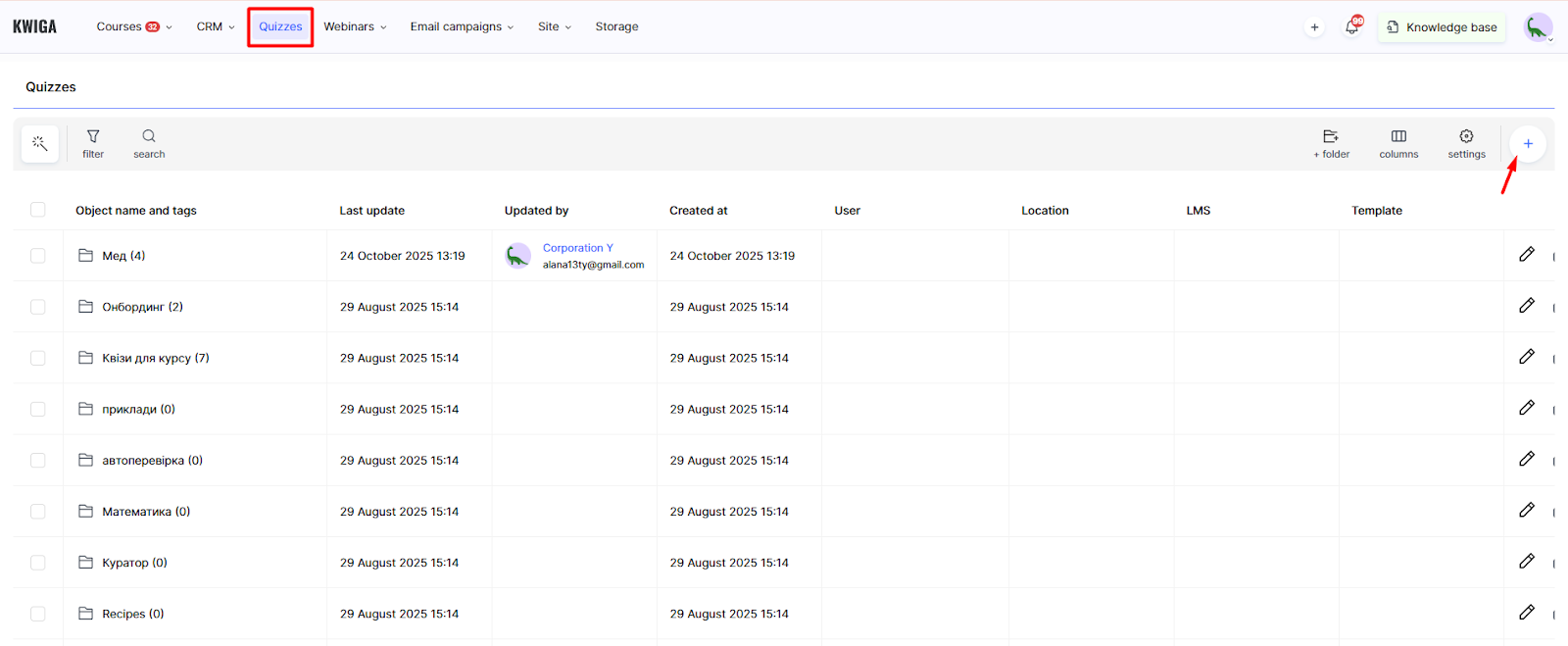
Πρώτα, πρέπει να δημιουργήσετε μια εργασία που αργότερα θα χρησιμοποιηθεί στο μάθημα. Οι εργασίες δημιουργούνται ξεχωριστά από το μάθημα. Μεταβείτε στην ενότητα Κουίζ και δημιουργήστε μια νέα εργασία.
Μπορείτε να διαβάσετε για τους διαφορετικούς τύπους εργασιών που είναι διαθέσιμοι στο Kwiga στο άρθρο Κουίζ, Πρακτικές: Τύποι ερωτήσεων.
Για να δημιουργήσετε μια νέα εργασία, κάντε κλικ στο κουμπί +.
Στη συνέχεια, επιλέξτε Standard Quiz, εισαγάγετε το όνομά του και προχωρήστε στη συμπλήρωση του κουίζ.
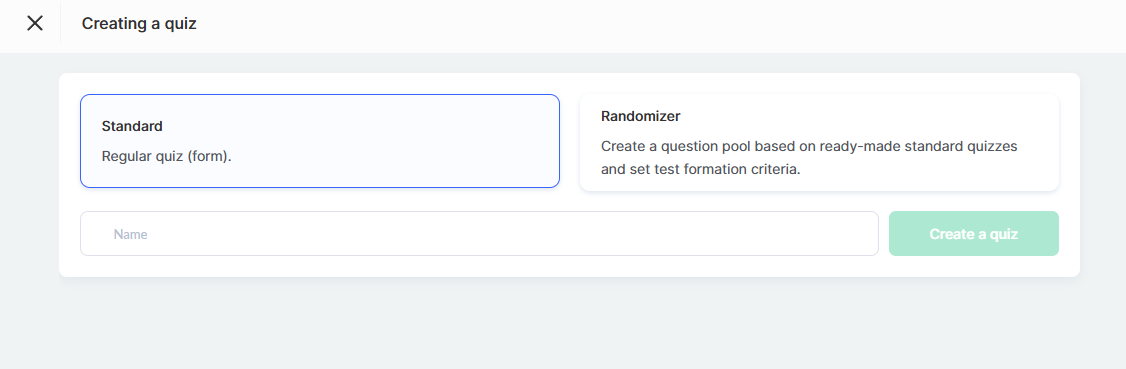
Σημείωση: Το Randomizer καλύπτεται σε ξεχωριστό άρθρο.
Πώς να προσθέσετε μια ερώτηση σε ένα κουίζ
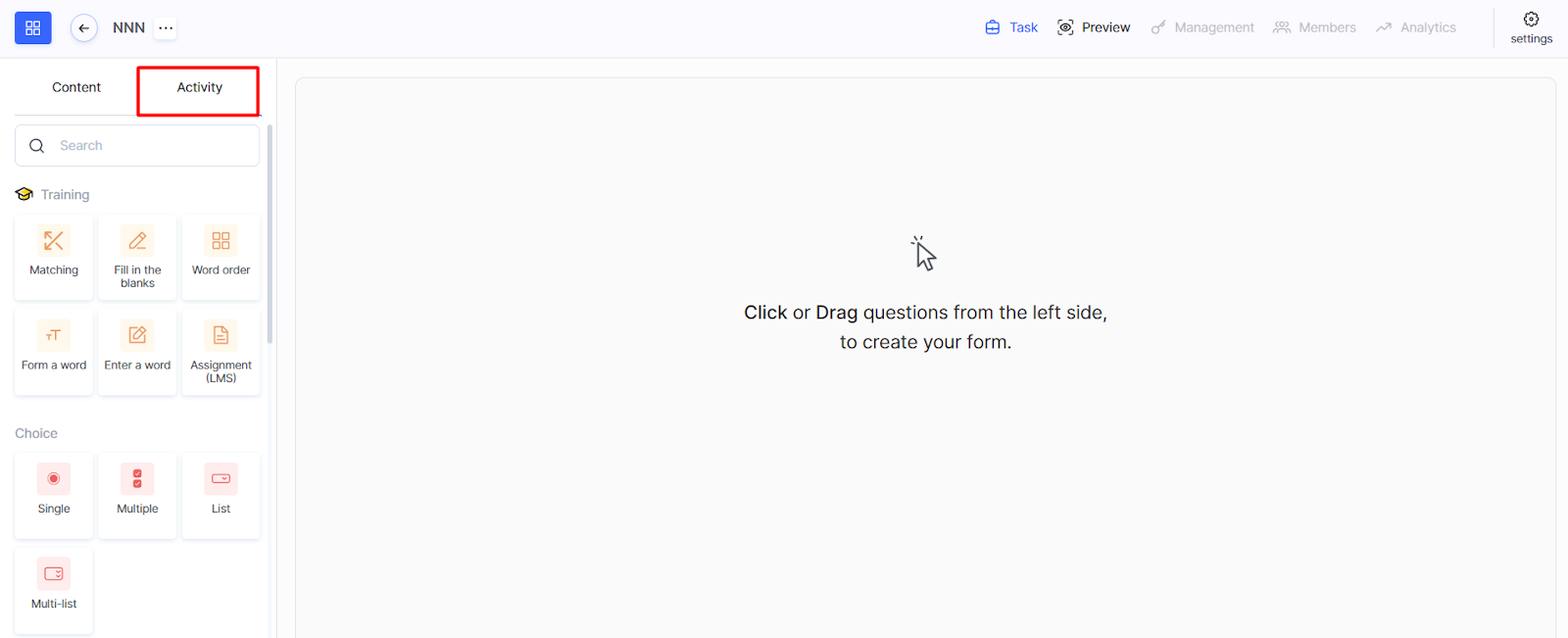
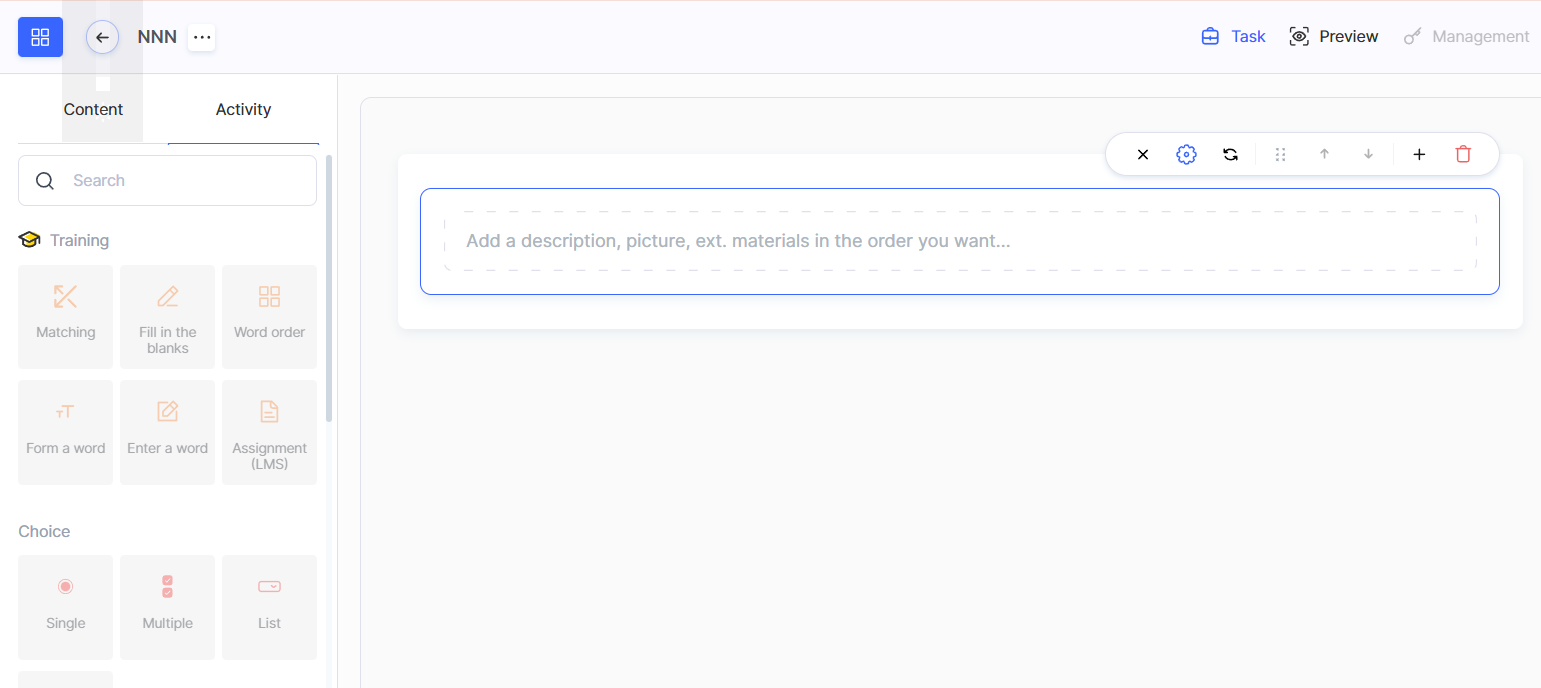
Στο αριστερό πάνελ εμφανίζονται όλοι οι διαθέσιμοι τύποι ερωτήσεων, οργανωμένοι σε κατηγορίες για ευκολότερη πλοήγηση.
Για να προσθέσετε μια ερώτηση στο κουίζ σας:
-
Στο αριστερό πάνελ, μεταβείτε στην καρτέλα Activity.
-
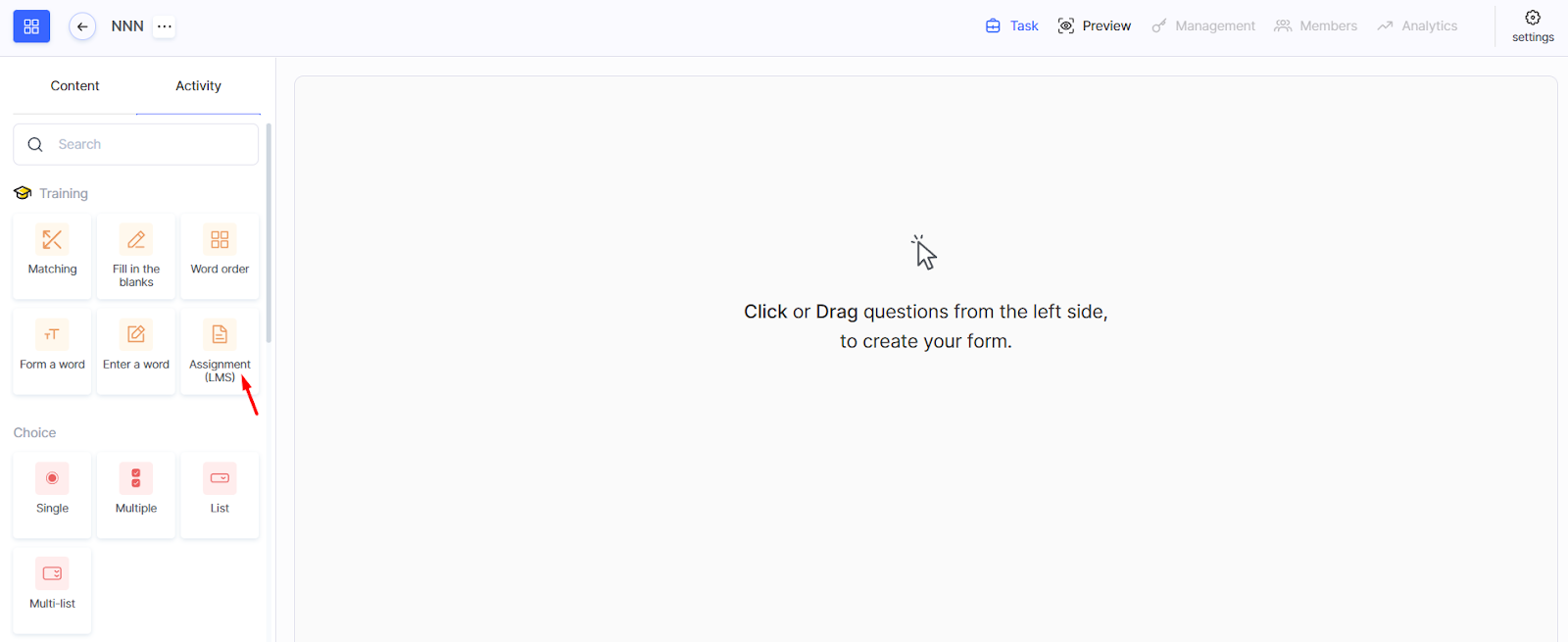
Επιλέξτε τον επιθυμητό τύπο ερώτησης από τις διαθέσιμες κατηγορίες.
-
Κάντε κλικ στον τύπο ερώτησης ή σύρετέ τον στον κεντρικό χώρο εργασίας.
-
Συμπληρώστε και διαμορφώστε την επιλεγμένη δραστηριότητα – για παράδειγμα, προσθέστε ερωτήσεις και επιλογές απαντήσεων.
Σύσταση: Αν αυτό δεν είναι τεστ ή έρευνα και χρειάζεστε απάντηση ανοιχτού τύπου, συνιστούμε να χρησιμοποιήσετε τον τύπο ερώτησης Assignment (LMS).
Ρύθμιση μιας ερώτησης
Για να ξεκινήσετε την επεξεργασία, τοποθετήστε τον δείκτη πάνω από το μπλοκ της ερώτησης και κάντε κλικ σε αυτό.
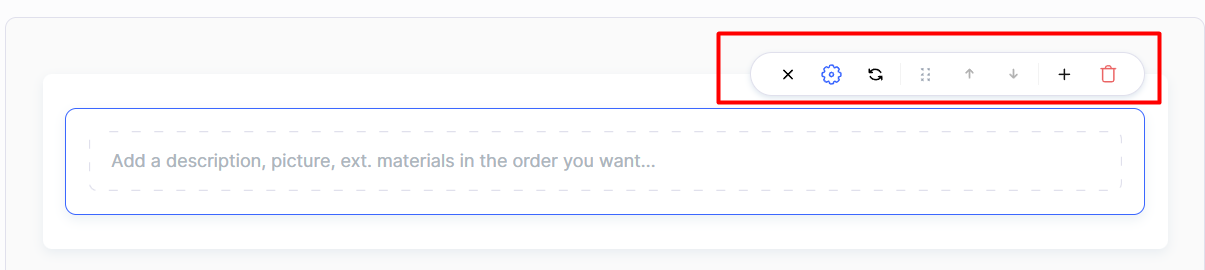
Όταν τοποθετείτε τον δείκτη πάνω από την προστιθέμενη ερώτηση, εμφανίζεται μια γραμμή εργαλείων που σας επιτρέπει να:
-
Κλείσετε την επεξεργασία
-
Ανοίξετε πρόσθετες ρυθμίσεις (μέσω του εικονιδίου με το γρανάζι)
-
Αντιγράψετε την ερώτηση
-
Αλλάξετε τη σειρά της ερώτησης (μετακίνηση πάνω/κάτω)
-
Διπλασιάσετε την ερώτηση
-
Προσθέσετε νέα ερώτηση
-
Διαγράψετε την ερώτηση
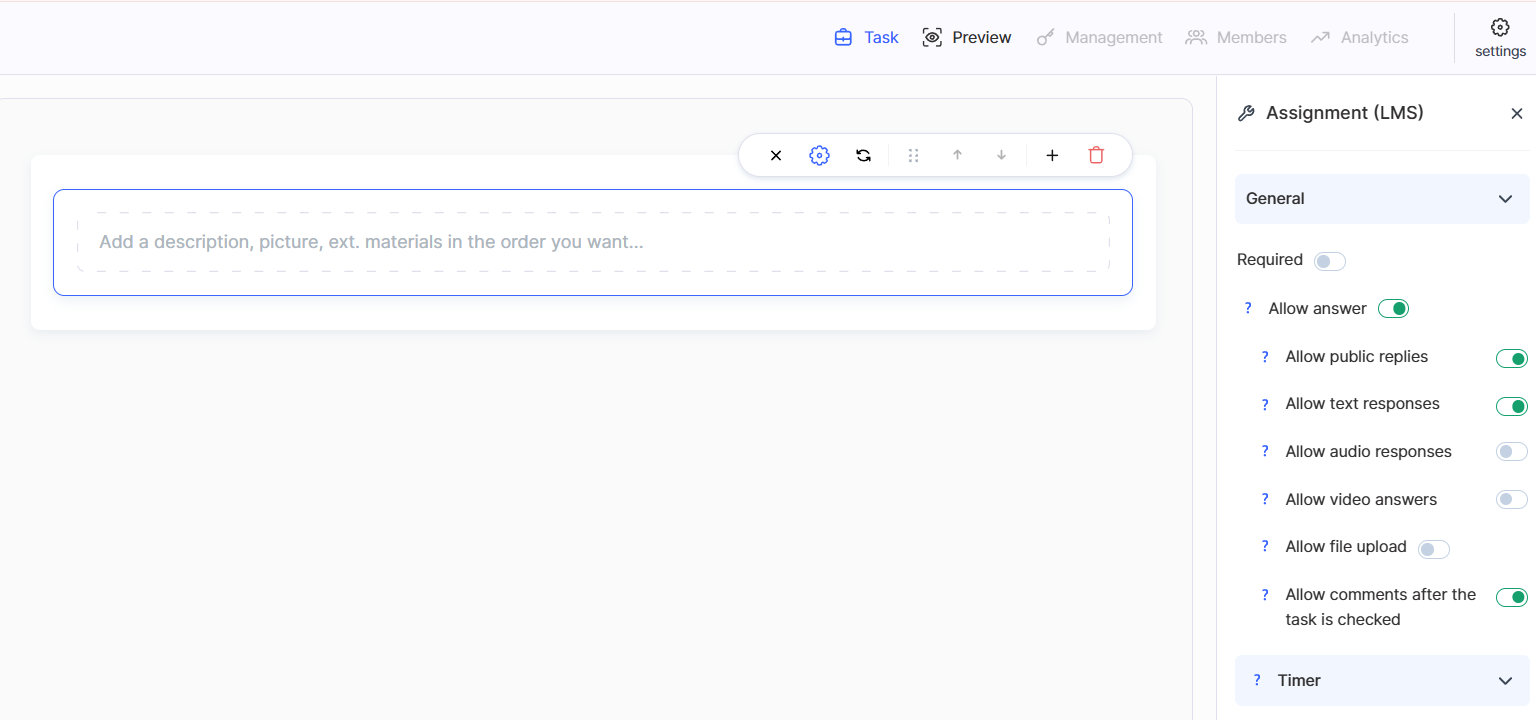
Στο δεξί πάνελ ρυθμίσεων, μπορείτε να:
-
Κάνετε την ερώτηση υποχρεωτική
-
Ενεργοποιήσετε την τυχαιοποίηση απαντήσεων
-
Ορίσετε χρονικό όριο
-
Διαμορφώσετε τον αριθμό ημερών, ωρών, λεπτών και δευτερολέπτων για την ολοκλήρωση
-
Ορίσετε βαθμούς και πόντους για την ερώτηση
-
Προσθέσετε σχόλιο στην ερώτηση
Σύσταση: Για τον τύπο Assignment (LMS), δεν είναι δυνατή η προσθήκη επιπλέον ερωτήσεων. Χρησιμοποιήστε αυτόν τον τύπο όταν αναμένετε μια αναλυτική απάντηση ή όταν οι μαθητές πρέπει να διαβάσουν και να απαντήσουν στα σχόλια του επιμελητή.
Για να προσθέσετε άλλη δραστηριότητα (ερώτηση), κάντε κλικ στο + στις ρυθμίσεις πάνω από την ερώτηση
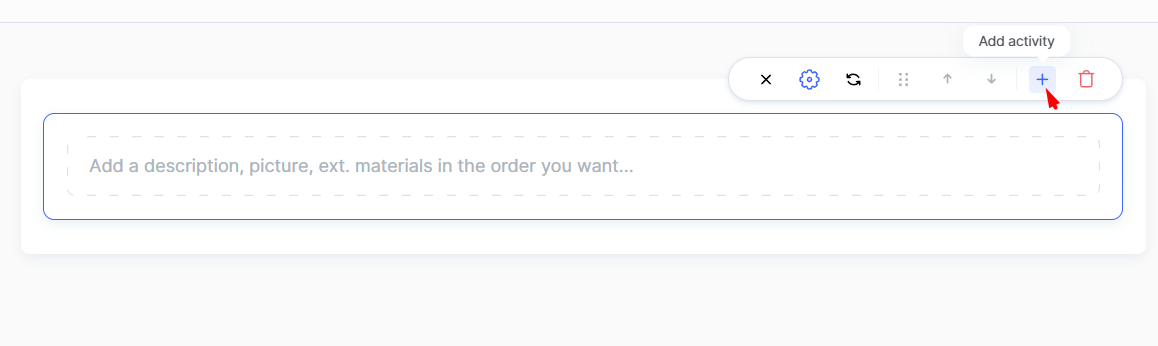
ή κάντε κλικ στον τύπο ερώτησης στην αριστερή πλαϊνή γραμμή.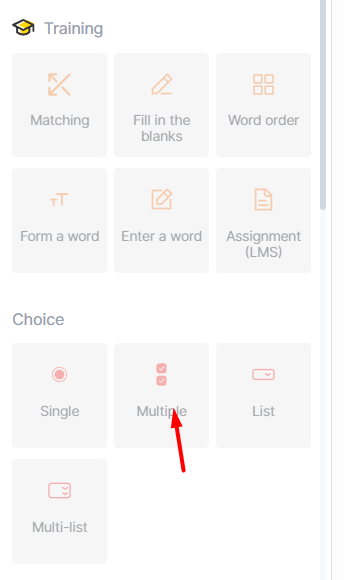
Συμβουλή: Αν το μάθημά σας περιλαμβάνει πολλές πρακτικές εργασίες, συμπεριλάβετε αμέσως τον αριθμό ή τον τίτλο του μαθήματος στο όνομα της εργασίας – αυτό θα απλοποιήσει τη μελλοντική επεξεργασία και οργάνωση.
Ρύθμιση υποχρεωτικής αξιολόγησης από επιμελητή
Για εργασίες που απαιτούν χειροκίνητη αξιολόγηση, πρέπει να ενεργοποιήσετε την επιλογή Approval – By Curator στις ρυθμίσεις του κουίζ.
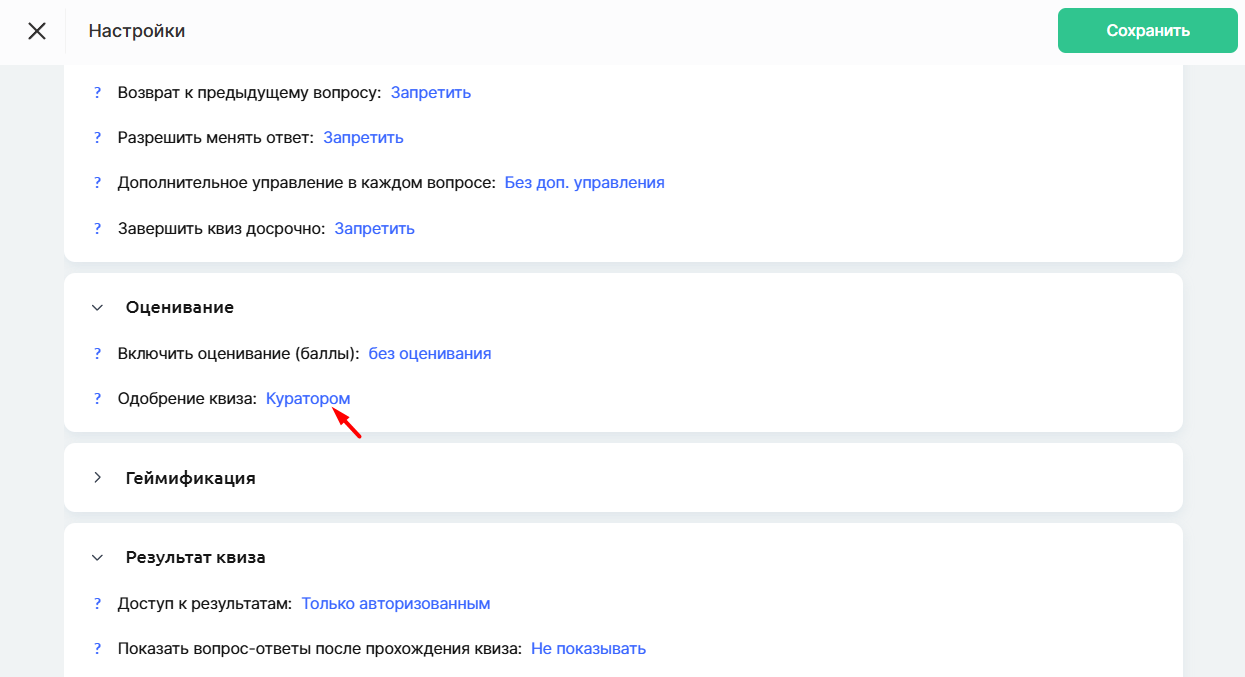
Αυτή η λειτουργία επιτρέπει στον επιμελητή να βλέπει τις απαντήσεις των μαθητών, να αφήνει σχόλια και να καθορίζει την κατάσταση ολοκλήρωσης.
Αφού δημιουργήσετε την εργασία, προσθέστε την σε ένα μάθημα μέσω του δημιουργού μαθημάτων. Για να το κάνετε αυτό, βρείτε το απαιτούμενο μάθημα στο μενού Courses και ανοίξτε το επιθυμητό μάθημα. Ένας αναλυτικός οδηγός για αυτό είναι διαθέσιμος σε ξεχωριστό άρθρο.
Η εργασία θα ενσωματωθεί στο μάθημα ως μέρος του περιεχομένου του, επιτρέποντας στους μαθητές να την ολοκληρώσουν απευθείας κατά τη μελέτη του υλικού.
Αν θέλετε να είναι ενεργοποιημένη η αξιολόγηση από επιμελητή για ορισμένα προγράμματα τιμολόγησης μαθημάτων και η αυτόματη αξιολόγηση για άλλα, αυτό μπορεί επίσης να ρυθμιστεί στην πλατφόρμα.
Μπορείτε να βρείτε περισσότερες λεπτομέρειες στο άρθρο Πώς να δημιουργείτε εργασίες για διαφορετικά προγράμματα τιμολόγησης.
Πώς βλέπουν οι μαθητές την εργασία
Αφού προστεθεί η εργασία, οι μαθητές θα τη βλέπουν στο περιεχόμενο του μαθήματος. Για να βεβαιωθείτε ότι όλα εμφανίζονται σωστά, χρησιμοποιήστε τη λειτουργία Προεπισκόπηση. Ανοίξτε τον δημιουργό μαθήματος, μεταβείτε στη λειτουργία προεπισκόπησης και ελέγξτε πώς εμφανίζεται η εργασία από την οπτική του μαθητή.

Μόλις ένας μαθητής ολοκληρώσει μια εργασία που απαιτεί αξιολόγηση από επιμελητή, η κατάσταση Το κουίζ αναμένει αξιολόγηση από επιμελητή θα εμφανιστεί.

Μόνο αφού το ελέγξει ο επιμελητής θα αλλάξει η κατάσταση σε Επιτυχία, Αποτυχία ή Χρειάζεται αναθεώρηση. Οι μαθητές θα μπορούν επίσης να δουν τα σχόλια, την ανατροφοδότηση ή τις συστάσεις του επιμελητή.
Πώς να αξιολογήσετε μια ολοκληρωμένη εργασία
Σημαντικό: Η αξιολόγηση εργασιών είναι διαθέσιμη μόνο στον χώρο εργασίας του επιμελητή, όχι του μαθητή. Ο επιμελητής πρέπει να βεβαιωθεί ότι έχει συνδεθεί στο σωστό έργο ως επιμελητής (ή διαχειριστής), όχι ως μαθητής.
Αφού ο μαθητής υποβάλει την εργασία, αυτή γίνεται διαθέσιμη για αξιολόγηση στο μενού Practice μέσα στο μάθημα.
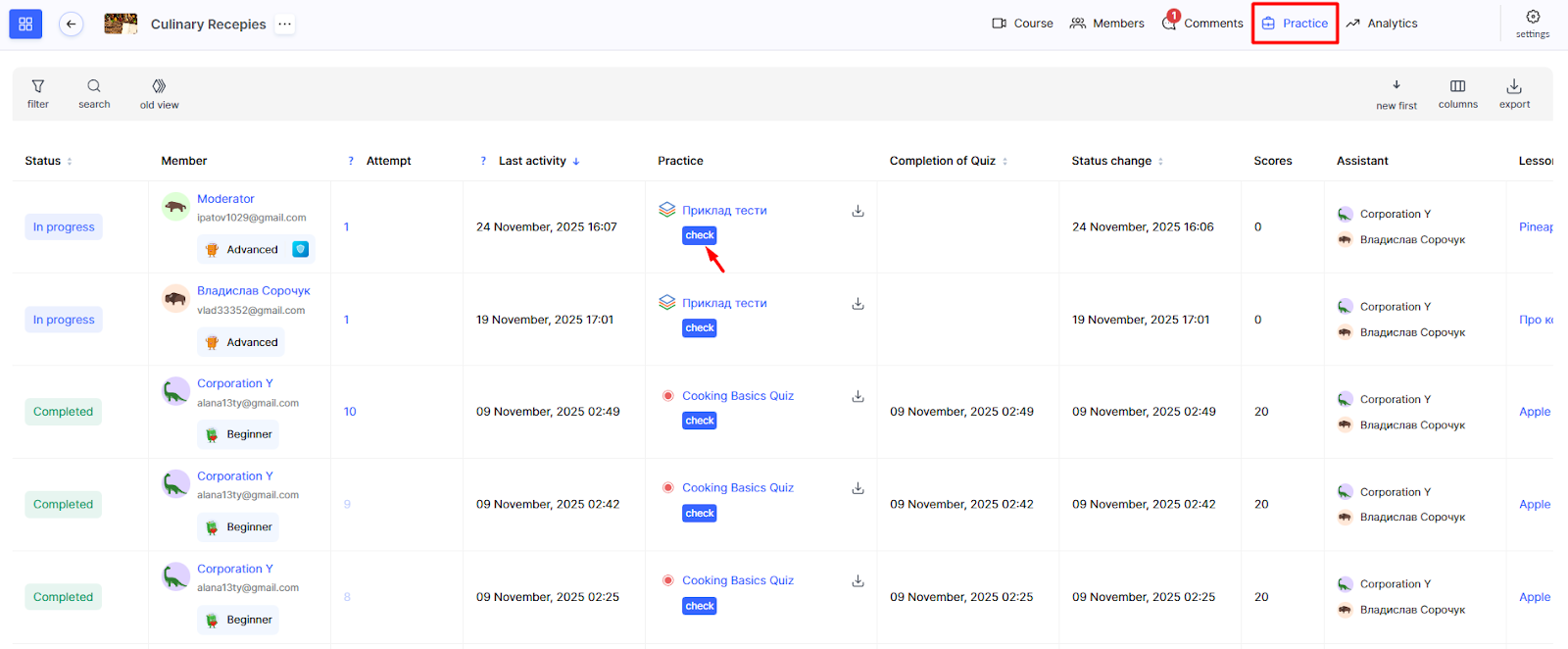
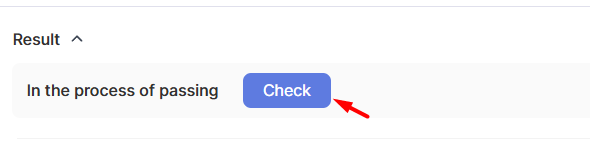
Κάντε κλικ στο Αξιολόγηση, επιλέξτε το αποτέλεσμα, προσθέστε σχόλια ή βαθμούς αν χρειάζεται και κάντε κλικ στο Αποθήκευση.
Η υποχρεωτική αξιολόγηση από επιμελητή συμβάλλει στη διασφάλιση υψηλής ποιότητας αξιολόγησης των γνώσεων των μαθητών και επιτρέπει την εξατομικευμένη εργασία με κάθε μαθητή. Αυτό βελτιώνει τα μαθησιακά αποτελέσματα και ενισχύει την επικοινωνία μεταξύ μαθητών και επιμελητών.
Δεν βρήκατε απάντηση; Επικοινωνήστε με την υποστήριξη στην συνομιλία ή Telegram