
Πώς να ρυθμίσετε μια εργασία για διαφορετικά πλάνα
Πώς να ρυθμίσετε τον αυτόματο έλεγχο των εργασιών σε ένα πλάνο και την αξιολόγησή τους από έναν βοηθό σε ένα άλλο.
Οι ρυθμίσεις πρακτικών εργασιών στο Kwiga σάς επιτρέπουν να προσαρμόσετε τη μαθησιακή διαδικασία στις διαφορετικές ανάγκες των μαθητών σας. Σε αυτό το άρθρο, θα δούμε πώς μπορείτε να το κάνετε.
Εργασία, κουίζ: ρύθμιση της μεθόδου αξιολόγησης
Το πρώτο βήμα είναι να δημιουργήσετε την εργασία (κουίζ) που θα χρησιμοποιήσετε στο μάθημα. Μπορεί να είναι ένα τεστ ή μια πιο σύνθετη άσκηση προσαρμοσμένη στους στόχους σας.
- Ανοίξτε Κουίζ στο επάνω μενού.
- Κάντε κλικ +, επιλέξτε τον τύπο «Τυπικό», εισαγάγετε ένα όνομα και κάντε κλικ στην επιλογή «Δημιουργία κουίζ».
- Προσθέστε ερωτήσεις των τύπων που χρειάζεστε (για παράδειγμα, πολλαπλής επιλογής, συμπλήρωσης κενών ή απάντησης κειμένου) και ρυθμίστε το κουίζ.

- Στις ρυθμίσεις του κουίζ, ορίστε την επιλογή Έγκριση κουίζ σε Αυτόματα. Μπορείτε να ορίσετε το ποσοστό σωστών απαντήσεων που απαιτείται για την αυτόματη έγκριση — για παράδειγμα, το κουίζ εγκρίνεται όταν το 70% των απαντήσεων είναι σωστό.
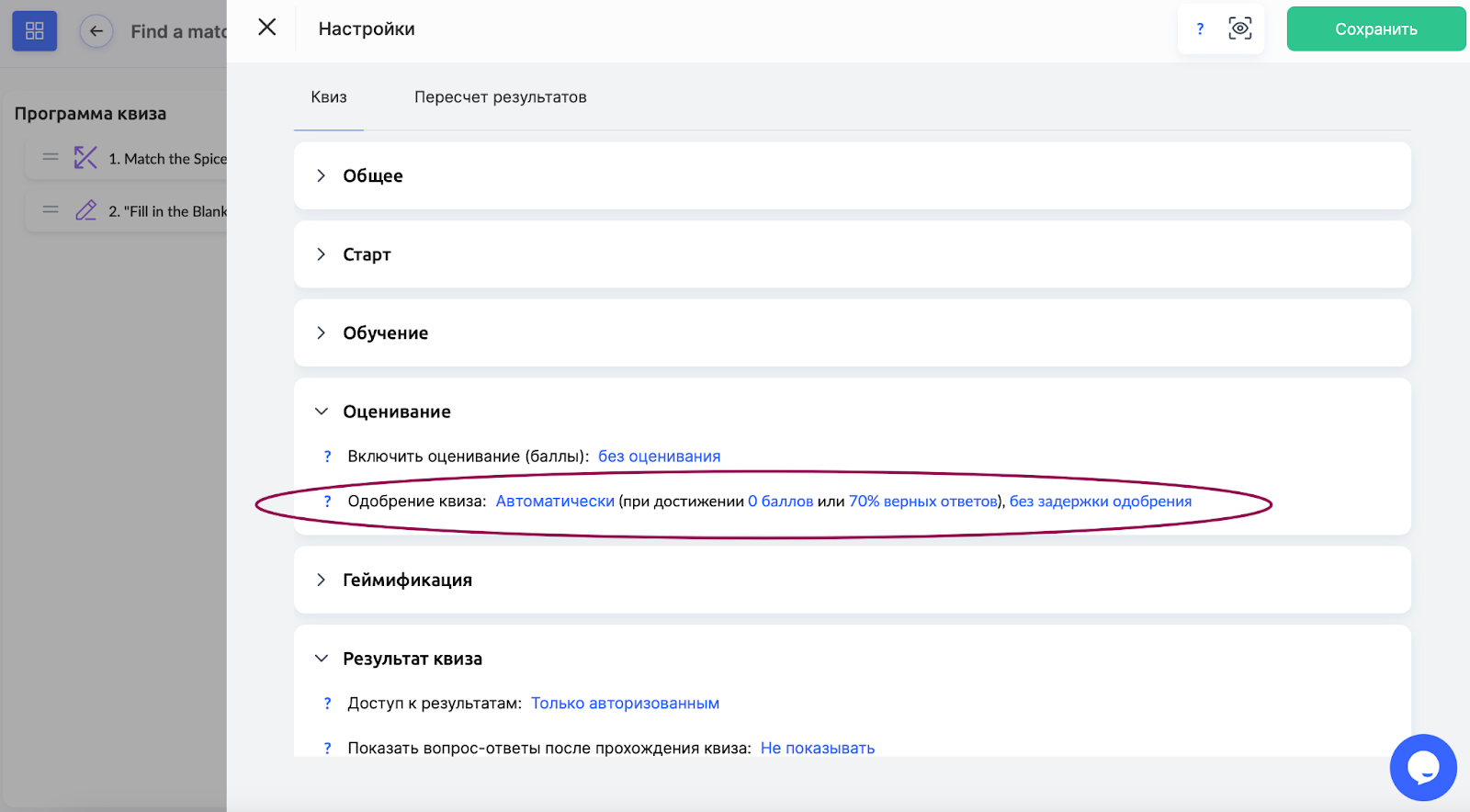
Μόλις δημιουργηθεί η εργασία, προσθέστε την σε μια ενότητα. Μόλις δημιουργηθεί το μάθημα, μπορείτε να προχωρήσετε στη ρύθμιση των πλάνων.
Πλάνο με αυτόματη αξιολόγηση
Για πλάνα με αυτόματη αξιολόγηση, δημιουργήστε ένα πλάνο με τις αντίστοιχες ρυθμίσεις:
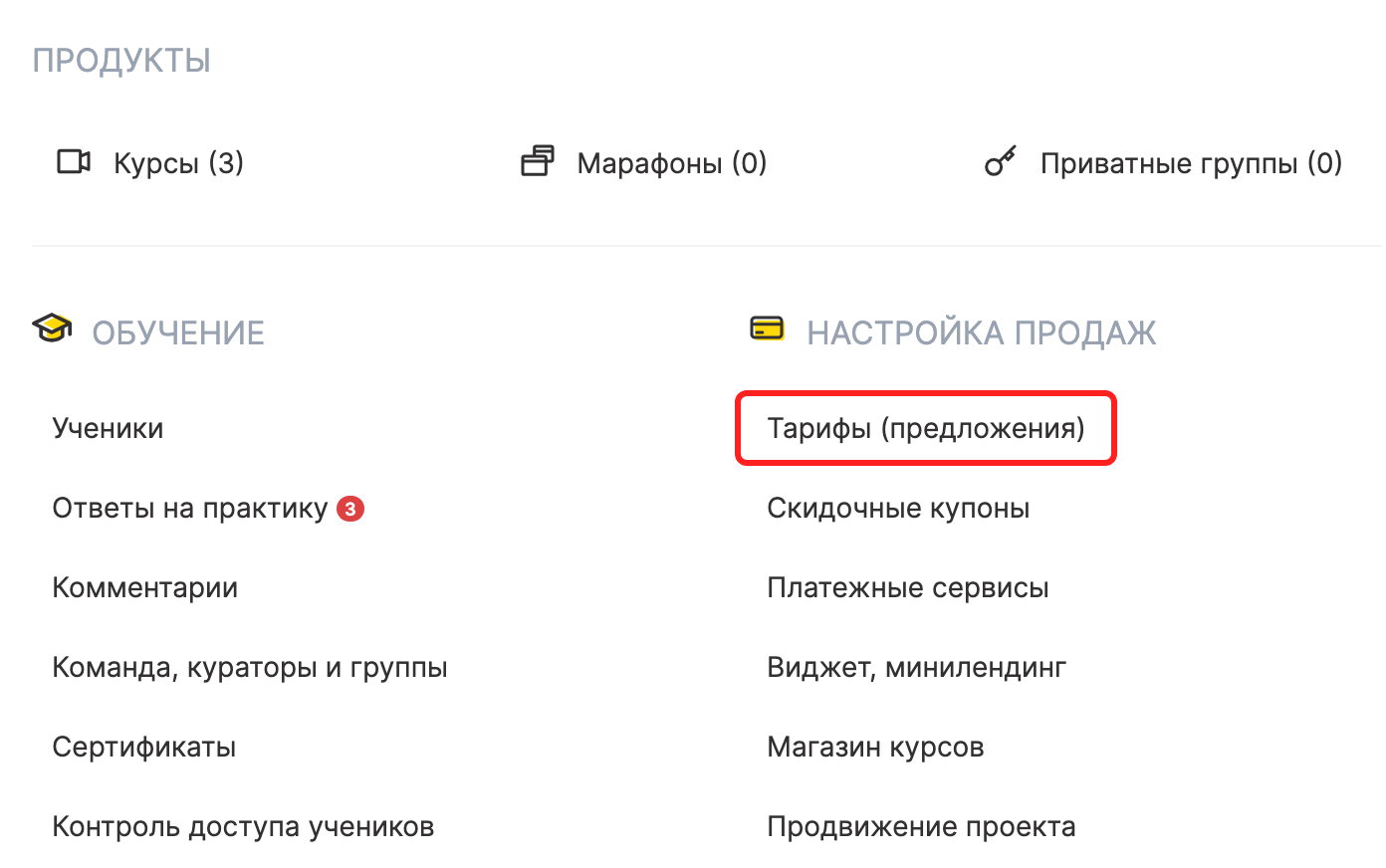
- Ανοίξτε Μαθήματα → Ρυθμίσεις πωλήσεων → Πλάνα (προσφορές) στο επάνω μενού.
-
Κάντε κλικ +, εισαγάγετε το Όνομα πλάνου, και κάντε κλικ στην επιλογή Δημιουργία. Ανοίγει ο επεξεργαστής πλάνου.
-
Μεταβείτε στην καρτέλα Προϊόντα , κάντε κλικ στην επιλογή + Προϊόν, και προσθέστε το μάθημα. Στην κάρτα του μαθήματος, στην ενότητα Εκπαίδευση :
- αφήστε την επιλογή Μεμονωμένες ρυθμίσεις δραστηριότητας (παράκαμψη) ορισμένη σε Ίδιες με του μαθήματος;
- ορίστε Αξιολόγηση πρακτικών εργασιών σε Αυτόματος έλεγχος.
Οι αλλαγές αποθηκεύονται αμέσως. Με την αυτόματη αξιολόγηση, μπορείτε επίσης να ορίσετε μια Καθυστέρηση έγκρισης κουίζ — ο εκπαιδευόμενος λαμβάνει τότε το αποτέλεσμα όχι αμέσως, αλλά μετά το καθορισμένο χρονικό διάστημα.
Οι συμμετέχοντες που αγοράζουν αυτό το πακέτο θα ολοκληρώνουν τις εργασίες χωρίς να περιμένουν την έγκριση ενός βοηθού.

Πακέτο με υποχρεωτική αξιολόγηση από βοηθό
Για τους συμμετέχοντες που επιλέγουν το εκτεταμένο πακέτο, η εργασία θα αξιολογείται από βοηθό. Έτσι λαμβάνουν εξατομικευμένα σχόλια και προτάσεις.
- Δημιουργήστε άλλο ένα πακέτο στην ενότητα Πακέτα (προσφορές): κάντε κλικ στο +, εισαγάγετε το Όνομα πακέτου, και κάντε κλικ στο Δημιουργία.
- Στην καρτέλα Προϊόντα , κάντε κλικ στο + Προϊόν και προσθέστε το μάθημα. Στην κάρτα του μαθήματος, στην ενότητα Εκπαίδευση :
- αφήστε τη ρύθμιση Μεμονωμένες ρυθμίσεις δραστηριοτήτων (παράκαμψη) ορισμένη ως Όπως στο μάθημα;
- ορίστε τη ρύθμιση Αξιολόγηση πρακτικών εργασιών σε Υποχρεωτική αξιολόγηση από βοηθό.
Αυτή η προσέγγιση σάς επιτρέπει να προσφέρετε διαφορετικά επίπεδα αλληλεπίδρασης, ανάλογα με τις ανάγκες των εκπαιδευομένων σας. Ο τρόπος αξιολόγησης των πρακτικών εργασιών των συμμετεχόντων εξαρτάται από το πακέτο που επέλεξαν.

Σημαντικό! Η ρύθμιση Αξιολόγηση πρακτικών εργασιών στο πακέτο υπερισχύει των ρυθμίσεων σε επίπεδο κουίζ. Αν το πακέτο έχει οριστεί σε Αυτόματος έλεγχος ή Υποχρεωτική αξιολόγηση από βοηθό, το πακέτο, και όχι το κουίζ, καθορίζει τον τρόπο αξιολόγησης των εργασιών· Όπως στις ρυθμίσεις του κουίζ αφήνει την απόφαση στο κουίζ.
Συχνές ερωτήσεις
Ποια μέθοδος ελέγχου υπερισχύει – αυτή στις ρυθμίσεις του κουίζ ή αυτή στο πλάνο;
Η ρύθμιση «Βαθμολόγηση εργασιών» στο πλάνο έχει προτεραιότητα. Αν έχει επιλεγεί η «Αυτόματη βαθμολόγηση» ή η «Απαιτούμενη αξιολόγηση από βοηθό», το πλάνο καθορίζει τον τρόπο βαθμολόγησης των εργασιών και όχι το κουίζ. Επιλέξτε «Χρήση ρυθμίσεων κουίζ» για να καθορίζεται η μέθοδος βαθμολόγησης από το κουίζ.
Μπορεί να καθυστερήσει η έκδοση του αποτελέσματος κατά τη χρήση της αυτόματης βαθμολόγησης;
Ναι. Για την αυτόματη βαθμολόγηση, μπορείτε να ορίσετε μια «Καθυστέρηση έγκρισης κουίζ» στις ρυθμίσεις του πλάνου μαθήματος. Ο εκπαιδευόμενος θα λάβει το αποτέλεσμα μετά το καθορισμένο χρονικό διάστημα.
Πώς ορίζω το ποσοστό σωστών απαντήσεων που απαιτείται για την αυτόματη έγκριση ενός κουίζ;
Στις ρυθμίσεις του κουίζ, επιλέξτε «Αυτόματα» στην ενότητα «Έγκριση κουίζ» και εισαγάγετε το ποσοστό σωστών απαντήσεων – για παράδειγμα, 70%.
Να αποθηκευτούν οι ρυθμίσεις αξιολόγησης στην κάρτα μαθήματος του πλάνου;
Όχι, οι αλλαγές στην ενότητα "Εκπαίδευση" της κάρτας του μαθήματος αποθηκεύονται αμέσως.
Ευχαριστούμε για τα σχόλιά σας!
Ευχαριστούμε! Θα διορθώσουμε το άρθρο. Χρειάζεστε απάντηση τώρα; Επικοινωνία με την υποστήριξη