
Analítica de cuestionarios: cómo los estudiantes realizan un cuestionario y qué responden
Aprende a ver la analítica de cuestionarios en KWIGA: cuántos estudiantes abrieron y completaron el cuestionario, estados, retención y tiempo por pregunta, puntuaciones, distribución de respuestas, respuestas por lección y exportación.
La analítica del cuestionario muestra cómo los estudiantes realizan un cuestionario y cómo responden a sus preguntas. Puedes ver cuántas personas abrieron e iniciaron el cuestionario, en qué preguntas se detienen con más frecuencia, cuánto tiempo tardan y cómo se distribuyen las respuestas.
Esto te ayuda a detectar dónde un cuestionario es demasiado difícil o largo, recopilar las opiniones de los estudiantes en una encuesta y comparar cómo se realiza el mismo cuestionario en diferentes lecciones.
Dónde encontrar la analítica
Abre el cuestionario y haz clic en Analítica en la barra superior del cuestionario, junto a Tarea y Vista previa.
Tiene dos pestañas:
- Aprendizaje : cómo los estudiantes realizan el cuestionario: cuántos lo iniciaron y terminaron, qué estados obtuvieron sus intentos, cuánto tiempo tardan y en qué preguntas se detienen.
- Evaluación : qué responden exactamente los estudiantes: puntuaciones, distribución de respuestas por pregunta, respuestas de cada participante y resultados por lección.
La pestaña Ventas aún no está disponible.

Filtro, búsqueda y selección de intento
Encima de las pestañas hay una barra de herramientas para acotar los datos:
- filtro : acota los estudiantes por el grupo Producto y ubicación (Producto, Selecciona una oferta, Lecciones) y el grupo Intento (Estado del intento). Por ejemplo, deja solo una lección si el cuestionario está en varias.
- búsqueda : encuentra a un estudiante por nombre o correo electrónico. La búsqueda solo acota las tablas de estudiantes; las tarjetas y los gráficos se calculan para todos.
- intento : qué intento de cada estudiante mostrar: Último, Primero (1) o un intento con un número concreto. Si eliges un número, solo se incluyen los estudiantes que tuvieron ese intento.
- exportar : descarga la tabla de la pestaña abierta en un archivo.
Ten en cuenta: aquí no hay rango de fechas: la analítica abarca todo el período.
La pestaña «Aprendizaje»
Visitantes, participantes y tiempo
- Visitantes : cuántos estudiantes abrieron el cuestionario.
- Participantes : cuántos estudiantes iniciaron el cuestionario, es decir, comenzaron un intento.
- Tiempo medio de realización : cuánto dura de media un intento terminado.
A continuación se muestran los estados de los participantes: En curso, Completado, Aprobado, Suspendido, Requiere revisión, En revisión. Cada estado muestra el número de estudiantes y su proporción respecto a todos los participantes. «Completado» incluye a los estudiantes con los estados «Aprobado», «Suspendido», «Requiere revisión» y «En revisión».
Haz clic en un estado para filtrar por él la tabla de participantes de abajo. Vuelve a hacer clic para quitar el filtro.

Gráficos
- Retención en el cuestionario : cuántos estudiantes respondieron cada pregunta en orden. Si la curva cae bruscamente tras una pregunta, ahí es donde los estudiantes abandonan el cuestionario con más frecuencia.
- Tiempo medio de realización : cuánto tiempo dedican los estudiantes a cada pregunta. Un punto alto es una pregunta en la que los estudiantes piensan más que en las demás: quizá convenga simplificarla o dividirla.
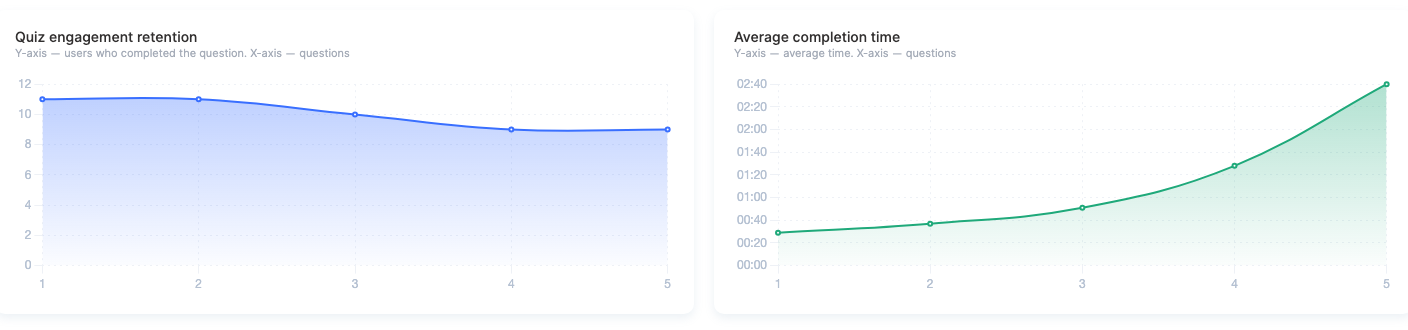
Tabla de participantes
Cada fila es un estudiante y el intento seleccionado: Participante, Ubicación (la lección y el curso donde realizaron el cuestionario), Estado, Intento, Iniciado, Terminado y Tiempo.
En la columna Informe , un intento terminado tiene los enlaces Ver (las respuestas del estudiante) y Descargar resultado (un archivo con el resultado de ese intento).
Un estudiante que abrió el cuestionario pero no lo comenzó se muestra con el estado No iniciado si está seleccionado el intento Último y no hay filtro por estado.
Puedes ordenar la tabla por las columnas Iniciado, Finalizado y Tiempo .
La pestaña «Evaluación»
Aquí solo cuentan los intentos finalizados: con Último seleccionado, es el último intento finalizado de cada estudiante.
Puntuaciones
Puntuación media, Puntuación más alta y Puntuación más baja se calculan a partir de las preguntas de Valoración y NPS , convertidas a una escala de 0 a 10: por ejemplo, 4 estrellas de 5 equivalen a 8. Debajo de la puntuación media verás cuántos estudiantes respondieron a estas preguntas.
Si el cuestionario no tiene preguntas puntuables, las tarjetas muestran Sin datos.

Preguntas, miembros, lecciones
A continuación hay tres secciones. Para abrir una sección, haz clic en su encabezado. Cada sección tiene su propio botón de exportación .
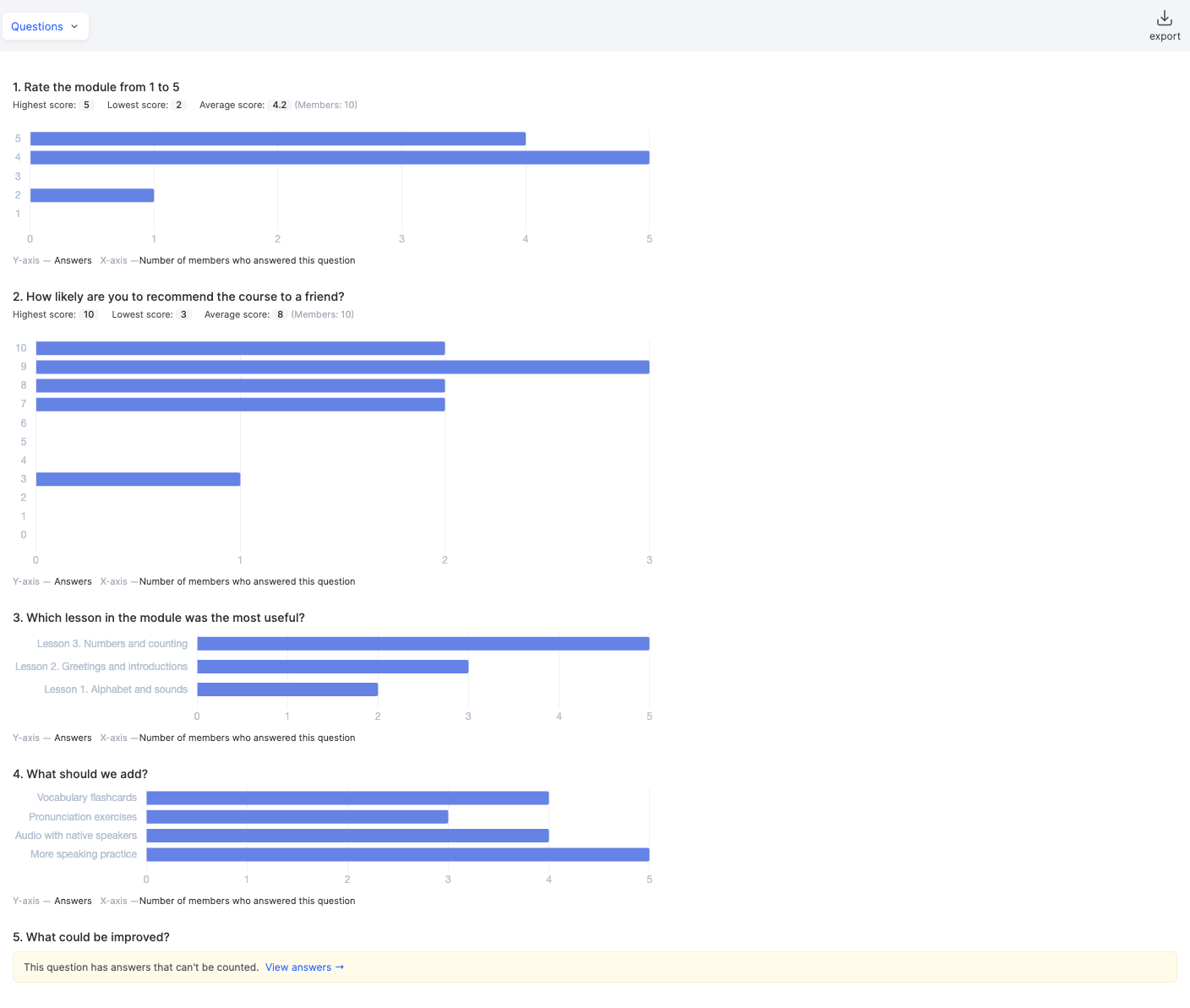
- Preguntas — para cada pregunta: en las preguntas puntuables, la puntuación más alta, la más baja y la media; en las preguntas de opción múltiple, un gráfico con cuántos miembros eligieron cada opción. Las preguntas respondidas con palabras propias del estudiante muestran Esta pregunta tiene respuestas que no se pueden contabilizar. y un enlace Ver respuestas .
- Miembros — una tabla: el estudiante, Estado, Intento, Fecha de finalización y una columna con la respuesta a cada pregunta. Omitida significa que la pregunta se mostró al estudiante pero no hay respuesta; un guion significa que al estudiante no le tocó esa pregunta. Puedes ordenar la tabla por las preguntas puntuables.
- Lecciones — las mismas respuestas agrupadas por el curso, el módulo y la lección donde está colocado el cuestionario. Es útil si un mismo cuestionario está en varias lecciones o cursos: puedes ver dónde difieren las respuestas. La fila Omitida muestra el porcentaje de estudiantes que omitieron la pregunta en esa lección.
Respuestas a la pregunta
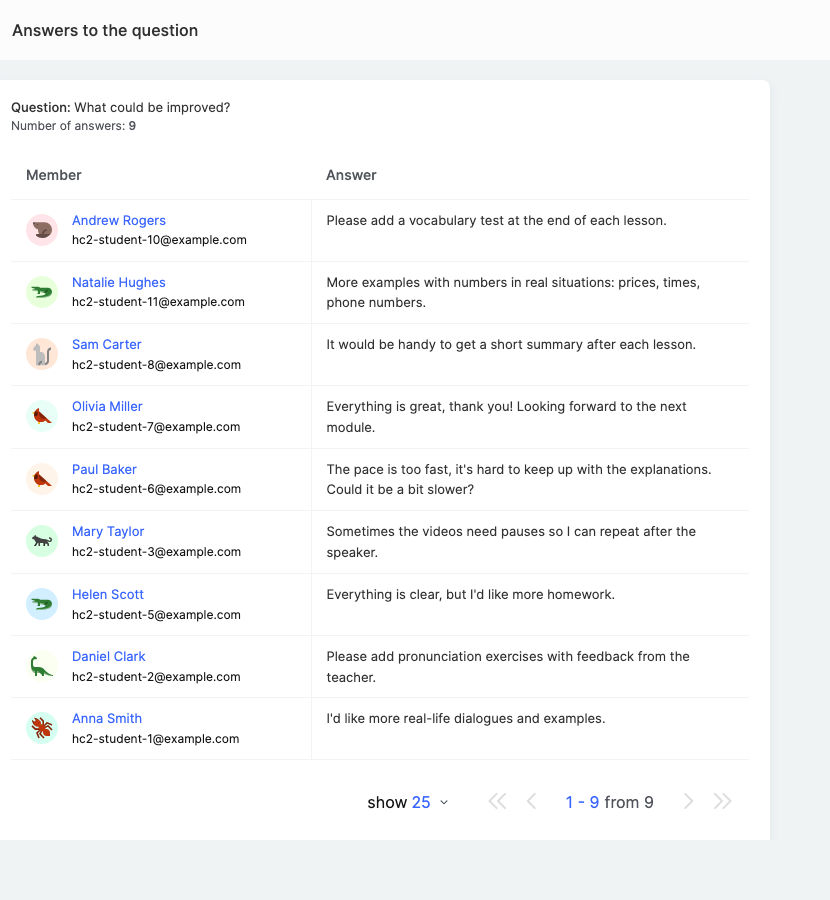
Haz clic en Ver respuestas junto a una pregunta, o en el porcentaje junto a una opción: se abrirá a la derecha el panel Respuestas a la pregunta , que muestra qué respondió cada estudiante. Si se abre desde el porcentaje de una opción, el panel muestra solo a los estudiantes que eligieron esa opción.
Exportación
El botón de exportación descarga la tabla en un archivo: en la pestaña Aprendizaje — los miembros y sus intentos; en la pestaña Evaluación — los miembros con sus respuestas a cada pregunta; las secciones Preguntas, Miembros y Lecciones tienen cada una su propia exportación. Al principio del archivo se registran el filtro, la búsqueda y el intento seleccionados.
Más información sobre cómo exportar respuestas en Cómo exportar las respuestas de un cuestionario a un archivo aparte.
Quién puede ver la analítica
La analítica está disponible para los miembros del equipo con permiso para ver el informe Respuestas a las tareas y para los asistentes. Un asistente solo ve a sus propios estudiantes y los productos en los que es asistente. Para exportar a un archivo se necesita el permiso Exportar .
Ten en cuenta:
- La analítica incluye a los estudiantes que obtuvieron acceso de pago al producto donde se encuentra el cuestionario, incluidos aquellos cuyo período de acceso ya terminó o cuya suscripción no se renovó. No se cuentan los estudiantes en lista de espera, con acceso revocado ni los estudiantes eliminados.
- En la pestaña Aprendizaje , el último intento es el más reciente, aunque no esté terminado; en la pestaña Evaluación , es el último terminado. Por eso el estado y el número de intento de un mismo estudiante pueden diferir entre las pestañas.
- Las cifras se actualizan con un pequeño retraso, de hasta unos minutos.
- Esta pantalla no muestra los puntos del test ni los porcentajes de aprobación; consúltalos en el informe Respuestas a las tareas .
Ejemplo: una encuesta después de un módulo
- Añade un cuestionario de encuesta a la última lección del módulo con las preguntas «Valora el módulo del 1 al 5», «¿Qué probabilidad hay de que recomiendes el curso a un amigo?» y «¿Qué deberíamos mejorar?».
- Una semana después, abre el cuestionario → Analítica → Evaluación: la Puntuación media muestra la impresión general del módulo.
- Abre la sección Preguntas : los gráficos muestran qué opciones se eligen con más frecuencia.
- Junto a «¿Qué deberíamos mejorar?», haz clic en Ver respuestas y lee las sugerencias de los estudiantes.
- En la pestaña Aprendizaje , consulta Retención de participación en el cuestionario: si muchos estudiantes abandonan la encuesta a mitad, acórtala.
¡Gracias por tus comentarios!
¡Gracias! Corregiremos el artículo. ¿Necesitas una respuesta ahora? Contactar con soporte