
Respuestas a las tareas: revisa y analiza los resultados de los estudiantes
Aprende a usar el informe de respuestas a las tareas en KWIGA para ver quién completó los cuestionarios y las tareas de tu curso y cómo lo hizo: estados, puntos, respuestas de los estudiantes, revisión del asistente, filtros, columnas y exportación.
El Respuestas a las tareas informe reúne en una sola tabla todos los intentos de los estudiantes en los cuestionarios y las tareas de tus cursos: quién los realizó, cuándo, con qué resultado y qué respondió.
Te ayuda a encontrar rápidamente trabajos pendientes de revisión, ver dónde cometen errores los estudiantes y consultar las respuestas de una persona sin tener que abrir cada lección por separado.
El informe sirve para mucho más que calificar tareas: te permite supervisar el aprendizaje, hacer seguimiento de los resultados, detectar a quienes tienen dificultades, comparar intentos y evaluar qué tan bien se ha comprendido el contenido del curso.
Dónde encontrar el informe
Abre Cursos → Respuestas a las tareas en el menú. También puedes abrir el informe de un solo curso desde el propio curso, en la pestaña Práctica de la barra superior del curso.
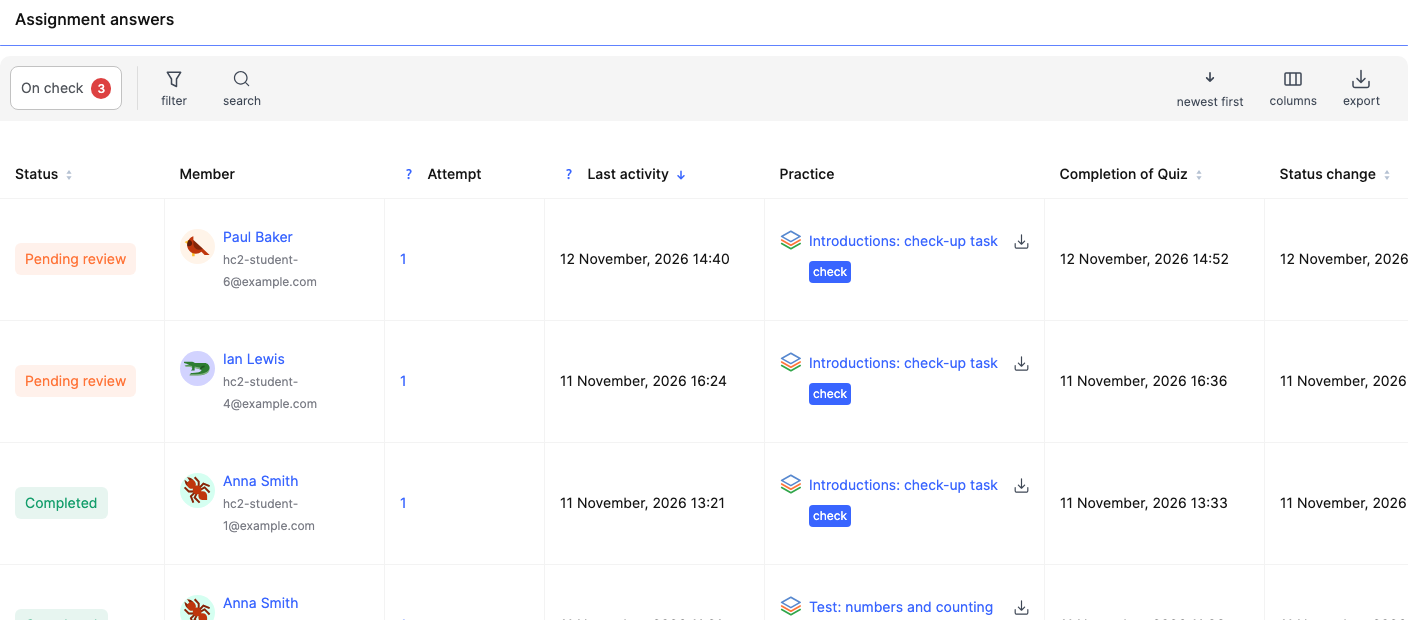
Qué muestra la tabla
Cada fila corresponde a un intento de un estudiante en una tarea. Las columnas principales son:
- Estado — Pendiente de revisión, Completado, No completado, Requiere revisión o En progreso.
- Miembro — el nombre y el correo electrónico del estudiante. Haz clic en el nombre para abrir su contacto.
- Intento — el número de intento, si el estudiante realizó la tarea más de una vez.
- Última actividad — la última vez que el estudiante realizó alguna acción en este intento.
- Práctica — el nombre del cuestionario o la tarea. A su lado están el botón Revisar y un icono para descargar las respuestas.
- Finalización del cuestionario y Cambio de estado — cuándo terminó el estudiante y cuándo cambió el estado por última vez (por ejemplo, cuando un asistente aceptó el trabajo).
- Puntos y Puntuación máxima del cuestionario — cuántos puntos obtuvo el estudiante y cuántos había disponibles.
- Asistente, Curso, Módulo, Lección, Secciones de la lección, Acceso mediante, Grupo — dónde se encuentra la tarea y cómo obtuvo el estudiante acceso al curso.
Cómo usar la tabla:
- Haz seguimiento del progreso. Revisa los estados y la última actividad para ver qué estudiantes han empezado sus tareas, quiénes las han terminado y quiénes aún están trabajando en ellas.
- Controla los tiempos de revisión. Usa la fecha de finalización de la tarea y la fecha del cambio de estado para identificar los trabajos que llevan mucho tiempo esperando revisión.
- Analiza los resultados. Compara los puntos obtenidos con el máximo para ver qué tal les va a los estudiantes con las tareas.
- Supervisa a tus asistentes. Usa la columna "Asistente" para ver los trabajos asignados a un miembro específico del equipo.
En la parte inferior de la tabla puedes elegir cuántas filas mostrar por página y navegar entre páginas.
Nota: solo aparecen en el informe los intentos que se han iniciado. Si un estudiante aún no ha abierto una tarea, no habrá una fila para él. Puedes ver hasta qué lección ha llegado en su página de estudiante dentro del curso. Por lo tanto, que un estudiante no aparezca en el informe no significa que no haya recibido la tarea o que no tenga acceso a la lección. Puedes ver hasta qué lección ha llegado en su página de estudiante dentro del curso.
Trabajos pendientes de revisión
El En revisión botón con un contador al principio de la barra de herramientas muestra solo los intentos pendientes de revisión por parte de un asistente. Es la forma más rápida de gestionar la cola: haz clic en él y abre el primer trabajo.
Usa esta lista como cola de revisión de tareas. Si tienes varios asistentes, filtra por curso y asistente para trabajar solo en las tareas de las que eres responsable o de las que es responsable un asistente en particular.
Una vez revisado un trabajo, su estado cambia y desaparece de la lista "En revisión". Así puedes gestionar la cola en orden sin volver a las tareas que ya has atendido.
Respuestas del estudiante
Haz clic en una fila o en el botón Revisar — la ficha del intento se abre a la derecha:
- Cuestionario y Lección — de qué tarea se trata y dónde se encuentra en el curso.
- Configuración de finalización y aprobación — cómo se aprueba el cuestionario (por ejemplo, Por el asistente) y un Todas las configuraciones enlace.
- Participante — el estudiante, un Todas las prácticas de los usuarios enlace, qué plan y pedido les dan acceso y quiénes son sus asistentes.
- Resultado — Iniciado, Finalizado, Tiempo, Puntuación y cada pregunta con las respuestas del estudiante: qué opciones eligió y si cada respuesta es correcta.
En qué fijarse al analizar las respuestas:
- No te fijes solo en la puntuación total; revisa también las respuestas a cada pregunta. Esto muestra qué temas domina el estudiante y cuáles le resultan difíciles.
- Si el estudiante hizo el cuestionario varias veces, compara sus intentos. Esto muestra si corrigió sus errores después de repasar el material.
- Si el estudiante obtuvo una puntuación baja, revisa las respuestas incorrectas. Esto te ayudará a decidir si necesita una consulta adicional o si debe repetir una lección en particular.
- Al revisar las tareas, usa los comentarios para explicar los errores y dar al estudiante consejos concretos sobre qué mejorar.
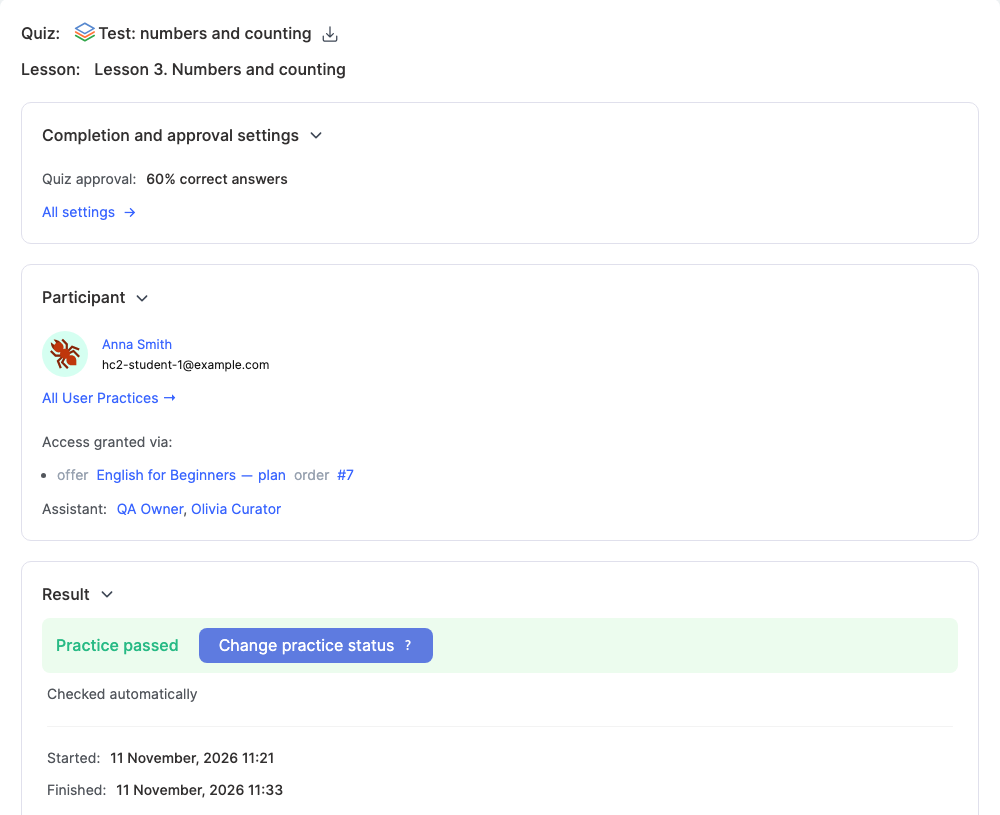
Si el trabajo está pendiente de revisión, el bloque Resultado tiene un botón Revisar : haz clic en él para aceptar el trabajo, devolverlo para que se corrija o dejar un comentario. Si el intento ya se ha revisado, verás un botón Cambiar estado de la práctica en su lugar, junto con la forma en que se revisó el trabajo; por ejemplo, Revisado automáticamente.
Usa las flechas de la esquina superior derecha de la tarjeta para ir al intento siguiente o anterior sin cerrarla.
Filtros, búsqueda y ordenación
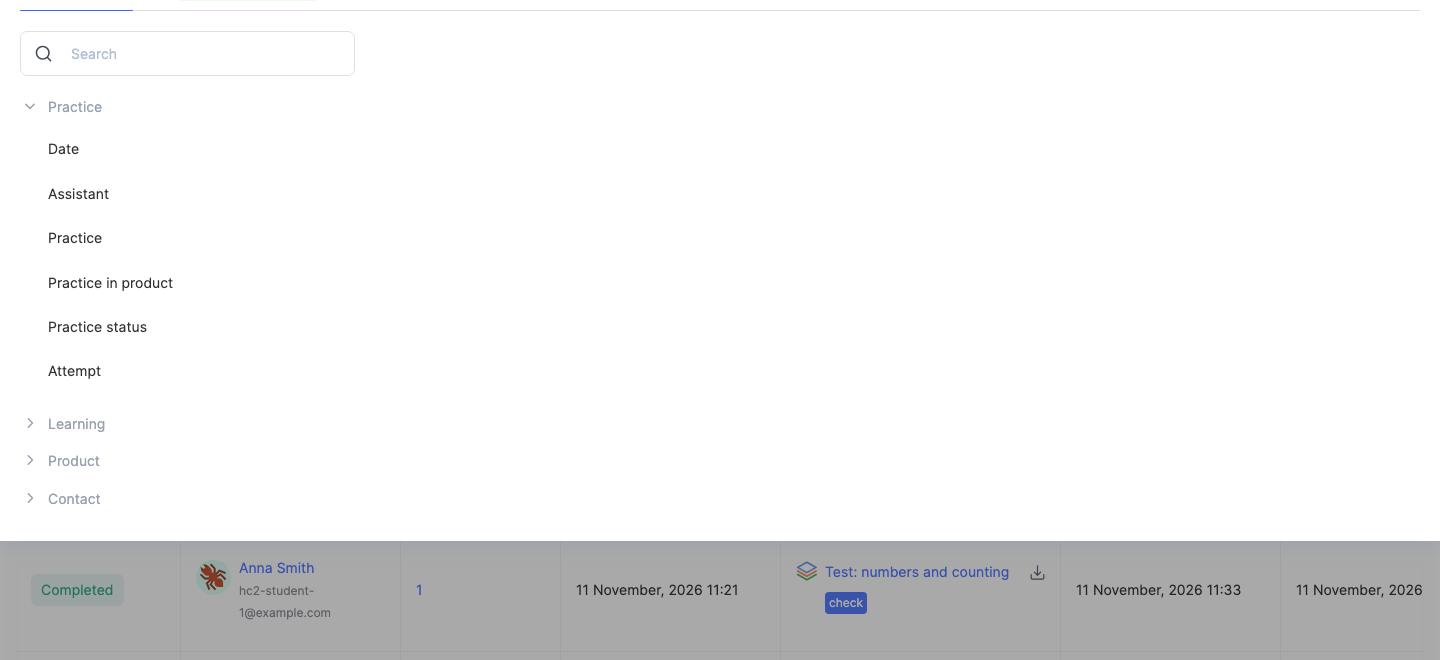
- Filtro — acota los intentos por los campos del grupo Práctica (Fecha, Asistente, Práctica, Práctica en el producto, Estado de la práctica, Intento), así como por Aprendizaje, Producto y Contacto, y luego haz clic en Aplicar filtro.
Los filtros son especialmente útiles cuando el informe contiene muchos intentos. Por ejemplo, puedes:
- ver todos los trabajos pendientes de revisión de un curso concreto;
- encontrar a los estudiantes a quienes se les pidió que revisaran su trabajo;
- consultar los resultados de una tarea concreta;
- ver los intentos de un estudiante concreto;
- seleccionar los trabajos de un asistente concreto.
Puedes guardar un conjunto de condiciones que te resulte útil; aparecerá en la pestaña Filtros guardados . Esto resulta práctico si realizas la misma comprobación con regularidad, por ejemplo, si revisas cada semana las tareas de un curso concreto.
- Buscar — busca a un estudiante por nombre o correo electrónico. Úsalo cuando necesites consultar rápidamente el historial de tareas de un participante.
- Más recientes primero — determina el orden de las filas; puedes ordenarlas por fecha de finalización, estado o fecha de cambio de estado. Por ejemplo, para revisar primero los trabajos pendientes más antiguos, ordena por fecha de finalización.
- Columnas — elige qué columnas mostrar y cambia su orden. Si revisas trabajos con regularidad, puedes conservar solo las principales: miembro, tarea, estado, fecha de finalización, puntos y asistente. Esto facilita el uso de la tabla.
Exportar
Haz clic en Exportar para descargar los intentos en un archivo con los filtros actuales aplicados. La exportación resulta útil cuando quieres conservar un registro de los resultados de las tareas de un periodo determinado, elaborar un resumen del rendimiento de los estudiantes, analizar los resultados fuera de KWIGA o enviar los datos al responsable del curso o a un profesor.
Para obtener más información sobre cómo descargar las respuestas, consulta Cómo exportar las respuestas de los participantes a un cuestionario en un archivo independiente.
Ejemplo: revisión de las tareas de una semana
- Abre Cursos → Respuestas a las tareas y haz clic en Pendiente de revisión.
- Abre el Filtro y limita los intentos al curso que necesites.
- Abre el primer trabajo, lee las respuestas en el bloque Resultado y haz clic en Revisar.
- Usa la flecha de la esquina superior derecha para pasar al siguiente trabajo.
- Cuando no queden trabajos pendientes, desactiva la selección Pendiente de revisión y ordena por estado para ver qué estudiantes tienen tareas con el estado No completada o Requiere revisión.
Identificar a los estudiantes que necesitan ayuda
- Abre el informe «Respuestas a las tareas».
- Selecciona el curso que necesitas en el filtro.
- Filtra los intentos con los estados «No completado» y «Requiere revisión».
- Revisa las respuestas de los estudiantes y los puntos que obtuvieron.
- Abre la ficha del estudiante y revisa sus otros intentos.
Así podrás identificar a los estudiantes que siguen teniendo dificultades con las tareas y ofrecerles la ayuda de un asistente a tiempo.
Analizar los resultados del cuestionario
- Selecciona la tarea que necesitas en el filtro.
- Revisa los puntos que obtuvieron los estudiantes.
- Abre varias fichas de intentos y compara las respuestas a las preguntas.
- Identifica las preguntas que la mayoría de los participantes responden incorrectamente.
Esto te ayudará a identificar qué temas del curso necesitan una explicación más detallada, qué materiales necesitan complementarse y qué preguntas del cuestionario deben redactarse con más claridad.
¡Gracias por tus comentarios!
¡Gracias! Corregiremos el artículo. ¿Necesitas una respuesta ahora? Contactar con soporte