
Artículos:
- Importar base de clientes
- Acciones masivas en la base de datos
- Agregar campos personalizados en el CRM
- Versión básica de Kwiga CRM
- Registro de inicios de sesión
- Cómo cambiar el horario de pagos de un estudiante
- Cómo marcar un pago parcial como pagado
- Cómo marcar una suscripción como pagada (a través de la plataforma)
- Cómo filtrar contactos que completaron el formulario pero no pagaron
- Cómo enviar un correo electrónico a un participante
- Cómo recopilar información adicional durante el registro o la compra en la plataforma
- Añadir contactos desde Google Forms y Google Sheets al CRM de Kwiga
Este artículo explica cómo automatizar la transferencia de datos de clientes desde Google Forms al CRM de Kwiga a través de Google Sheets.
Si utilizas Google Forms para recopilar datos de clientes y deseas añadir esta información a tu CRM, sigue los pasos que se describen a continuación para automatizar la transferencia de datos.
Ten en cuenta que al completar un Google Form, los datos deben enviarse a una hoja de Google Sheets (esto se configura en la configuración del Google Form).
-
Abre la hoja de Google Sheets – Si estás utilizando un Google Form, asegúrate de que los datos del formulario ya se estén enviando a la hoja: la primera fila debe contener los títulos de las preguntas del formulario.
-
Ve al Editor de scripts – En el menú superior, haz clic en: Extensiones → Apps Script. De forma predeterminada, se te llevará al archivo Code.gs.
-
Elimina el código predeterminado del archivo. Utiliza el script de integración (disponible a través del enlace proporcionado), realizando los cambios necesarios. enlace), Realizar los cambios necesarios
3.1 Cambios en el objeto fieldMap:
Especifica:
● A la izquierda — el nombre exacto de la pregunta de Google Form (tal como aparece en el encabezado de la columna de la tabla).
● A la derecha — el nombre del campo de la API pública de Kwiga para crear un contacto. Puedes consultar los nombres de los campos requeridos en la documentación: https://api-doc.kwiga.com/#create-contact
Por ejemplo: "Enter your email": "email"
3.2 Edita la etiqueta asignada a los contactos desde Google Sheets.
Si no necesitas usar una etiqueta, elimina o comenta la línea. En la versión actual del script, dichos contactos reciben la etiqueta google form request.
data['tags'] = ['google form request'];
3.3 Agrega tus valores de la API pública de Kwiga.
Puedes encontrarlos en tu cuenta (haz clic en el avatar → All settings → API). Activa el uso de la API para ver tus claves.
"Token": "YOUR_TOKEN_HERE",
"Cabinet-Hash": "YOUR_CABINET_HASH"
3.4 Haz clic en Save.
4. Abre el menú Triggers a la izquierda:
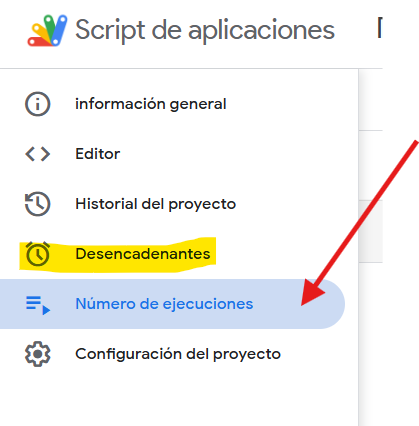
Haz clic en Add Trigger. En la lista de eventos, selecciona On form submit. Puedes editar la configuración de notificaciones de errores; deja todos los demás valores sin cambios.
Haz clic en Save (a veces, al guardar por primera vez, puede aparecer un error 401. Haz clic en Save nuevamente y pasa por el proceso de autorización para confirmar el guardado).
Después de añadir el script como se describió, los datos de contacto enviados a través del Google Form y registrados en la tabla se transferirán automáticamente a Kwiga CRM.
¿No encontró la respuesta? Póngase en contacto con el servicio de soporte a través de chat en línea or Telegram