
Cómo cambiar el horario de pagos de un estudiante
Aprenda cómo modificar el calendario de pagos para un estudiante en particular si hubo un pago parcial o si se utilizó un plan de pagos.
Puedes cambiar la fecha de pago y otros detalles en el pedido del estudiante si se trata de un pago pendiente o de un pago registrado manualmente como pagado.
Para cambiar el calendario de pagos de un estudiante, ve a Contactos, busca al estudiante, abre su ficha de contacto y ve a la pestaña Pedidos. Haz clic en el número de pedido.
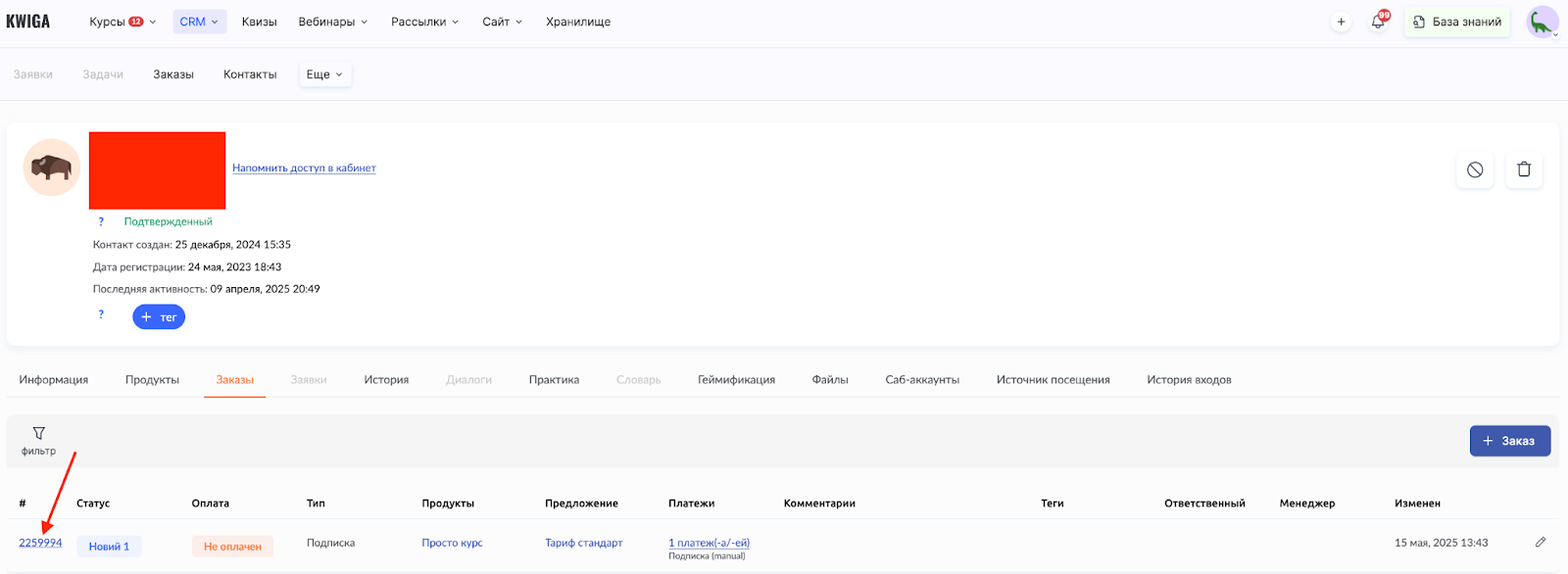
Desplázate hacia abajo hasta encontrar la sección Pagos:

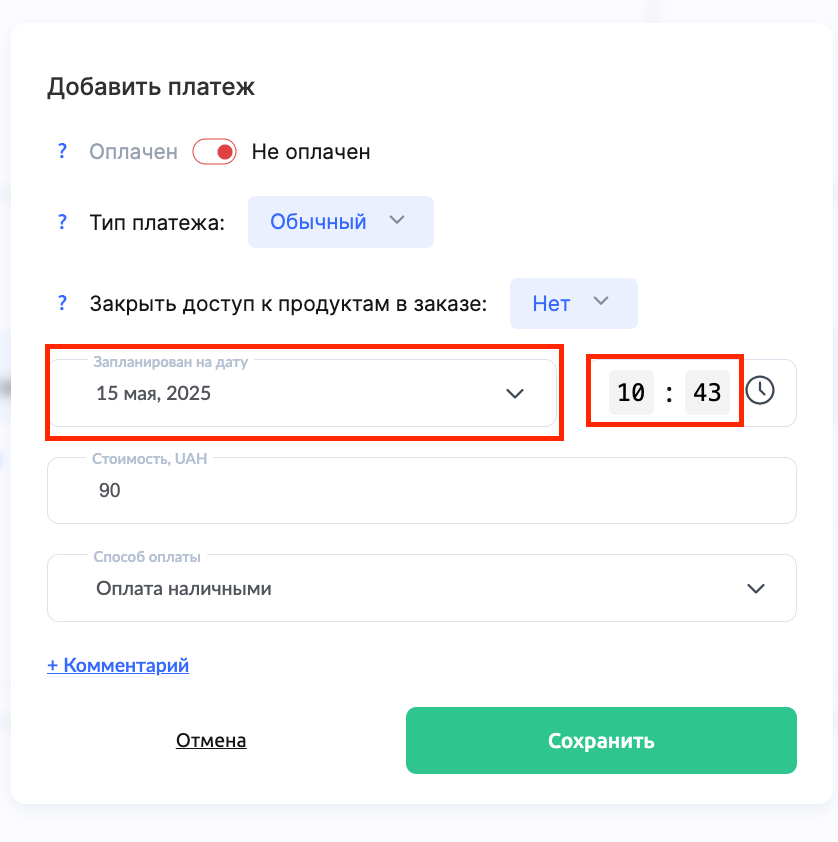
Para cambiar el calendario de pagos de este cliente, haz clic en el icono del lápiz (editar) junto a cada pago pendiente. En la ventana "Editar pago", cambia la fecha en el campo "Programado para". En la misma ventana, puedes cambiar el importe, el estado "Pagado / Pendiente", el método de pago y el sistema de pago.
Si el pedido es una suscripción con pagos automáticos, la nueva fecha se envía al sistema de pago. Si el sistema de pago no acepta el cambio, la fecha no se modificará y verás un mensaje.
Preguntas frecuentes
¿Qué más puedo cambiar de un pago además de la fecha?
En la ventana «Editar pago», puedes cambiar el importe, el estado «Pagado / No pagado», el método de pago y el sistema de pago.
¿Puedo cambiar un pago que ya se ha realizado?
Solo si este pago se añadió manualmente. Los demás pagos realizados no tienen un icono de edición.
¿Qué sucede si cambias la fecha de pago de una suscripción con facturación automática?
La nueva fecha se envía al sistema de pago. Si no acepta el cambio, la fecha de pago no cambiará y verás un mensaje.
¡Gracias por tus comentarios!
¡Gracias! Corregiremos el artículo. ¿Necesitas una respuesta ahora? Contactar con soporte