
Artículos:
- Importar base de clientes
- Acciones masivas en la base de datos
- Agregar campos personalizados en el CRM
- Versión básica de Kwiga CRM
- Registro de inicios de sesión
- Cómo cambiar el horario de pagos de un estudiante
- Cómo marcar un pago parcial como pagado
- Cómo marcar una suscripción como pagada (a través de la plataforma)
- Cómo filtrar contactos que completaron el formulario pero no pagaron
- Cómo enviar un correo electrónico a un participante
- Cómo recopilar información adicional durante el registro o la compra en la plataforma
- Añadir contactos desde Google Forms y Google Sheets al CRM de Kwiga
Hablemos de todos los matices y posibilidades de Kwiga para transferir la base de datos de contactos existente.
En este artículo:
En la plataforma Kwiga, gestionar contactos y estudiantes es fácil. Puedes elegir entre dos opciones para la transferencia masiva de contactos: importar directamente a un curso o transferir la base de datos al CRM.
Si necesitas otorgar acceso a las lecciones de inmediato o asignar estudiantes a planes de precios, importa al curso.
Si estás creando una base de datos para envíos de correo o almacenando contactos sin vincularlos a cursos, elige el CRM.
Lo más importante es que siempre puedes actualizar los datos con una importación repetida. ¡Selecciona la opción correcta y gestiona tu proceso de aprendizaje de forma fácil y eficiente!
Importación de Cursos
Si ya tienes una lista de estudiantes que deben añadirse a un curso específico, puedes hacerlo mediante una importación masiva.
Carga de un Archivo y Configuración de la Importación
-
Abre la sección de Cursos y navega hasta el curso deseado.
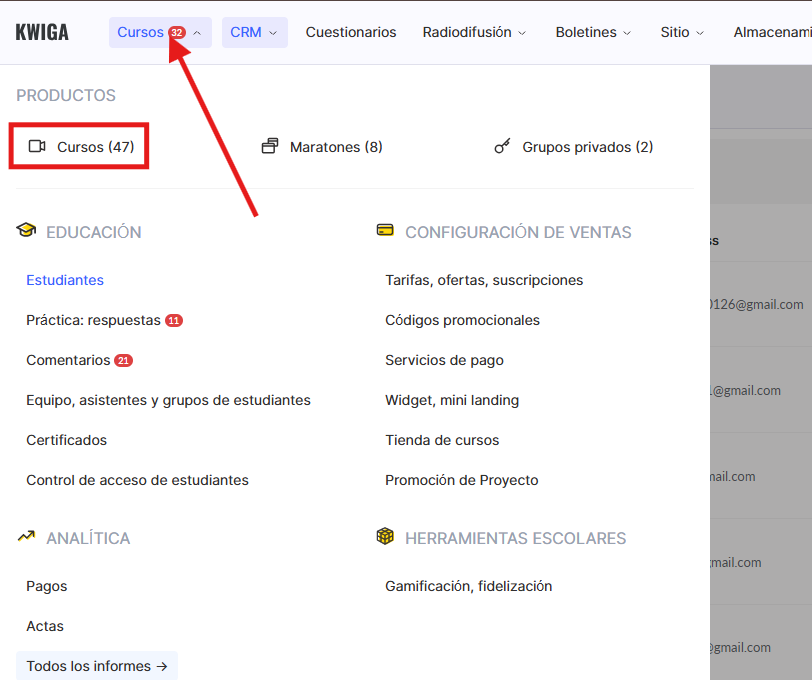
2. En la pestaña Miembros, haz clic en + y luego selecciona la pestaña Importar.
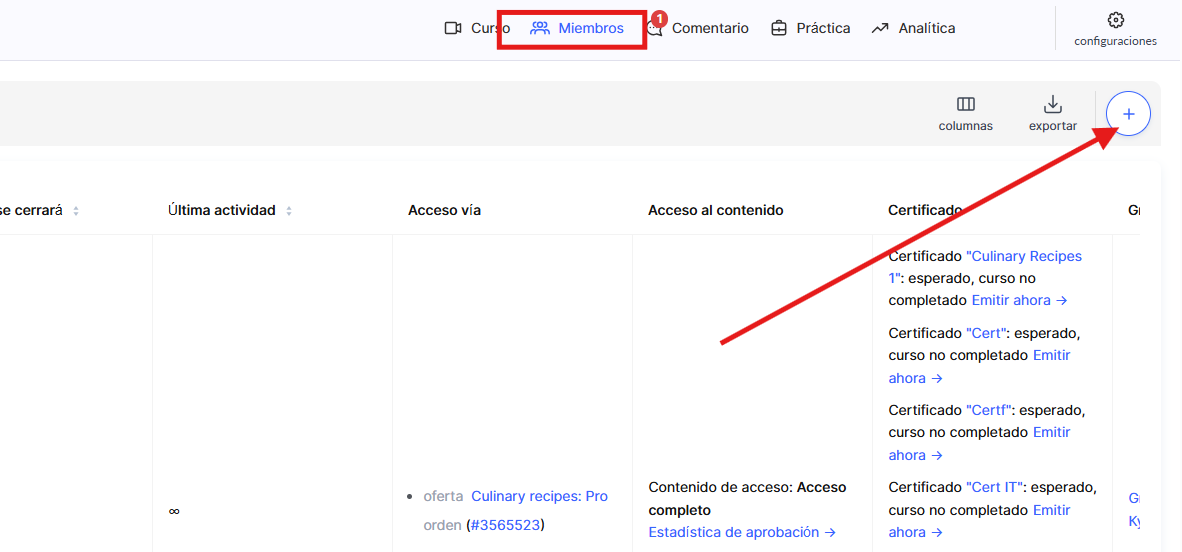
3. Specify the import name.
Note: The import history is saved. By assigning a unique name, you can easily find the required import in case of any questions.
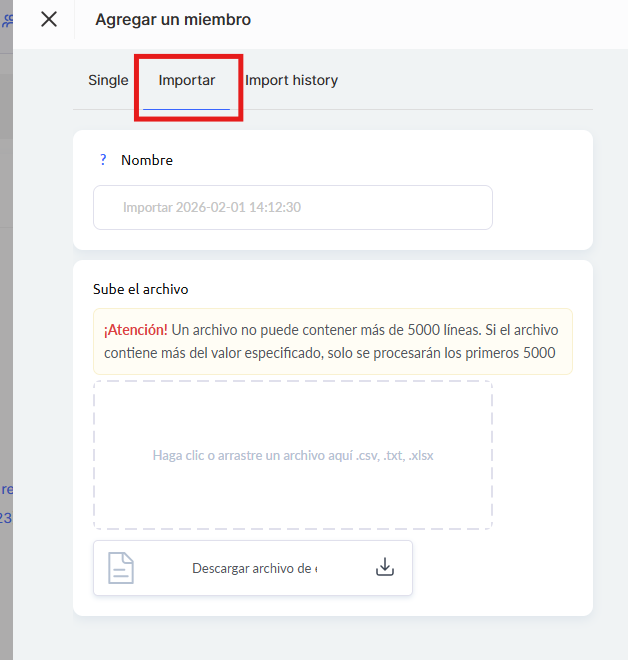
4. Carga un archivo con los datos de los estudiantes en formato CSV o XLSX.
Puedes importar tanto una lista de direcciones de correo electrónico como una tabla detallada con datos personales, enlaces a redes sociales y notas adicionales.
Si el archivo contiene más de 5.000 filas, el sistema procesará únicamente las primeras 5.000 entradas. Hay un archivo de ejemplo disponible para descargar y así asegurar el formato correcto.
En Kwiga puedes crear campos personalizados en la tarjeta de contacto para adaptarlos a tus procesos comerciales, lo que te permitirá utilizarlos en automatizaciones y segmentación de audiencias.
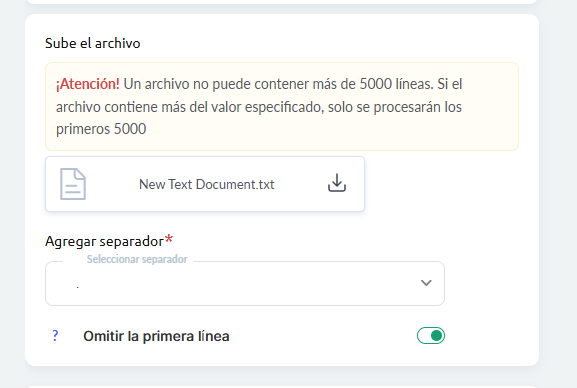
Si cargas un archivo CSV, especifica el delimitador (por ejemplo, punto y coma o coma). Si no estás seguro del delimitador, contacta con el soporte de Kwiga.
Para archivos XLS/XLSX no es necesario especificar ningún delimitador.
Si el archivo contiene encabezados de columnas, activa el interruptor Omitir primera fila.
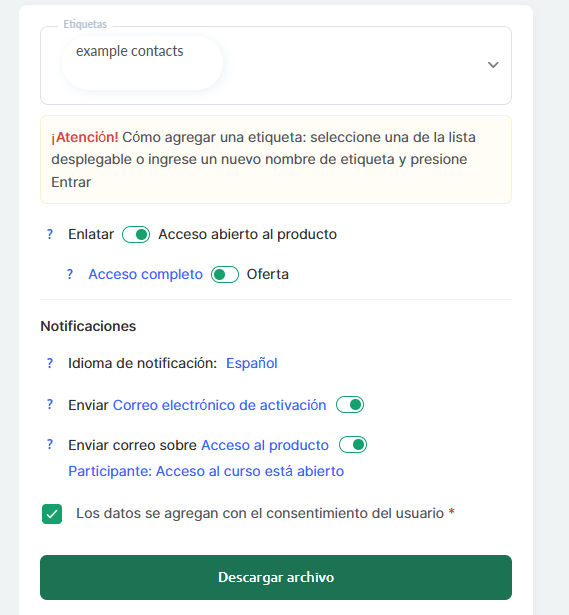
En este paso, puedes añadir etiquetas a todos los contactos del archivo, otorgar acceso a un producto y seleccionar la oferta correspondiente.
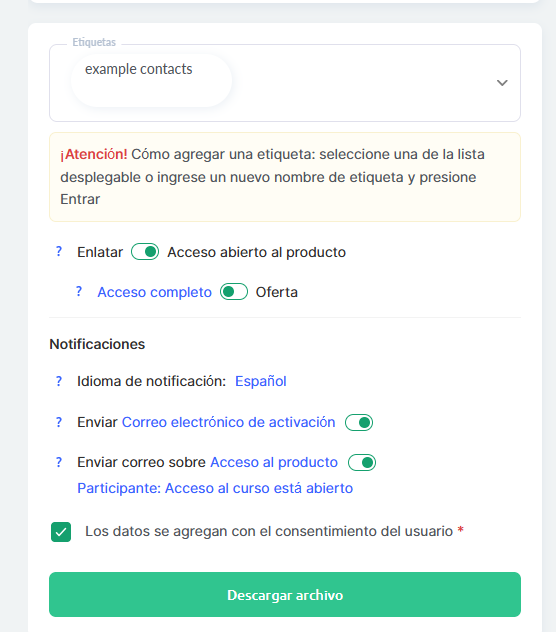
Configura las notificaciones por correo electrónico seleccionando un idioma, eligiendo una plantilla de correo o desactivando por completo el envío de emails.
Después de realizar todos los ajustes, haz clic en Descargar archivo.
Procesamiento de datos y finalización de la importación
El sistema comenzará a procesar los datos, lo que puede tardar unos segundos dependiendo del tamaño del archivo y la cantidad de contactos.
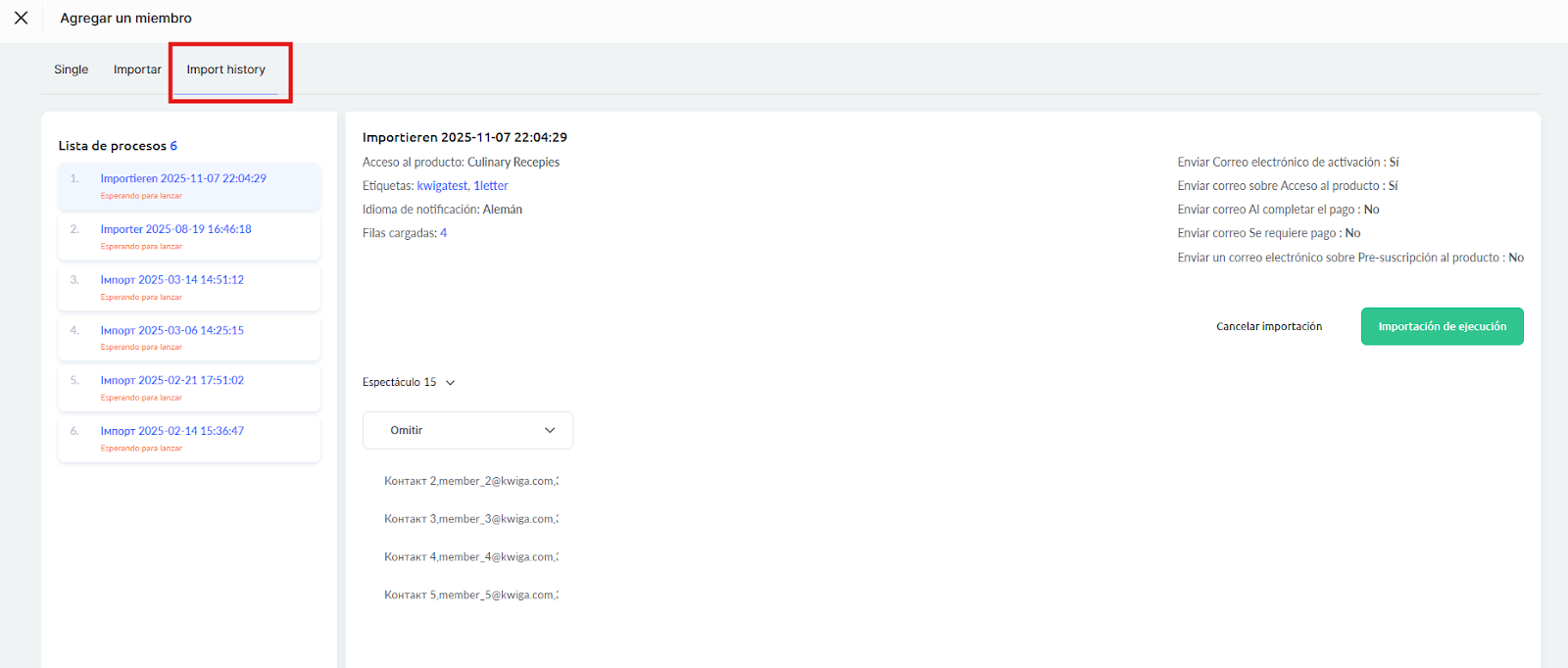
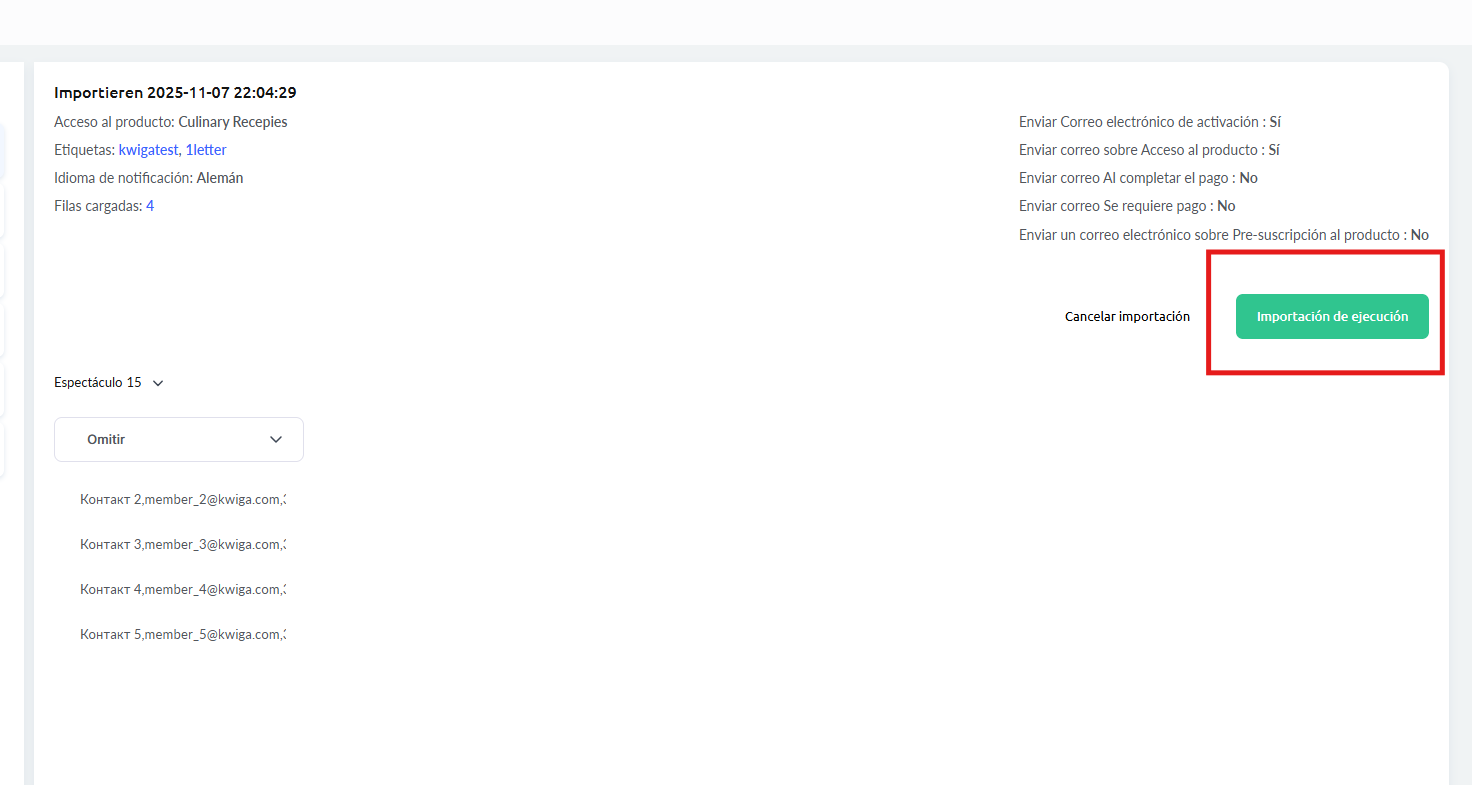
En la pestaña Historial de importaciones, verás la configuración seleccionada en el paso anterior y una tabla con columnas donde deberás especificar qué datos importar y a dónde asignarlos.
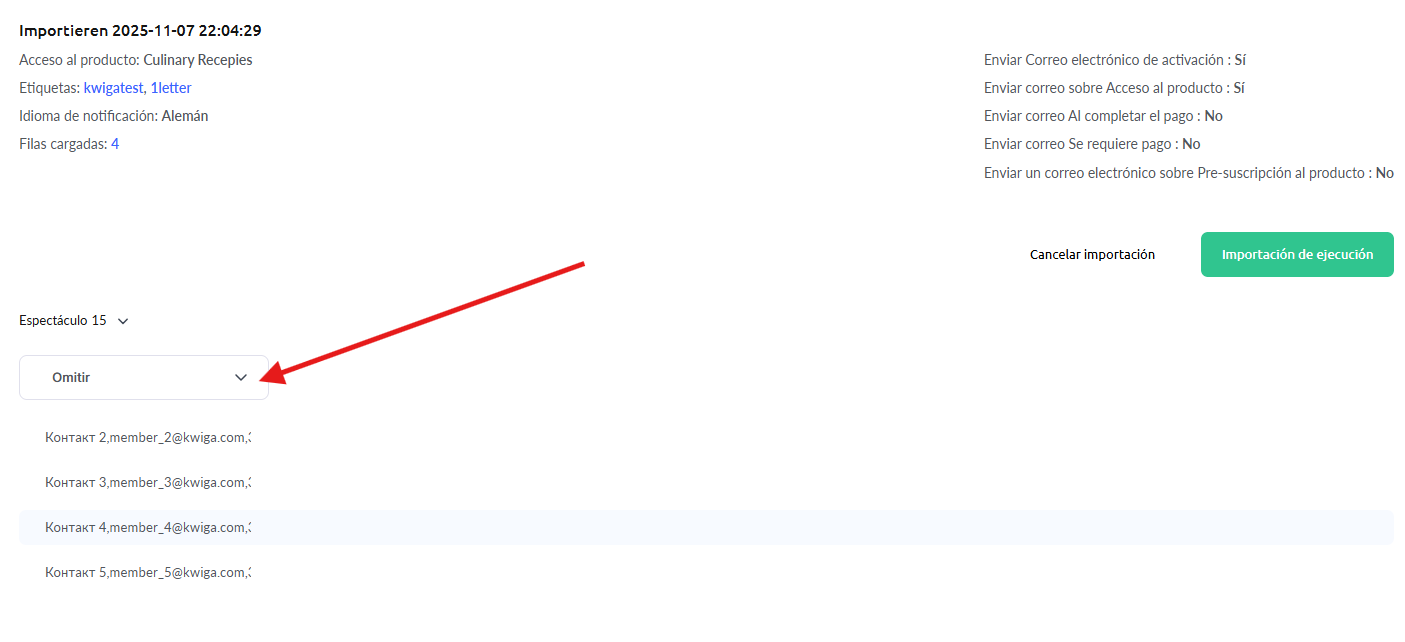
Puedes omitir las columnas innecesarias o importar únicamente las direcciones de correo electrónico.
Consejo: En esta etapa, puedes asignar una etiqueta a los participantes seleccionando una columna específica y marcándola como etiqueta. Por ejemplo, si una columna contiene planes de precios, puedes etiquetar a los estudiantes según su plan, lo que facilitará filtrar a los participantes y otorgar acceso en función de este.
Una vez que todas las configuraciones estén definidas, haz clic en Iniciar importación.
Importación al CRM
Otra forma de importar contactos de manera masiva, especialmente útil para transferir una base de datos de clientes para campañas de correo electrónico, importar contactos que no estén vinculados a un curso específico o si prefieres trabajar directamente dentro del CRM.
Cómo importar contactos al CRM
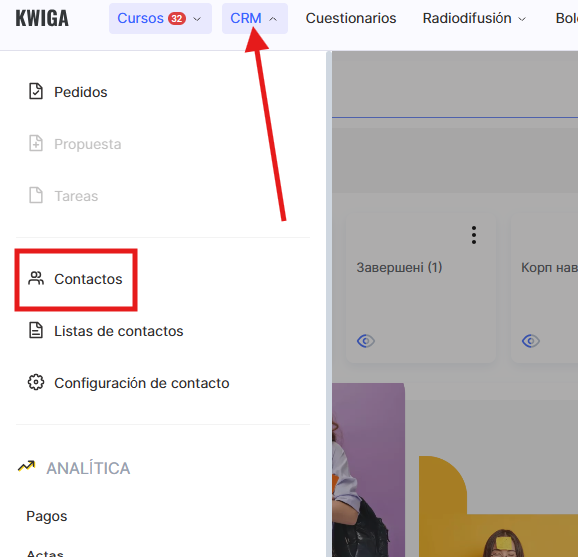
1. Ve al menú de CRM y selecciona Contactos.
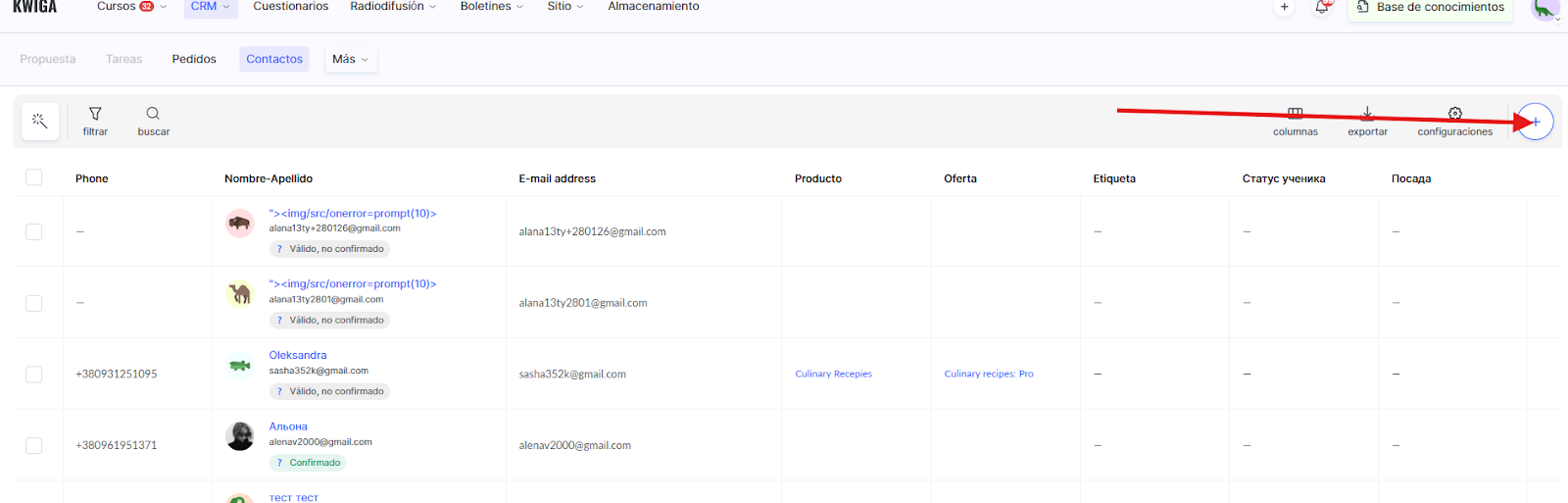
2. Haz clic en + y abre la pestaña Importar.
3. Especifica el nombre de la importación y selecciona el archivo que contiene las direcciones de correo electrónico de los contactos.
Nota: Asignar un nombre único facilita localizar la importación en caso de cualquier consulta o duda.
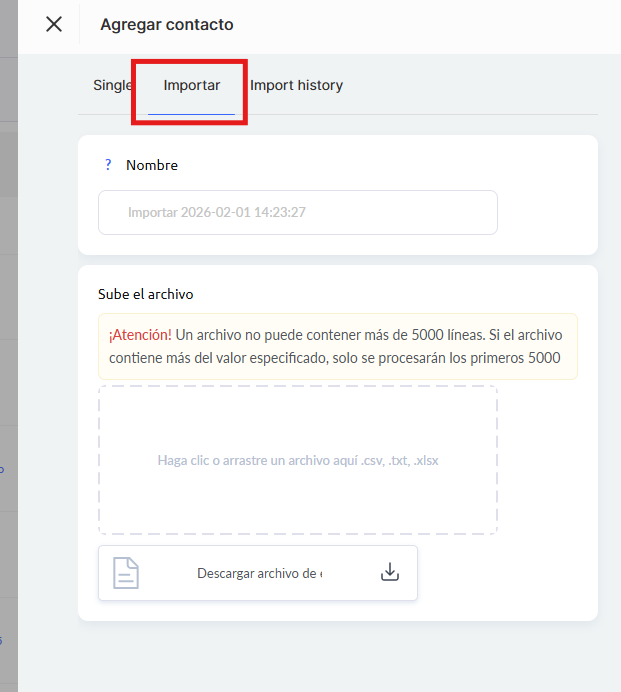
4. Carga el archivo en formato CSV o XLSX.
Si el archivo tiene más de 5.000 filas, solo se procesarán las primeras 5.000 entradas. Hay un archivo de ejemplo disponible para garantizar el formato correcto. La importación admite tanto listas de correos electrónicos como tablas detalladas con datos personales, enlaces a redes sociales y notas adicionales.
Kwiga permite crear campos personalizados en la tarjeta de contacto para su uso en automatizaciones y segmentación de audiencias.
Configuración de la importación
Si importas un archivo CSV, especifica el delimitador (por ejemplo, coma). Si no estás seguro del delimitador, contacta con el soporte de Kwiga.
Para archivos XLS/XLSX no es necesario indicar ningún delimitador.
Si el archivo contiene encabezados de columnas, activa la opción Omitir primera fila.
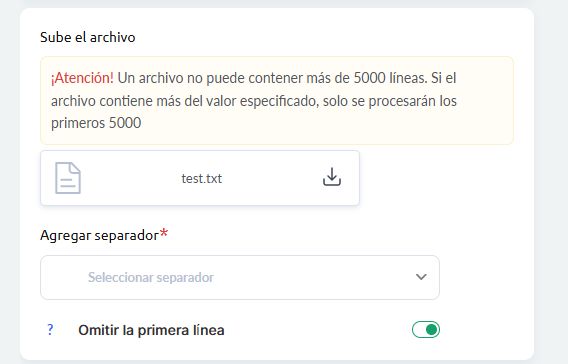
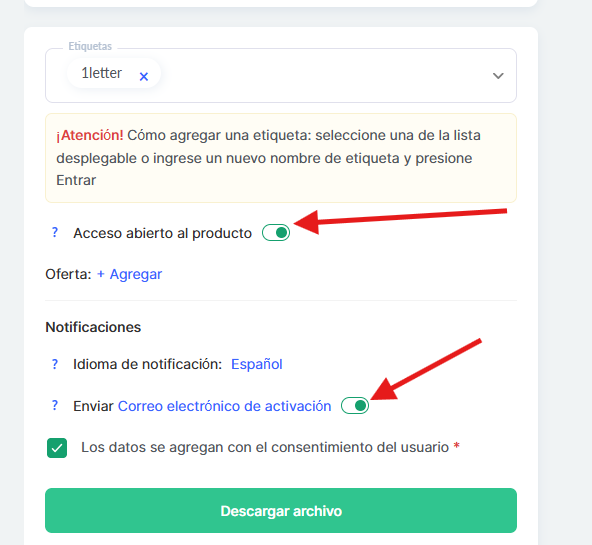
En esta etapa, también puedes añadir etiquetas a todos los contactos del archivo y elegir si deseas otorgar acceso a un producto o desactivar las notificaciones de activación por correo electrónico.
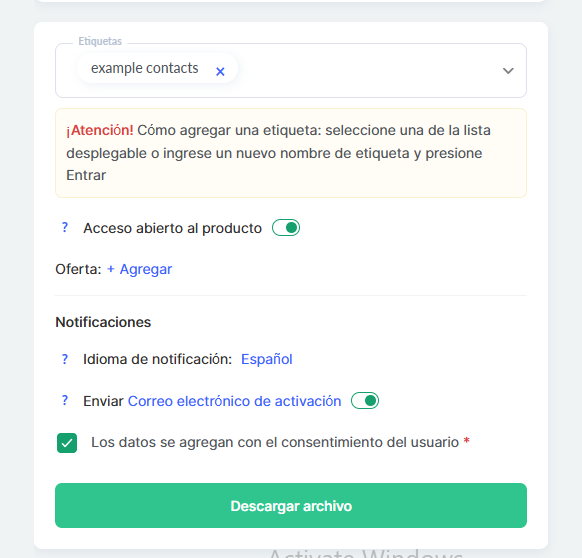
Haz clic en Cargar archivo, y el sistema comenzará a procesar los datos. Esto puede tardar unos segundos, dependiendo del tamaño del archivo y de la cantidad de contactos.
En el siguiente paso, verás la configuración seleccionada anteriormente y una tabla donde deberás definir qué datos importar y dónde asignarlos.
Puedes omitir las columnas innecesarias o importar únicamente las direcciones de correo electrónico.
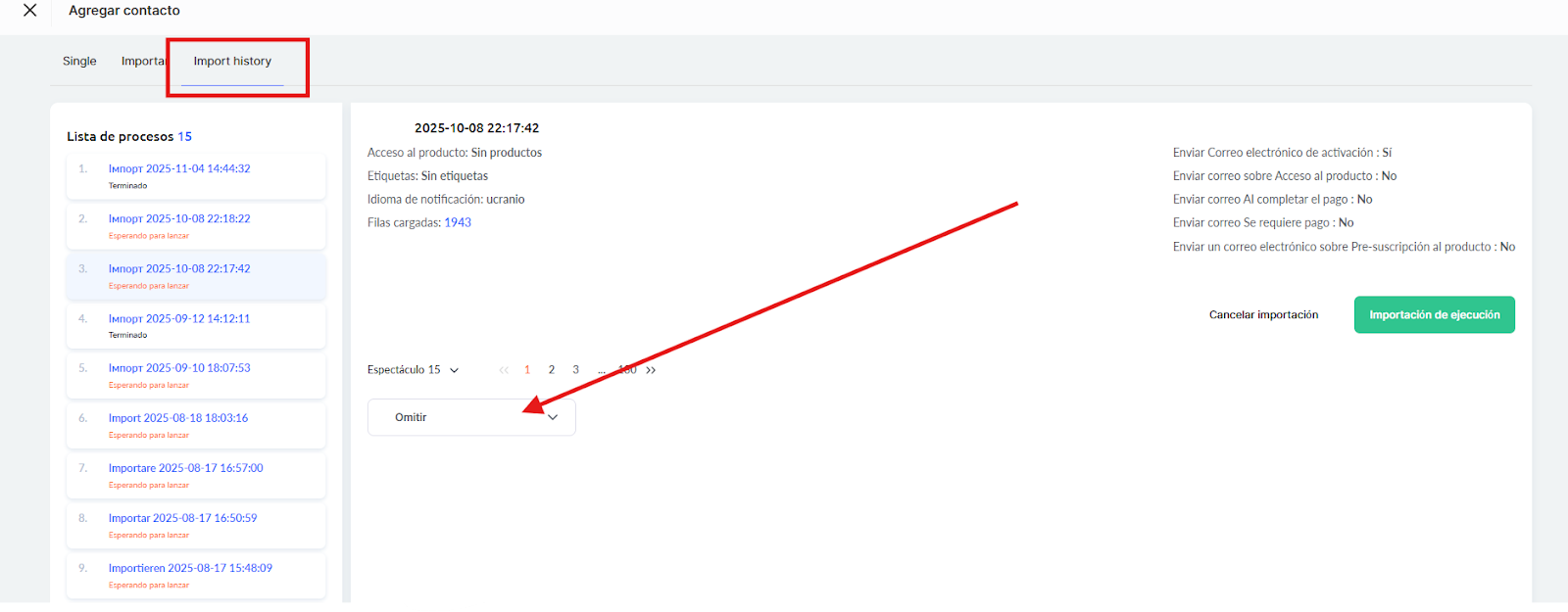
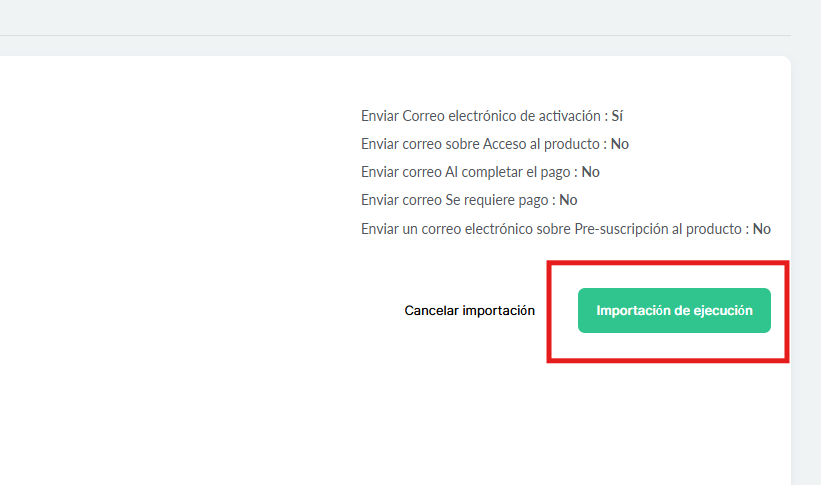
Una vez que todos los parámetros estén configurados, haz clic en Iniciar importación.
Actualización de datos de contactos
Puedes actualizar la información de los contactos existentes en el CRM de Kwiga. Por ejemplo, si inicialmente solo se importaron direcciones de correo electrónico, ahora puedes añadir campos adicionales.
Para evitar duplicados, no otorgues acceso a productos ni envíes correos electrónicos de activación. Si una dirección de email ya existe en el CRM, el sistema actualizará el contacto en lugar de volver a crearlo.
Puedes añadir etiquetas a participantes específicos incluyéndolas directamente en el archivo. Para agregar varias etiquetas a la vez, introdúcelas separadas por comas en una misma celda.
También puedes crear un campo personalizado de usuario e introducir la información requerida.
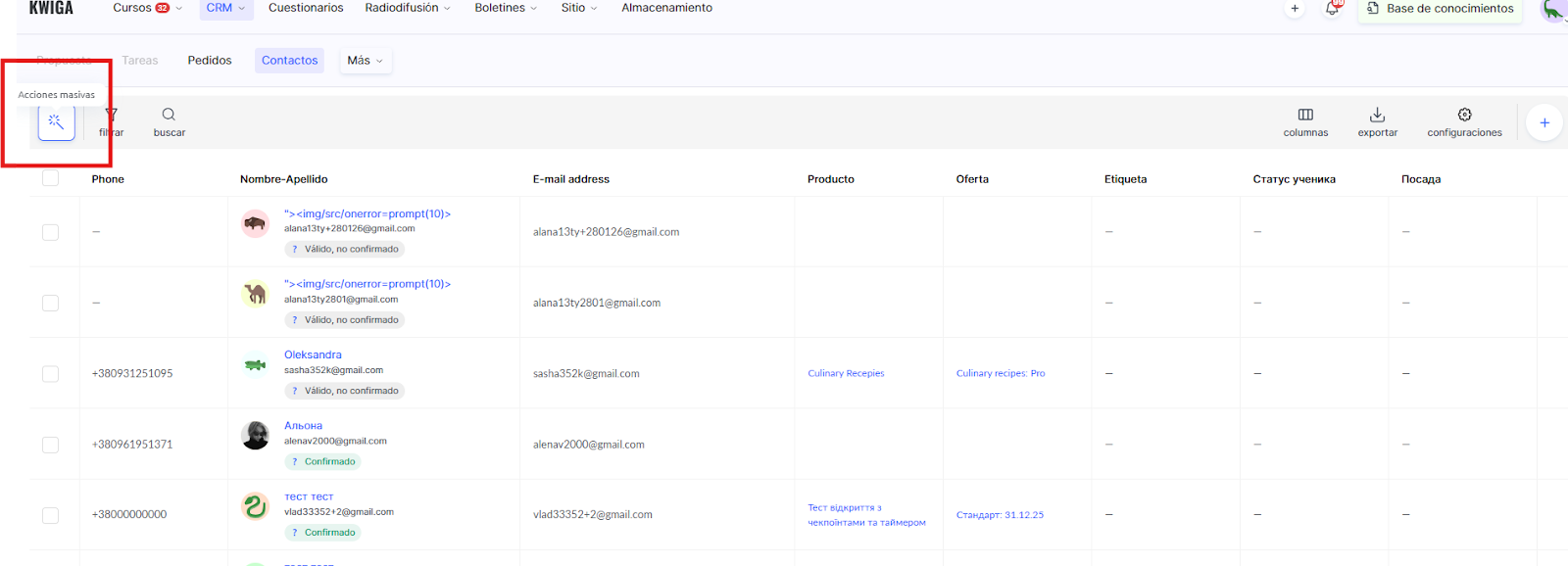
Nota: El CRM de Kwiga también permite realizar acciones masivas sobre todos los contactos o sobre grupos seleccionados.
Importar estudiantes a Kwiga es una forma rápida y conveniente de transferir tu base de datos de contactos, configurar accesos y automatizar flujos de trabajo.
Puedes añadir estudiantes directamente a un curso o importar contactos al CRM para campañas de correo electrónico y segmentación de audiencias.
Las configuraciones flexibles, las etiquetas y los campos personalizados te ayudan a estructurar los datos y gestionar el proceso de aprendizaje de manera eficiente.
Sea cual sea tu estrategia, la función de importación de Kwiga simplifica la administración y ahorra tiempo.
¿No encontró la respuesta? Póngase en contacto con el servicio de soporte a través de chat en línea or Telegram