
Artículos:
- Importar base de clientes
- Acciones masivas en la base de datos
- Agregar campos personalizados en el CRM
- Versión básica de Kwiga CRM
- Registro de inicios de sesión
- Cómo cambiar el horario de pagos de un estudiante
- Cómo marcar un pago parcial como pagado
- Cómo marcar una suscripción como pagada (a través de la plataforma)
- Cómo filtrar contactos que completaron el formulario pero no pagaron
- Cómo enviar un correo electrónico a un participante
- Cómo recopilar información adicional durante el registro o la compra en la plataforma
- Añadir contactos desde Google Forms y Google Sheets al CRM de Kwiga
Aprende a añadir campos personalizados al formulario de registro o al widget para comprender mejor a tus clientes y almacenar datos clave en el CRM.
En este artículo:
Los campos predeterminados en un formulario de registro o compra pueden resultar insuficientes en ocasiones. Para comprender mejor a tus clientes, es útil recopilar información adicional, por ejemplo: su cargo laboral, cómo conocieron tu plataforma o si dan su consentimiento para el tratamiento de datos personales. Los campos personalizados pueden añadirse fácilmente tanto al formulario de registro estándar de la plataforma como a los widgets externos integrados en tu sitio.
Cómo añadir campos personalizados al formulario de registro de la plataforma
Para recopilar más información durante el registro, añade campos personalizados al formulario. Esto se realiza en dos pasos principales:
-
Crear campos personalizados en el CRM
Ve a CRM → Contactos.
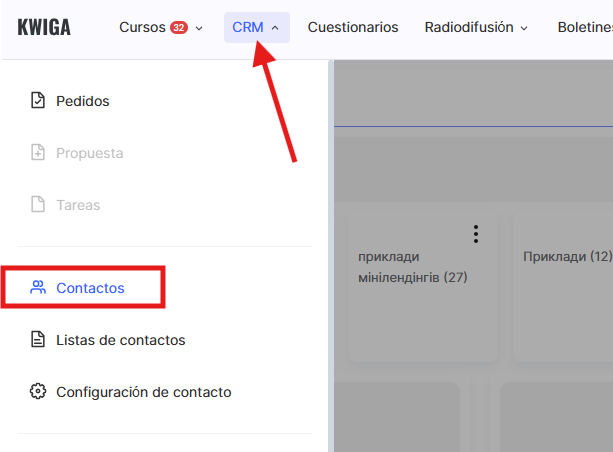
Luego dirígete a Configuración → Agregar campos personalizados. 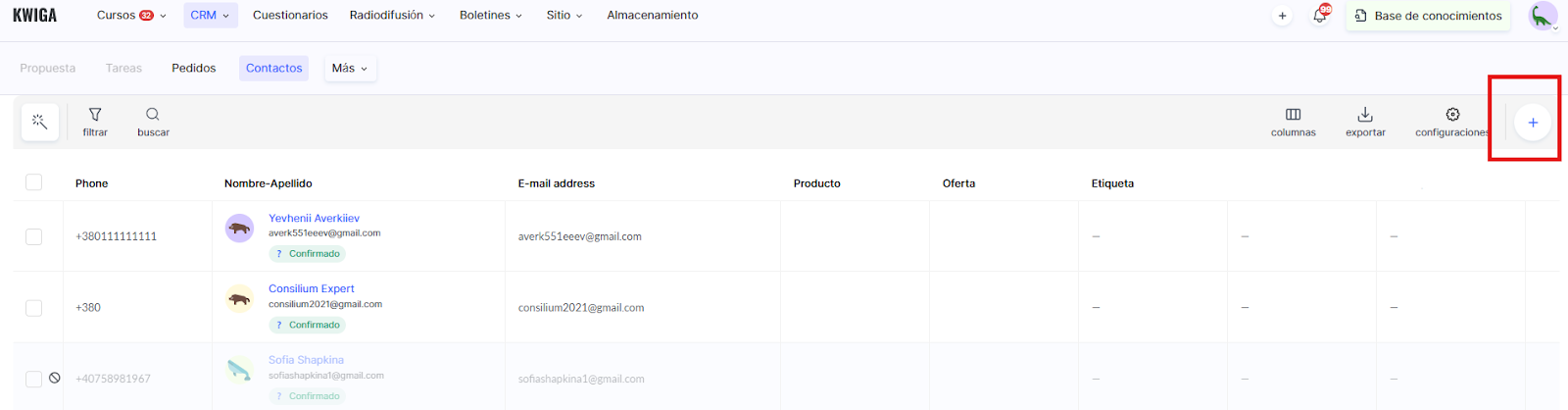
Haz clic en +Campo global, completa el tipo y nombre del campo, y guarda. 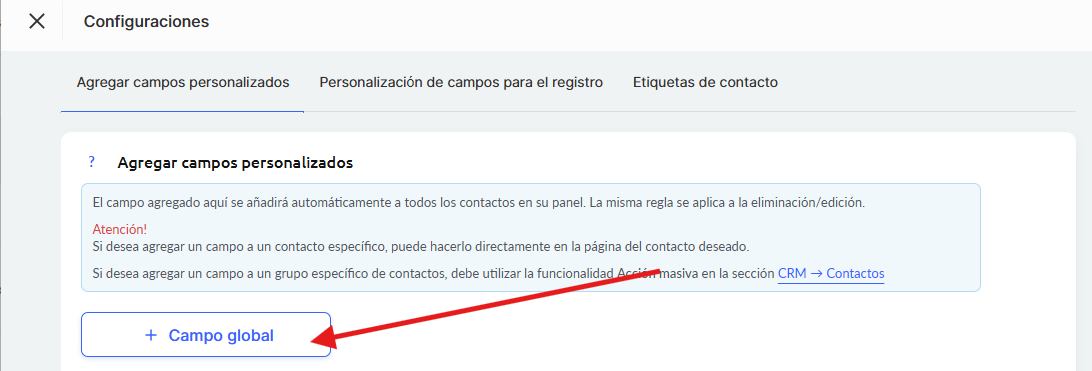
Estos campos se aplicarán a todos los contactos y podrán utilizarse en otros formularios.
Para más detalles, consulta el artículo separado sobre cómo añadir campos personalizados.
2. Añadir campos al formulario de registro
Regresa a CRM → Contactos → Configuración, pero esta vez abre la pestaña Personalización de campos para el registro.
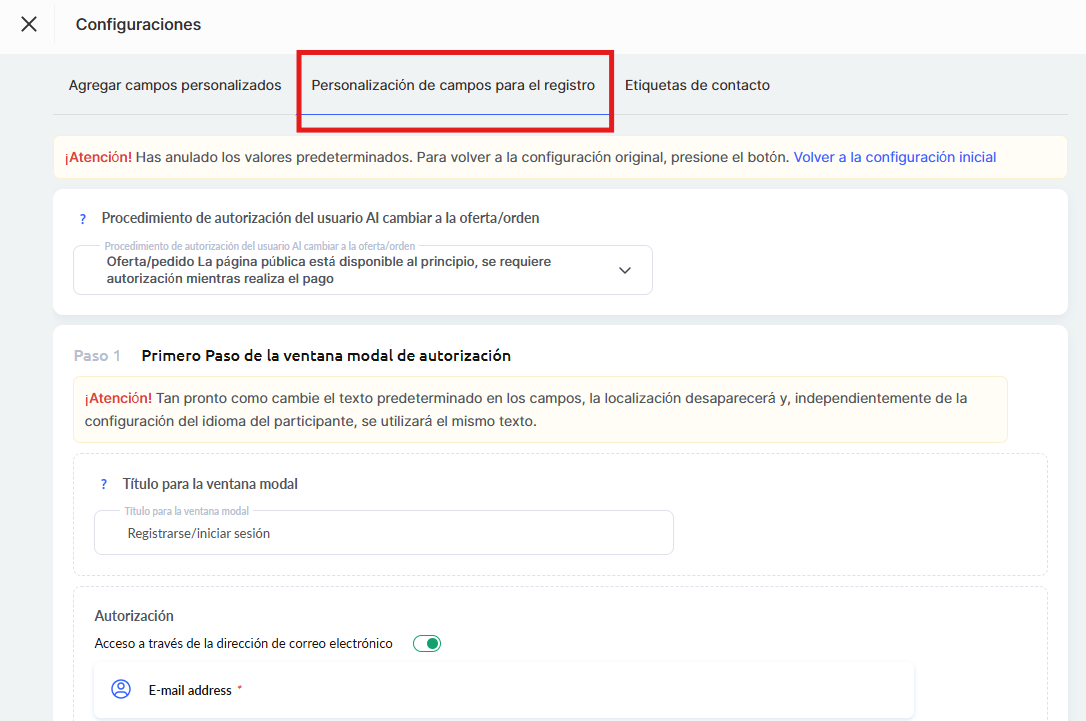
Aquí puedes elegir qué campos aparecerán en el formulario. Usa el botón + Campo para añadir campos personalizados. Especifica qué campos serán obligatorios (marcados con un asterisco).
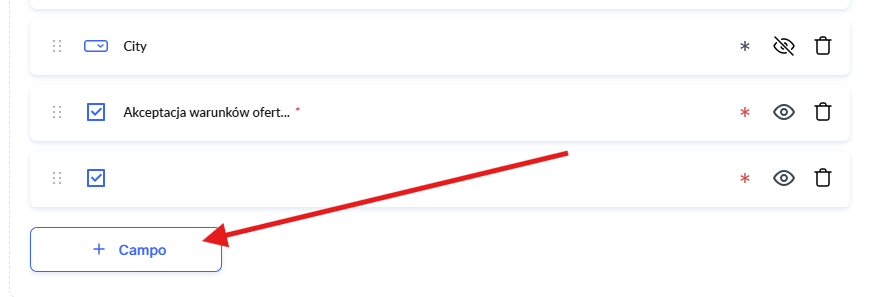
os campos obligatorios deben completarse; de lo contrario, el registro no se finalizará. Esto es útil, por ejemplo, para obtener el consentimiento para el tratamiento de datos o para saber cómo el usuario descubrió tu producto. Un artículo separado ofrece más información sobre la configuración del formulario de registro.
Cómo recopilar información mediante un widget en un sitio web externo
El mismo principio de recopilación de datos funciona para los widgets: formularios de registro compactos que pueden integrarse en cualquier sitio web, página de destino o página de socios. Son ideales para atraer tráfico desde anuncios o fuentes externas.
Para configurar el formulario:
-
Crear campos personalizados en el CRM
Ve a CRM → Contactos.
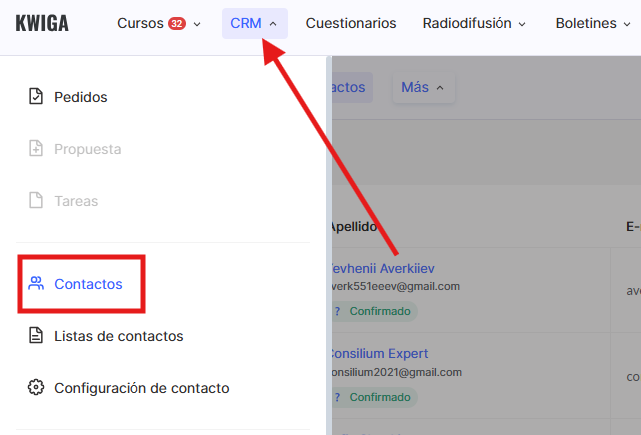
Luego ve a Configuración → Agregar campos personalizados. 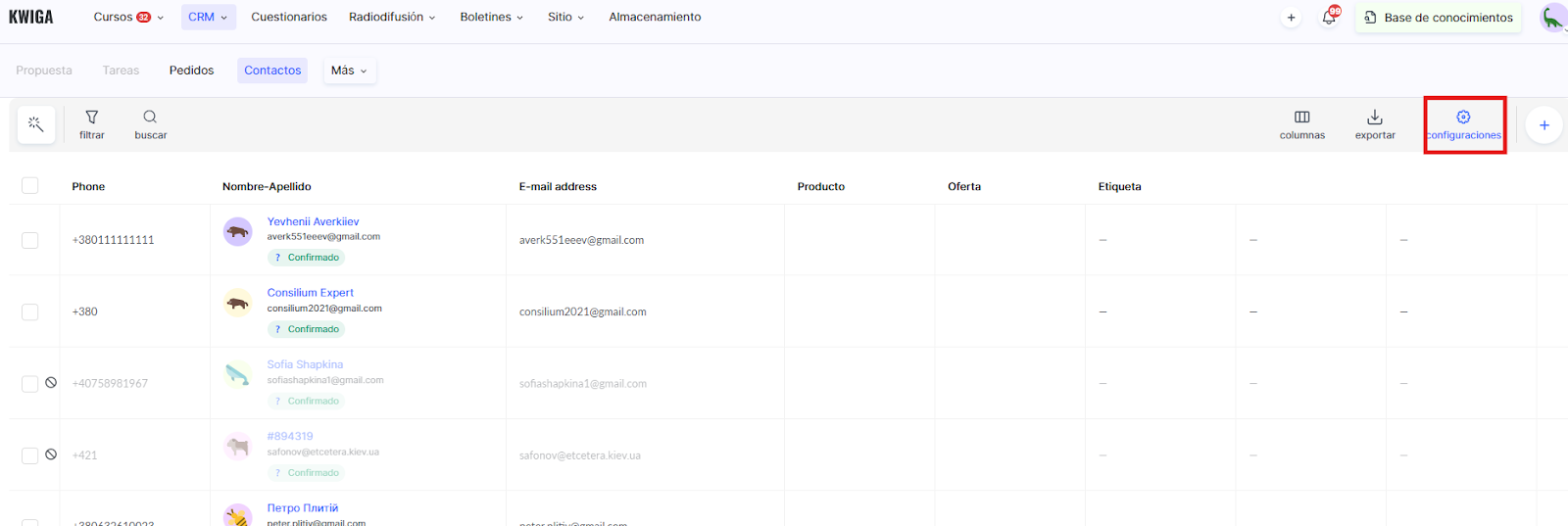
Haz clic en +Campo global, completa el tipo y nombre del campo, y guarda.
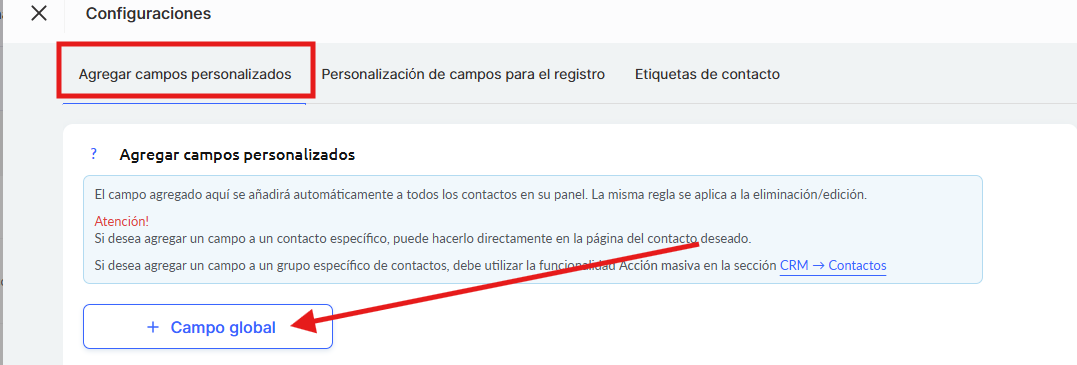
Estos campos se aplicarán a todos los contactos, por lo que también podrán utilizarse en otros formularios.
Para más detalles, consulta el artículo separado sobre cómo añadir campos personalizados.
-
Ir a la edición del widget
Abre Sitio → Widget, Mini-landing.
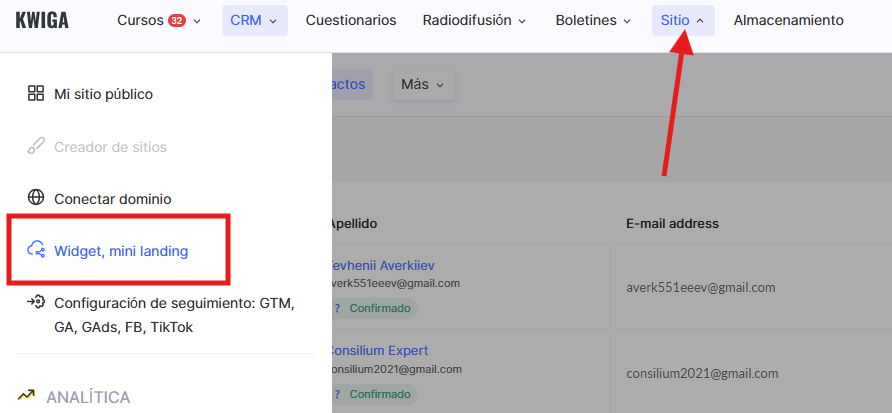
Abre el widget deseado o crea uno nuevo.
-
Añadir campos al formulario
En el modo de edición, abre el bloque del formulario y añade los campos creados anteriormente. Puedes reorganizar el orden, hacer que algunos campos sean obligatorios o dejarlos como opcionales.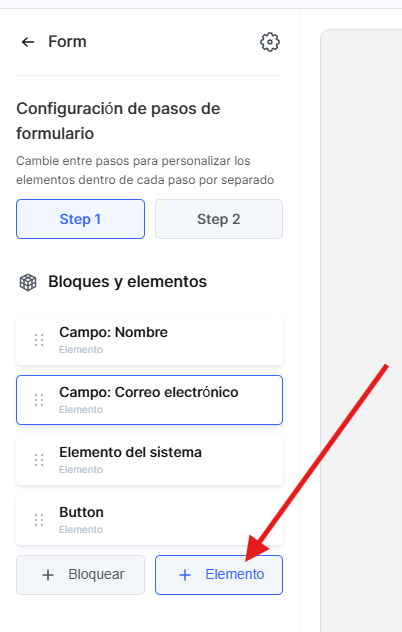
Una vez que un usuario complete el formulario en tu sitio web, sus datos se guardarán automáticamente en el CRM junto con toda la información adicional. Esto te permite segmentar contactos, crear boletines personalizados y comprender mejor a tu público objetivo.
Las instrucciones detalladas sobre la configuración de widgets se encuentran en un artículo separado.
¿No encontró la respuesta? Póngase en contacto con el servicio de soporte a través de chat en línea or Telegram