
Registro de inicios de sesión
Qué información puedes ver en el registro de inicios de sesión y cómo trabajar con las restricciones aplicadas.
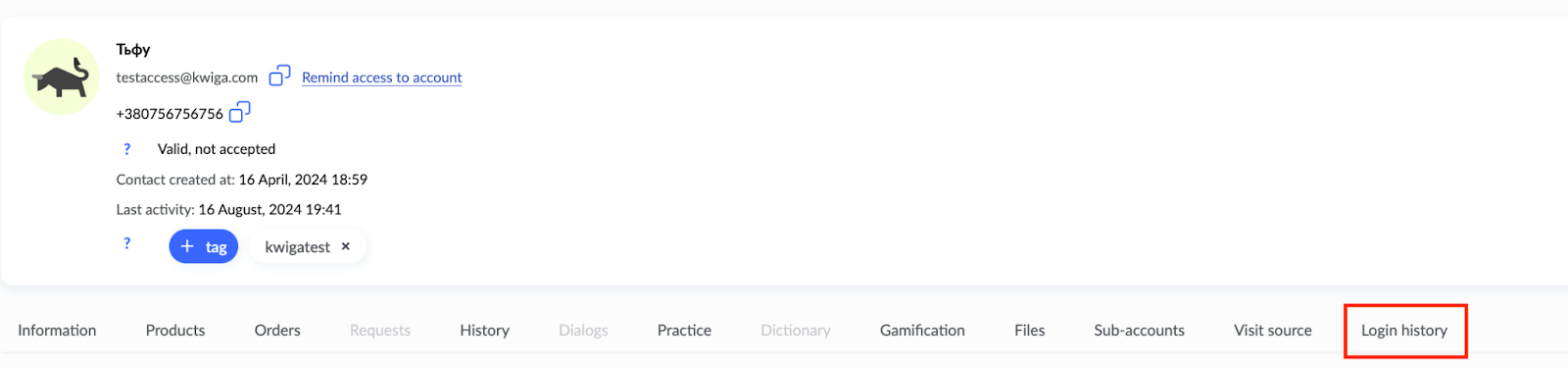
El registro de inicio de sesión es un historial de todos los intentos de inicio de sesión de cada estudiante desde distintos dispositivos y direcciones IP, así como de todas sus sesiones. Puedes encontrarlo en la ficha de contacto: en el menú superior, selecciona Contactos, luego, en la página que se abre, introduce el correo electrónico del estudiante en la barra de búsqueda y haz clic en su nombre. En la ficha de contacto, abre la pestaña Historial de inicio de sesión :
Además, todos los contactos sujetos a restricciones aparecen marcados en la columna Última actividad de la lista de contactos. Allí verás la notificación "¡Atención! Revisa los registros de inicio de sesión". Al hacer clic en el enlace "registros de inicio de sesión", se abre la pestaña Historial de restricciones del contacto.
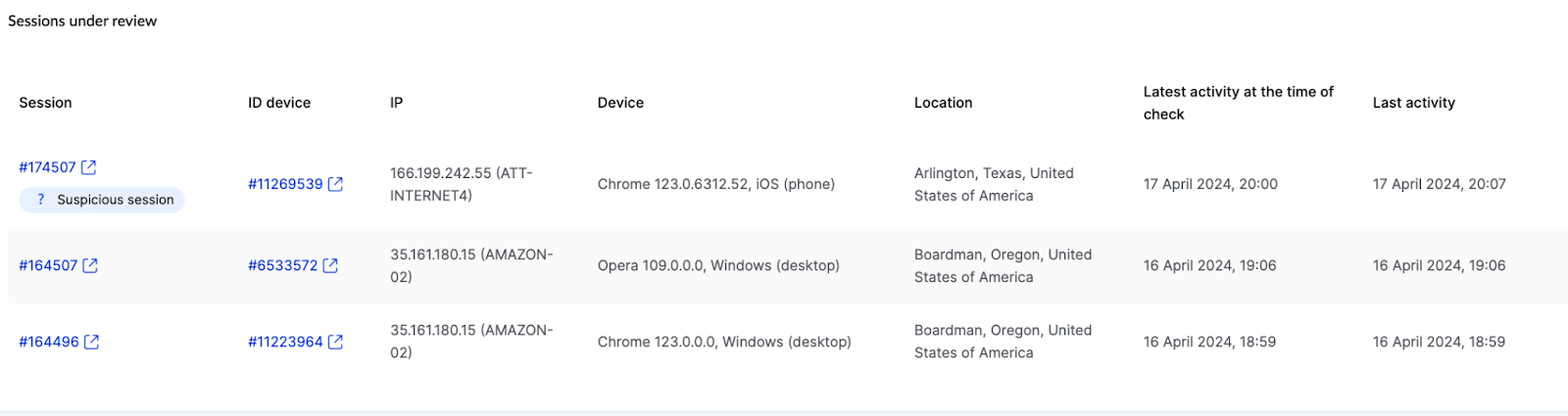
Historial de inicio de sesión en la ficha de contacto
La pestaña contiene tres subsecciones que muestran distintos datos e informes:
-
Historial de inicio de sesión
-
Dispositivos
-
Historial de restricciones
Esta pestaña también incluye la opción Desactivar la verificación del contacto , que desactiva las comprobaciones para un participante específico.
Historial de inicio de sesión
Puedes consultar el historial de inicio de sesión, que reúne todos los datos sobre los inicios de sesión de cada participante.
Puedes ver:
-
el historial de sesiones
-
la última actividad (determinada por la interacción anterior del estudiante con la plataforma: abrir un curso, una lección, una oferta o una página de pago, ver un vídeo o completar una tarea; se registra como máximo una vez cada 30 segundos)
-
información sobre el dispositivo y el navegador, etc.
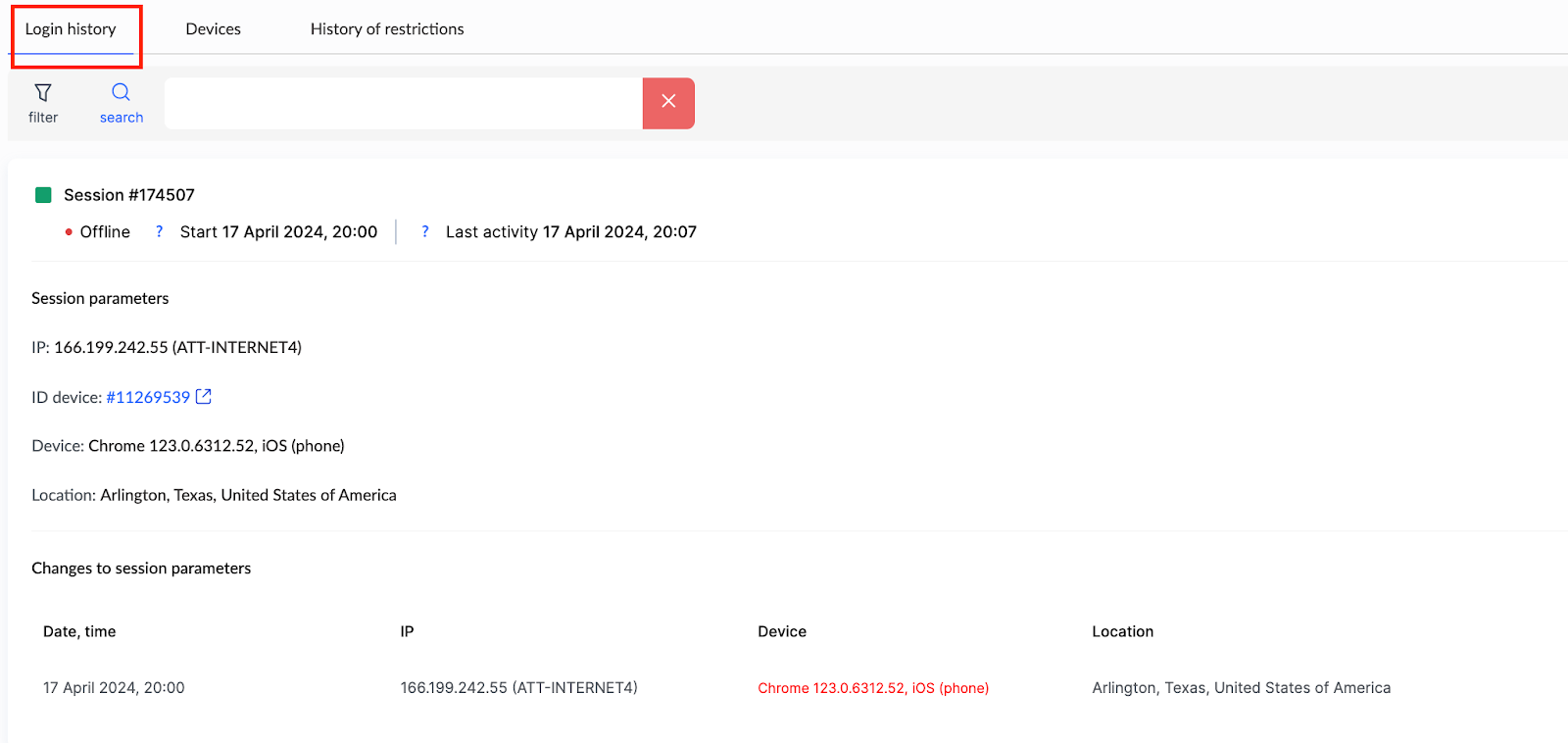
Dispositivos
La pestaña Dispositivos muestra los dispositivos utilizados para iniciar sesión en la cuenta del estudiante.

El seguimiento de dispositivos también se realiza mediante cookies. Si un estudiante abre un curso en el mismo dispositivo utilizando dos navegadores diferentes, se contabilizarán como dos dispositivos distintos.
Un seguimiento más preciso requeriría el permiso de los clientes para obtener las direcciones MAC, que la mayoría no proporcionará.
Por lo tanto, a partir de la captura de pantalla, es imposible confirmar con un 100% de certeza si un estudiante inició sesión desde 3 dispositivos (o solo 2, por ejemplo, un teléfono y un portátil).
Puedes bloquear o permitir el acceso de cada dispositivo por separado en la columna Acceso del dispositivo a la plataforma.
Historial de restricciones
La pestaña Historial de restricciones muestra el registro completo de las restricciones aplicadas según la configuración de Control de acceso.
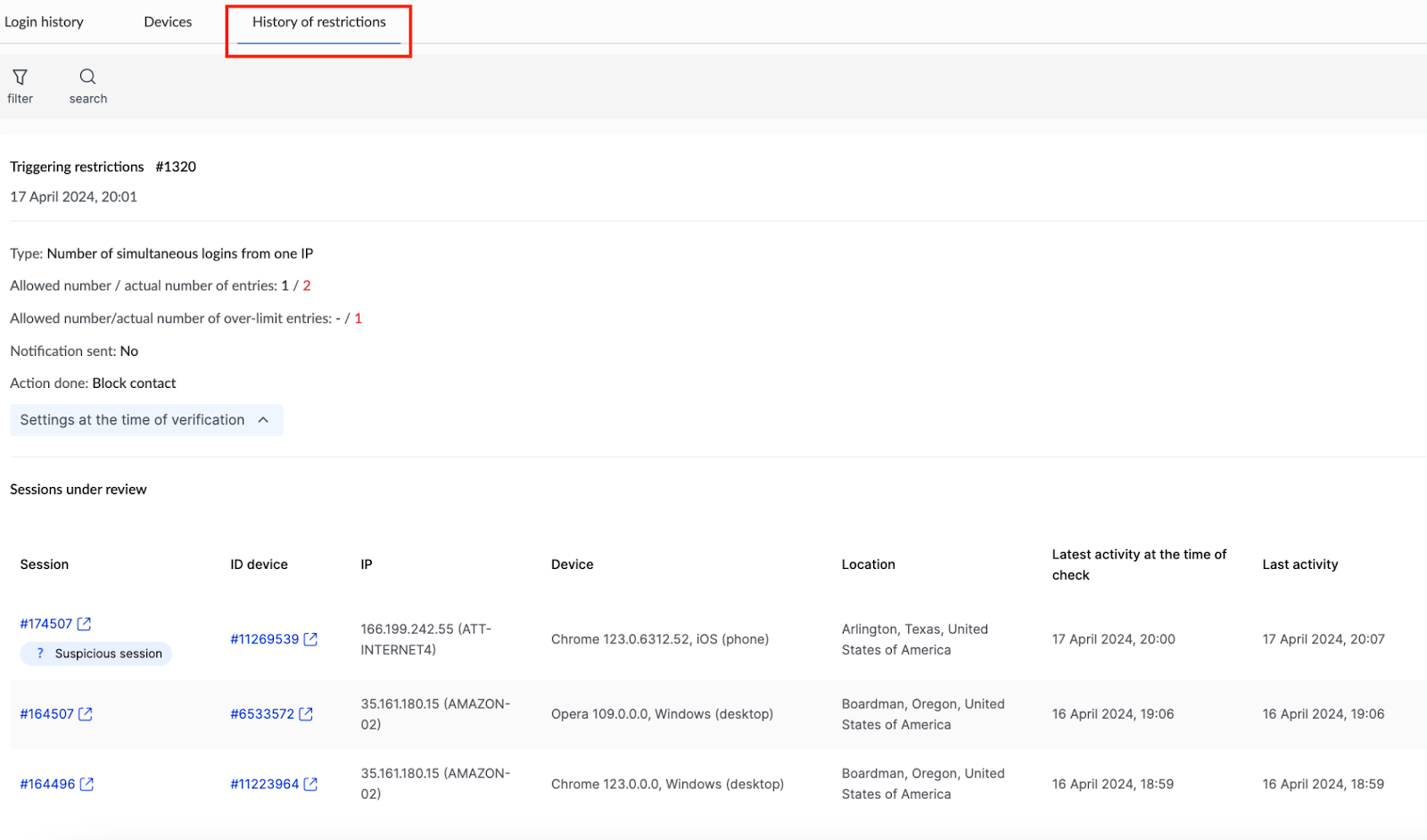
Para mayor comodidad, se ha añadido la función Estado del registro. Esta te permite marcar las infracciones que ya has revisado. El estado del registro no afecta ni modifica la restricción aplicada al participante. Solo afecta a la notificación de la lista general de contactos que indica que hay infracciones sin revisar para el participante. Esta notificación solo es visible para ti en tu lista de contactos.
Preguntas frecuentes
¿Por qué se muestra a un estudiante que inicia sesión desde una sola computadora portátil como si usara dos dispositivos?
Los dispositivos se identifican mediante las cookies del navegador, por lo que iniciar sesión en el mismo dispositivo con dos navegadores diferentes cuenta como dos dispositivos. No es posible hacer un seguimiento más preciso: requeriría el permiso de los clientes para recopilar direcciones MAC, y la mayoría no lo concedería. Por lo tanto, no es posible saber con total certeza cuántos dispositivos físicos tiene un estudiante a partir de la lista de dispositivos.
¿Puedo bloquear el acceso de un estudiante desde un solo dispositivo?
Sí. En el perfil del contacto, abre la pestaña "Historial de inicio de sesión" y, después, "Dispositivos". En la columna "Acceso del dispositivo a la plataforma", puedes bloquear o permitir el acceso para cada dispositivo de forma individual.
¿Puedo desactivar las comprobaciones de inicio de sesión para un estudiante en particular?
Sí. En la pestaña «Historial de inicio de sesión» de la ficha del contacto, el interruptor «Desactivar la verificación del contacto» desactiva la verificación para este miembro.
¿«Registrar estado» elimina la restricción para el estudiante?
No. «Estado del registro» se utiliza para marcar las infracciones como revisadas. No afecta ni modifica ninguna de las restricciones ya aplicadas al miembro. El estado solo determina si ves una advertencia sobre infracciones sin revisar en tu lista de contactos.
¿Cómo puedo encontrar rápidamente a los estudiantes que incumplieron las restricciones?
En la lista de contactos, estos contactos muestran la notificación «¡Atención! Revisa el registro de inicio de sesión» en la columna «Última actividad». El enlace de la notificación abre la pestaña «Historial de restricciones» del contacto.
¿Qué se considera la última actividad de un estudiante?
La interacción más reciente del estudiante con la plataforma: abrir un curso, una lección, la página de ofertas o la página de pagos; ver un video; o completar una tarea. La actividad se registra como máximo una vez cada 30 segundos.
¡Gracias por tus comentarios!
¡Gracias! Corregiremos el artículo. ¿Necesitas una respuesta ahora? Contactar con soporte