
Artículos:
- Importar base de clientes
- Acciones masivas en la base de datos
- Agregar campos personalizados en el CRM
- Versión básica de Kwiga CRM
- Registro de inicios de sesión
- Cómo cambiar el horario de pagos de un estudiante
- Cómo marcar un pago parcial como pagado
- Cómo marcar una suscripción como pagada (a través de la plataforma)
- Cómo filtrar contactos que completaron el formulario pero no pagaron
- Cómo enviar un correo electrónico a un participante
- Cómo recopilar información adicional durante el registro o la compra en la plataforma
- Añadir contactos desde Google Forms y Google Sheets al CRM de Kwiga
Cómo registrar un pago de suscripción en el CRM si el cliente realizó el pago fuera de la plataforma (para casos sin facturación automática).
El método descrito a continuación permite registrar un pago únicamente para suscripciones realizadas a través de la plataforma (NO mediante un sistema de pago). Puedes verificar el método de pago utilizado en la configuración de la oferta bajo la cual el estudiante realizó el pago. Los pagos realizados mediante un sistema de pago se refieren a deducciones automáticas procesadas por dicho sistema, y la plataforma no puede influir en un calendario ya establecido.
Para marcar como pagado uno de los pagos realizados a través de la plataforma, ve a Contactos, busca al cliente (estudiante) correspondiente, abre su ficha de contacto y navega a la pestaña Pedidos. Haz clic en el número del pedido.
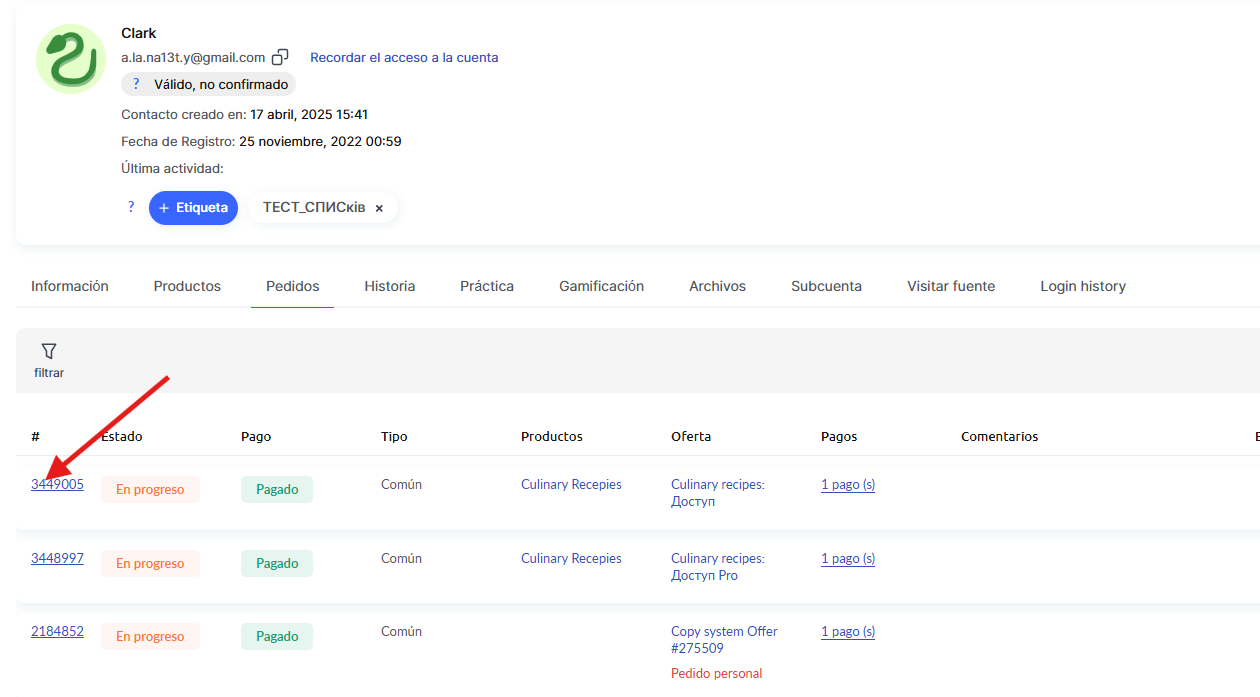
Desplázate hacia abajo en la página abierta hasta la sección Pagos. Junto a los pagos marcados como no pagados, verás un ícono de lápiz; haz clic en él para editar el pago.

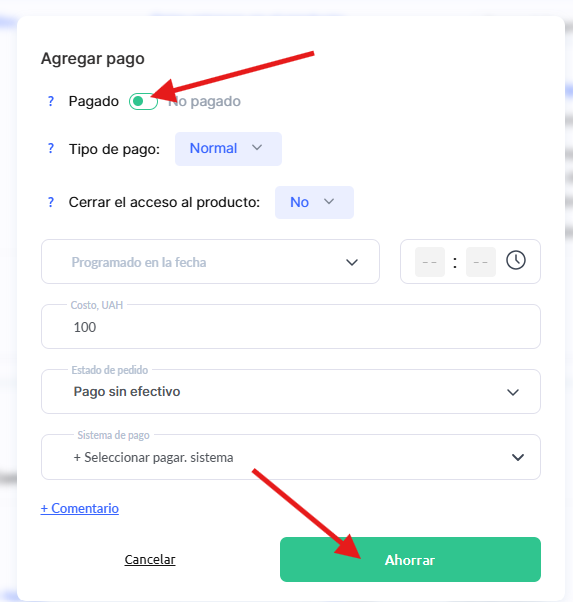
En la ventana que se abre, marca el pago como pagado (usando el interruptor) y guarda los cambios. Puedes dejar un comentario para ti o para tus colegas; este no será visible para el estudiante.
¿No encontró la respuesta? Póngase en contacto con el servicio de soporte a través de chat en línea or Telegram