
Contenu de la leçon, tous types d'activités dans la leçon
L'article décrit les principaux types d'activités qui peuvent être ajoutées à une leçon pour augmenter son efficacité. Ceux-ci incluent des tâches interactives, des vidéos, des tests, des discussions, des sondages et des exercices pratiques. Des recommandations sont données pour le choix des activités en fonction du type de cours et des objectifs pédagogiques.
Que peut-on ajouter dans une leçon ?
Vous pouvez ajouter différents types de contenu à une leçon afin de rendre l’apprentissage aussi intéressant et efficace que possible. Il est possible de téléverser des vidéos, comme des conférences ou du matériel de démonstration, d’insérer des fichiers audio tels que des podcasts ou des explications vocales, d’ajouter des blocs de texte illustrés pour expliquer des sujets complexes. De plus, vous pouvez intégrer des services externes, comme Google Forms ou Wordwall, à l’aide de codes iframe. Pour les documents complémentaires, ajoutez des fichiers au format PDF, Word ou autres, que les étudiants peuvent consulter directement dans la leçon ou télécharger. Les commentaires permettent aux étudiants de discuter des sujets abordés et de partager leurs idées. Tout cela se combine facilement pour créer une expérience d’apprentissage riche et multifonctionnelle.
Vidéo
Téléchargez des fichiers vidéo ou insérez des liens depuis YouTube, Vimeo ou d'autres plateformes. C’est pratique pour les conférences, les leçons en vidéo ou les démonstrations.
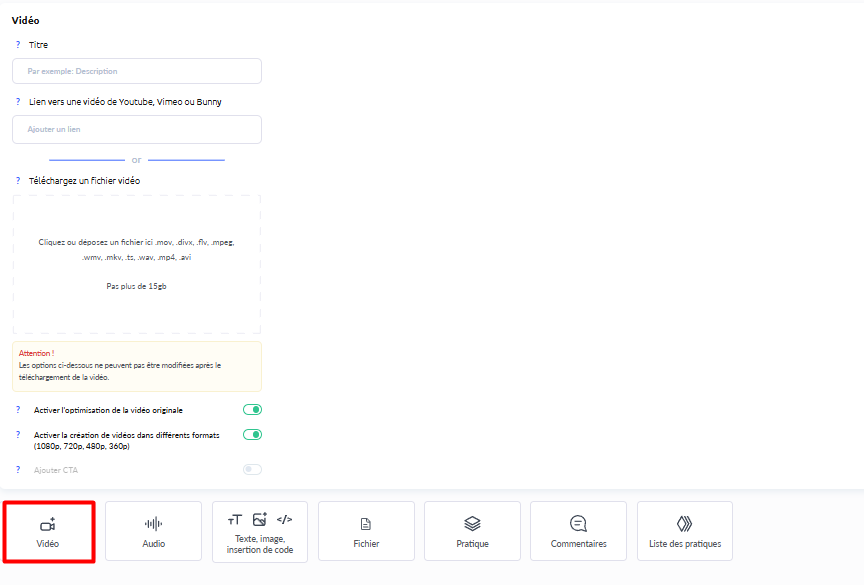
Plus d'informations sur l'ajout de vidéos dans les articles.
Audio
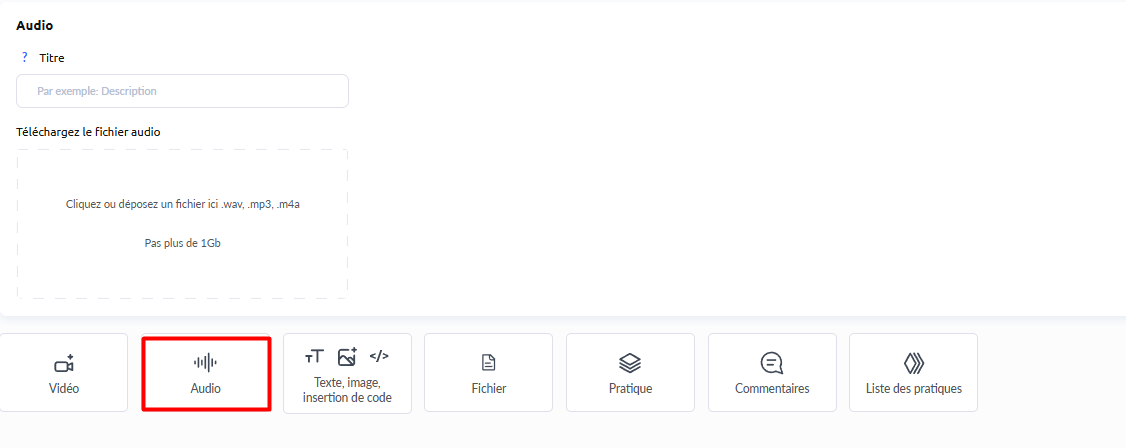
Utilisez des fichiers audio pour les podcasts, les explications ou les cours. C’est un excellent format pour les contenus que les étudiants peuvent écouter à leur convenance. Les formats pris en charge sont .wav, .mp3, .m4a, et la taille du fichier ne doit pas dépasser 1 Go. Vous pouvez également définir si les étudiants peuvent télécharger les fichiers audio pour une écoute hors ligne.
Texte et images
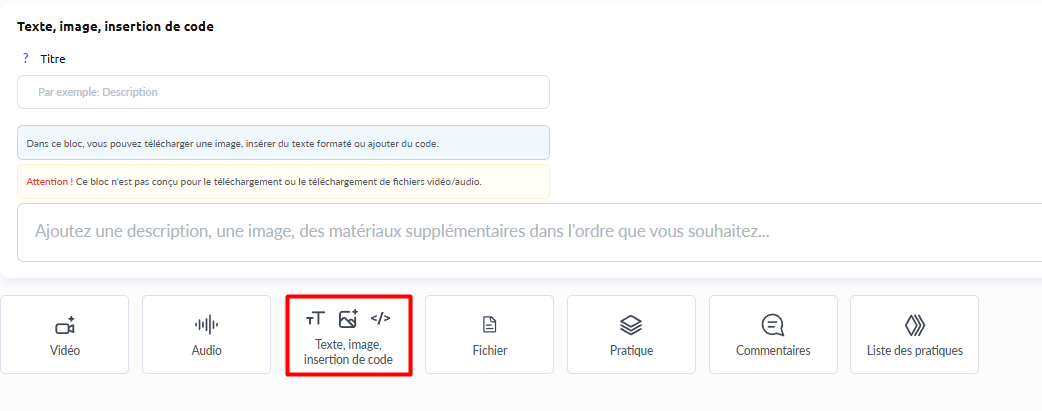
Les contenus textuels et les images complètent parfaitement les modules de formation. Il est possible de formater le texte individuellement dans chaque bloc d’information, notamment en choisissant la police et sa taille. Vous pouvez aussi définir une police par défaut qui sera utilisée dans tous les blocs de texte du cours, via les Paramètres du cours, dans l’onglet Pages publiques.
Ajoutez des explications, des instructions ou des illustrations. Grâce à un bloc de texte dans une leçon, vous pouvez également ajouter des boutons menant vers d'autres parties du cours ou vers des ressources externes.
Vous pouvez aussi intégrer des services externes comme Google Forms ou Wordwall en insérant un code iframe.
Fichiers
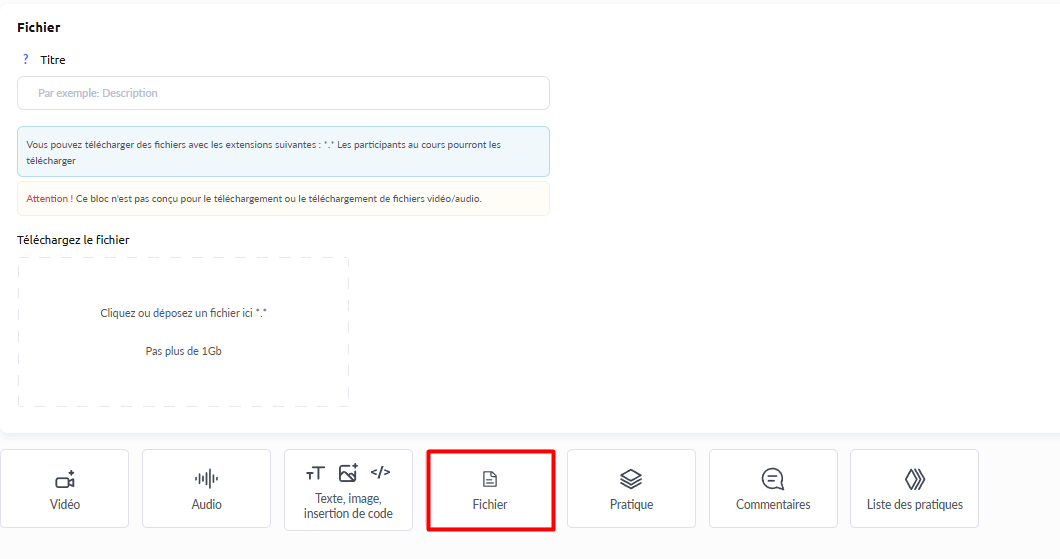
Joignez des documents, des présentations ou des devoirs. Les fichiers peuvent être téléchargés jusqu’à une taille de 1 Go. Vous pouvez autoriser ou interdire le téléchargement de fichiers par les étudiants, ainsi qu’activer ou désactiver l’aperçu du fichier dans la leçon. Par exemple, ajouter une présentation au format PDF contenant les points clés de la vidéo dans une leçon.
Commentaires
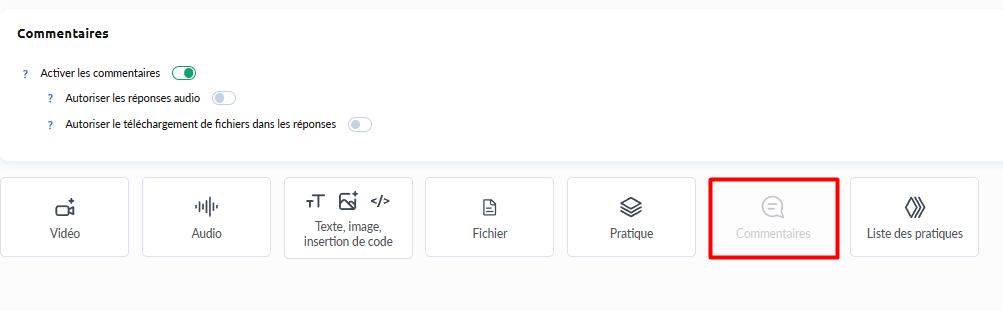
Ajoutez un bloc pour les discussions ou les retours, qui peuvent être sous forme de texte, d’audio ou même de fichiers. Les commentaires sur la plateforme sont publics, c’est-à-dire visibles par tous les participants ayant accès aux commentaires sur le produit. Il est possible d’ajouter un seul bloc de commentaires par leçon.
Le bloc de commentaires est ajouté manuellement — c’est vous qui décidez dans quelle leçon et à quel endroit précisément insérer le champ de commentaires. Vous pouvez également configurer l’accès aux commentaires via une offre : les autoriser ou les interdire pour certains forfaits.
Recommandation : Pour les devoirs à domicile, il est préférable d’utiliser des exercices pratiques, par exemple du type Tâche (LMS), où les étudiants peuvent envoyer leurs réponses, et les tuteurs les corriger.
Exercices pratiques
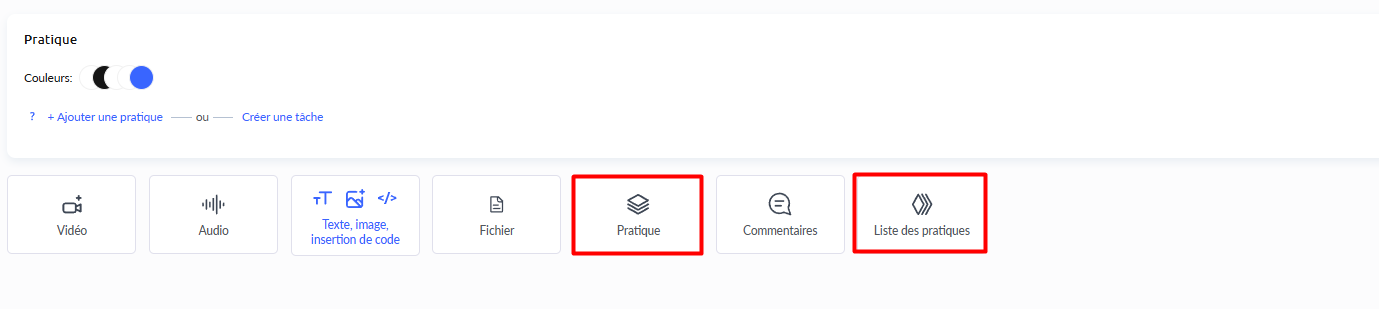
La pratique rend les leçons interactives et aide à évaluer les connaissances des étudiants. Les exercices peuvent être ajoutés directement dans une leçon ou sur une page séparée. Pour des tests rapides, intégrez les exercices dans le contenu de la leçon à l’aide du bouton « Pratique ». Si l’exercice est volumineux, placez-le sur une page distincte accessible via un lien — Liste des exercices.
Une grande variété de types de questions est disponible, que vous pouvez combiner pour créer des tests efficaces.
Tous les types de questions sont décrits en détail dans un article séparé.
Comment organiser les blocs d'information dans l'ordre souhaité dans une leçon
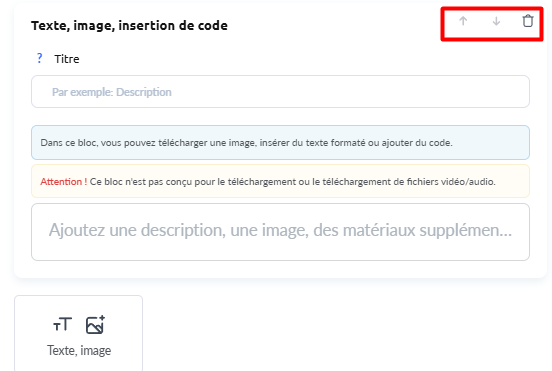
Utilisez les flèches à côté de chaque bloc pour modifier l'ordre des blocs d'information. Cliquez sur la flèche vers le haut pour déplacer un bloc vers le haut, ou sur la flèche vers le bas pour le descendre. C'est intuitif : vous contrôlez la structure de la leçon, créant ainsi une expérience d'apprentissage fluide et séquentielle. Supprimez un bloc en cliquant sur l'icône de la corbeille s'il n'est plus nécessaire.
Vous devez ajouter un nouveau bloc dans la leçon ? Cliquez simplement sur le signe "+" à l'endroit souhaité.

Ensuite, sélectionnez le type d’activité : vidéo, texte, audio, fichier, etc.
Le nouveau bloc d'information apparaîtra exactement là où vous l’avez prévu — sans étapes supplémentaires.
Cela signifie que vous pouvez ajouter des vidéos, des fichiers audio, des documents texte, des fichiers, des tâches pratiques et des commentaires pour rendre le processus d’apprentissage captivant et efficace. Le système de structure de leçon flexible vous permet d’organiser facilement les blocs d’information à l’aide d’outils simples.
Questions fréquentes
Quels formats audio puis-je importer dans une leçon ?
Le bloc audio accepte les fichiers aux formats .wav, .mp3 et .m4a.
Puis-je empêcher les élèves de télécharger les fichiers audio et les autres fichiers d’une leçon ?
Oui. Pour les contenus audio, vous pouvez choisir d’autoriser ou non les apprenants à télécharger les fichiers pour les écouter hors ligne. Pour les fichiers, vous pouvez autoriser ou empêcher leur téléchargement et activer ou désactiver leur aperçu directement dans la leçon.
La section des commentaires apparaît-elle automatiquement dans une leçon ?
Non, vous devez ajouter le bloc de commentaires manuellement : choisissez la leçon et l’endroit où placer le champ de commentaires dans celle-ci.
Puis-je désactiver les commentaires pour les apprenants sur certains plans ?
Oui, l’accès aux commentaires se configure dans l’offre : vous pouvez autoriser ou désactiver les commentaires pour certaines formules.
Où vaut-il mieux recueillir les devoirs : dans les commentaires ou sous forme de travaux à rendre ?
Pour les devoirs, il est préférable d'utiliser des exercices pratiques, comme ceux de type « Assignment (LMS) » : les élèves soumettent leurs réponses, et les assistants les évaluent à l'aide d'une large gamme d'outils.
Puis-je intégrer un formulaire Google Forms ou une activité Wordwall dans une leçon ?
Oui, des services externes tels que Google Forms ou Wordwall peuvent être intégrés dans un bloc de texte d’une leçon à l’aide d’un code iframe.
Comment ajouter un nouveau bloc entre des blocs existants ?
Cliquez sur le signe « + » à l’endroit où vous souhaitez ajouter du contenu à la leçon, puis sélectionnez un type d’activité : vidéo, texte, audio, fichier, etc. Le nouveau bloc apparaîtra exactement à l’endroit où vous avez cliqué sur « + ».
Merci pour votre avis !
Merci ! Nous allons corriger l’article. Vous avez besoin d’une réponse tout de suite ? Contacter l’assistance