
Articles:
- Comment supprimer un cours
- Protection des droits d'auteur de votre contenu sur Kwiga
- Leçon publique ou d'essai
- Comment changer le statut d'une leçon en brouillon et la cacher des étudiants
- Utilisation des points de contrôle
- Comment ajouter un devoir à une leçon
- Comment créer un devoir avec vérification obligatoire par le curateur
- Comment créer une tâche pour différentes offres
- Comment créer un test avec des scores et une approbation automatique
- Comment créer et réaliser une enquête auprès des étudiants du cours
- Contenu de la leçon, tous types d'activités dans la leçon
- Téléchargement de fichiers vidéo
- Comment ajouter des codes temporels à la vidéo
- Comment ajouter un bouton à la leçon
- Insertion de code iframe
- Ajouter des fractions, fonctions mathématiques, formules
- Comment ajouter du texte avec un spoiler à la leçon
- Comment créer un cours sur la plateforme Kwiga
- Comment créer un marathon
- Comment ajouter une couverture à un cours
- Options d'affichage du programme de cours
- Comment ajouter une personne publique à un cours
- Comment ajouter une équipe à un cours
- Aperçu du cours avec différents niveaux d'accès
- Bloc au-dessus des leçons (bannière supérieure)
- Configurer les délais, le calendrier d'ouverture des leçons et la clôture des leçons
- Rapport sur les progrès des étudiants dans le cours
- Analyse de l'accomplissement des devoirs dans le cours
- Rapport sur les ventes de cours
- Comment créer une copie du cours
- Comment copier le contenu d'une leçon
- Accès de l’assistant aux travaux pratiques
- L’étudiant ne voit pas le cours (Marathon, Groupe fermé)
- Comment configurer un test pour que les étudiants voient les commentaires après l’avoir terminé
- Livraison des lettres : pourquoi les lettres n'arrivent pas et comment y remédier
- Comment personnaliser l’apparence d’un cours
- Gérer la visibilité des activités
Comment configurer le cours pour que l'accès à la prochaine leçon ne soit ouvert qu'après que l'étudiant ait fait ses devoirs ou réussi le test.
Point de contrôle est un point de contrôle qui vous permet de faire un bilan des connaissances des étudiants et n'ouvre l'accès aux leçons suivantes qu'après que l'étudiant a terminé le devoir.
Comment définir un point de contrôle
Pour définir un point de contrôle, lors de la création d'une leçon, dans la section d'accès à la leçon, activez le bouton « Définir un point de contrôle »
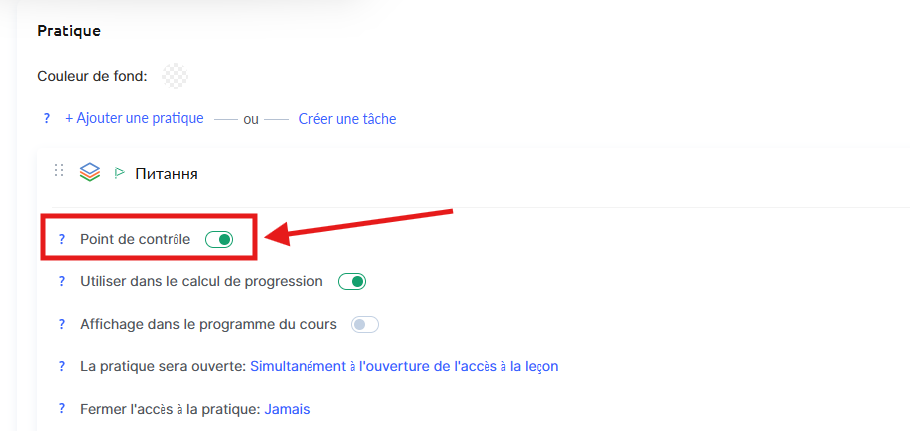
Si vous souhaitez ajouter un point de contrôle à un cours existant, dans le coin supérieur droit de la barre d'outils, sélectionnez l'onglet "Produits", puis le bouton « Éditeur de leçon » sous le cours souhaité.
Ainsi, allez dans la section « Tutoriels », vous y trouverez tous les modules de formation avec les leçons du cours sélectionné.
Cliquez sur « Modifier la leçon » et activez le bouton « Définir un point de contrôle »
Que peut être un point de contrôle ?
Vous pouvez définir un test ou une tâche spécifique dans une leçon comme point de contrôle. Si la leçon comporte plusieurs tests ou tâches, vous pouvez alors choisir lequel d'entre eux sera un point de contrôle.
Important - avant de définir un point de contrôle, des tests ou des tâches doivent être ajoutés à la leçon. Voir ici. Le type de tâche à définir comme point de contrôle peut être sélectionné dans le menu déroulant.
Important - il existe deux options d'approbation pour les devoirs et les tests :
- Automatique - le test sera approuvé immédiatement si le participant a obtenu le nombre de points requis.
- Révision requise par l'assistant - l'assistant ou l'expert vérifie manuellement les réponses.
Important ! Si un devoir ou un test nécessite des points de contrôle et est sélectionné comme point de contrôle, les étudiants ne pourront pas passer aux leçons suivantes tant que les devoirs ou les tests n'auront pas été vérifiés.
Vous n'avez pas trouvé la réponse ? Contactez le service support via chat en ligne ou Telegram