
Articles:
- Comment supprimer un cours
- Protection des droits d'auteur de votre contenu sur Kwiga
- Leçon publique ou d'essai
- Comment changer le statut d'une leçon en brouillon et la cacher des étudiants
- Utilisation des points de contrôle
- Comment ajouter un devoir à une leçon
- Comment créer un devoir avec vérification obligatoire par le curateur
- Comment créer une tâche pour différentes offres
- Comment créer un test avec des scores et une approbation automatique
- Comment créer et réaliser une enquête auprès des étudiants du cours
- Contenu de la leçon, tous types d'activités dans la leçon
- Téléchargement de fichiers vidéo
- Comment ajouter des codes temporels à la vidéo
- Comment ajouter un bouton à la leçon
- Insertion de code iframe
- Ajouter des fractions, fonctions mathématiques, formules
- Comment ajouter du texte avec un spoiler à la leçon
- Comment créer un cours sur la plateforme Kwiga
- Comment créer un marathon
- Comment ajouter une couverture à un cours
- Options d'affichage du programme de cours
- Comment ajouter une personne publique à un cours
- Comment ajouter une équipe à un cours
- Aperçu du cours avec différents niveaux d'accès
- Bloc au-dessus des leçons (bannière supérieure)
- Configurer les délais, le calendrier d'ouverture des leçons et la clôture des leçons
- Rapport sur les progrès des étudiants dans le cours
- Analyse de l'accomplissement des devoirs dans le cours
- Rapport sur les ventes de cours
- Comment créer une copie du cours
- Comment copier le contenu d'une leçon
- Accès de l’assistant aux travaux pratiques
- L’étudiant ne voit pas le cours (Marathon, Groupe fermé)
- Comment configurer un test pour que les étudiants voient les commentaires après l’avoir terminé
- Livraison des lettres : pourquoi les lettres n'arrivent pas et comment y remédier
- Comment personnaliser l’apparence d’un cours
- Gérer la visibilité des activités
Comment télécharger des vidéos dans la leçon, d'où vous pouvez télécharger des vidéos, quelles tailles et formats sont pris en charge.
Dans cet article:
Télécharger des vidéos depuis YouTube
KWIGA offre la possibilité de télécharger des vidéos depuis votre chaîne YouTube. Pour ce faire, il suffit d'insérer le lien de la vidéo comme indiqué sur l'image.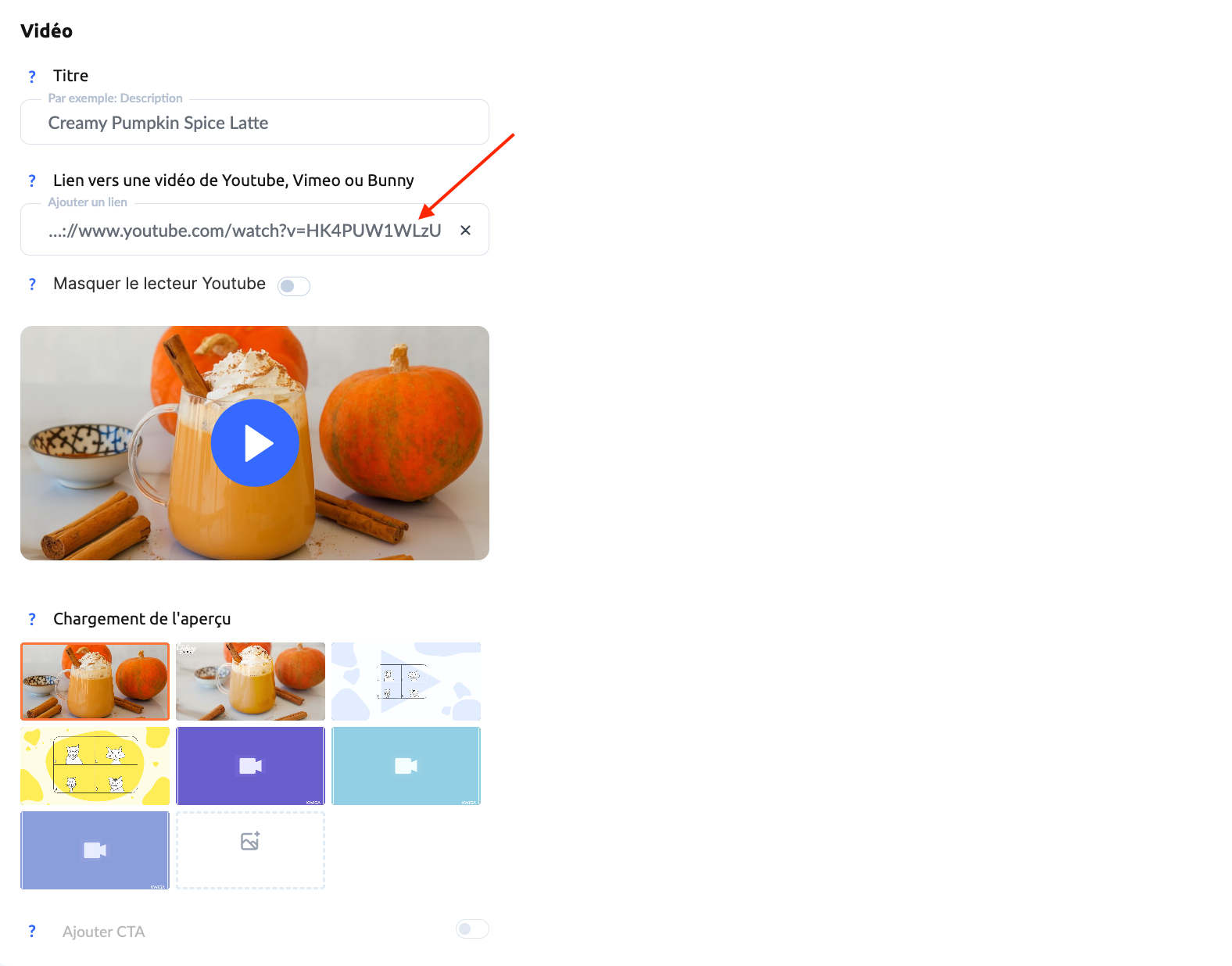
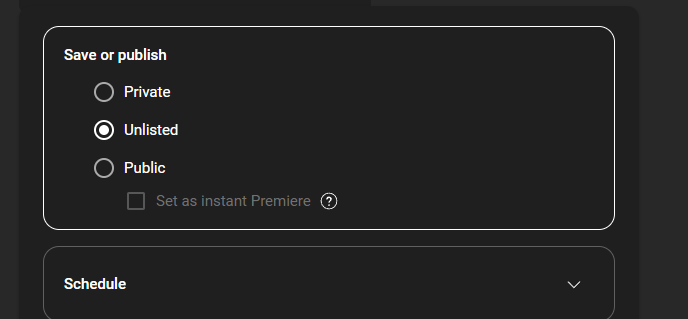
Il peut s'agir d'une vidéo publique ou d'une vidéo « non répertoriée » (accessible via un lien).
Il peut s'agir d'une vidéo publique ou d'une vidéo « cachée » (accessible via un lien).
Important : si vous prévoyez de restreindre l'accès au contenu, nous vous recommandons d'utiliser des vidéos « cachées » (ou accessibles via un lien). Dans ce cas, YouTube génère un lien unique que vous seul connaîtrez. Vous pouvez décider à qui envoyer le lien et à qui ne pas l'envoyer.
De cette façon, vous pouvez vendre votre cours en étant sûr que personne ne partagera le lien avec quelqu'un d'autre. Comme les participants ne verront pas la vidéo sur YouTube mais sur KWIGA, ils n'auront pas accès au lien.
De plus, assurez-vous que les paramètres n'empêchent pas l'intégration (embedding) de la vidéo.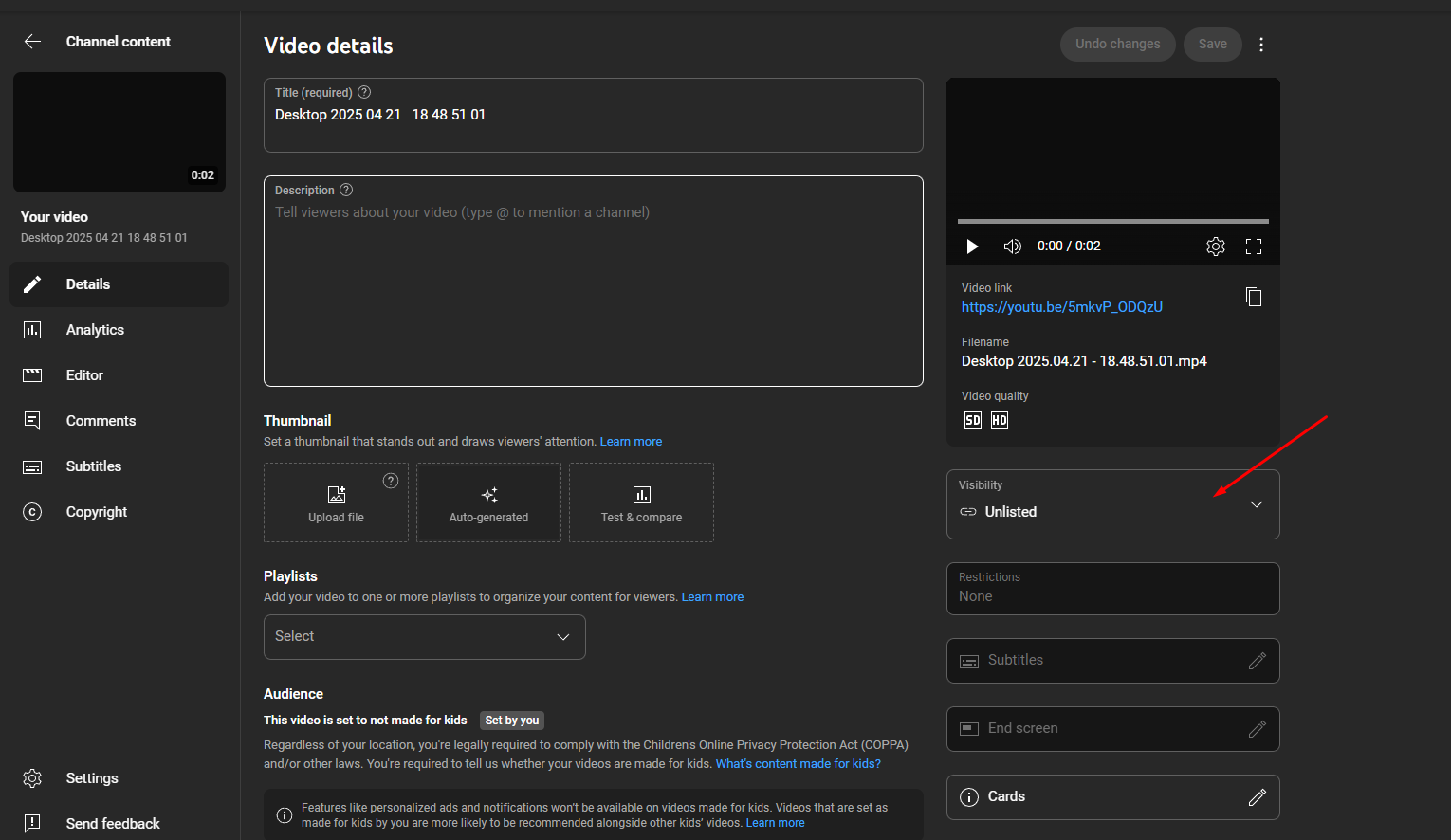
Lorsque vous utilisez YouTube et fournissez le lien, vous pouvez masquer le lecteur YouTube à l'aide du bouton correspondant.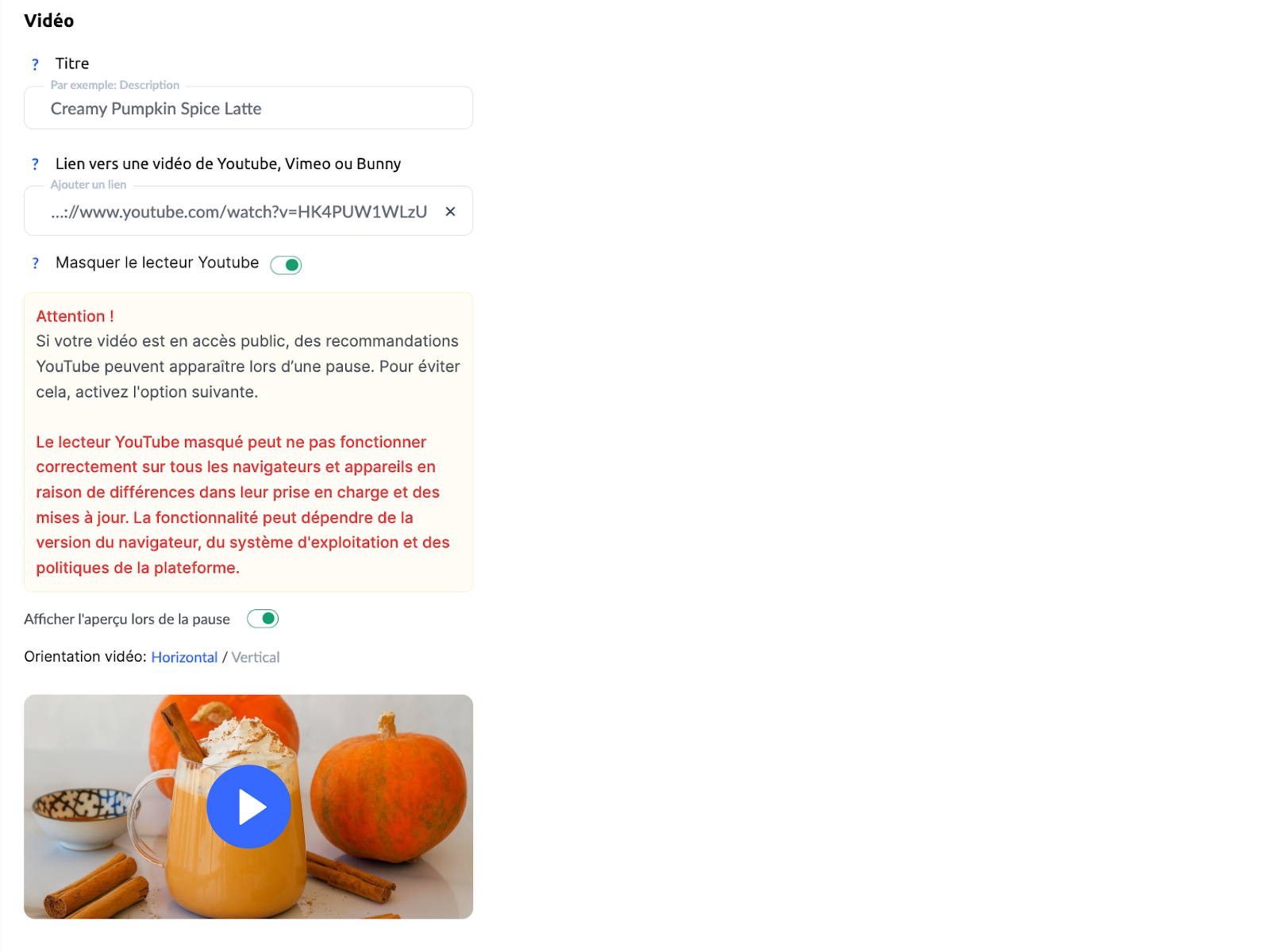
Notez que ce paramètre peut entraîner des problèmes de lecture de la vidéo pour les étudiants, en particulier s'ils ne sont pas connectés à YouTube ou s'ils utilisent le mode incognito de leur navigateur. Au lieu de la vidéo, un message apparaîtra dans la leçon.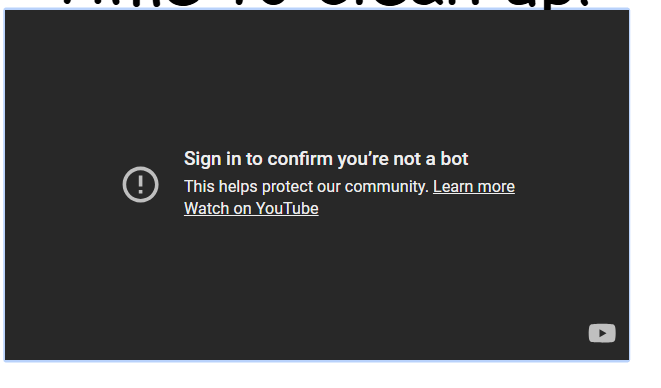
Nous ne pouvons pas influencer l'apparition de ce message, car l'algorithme ou la fréquence à laquelle il apparaît sont inconnus, et YouTube ne fournit aucune information à ce sujet. Pour éviter cette erreur, vous pouvez recommander à vos élèves de suivre les conseils suivants :
-
Se connecter à YouTube dans le même navigateur que celui utilisé pour visualiser la leçon.
-
Utiliser un VPN.
-
Vérifier si la vidéo est soumise à des restrictions sur YouTube. YouTube applique parfois automatiquement des restrictions pour certains pays, et dans ce cas, un VPN peut être utile.
Parfois, même ces recommandations ne résolvent pas le problème. Pour l'éviter complètement, nous vous recommandons de télécharger les vidéos sur le stockage Kwiga ou sur d'autres services d'hébergement vidéo compatibles avec la plateforme.
Télécharger des vidéos depuis Vimeo
Les vidéos sont téléchargées de la même manière que depuis YouTube.
Contrairement à YouTube, la version gratuite de Vimeo a une limite de 500 Mo par semaine pour le téléchargement de vidéos.
Télécharger des vidéos depuis Dropbox
Si vous stockez des vidéos sur Dropbox, vous pouvez les insérer directement dans la leçon. Pour ce faire, utilisez un outil iframe plutôt qu'un bloc vidéo. Vous pouvez consulter le guide détaillé dans l'article lié.
Veuillez noter que dans ce cas, la lecture de la vidéo s'effectue à partir des serveurs Dropbox, et que la vitesse et la qualité dépendent exclusivement du service Dropbox. Dropbox peut également appliquer des limitations, que vous pouvez consulter dans le lien sur les restrictions de bande passante.
Télécharger des vidéos depuis votre appareil
Vous pouvez télécharger une vidéo prête à l'emploi directement depuis votre appareil en cliquant sur le bouton « + », en sélectionnant l'option « Depuis l'ordinateur » et en spécifiant le chemin d'accès au fichier.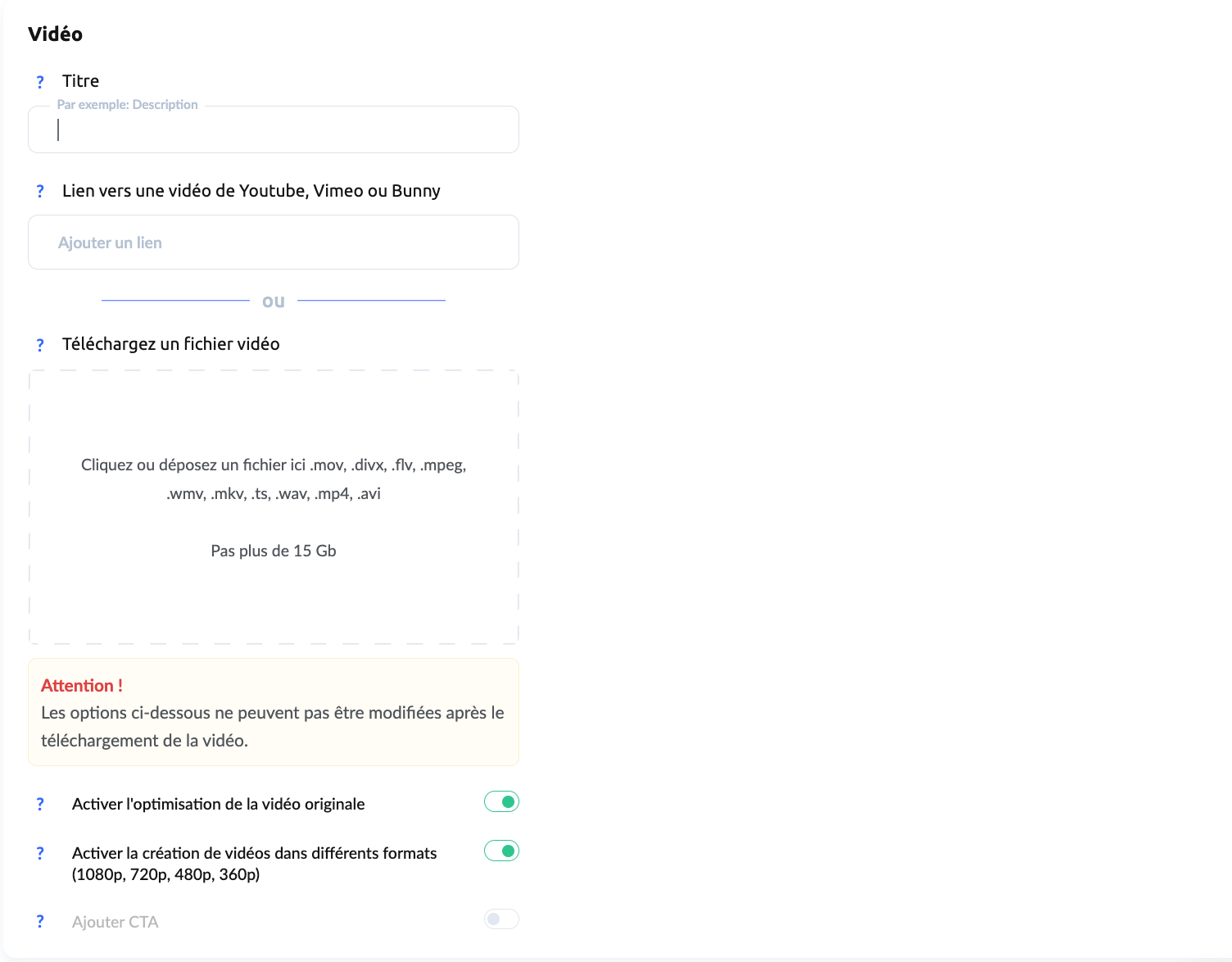
Vous pouvez télécharger des fichiers jusqu'à 15 Go dans les formats suivants : .mov, .mp4, .3gp, .divx, .flv, .mpeg, .mpg, .wmv, .mkv. Important : la vidéo est automatiquement ajoutée à la bibliothèque multimédia.
Télécharger des vidéos depuis la bibliothèque multimédia de KWIGA
Tout le contenu que vous téléchargez est automatiquement ajouté à la bibliothèque multimédia. Pour plus de commodité, vous pouvez d'abord y télécharger tous les documents, puis sélectionner le contenu nécessaire lors de la création du cours.
Pour télécharger une vidéo à partir de la bibliothèque multimédia, cliquez sur le bouton « + », sélectionnez « À partir de la bibliothèque multimédia » et choisissez la vidéo souhaitée.
Veuillez noter que la plateforme prévoit de mettre en place une fonction de protection contre les téléchargements (actuellement en cours de développement). Cette protection s'appliquera par défaut à tous les fichiers vidéo.
Si la fiabilité, la sécurité et la protection du contenu sont importantes pour vous, utilisez le stockage KWIGA.
Important : des frais seront facturés pour le stockage de fichiers sur KWIGA selon les tarifs de stockage et de CDN (plus de détails dans l'article « Paiements du service KWIGA »).
Vous n'avez pas trouvé la réponse ? Contactez le service support via chat en ligne ou Telegram