Kwiga - lancement de cours en ligne, bootcamps, webinaires, auto webinaires, chatbot, CRM, e-mails, créateur de sites, intégrations, automatisation marketing, analyses complètes Centre d’aide
Centre d'aide KWIGA › LMS (éducation) › Créer un cours et un bootcamp › Comment passer une leçon au statut brouillon et la masquer aux élèves

Créer un cours et un bootcamp

  • Comment supprimer un cours
  • Protection des droits d'auteur de votre contenu sur Kwiga
  • Leçon publique ou d'essai
  • Comment passer une leçon au statut brouillon et la masquer aux élèves
  • Utilisation des points de contrôle
  • Comment ajouter un devoir à une leçon
  • Comment créer une tâche avec vérification obligatoire par un assistant
  • Comment créer une tâche pour différentes offres
  • Comment créer un test avec des points et une validation automatique
  • Comment créer et réaliser un sondage auprès des étudiants du cours
  • Contenu de la leçon, tous types d'activités dans la leçon
  • Téléchargement de fichiers vidéo
  • Comment ajouter des codes temporels à la vidéo
  • Comment ajouter un bouton à la leçon
  • Insérer un code iframe
  • Ajouter des fractions, fonctions mathématiques, formules
  • Comment ajouter du texte avec spoiler à la leçon
  • Comment créer un cours sur la plateforme Kwiga
  • Comment créer un marathon
  • Comment ajouter une couverture à un cours
  • Options d'affichage du programme de cours
  • Comment ajouter un visage public à un cours
  • Comment ajouter une équipe à un cours
  • Aperçu du cours avec différents niveaux d'accès
  • Bloc au-dessus des pages de leçon ou de module (bannière supérieure)
  • Configurer les délais, le calendrier d'ouverture des leçons et la clôture des leçons
  • Rapport sur les progrès des étudiants dans le cours
  • Analyse de l'accomplissement des devoirs dans le cours
  • Rapport sur les ventes de cours
  • Comment créer une copie du cours
  • Comment copier le contenu d'une leçon
  • Accès de l’assistant aux travaux pratiques
  • L’étudiant ne voit pas le cours (Marathon, Groupe fermé)
  • Comment configurer un test pour que les étudiants voient les commentaires après l'avoir terminé
  • Livraison des lettres : pourquoi les lettres n'arrivent pas et comment y remédier
  • Comment personnaliser l’apparence d’un cours
  • Gérer la visibilité des activités

Comment passer une leçon au statut brouillon et la masquer aux élèves

Mis à jour le 16 novembre 2026

Découvrez comment définir une leçon comme « brouillon » et la garder masquée aux élèves jusqu'à ce que vous soyez prêt à la partager.

Une leçon peut être publiée ou en statut brouillon. Par défaut, toutes les nouvelles leçons ajoutées à un cours sont publiées et sont donc accessibles aux étudiants du cours disposant d'un accès complet ou d'un accès à toutes les leçons. Si vous modifiez une leçon, les étudiants verront immédiatement la version mise à jour de la leçon. Si vous souhaitez compléter ou retravailler une leçon sans que les étudiants puissent la voir, passez la leçon au statut « Brouillon ». Attention : en statut « Brouillon », toute la leçon est indisponible pour les étudiants — ils ne voient ni la nouvelle ni l'ancienne version tant que vous n'avez pas à nouveau sélectionné « Publiée ». 

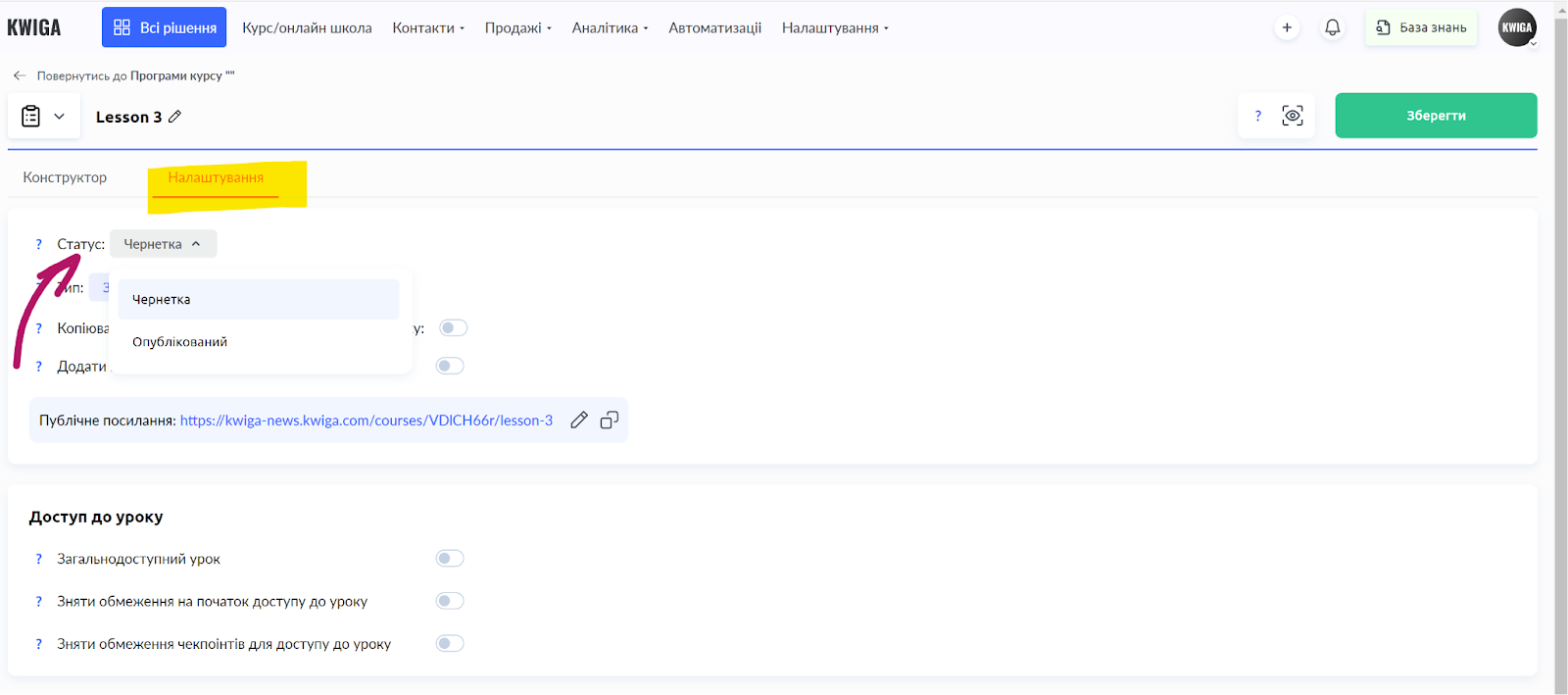
Pour modifier le statut de la leçon, ouvrez la leçon en mode édition. Pour cela, ouvrez le programme du cours, cliquez sur la leçon souhaitée et accédez aux paramètres. Dans les paramètres, vous pouvez passer le statut en brouillon. 
 

Questions fréquentes

Quel est le statut par défaut d'une nouvelle leçon ?

« Publiée ». La nouvelle leçon est immédiatement accessible aux étudiants disposant d'un accès complet au cours ou d'un accès à toutes les leçons.

Les étudiants verront-ils immédiatement mes modifications apportées à une leçon publiée ?

Oui, les étudiants voient immédiatement la version mise à jour de la leçon. Si vous souhaitez préparer une leçon sans que les étudiants la voient, définissez son statut sur « Brouillon ».

Cet article vous a-t-il été utile ?
Qu’est-ce qui n’a pas fonctionné ?

Merci pour votre avis !

Merci ! Nous allons corriger l’article. Vous avez besoin d’une réponse tout de suite ? Contacter l’assistance

Vous n'avez pas trouvé de réponse ? Écrivez-nous dans le chat d’assistance ou posez votre question à la communauté.
Contacter l’assistance Communauté Kwiga
Produits
  • LMS
  • Webinaires et réunions en ligne
  • Auto-webinaires
  • CRM
  • Email marketing
  • Constructeur de sites
  • Chatbot
  • Constructeur de tests
  • École en ligne
  • Plateforme linguistique
  • Formation des employés
Contact
  • Telegram: @kwiga_team
  • support@kwiga.com
  • Planifier une démo
Guide
  • Blog
  • Base de connaissances
  • Nouveautés
  • AI et MCP
  • API
Explorer
  • Catalogue des cours
  • Catalogue des tests
  • Programme de partenariat
Entreprise
  • À propos de nous
Entreprise
  • À propos de nous
Contact
  • @kwiga_team
  • support@kwiga.com
  • Planifier une démo
Kwiga - lancement de cours en ligne, bootcamps, webinaires, auto webinaires, chatbot, CRM, e-mails, créateur de sites, intégrations, automatisation marketing, analyses complètes Kwiga - lancement de cours en ligne, bootcamps, webinaires, auto webinaires, chatbot, CRM, e-mails, créateur de sites, intégrations, automatisation marketing, analyses complètes © 2026 kwiga.com
Conditions générales
Politique de cookies
Politique de confidentialité
Le site appartient à l’entreprise TUTERIA VCC, 17A Vrabcha Street, Floor 1, Apt 3, 1000, Sofia, Bulgaria et est géré par celle-ci