
Articles:
- Comment supprimer un cours
- Protection des droits d'auteur de votre contenu sur Kwiga
- Leçon publique ou d'essai
- Comment changer le statut d'une leçon en brouillon et la cacher des étudiants
- Utilisation des points de contrôle
- Comment ajouter un devoir à une leçon
- Comment créer un devoir avec vérification obligatoire par le curateur
- Comment créer une tâche pour différentes offres
- Comment créer un test avec des scores et une approbation automatique
- Comment créer et réaliser une enquête auprès des étudiants du cours
- Contenu de la leçon, tous types d'activités dans la leçon
- Téléchargement de fichiers vidéo
- Comment ajouter des codes temporels à la vidéo
- Comment ajouter un bouton à la leçon
- Insertion de code iframe
- Ajouter des fractions, fonctions mathématiques, formules
- Comment ajouter du texte avec un spoiler à la leçon
- Comment créer un cours sur la plateforme Kwiga
- Comment créer un marathon
- Comment ajouter une couverture à un cours
- Options d'affichage du programme de cours
- Comment ajouter une personne publique à un cours
- Comment ajouter une équipe à un cours
- Aperçu du cours avec différents niveaux d'accès
- Bloc au-dessus des leçons (bannière supérieure)
- Configurer les délais, le calendrier d'ouverture des leçons et la clôture des leçons
- Rapport sur les progrès des étudiants dans le cours
- Analyse de l'accomplissement des devoirs dans le cours
- Rapport sur les ventes de cours
- Comment créer une copie du cours
- Comment copier le contenu d'une leçon
- Accès de l’assistant aux travaux pratiques
- L’étudiant ne voit pas le cours (Marathon, Groupe fermé)
- Comment configurer un test pour que les étudiants voient les commentaires après l’avoir terminé
- Livraison des lettres : pourquoi les lettres n'arrivent pas et comment y remédier
- Comment personnaliser l’apparence d’un cours
- Gérer la visibilité des activités
Comment accéder et télécharger les analyses de l'accomplissement des devoirs dans le cours.
L’onglet Pratique dans la section Analytique du cours offre un outil pratique pour suivre les statistiques liées à la finalisation des tâches. L’objectif de ce rapport est d’assurer la transparence des progrès des participants, d’analyser les résultats et d’identifier les axes d’amélioration.
Pour accéder à l’onglet :
-
Ouvre le menu Cours dans la partie supérieure.
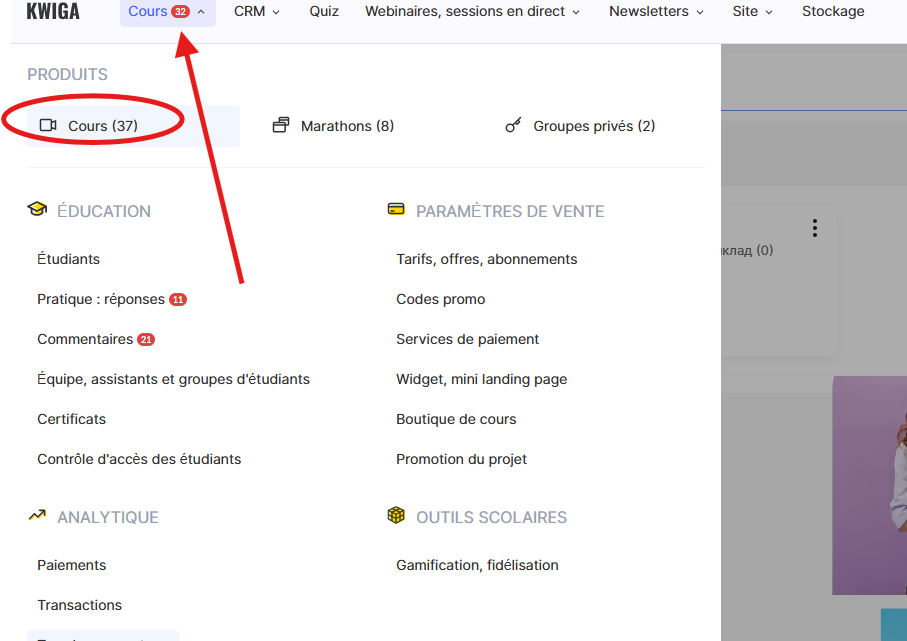
Sélectionne un produit dans la section Cours et va à Paramètres du cours. 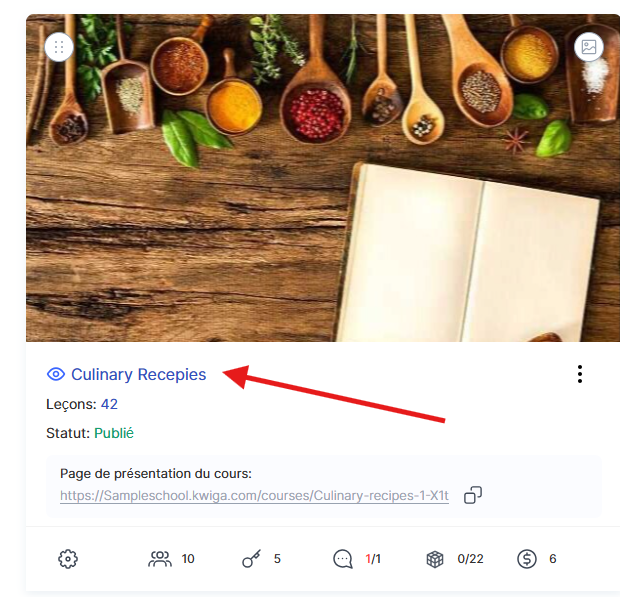
Ouvre l’onglet Progression et analyses, puis navigue jusqu’à Pratique. 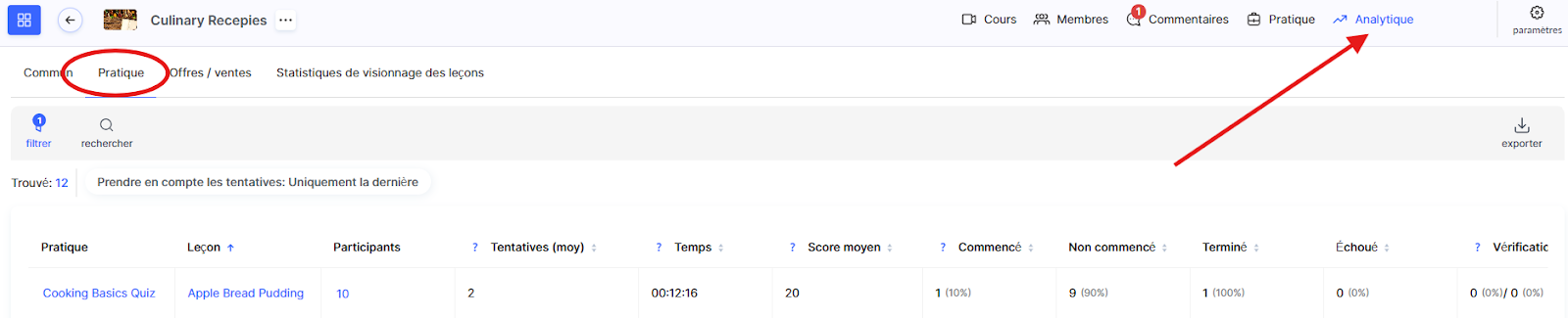
La table affiche des informations détaillées sur chaque tâche ou exercice, ce qui te permet d’évaluer leur efficacité et de suivre la progression des participants. Si nécessaire, le rapport peut être téléchargé aux formats .csv ou .xlsx grâce au bouton Exporter.
Une description de tous les indicateurs du rapport et de leur signification pratique est présentée ci-dessous.
Nom de la pratique
Contient des titres cliquables divisés en deux parties :

La première partie, par exemple Pastèque grillée, mène aux statistiques de cette pratique en particulier. Cela est utile si tu souhaites consulter ta performance générale sur une tâche spécifique.
La seconde partie, par exemple Pastèque grillée sucrée-salée, conduit directement à la leçon dans l’onglet Pratique du cours, où tu peux voir les réponses des participants.
Participants
Affiche le nombre d’étudiants ayant complété les tâches. Cela permet de comprendre à quel point l’activité a été populaire ou difficile.
Tentatives (moyenne)
Affiche le nombre moyen de tentatives nécessaires pour accomplir une tâche. Si ce nombre est élevé, cela peut indiquer des difficultés de compréhension, la nécessité d’explications supplémentaires ou, au contraire, un fort intérêt pour l’activité.
Remarque : le nombre de tentatives autorisées est défini lors de la création de la tâche.
Temps
Affiche le temps moyen que les étudiants consacrent à l’activité. Par exemple, si le temps est trop long, cela peut signifier que la tâche doit être simplifiée ou que les instructions doivent être améliorées.
Score moyen
Calculé comme la somme de tous les points obtenus par les étudiants, divisée par le nombre d’étudiants ayant commencé la tâche. Cet indicateur permet d’évaluer le niveau moyen de performance du groupe. Un score faible peut indiquer que la tâche est difficile ou qu’un matériel supplémentaire est nécessaire.
Commencée
Affiche le nombre d’étudiants ayant commencé la tâche, quel que soit leur statut. Cela aide à comprendre dans quelle mesure l’activité engage les étudiants.
Non commencée
Affiche le nombre d’étudiants n’ayant pas encore commencé la tâche. S’ils sont nombreux, il se peut que l’activité nécessite un titre plus clair ou davantage de motivation.
Terminée
Indique le nombre de participants ayant achevé la tâche. Cette métrique permet d’évaluer l’efficacité de l’activité.
Échouée
Montre combien d’étudiants n’ont pas réussi la tâche.
En vérification
Deux chiffres sont affichés :
– Le premier correspond au nombre de tâches actuellement en cours d’examen.
– Le second correspond aux tâches des tentatives précédentes qui sont restées en cours d’examen au moment de la dernière tentative. (État actuel : examen en attente, fermé automatiquement.)
À corriger
Affiche le nombre de tâches renvoyées aux étudiants pour correction.
En cours
Affiche le nombre de tâches que les étudiants n’ont pas encore terminées. Cet indicateur permet d’évaluer la dynamique de leur progression dans les activités pratiques.
Une analyse détaillée de ces indicateurs permet non seulement de suivre l’évolution des participants du cours, mais aussi d’améliorer la méthodologie de présentation des contenus et le niveau de difficulté des tâches pratiques.
Vous n'avez pas trouvé la réponse ? Contactez le service support via chat en ligne ou Telegram