
Articles:
- Comment supprimer un cours
- Protection des droits d'auteur de votre contenu sur Kwiga
- Leçon publique ou d'essai
- Comment changer le statut d'une leçon en brouillon et la cacher des étudiants
- Utilisation des points de contrôle
- Comment ajouter un devoir à une leçon
- Comment créer un devoir avec vérification obligatoire par le curateur
- Comment créer une tâche pour différentes offres
- Comment créer un test avec des scores et une approbation automatique
- Comment créer et réaliser une enquête auprès des étudiants du cours
- Contenu de la leçon, tous types d'activités dans la leçon
- Téléchargement de fichiers vidéo
- Comment ajouter des codes temporels à la vidéo
- Comment ajouter un bouton à la leçon
- Insertion de code iframe
- Ajouter des fractions, fonctions mathématiques, formules
- Comment ajouter du texte avec un spoiler à la leçon
- Comment créer un cours sur la plateforme Kwiga
- Comment créer un marathon
- Comment ajouter une couverture à un cours
- Options d'affichage du programme de cours
- Comment ajouter une personne publique à un cours
- Comment ajouter une équipe à un cours
- Aperçu du cours avec différents niveaux d'accès
- Bloc au-dessus des leçons (bannière supérieure)
- Configurer les délais, le calendrier d'ouverture des leçons et la clôture des leçons
- Rapport sur les progrès des étudiants dans le cours
- Analyse de l'accomplissement des devoirs dans le cours
- Rapport sur les ventes de cours
- Comment créer une copie du cours
- Comment copier le contenu d'une leçon
- Accès de l’assistant aux travaux pratiques
- L’étudiant ne voit pas le cours (Marathon, Groupe fermé)
- Comment configurer un test pour que les étudiants voient les commentaires après l’avoir terminé
- Livraison des lettres : pourquoi les lettres n'arrivent pas et comment y remédier
- Comment personnaliser l’apparence d’un cours
- Gérer la visibilité des activités
Complétez vos leçons avec des matériaux supplémentaires en insérant des présentations, des tableaux et des quiz directement dans la leçon!
Dans cet article:
Comment insérer un code iframe
Lors de la création d'une leçon dans un cours, vous avez la possibilité d'utiliser le code iframe afin de compléter votre leçon avec divers contenus provenant de ressources tierces, par exemple : Google Sheets, Google Forms, Wordwall, ou d'ajouter des présentations avec Canva, genial.ly et tout autre code de service de partage et d'intégration par page. Grâce à l'insertion de code, les étudiants n'ont plus besoin de naviguer entre les pages, et vous pouvez remplir le formulaire, regarder la présentation directement dans la leçon :

Un exemple de la leçon est disponible via le lien.
Comment insérer du code dans une leçon
Pour insérer du code dans une leçon, ajoutez simplement un Texte, une Image, insérer du code

Puis sélectionnez le bouton Insérer du code dans le panneau et collez le code lui-même.

Si vous souhaitez modifier la hauteur ou la largeur de l'objet inséré (présentation, tableaux, jeux, etc.), vous pouvez alors ajouter des dimensions au code width="640" height="1000", en indiquant n'importe quelles valeurs numériques adaptées aux objets insérés.
Comment trouver le code d'intégration
Google Forms
Ouvrez le formulaire que vous souhaitez insérer dans une leçon ou un devoir. Cliquez sur le bouton Envoyer, sélectionnez l'icône de code et copiez le code. Dans la même fenêtre, vous pouvez ajuster la taille du formulaire inséré.

Google Sheets
Ouvrez la feuille de calcul que vous souhaitez partager. Ouvrez le menu Fichier - Partager - Publier - Intégrer et choisissez si vous souhaitez intégrer seulement 1 feuille ou l'ensemble du document. Après confirmation, un code sera généré, que vous pourrez utiliser et ajouter à une leçon ou un devoir Kwiga. N'oubliez pas que vous pouvez ajuster les dimensions de l'objet intégré avec les paramètres width="640" height="1000" (en indiquant les valeurs souhaitées).

Canva
Ouvrez la présentation ou le projet Canva que vous souhaitez utiliser dans les supports de votre leçon ou quiz. Cliquez sur le bouton Partager - Plus - Intégrer, acceptez que la présentation devienne publique et publiez. Utilisez le code HTML intégré.

Genial.ly
Assurez-vous de publier votre présentation sur genial.ly. Le partage d'un brouillon ou d'une présentation privée ne fonctionnera pas.

Après cela, cliquez simplement sur le bouton Partager, situé à côté du bouton Présenter, sélectionnez Coller et copiez le code Iframe.
Si vous souhaitez modifier la taille de la présentation insérée, vous pouvez éditer le code en changeant les paramètres de hauteur et de largeur.

WordWall
Ouvrez le contenu que vous souhaitez ajouter à une leçon ou à un devoir Kwiga, cliquez sur le bouton Partager, sélectionnez l'icône de code et le type Iframe (par défaut). Copiez le code et utilisez-le dans Kwiga.

Comme toujours, vous pouvez modifier les dimensions du contenu collé en changeant les valeurs width et height.

Quizlet
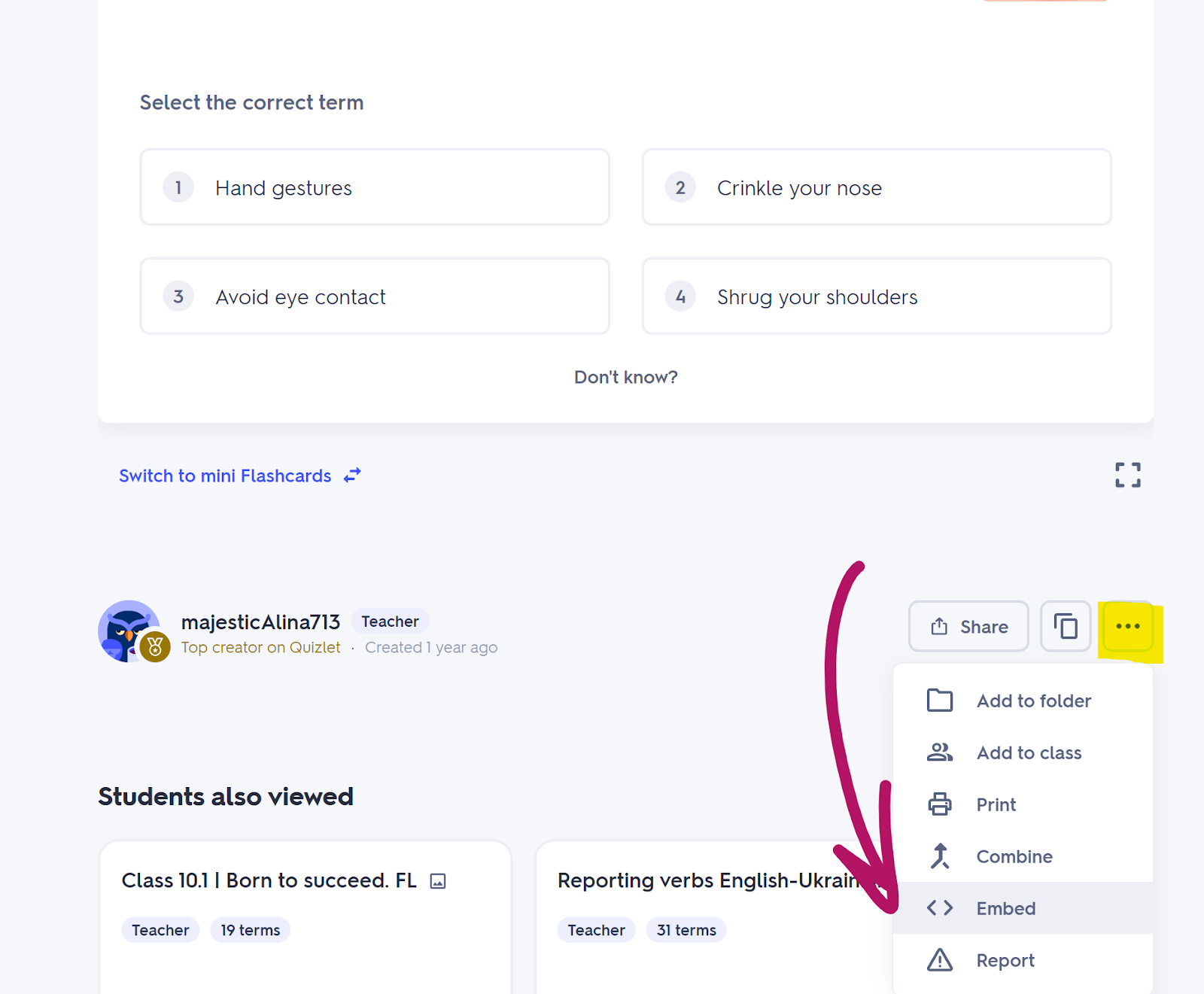
Ouvrez la page du quiz sur Quizlet et recherchez le bouton Partager ainsi que le bouton avec les points de suspension à côté. Lorsque vous cliquez sur ce bouton, sélectionnez l'élément Intégrer :
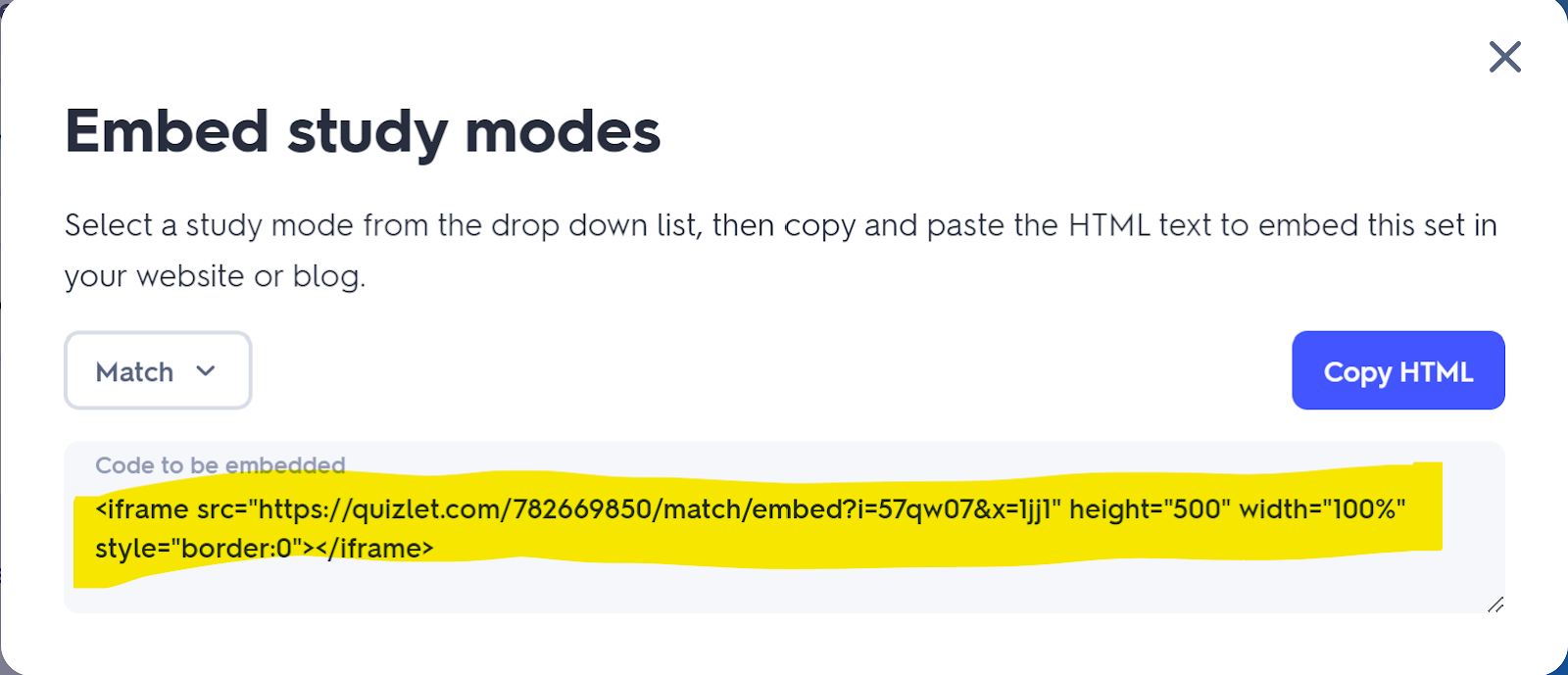
Dans la fenêtre ouverte, vous pouvez changer le mode d'apprentissage et copier le code ci-dessous, que vous devez ajouter à la page avec la leçon (marquée en jaune) :
Vous n'avez pas trouvé la réponse ? Contactez le service support via chat en ligne ou Telegram