
Articles:
- Comment supprimer un cours
- Protection des droits d'auteur de votre contenu sur Kwiga
- Leçon publique ou d'essai
- Comment changer le statut d'une leçon en brouillon et la cacher des étudiants
- Utilisation des points de contrôle
- Comment ajouter un devoir à une leçon
- Comment créer un devoir avec vérification obligatoire par le curateur
- Comment créer une tâche pour différentes offres
- Comment créer un test avec des scores et une approbation automatique
- Comment créer et réaliser une enquête auprès des étudiants du cours
- Contenu de la leçon, tous types d'activités dans la leçon
- Téléchargement de fichiers vidéo
- Comment ajouter des codes temporels à la vidéo
- Comment ajouter un bouton à la leçon
- Insertion de code iframe
- Ajouter des fractions, fonctions mathématiques, formules
- Comment ajouter du texte avec un spoiler à la leçon
- Comment créer un cours sur la plateforme Kwiga
- Comment créer un marathon
- Comment ajouter une couverture à un cours
- Options d'affichage du programme de cours
- Comment ajouter une personne publique à un cours
- Comment ajouter une équipe à un cours
- Aperçu du cours avec différents niveaux d'accès
- Bloc au-dessus des leçons (bannière supérieure)
- Configurer les délais, le calendrier d'ouverture des leçons et la clôture des leçons
- Rapport sur les progrès des étudiants dans le cours
- Analyse de l'accomplissement des devoirs dans le cours
- Rapport sur les ventes de cours
- Comment créer une copie du cours
- Comment copier le contenu d'une leçon
- Accès de l’assistant aux travaux pratiques
- L’étudiant ne voit pas le cours (Marathon, Groupe fermé)
- Comment configurer un test pour que les étudiants voient les commentaires après l’avoir terminé
- Livraison des lettres : pourquoi les lettres n'arrivent pas et comment y remédier
- Comment personnaliser l’apparence d’un cours
- Gérer la visibilité des activités
Cet article explique comment configurer des tests avec commentaires sur la plateforme Kwiga.
Dans cet article:
Les commentaires dans les questions de test sont un outil efficace pour fournir un retour rapide pendant l’apprentissage.
Souvent, un élève termine un test, voit sa note, mais ne comprend pas exactement où il s’est trompé ni pourquoi sa réponse était incorrecte. Les commentaires transforment une simple évaluation en véritable outil pédagogique qui explique la logique des bonnes réponses et aide à consolider la matière.
Dans cet article, nous montrerons comment ajouter des commentaires aux questions des tests sur Kwiga et comment configurer à quel moment les élèves les verront.
Création de l’activité
La première étape consiste à créer une activité à utiliser dans le cours. Les activités sont créées séparément du cours. Rendez-vous dans la section « Quiz » et créez une nouvelle activité. Vous pouvez en savoir davantage sur les types d’activités disponibles dans l’article Quiz, pratiques : types de questions.
Indiquez le nom du quiz et ajoutez des questions en choisissant le type adéquat — par exemple, réponse texte, texte à trous ou test à choix.
Conseil : si vous prévoyez un grand nombre d’exercices pratiques dans le cours, ajoutez le numéro ou le nom de la leçon directement dans le titre de l’activité — cela facilitera la structuration et la modification du cours. Et si vous avez plusieurs cours, il est préférable de regrouper les quiz dans des dossiers.
Ajoutez la première question en sélectionnant son type. Pour tous les types de questions, il est possible d’ajouter un commentaire : choix unique, choix multiple, correspondance, texte à trous, classement et autres.
Ajoutez le texte de la question et les options de réponse via le bouton +Réponse. Si le type de question implique une bonne réponse, marquez-la en vert.
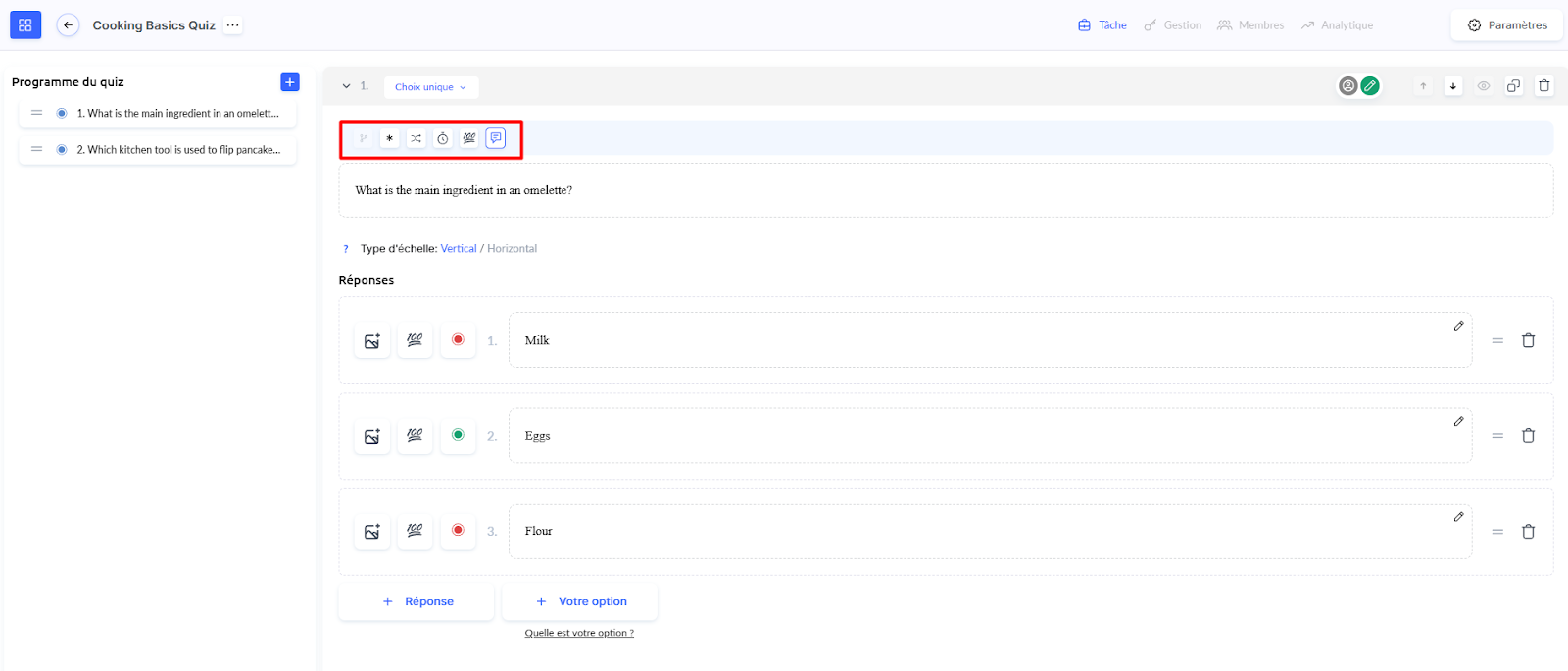
Vous pouvez aussi configurer d’autres paramètres si nécessaire : caractère obligatoire, mélange des réponses, limite de temps, et nombre de points attribués.
Ajout de commentaires à la question
Après avoir créé la question et ajouté les options de réponse, il est temps de configurer les commentaires.
En haut de l’éditeur de question, trouvez l’icône commentaire et cliquez dessus. La fenêtre « Ajouter un commentaire » s’ouvrira.
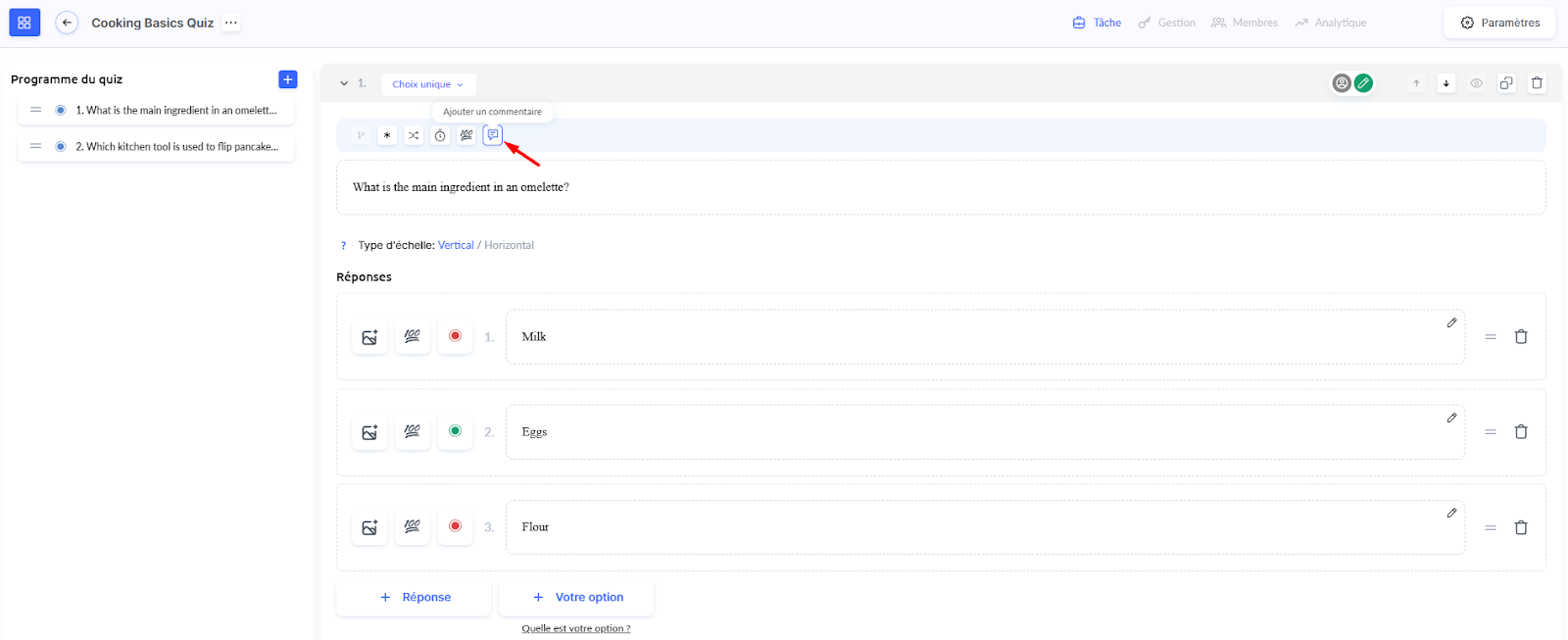
Vous verrez deux champs :
-
Texte du commentaire — entrez le texte que l’élève verra après avoir répondu à la question
-
Afficher le commentaire — choisissez quand l’élève verra le commentaire : Après le test, Immédiatement après la réponse ou Immédiatement après la réponse et après le test

Que mettre dans le commentaire : expliquez la logique de la bonne réponse, ajoutez des précisions supplémentaires ou un fait intéressant. Vous pouvez aussi expliquer pourquoi les autres réponses sont incorrectes ou ajouter un lien vers du matériel de révision.
Cliquez sur Enregistrer pour ajouter le commentaire à la question.
Attention ! Pour que les élèves voient leurs réponses et les commentaires après avoir terminé le quiz, vous devez activer les paramètres d’affichage des résultats. Pour plus de détails, consultez l’article Comment configurer le test pour que l’élève puisse voir ses réponses.
Comment ajouter un exercice pratique dans la leçon est expliqué dans un article séparé.
Comment les élèves verront les commentaires
Selon le paramétrage choisi, les élèves verront les commentaires à différents moments du test.
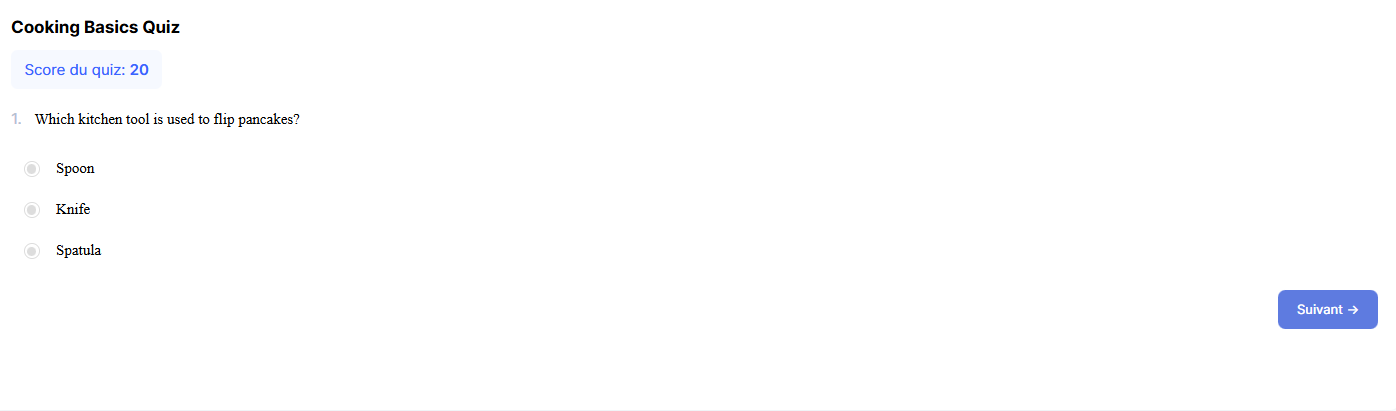
Si vous choisissez Immédiatement après la réponse, le commentaire apparaîtra immédiatement après que l’élève aura répondu. Cela permet un feedback instantané et une compréhension de la logique directement pendant le test.
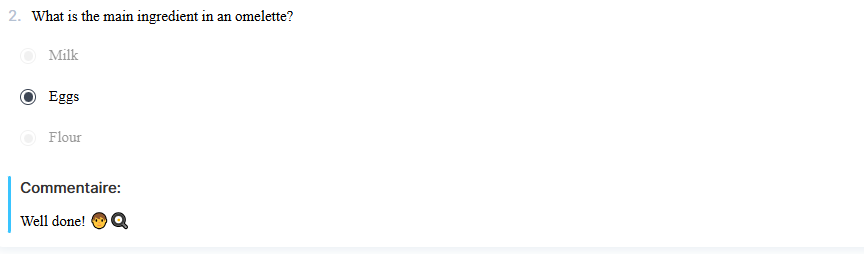
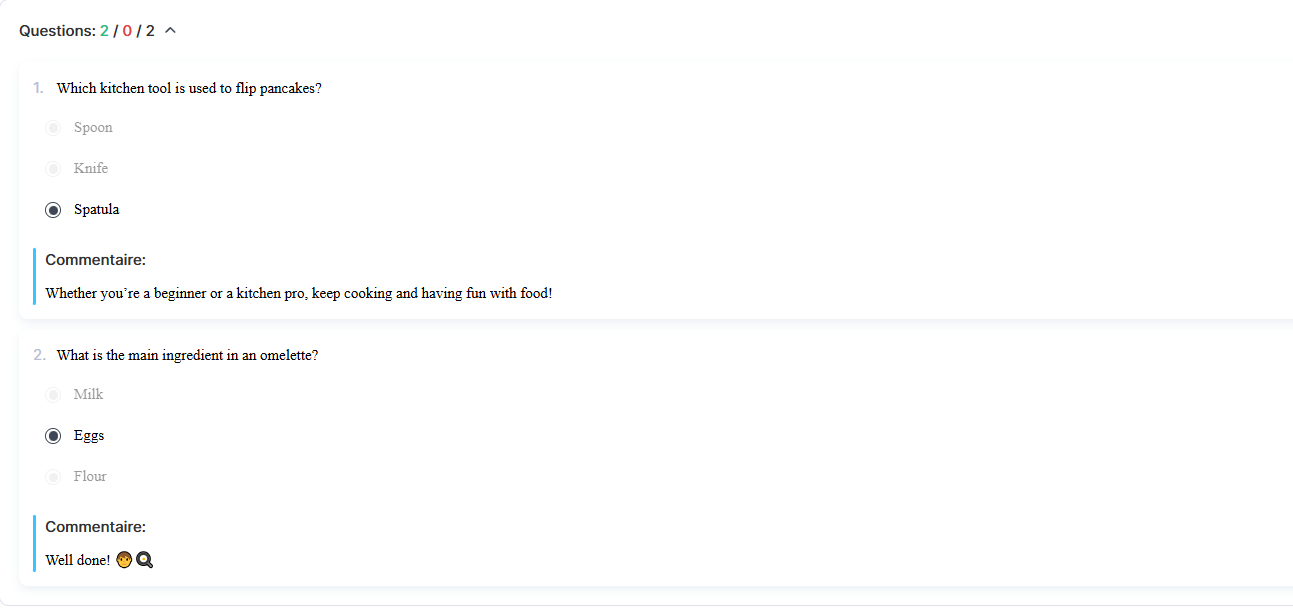
Si vous choisissez Après le test, les commentaires ne seront affichés qu’après la fin du test. Pour les voir, l’élève devra cliquer sur Afficher la réponse sur la page des résultats. Une vue détaillée de toutes les questions avec réponses et commentaires s’ouvrira alors.
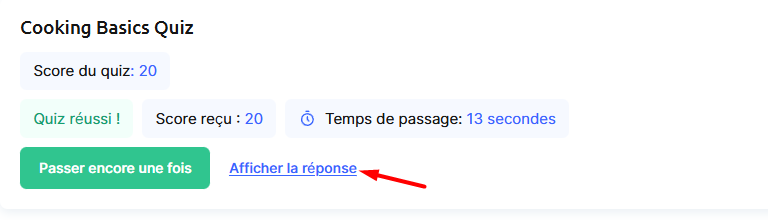
Avec l’option Immédiatement après la réponse et après le test, l’élève verra le commentaire deux fois : d’abord immédiatement après la réponse, puis à nouveau après la fin du test en cliquant sur Afficher la réponse sur la page des résultats.
Les commentaires dans les questions de test sont un moyen simple de rendre l’évaluation des connaissances beaucoup plus utile pour les élèves. Ils permettent de comprendre les erreurs, renforcer les connaissances et recevoir des explications supplémentaires exactement au moment où cela est nécessaire. Paramétrez l’affichage des commentaires en fonction des objectifs de votre cours, et vos élèves tireront davantage profit de chaque test.
Vous n'avez pas trouvé la réponse ? Contactez le service support via chat en ligne ou Telegram