
Articles:
- Comment supprimer un cours
- Protection des droits d'auteur de votre contenu sur Kwiga
- Leçon publique ou d'essai
- Comment changer le statut d'une leçon en brouillon et la cacher des étudiants
- Utilisation des points de contrôle
- Comment ajouter un devoir à une leçon
- Comment créer un devoir avec vérification obligatoire par le curateur
- Comment créer une tâche pour différentes offres
- Comment créer un test avec des scores et une approbation automatique
- Comment créer et réaliser une enquête auprès des étudiants du cours
- Contenu de la leçon, tous types d'activités dans la leçon
- Téléchargement de fichiers vidéo
- Comment ajouter des codes temporels à la vidéo
- Comment ajouter un bouton à la leçon
- Insertion de code iframe
- Ajouter des fractions, fonctions mathématiques, formules
- Comment ajouter du texte avec un spoiler à la leçon
- Comment créer un cours sur la plateforme Kwiga
- Comment créer un marathon
- Comment ajouter une couverture à un cours
- Options d'affichage du programme de cours
- Comment ajouter une personne publique à un cours
- Comment ajouter une équipe à un cours
- Aperçu du cours avec différents niveaux d'accès
- Bloc au-dessus des leçons (bannière supérieure)
- Configurer les délais, le calendrier d'ouverture des leçons et la clôture des leçons
- Rapport sur les progrès des étudiants dans le cours
- Analyse de l'accomplissement des devoirs dans le cours
- Rapport sur les ventes de cours
- Comment créer une copie du cours
- Comment copier le contenu d'une leçon
- Accès de l’assistant aux travaux pratiques
- L’étudiant ne voit pas le cours (Marathon, Groupe fermé)
- Comment configurer un test pour que les étudiants voient les commentaires après l’avoir terminé
- Livraison des lettres : pourquoi les lettres n'arrivent pas et comment y remédier
- Comment personnaliser l’apparence d’un cours
- Gérer la visibilité des activités
Comment ajouter des codes temporels à la vidéo pour améliorer l'engagement global et améliorer le processus d'apprentissage.
Si vous souhaitez faciliter le visionnage de longues vidéos à vos élèves, vous pouvez ajouter des repères temporels sous la vidéo afin de la diviser en sections principales. Vous devez d'abord ajouter la vidéo à la leçon avant de pouvoir ajouter des repères temporels.
Important : si vous supprimez ou remplacez la vidéo, les repères temporels ne fonctionneront plus.
Commencez par insérer la vidéo, puis ajoutez un champ de texte en dessous.
Dans le champ de texte, vous pouvez immédiatement saisir l'heure et les titres des thèmes ou des sections, par exemple :
00:00 – Introduction
01:45 – Présentation des principaux intervenants du cours
05:23 – Définition de vos objectifs personnels
Vous devez ensuite déterminer l'identifiant unique de la vidéo sur Kwiga. Peu importe d'où la vidéo a été téléchargée (YouTube, mémoire, Vimeo). Suivez ces étapes :
Placez le curseur de la souris sur le mot « Vidéo » à côté de la vidéo à laquelle vous souhaitez ajouter des horodatages et attendez qu'une note avec un chiffre apparaisse.
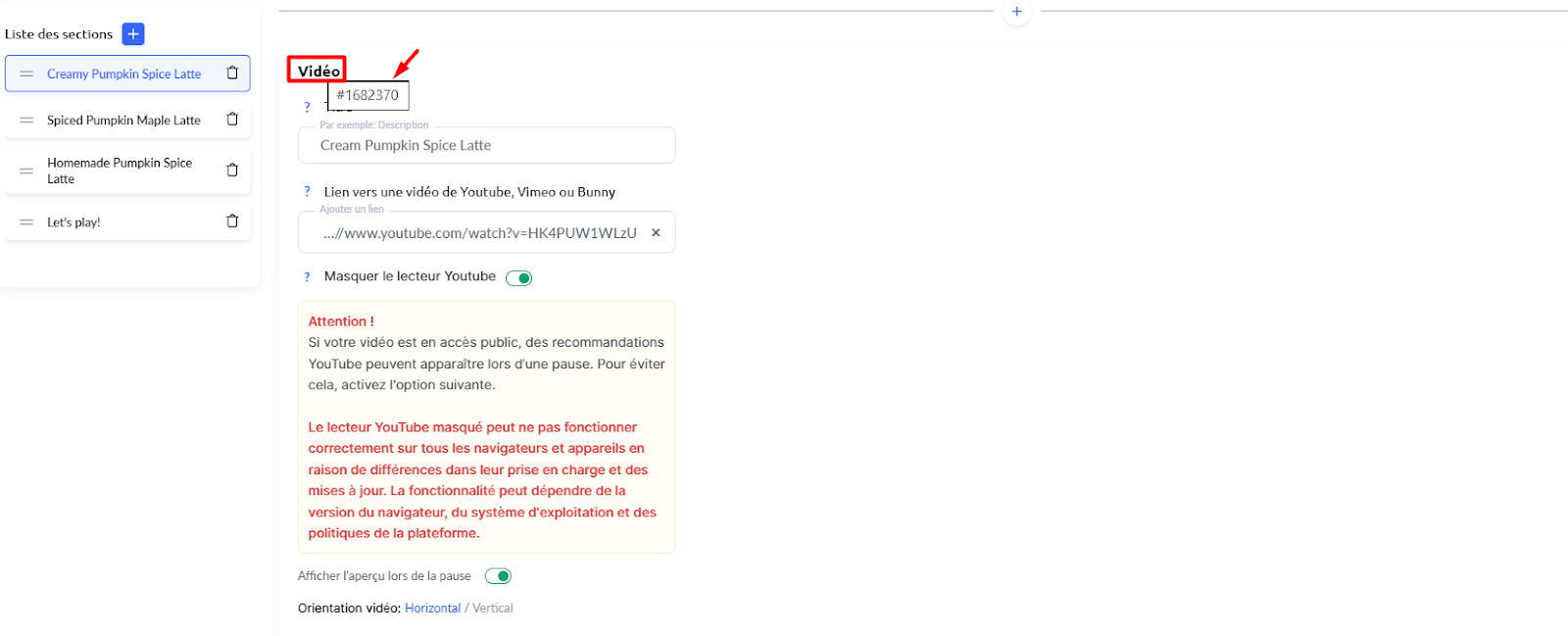
Notez ce chiffre : il s'agit de l'identifiant de la vidéo. Vous pouvez maintenant créer des horodatages !
Créez les liens au format #video-id=3370/00:00:00, mais remplacez 3700 par l'identifiant de votre vidéo et 00:00:00 par l'heure dans la vidéo (heures:minutes:secondes). Vous pouvez omettre les heures et les minutes si vous le souhaitez, par exemple :
#video-id=3700/01:30:15 – la vidéo s'ouvre après 1 heure, 30 minutes et 15 secondes.
#video-id=3700/22:15 – la vidéo s'ouvre après 22 minutes et 15 secondes.
#video-id=3700/33 – la vidéo s'ouvre après 33 secondes.
Ajoutez les liens au modèle créé précédemment, par exemple pour
01:45 – Rencontre avec les principaux intervenants du cours,
nous ajoutons le lien #video-id=3700/01:45.

Vous n'avez pas trouvé la réponse ? Contactez le service support via chat en ligne ou Telegram