
Journal des connexions
Quelles informations vous pouvez voir dans le journal des connexions et comment gérer les restrictions appliquées.
Le journal de connexion est un historique de toutes les tentatives de connexion effectuées par chaque étudiant, depuis différents appareils, adresses IP et sessions. Vous pouvez accéder au journal de connexion via la fiche contact : dans le menu supérieur, sélectionnez Contacts, puis, sur la page qui s’ouvre, saisissez l’email de l’étudiant dans la barre de recherche et cliquez sur son nom. Dans la fiche contact, ouvrez l’onglet Historique de Connexion :
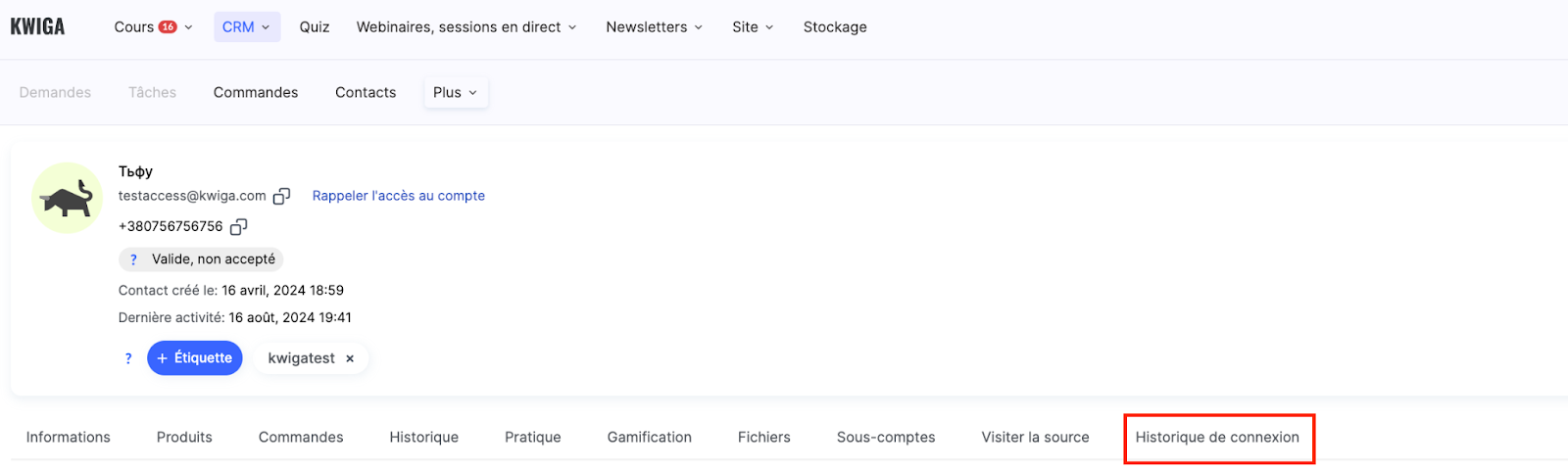
De plus, tous les contacts soumis à des restrictions sont marqués dans la liste des contacts, dans la colonne Dernière activité. Une notification y indique que le contact a enfreint les restrictions établies. En cliquant sur l’ID de session, vous accéderez à la page correspondante.

Historique de Connexion dans la Fiche Contact
L’onglet contient trois sous-sections qui affichent différentes données et rapports :
-
Historique de connexion
-
Appareils
-
Historique des restrictions
Cet onglet comprend également un interrupteur permettant de désactiver les vérifications pour un participant spécifique.
Historique de Connexion
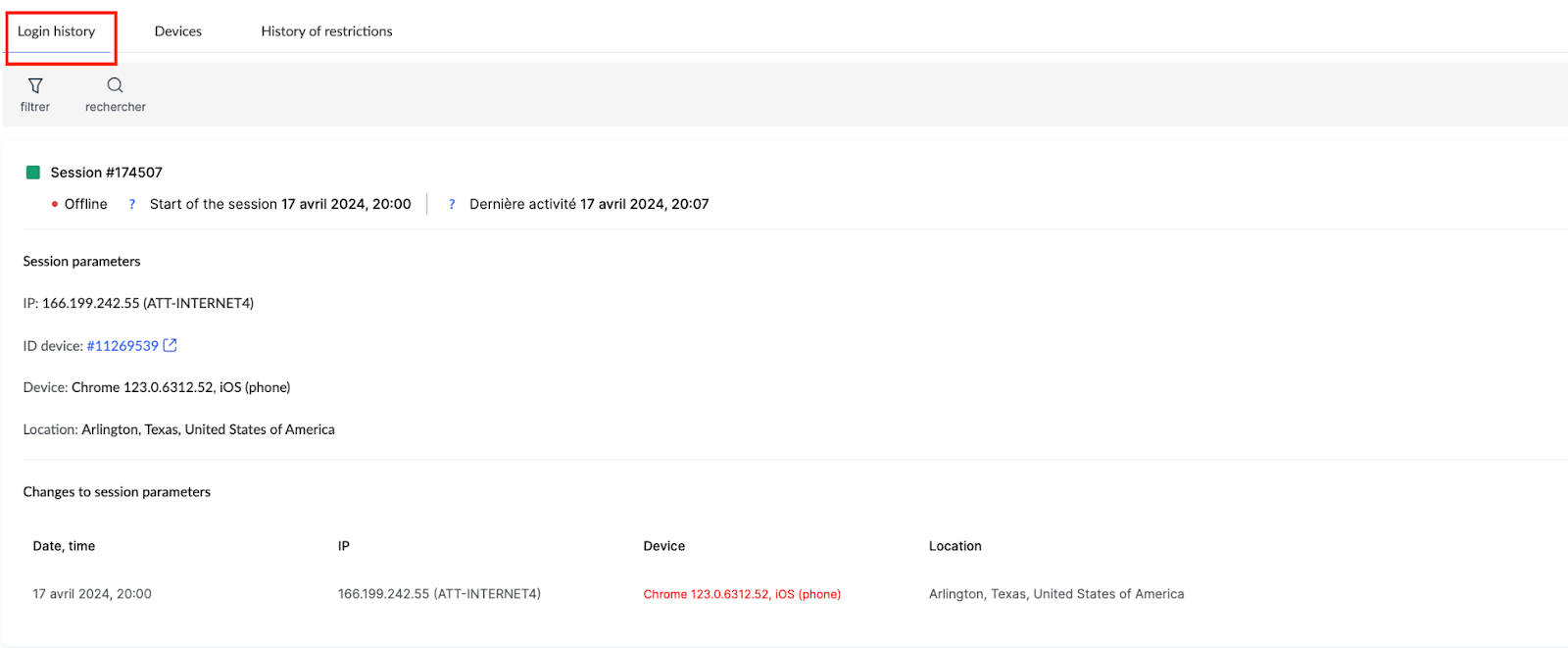
Vous pouvez consulter l’historique de connexion, qui regroupe toutes les données relatives aux connexions de chaque participant. Vous pouvez y voir :
-
l’historique des sessions
-
la dernière activité (déterminée par la dernière interaction de l’étudiant avec la plateforme : ouverture d’un cours, d’une leçon, d’une offre ou d’une page de paiement, visionnage d’une vidéo, réalisation d’une tâche — mais pas plus d’une fois toutes les 30 secondes)
-
des informations sur l’appareil et le navigateur, etc.
Appareils
L’onglet Appareils répertorie les dispositifs utilisés pour se connecter au compte de l’étudiant.
Le suivi des appareils est également effectué via les cookies.
Si un étudiant ouvre un cours sur le même appareil avec deux navigateurs différents, cela sera compté comme deux appareils distincts.
Un suivi plus précis nécessiterait l’autorisation du client pour accéder aux adresses MAC, ce que la plupart des utilisateurs ne permettent pas.
Il est donc impossible, à partir d’une simple capture d’écran, de confirmer à 100 % si un étudiant s’est connecté depuis trois appareils (ou seulement deux, par exemple un téléphone et un ordinateur portable).
Vous pouvez bloquer ou autoriser l’accès pour chaque appareil individuellement dans la colonne Accès de l’appareil à la plateforme.
Historique des Restrictions
L’onglet Historique des restrictions affiche l’ensemble des restrictions appliquées, selon les paramètres du contrôle d’accès.
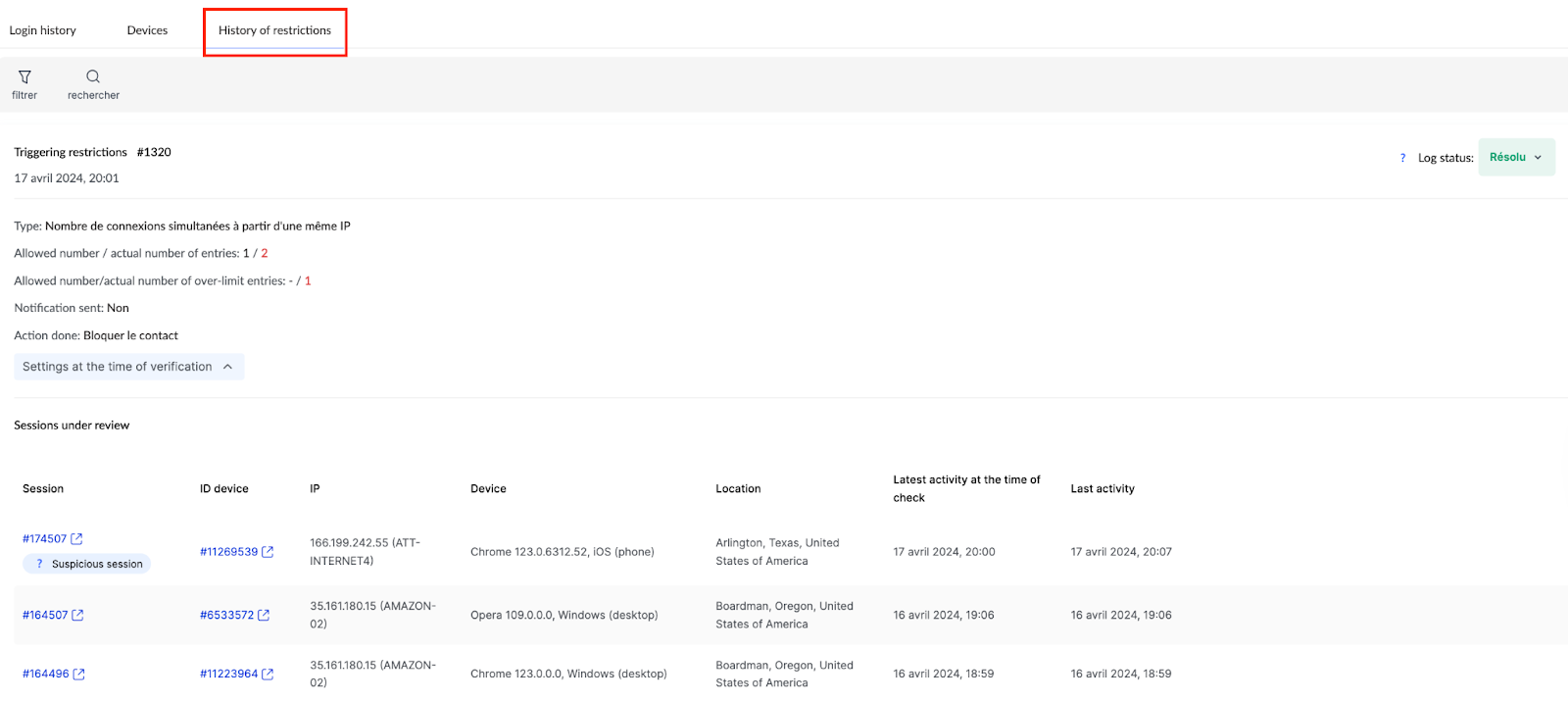
Pour plus de praticité, une fonctionnalité État du journal a été ajoutée. Elle permet de marquer les infractions déjà examinées. L’état du journal n’a aucun effet sur la restriction réellement appliquée au participant et ne la modifie pas. Il agit uniquement sur la notification dans la liste générale des contacts, indiquant qu’il existe des violations non lues pour ce participant — visible uniquement par vous dans vos contacts.
Merci pour votre avis !
Merci ! Nous allons corriger l’article. Vous avez besoin d’une réponse tout de suite ? Contacter l’assistance