
Articles:
- Importer une base de clients
- Actions de masse dans la base de données
- Ajout de champs personnalisés dans le CRM
- Version de base de Kwiga CRM
- Journal des connexions
- Comment modifier le plan de paiement d'un étudiant
- Comment marquer un paiement partiel comme payé
- Comment marquer un abonnement comme payé (via la plateforme)
- Comment filtrer les contacts ayant rempli le formulaire sans avoir payé
- Comment envoyer un e-mail à un participant
- Comment collecter des informations supplémentaires lors de l'inscription ou de l'achat sur la plateforme
- Ajout de contacts depuis Google Forms et Google Sheets vers le CRM Kwiga
Cet article explique comment automatiser le transfert des données clients de Google Forms vers le CRM Kwiga via Google Sheets.
Si vous utilisez Google Forms pour collecter des données clients et souhaitez ajouter ces informations à votre CRM, suivez les étapes décrites ci-dessous pour automatiser le transfert des données.
Notez que lors du remplissage d’un Google Form, les données doivent être envoyées vers une feuille Google Sheets (cela se configure dans les paramètres du formulaire Google).
-
Ouvrez la feuille Google Sheets – Si vous utilisez un Google Form, assurez-vous que les données du formulaire sont déjà envoyées vers la feuille : la première ligne doit contenir les titres des questions du formulaire.
-
Accédez à l’éditeur de scripts – Dans le menu supérieur, cliquez sur : Extensions → Apps Script. Par défaut, vous serez dirigé vers le fichier Code.gs.
-
Supprimez le code par défaut dans le fichier. Utilisez le script d’intégration (disponible via le lien fourni), en effectuant les modifications nécessaires.lien), Apportez les modifications nécessaires
3.1 Modifications dans l’objet fieldMap :
Spécification :
● À gauche — le nom exact de la question du Google Form (tel qu’il apparaît dans l’en-tête de colonne du tableau).
● À droite — le nom du champ de l’API publique Kwiga pour la création d’un contact. Les noms de champs requis se trouvent dans la documentation : https://api-doc.kwiga.com/#create-contact
Par exemple : "Enter your email": "email"
3.2 Modifiez le tag attribué aux contacts provenant de Google Sheets.
Si vous n’avez pas besoin d’utiliser un tag, supprimez ou commentez la ligne. Dans la version actuelle du script, ces contacts reçoivent le tag google form request.
data['tags'] = ['google form request'];
3.3 Ajoutez vos valeurs de l’API publique Kwiga.
Vous pouvez les trouver dans votre compte (cliquez sur l’avatar → All settings → API). Activez l’utilisation de l’API pour afficher vos clés.
"Token": "YOUR_TOKEN_HERE",
"Cabinet-Hash": "YOUR_CABINET_HASH"
3.4 Cliquez sur Save.
4. Ouvrez le menu Triggers à gauche :
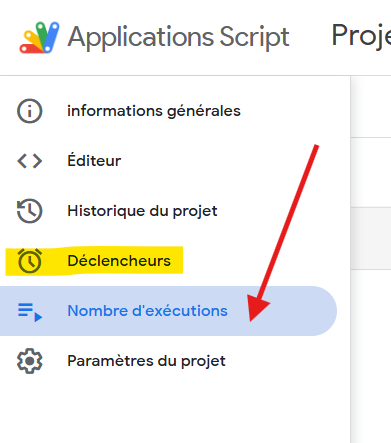
Cliquez sur Add Trigger. Sélectionnez On form submit dans la liste des événements. Vous pouvez modifier les paramètres de notification des erreurs ; laissez toutes les autres valeurs inchangées.
Cliquez sur Save (parfois, lors du premier enregistrement, une erreur 401 peut apparaître. Cliquez de nouveau sur Save et terminez le processus d’autorisation pour confirmer l’enregistrement).
Après avoir ajouté le script comme décrit, les données de contact envoyées via le Google Form et enregistrées dans la feuille seront automatiquement transférées vers le CRM Kwiga.
Vous n'avez pas trouvé la réponse ? Contactez le service support via chat en ligne ou Telegram