
Articles:
- Importer une base de clients
- Actions de masse dans la base de données
- Ajout de champs personnalisés dans le CRM
- Version de base de Kwiga CRM
- Journal des connexions
- Comment modifier le plan de paiement d'un étudiant
- Comment marquer un paiement partiel comme payé
- Comment marquer un abonnement comme payé (via la plateforme)
- Comment filtrer les contacts ayant rempli le formulaire sans avoir payé
- Comment envoyer un e-mail à un participant
- Comment collecter des informations supplémentaires lors de l'inscription ou de l'achat sur la plateforme
- Ajout de contacts depuis Google Forms et Google Sheets vers le CRM Kwiga
Comment enregistrer un paiement dans le CRM si le client a effectué le paiement en dehors de la plateforme.
Vous pouvez marquer comme payé soit un seul versement d’un paiement échelonné, soit plusieurs versements. La saisie et le marquage de l’un des versements sur la plateforme permettront à l’étudiant d’effectuer les paiements des versements suivants via la plateforme à l’avenir, de conserver l’accès au produit conformément au calendrier et de révoquer automatiquement l’accès si le paiement suivant n’est pas effectué.
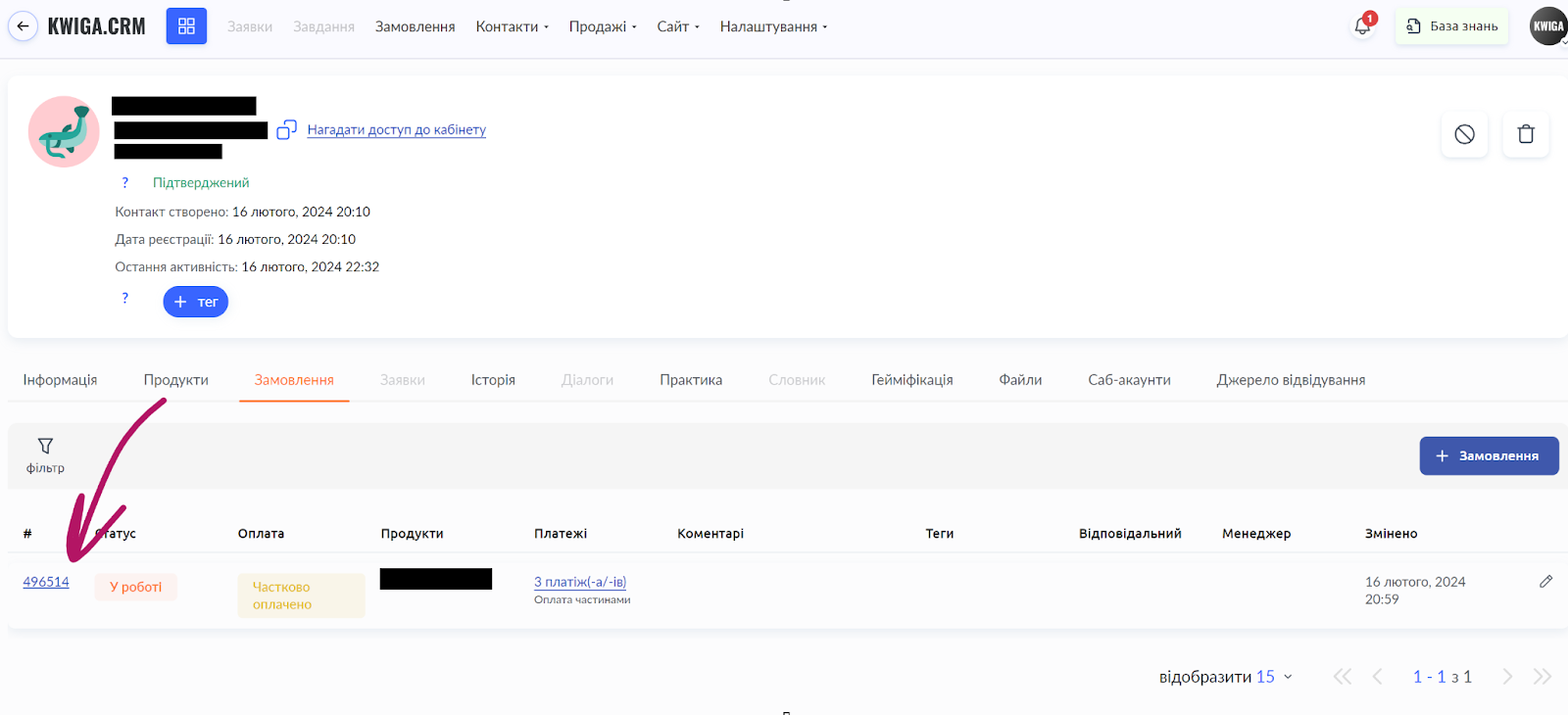
Pour marquer un paiement comme payé, vous devez aller dans Contacts et trouver le client (étudiant) requis, ouvrir la fiche du contact, puis aller dans l’onglet Commandes. Cliquez sur le numéro de commande.
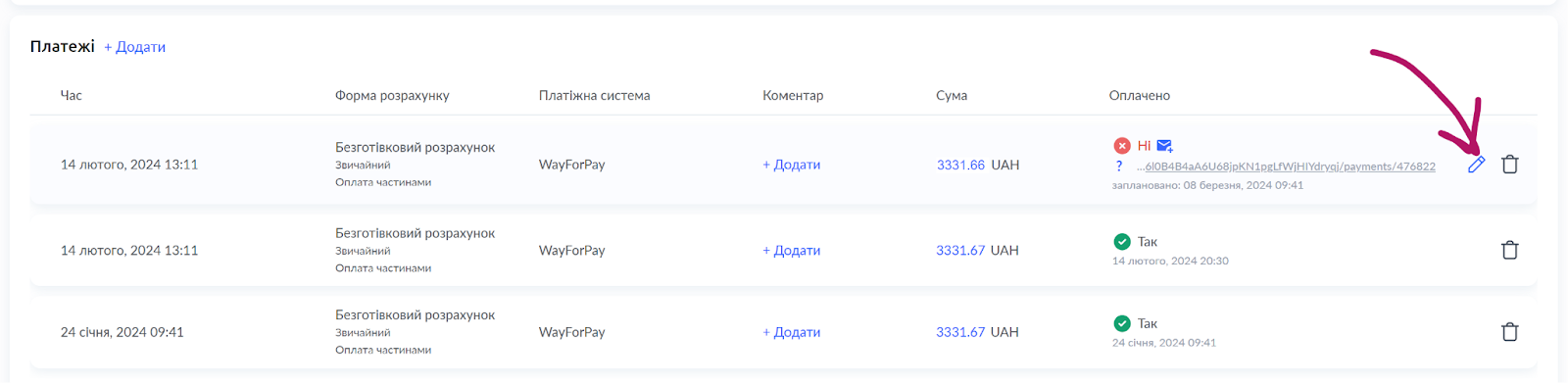
Faites défiler la page qui s’ouvre vers le bas, où vous verrez le bloc Paiements. À côté des paiements marqués comme impayés, vous verrez une icône en forme de crayon – cliquez dessus pour modifier ce paiement.
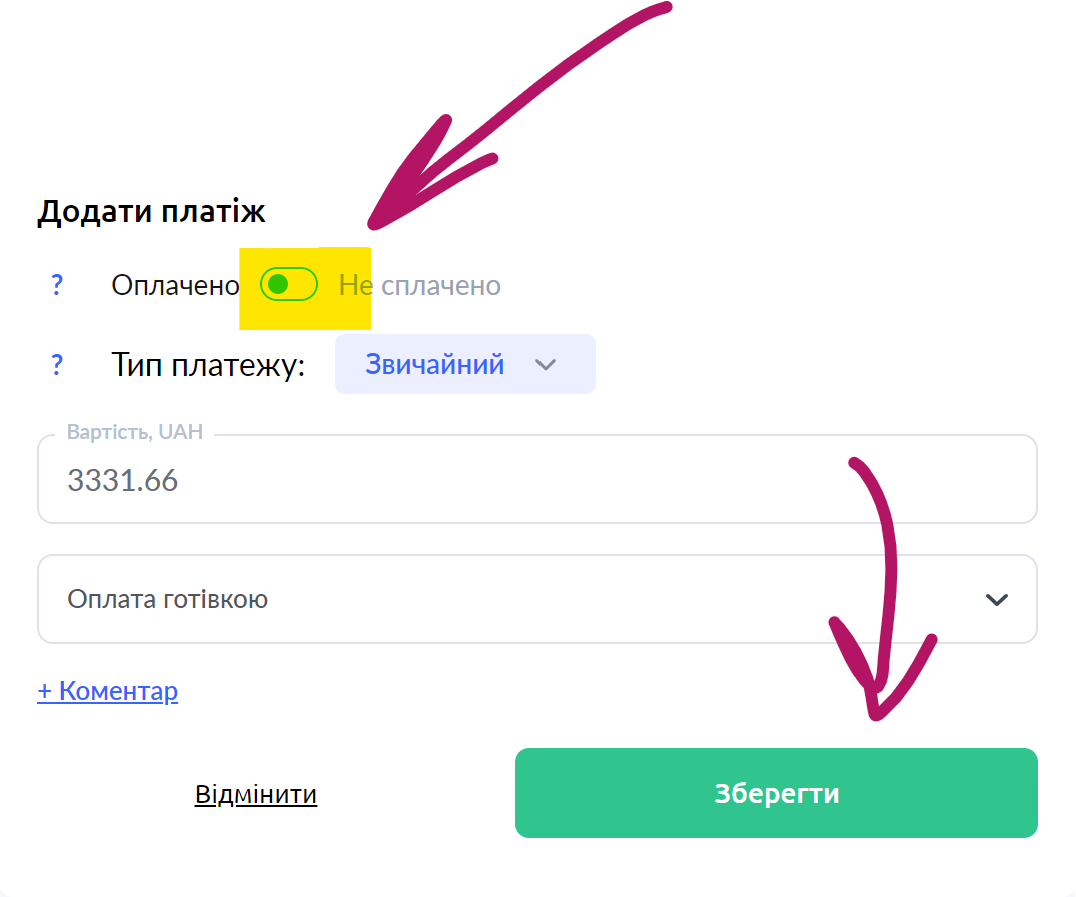
Dans la fenêtre qui s’ouvre, marquez le paiement comme payé (à l’aide du bouton bascule) et enregistrez les modifications. Vous pouvez laisser un commentaire pour vous-même ou vos collègues ; il ne sera pas visible pour l’étudiant.
Vous n'avez pas trouvé la réponse ? Contactez le service support via chat en ligne ou Telegram