
Comment marquer un abonnement comme payé (via la plateforme)
Comment enregistrer un paiement d'abonnement dans le CRM si le client a effectué le paiement en dehors de la plateforme (pour les cas sans facturation automatique).
La méthode décrite ci-dessous permet d’enregistrer un paiement uniquement pour les abonnements effectués via la plateforme (ET NON via un système de paiement). Vous pouvez vérifier le mode de paiement utilisé dans les paramètres de l’offre sous laquelle l’étudiant a effectué le paiement. Les paiements effectués via un système de paiement correspondent à des prélèvements automatiques traités par ce système, et la plateforme ne peut pas influencer un calendrier déjà établi.
Pour marquer comme payé l’un des paiements effectués via la plateforme, allez dans Contacts, trouvez le client (étudiant) concerné, ouvrez sa fiche contact, puis accédez à l’onglet Commandes. Cliquez sur le numéro de la commande.
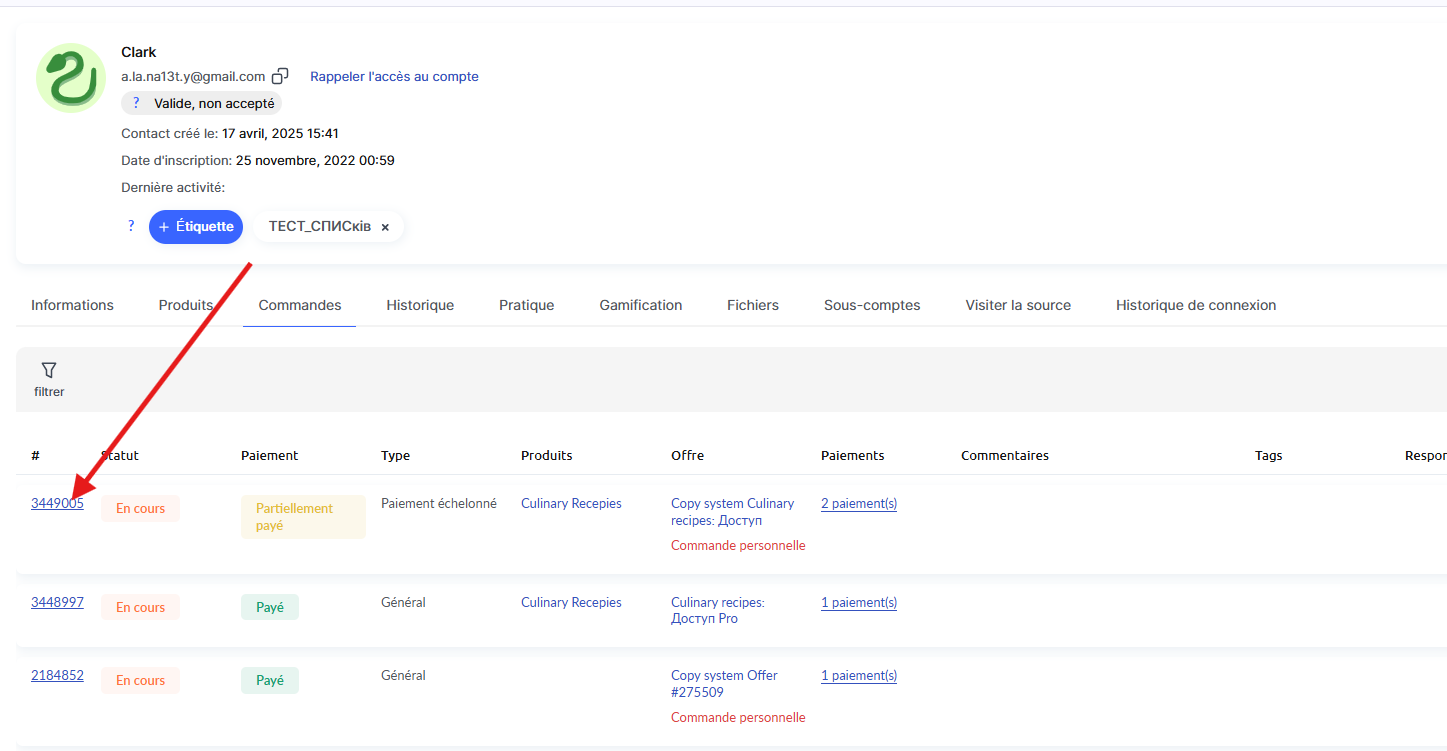
Faites défiler la page ouverte vers le bas jusqu’à la section Paiements. À côté des paiements marqués comme non payés, vous verrez une icône en forme de crayon ; cliquez dessus pour modifier le paiement.

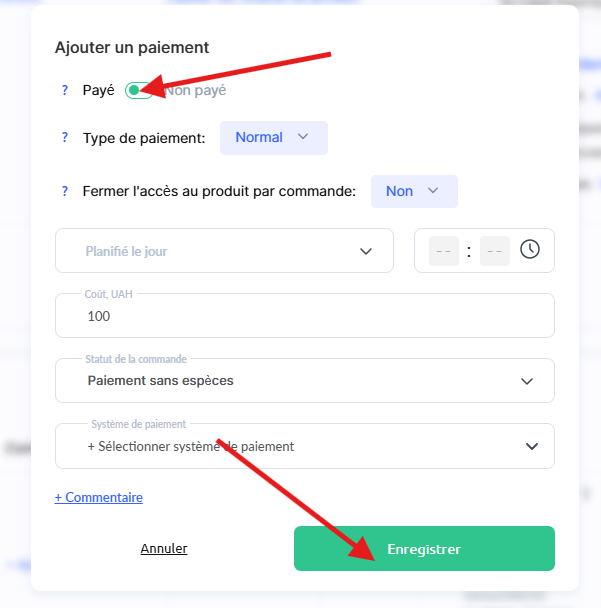
Dans la fenêtre qui s’ouvre, marquez le paiement comme payé (à l’aide de l’interrupteur) et enregistrez les modifications. Vous pouvez laisser un commentaire pour vous ou pour vos collègues ; celui-ci ne sera pas visible par l’étudiant.
Questions fréquentes
Puis-je marquer manuellement un paiement d’abonnement comme payé si le système de paiement le prélève automatiquement ?
Non, cette méthode s’applique uniquement aux abonnements souscrits via la plateforme. Si l’option « Through the payment system » est sélectionnée dans les paramètres de l’offre, le système de paiement prélève automatiquement les paiements d’abonnement.
Où puis-je voir si mon abonnement est facturé par la plateforme ou par le système de paiement ?
Dans les paramètres de l’offre payée par l’apprenant.
L’élève verra-t-il le commentaire que je laisse sur le paiement ?
Non. Le commentaire dans la fenêtre de modification du paiement est visible uniquement par vous et vos collègues.
Merci pour votre avis !
Merci ! Nous allons corriger l’article. Vous avez besoin d’une réponse tout de suite ? Contacter l’assistance