
Articles:
- Importer une base de clients
- Actions de masse dans la base de données
- Ajout de champs personnalisés dans le CRM
- Version de base de Kwiga CRM
- Journal des connexions
- Comment modifier le plan de paiement d'un étudiant
- Comment marquer un paiement partiel comme payé
- Comment marquer un abonnement comme payé (via la plateforme)
- Comment filtrer les contacts ayant rempli le formulaire sans avoir payé
- Comment envoyer un e-mail à un participant
- Comment collecter des informations supplémentaires lors de l'inscription ou de l'achat sur la plateforme
- Ajout de contacts depuis Google Forms et Google Sheets vers le CRM Kwiga
Description des fonctionnalités de la version de base de Kwiga CRM.
Dans cet article:
Le CRM est un système qui vous permet de suivre les informations sur les clients et l'historique des interactions avec eux. La version de base de Kwiga CRM vous permet de :
- Ajouter toute information sur les clients en créant des champs personnalisés supplémentaires, à la fois communs à tous les contacts et spécifiques à certains contacts.
- Personnaliser le format d'affichage des contacts, masquer et afficher certains champs, y compris les champs personnalisés.
- Importer et exporter les données de tous les contacts
- Créer des listes statiques et dynamiques (segments), segmenter l'audience selon différents paramètres
- Effectuer des actions en masse sur tous les contacts ou sur un groupe de contacts, y compris donner accès à des cours, marathons, webinaires et autres produits.

Les paramètres de Kwiga CRM vous permettent de :
Paramètres des champs lors de l'inscription - définir quels champs les étudiants peuvent remplir et quels champs sont obligatoires. Vous pouvez personnaliser ces paramètres pour différents produits, ou faire en sorte que les paramètres par défaut s'appliquent à tous les produits.
Ajout de champs personnalisés - Ajoutez des champs supplémentaires à utiliser pour tous les contacts. Pour en savoir plus, consultez l'article : Ajout de champs personnalisés
Étiquettes de contact - Vous pouvez ajouter des étiquettes qui seront utilisées pour la segmentation de l'audience, voir celles déjà disponibles et leur fréquence d'utilisation.
Exporter les contacts - vous permet de télécharger la base de données CRM actuelle ou de télécharger une liste générée selon certains paramètres.
Apparence du CRM
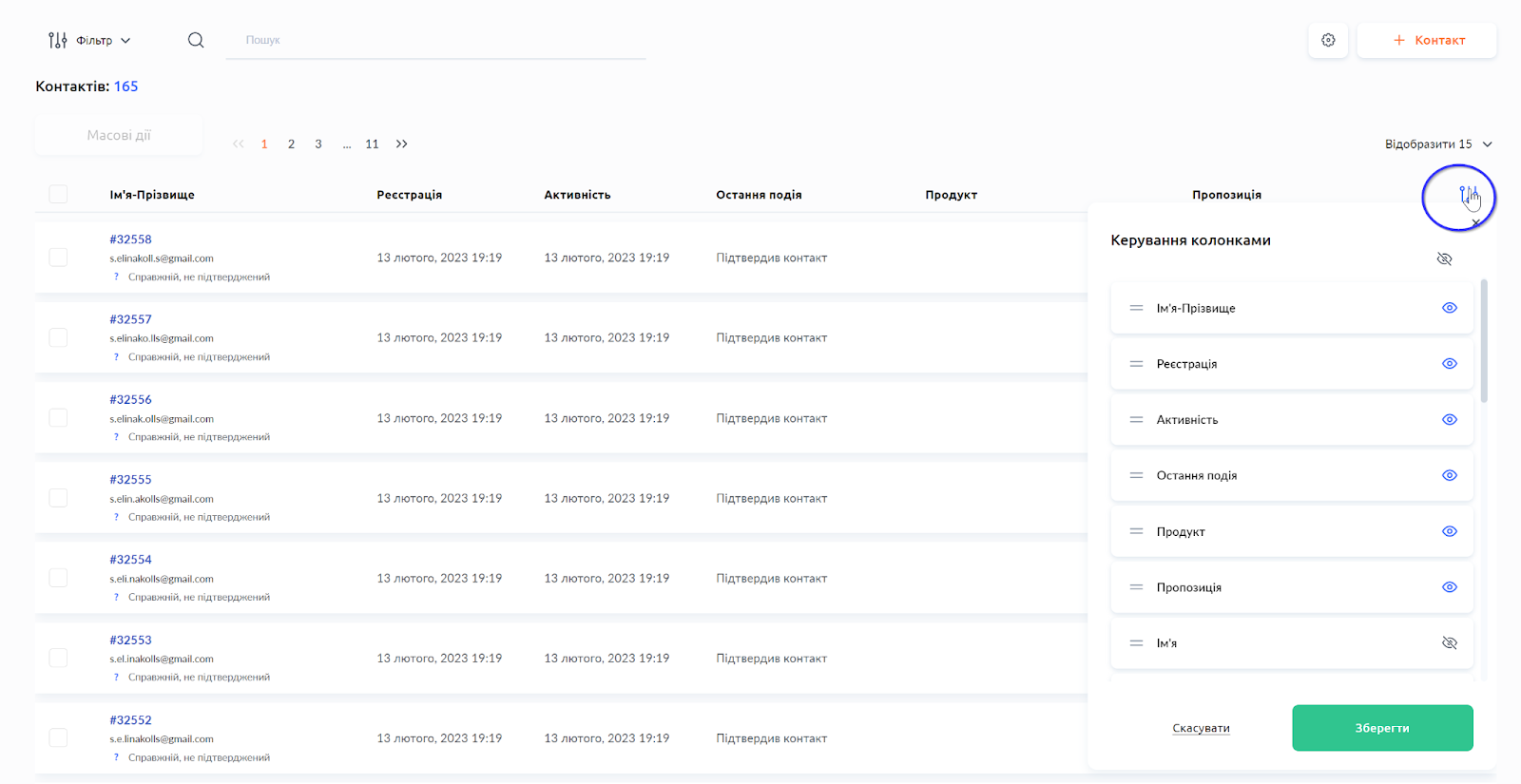
Vous pouvez définir l'apparence du CRM en précisant quelles colonnes doivent être affichées dans la vue par défaut (icône en forme d'œil), ainsi que modifier leur ordre (les champs affichés à gauche se trouvent en haut).
Filtre CRM
Le filtre CRM vous permet d'afficher les contacts selon certains critères, d'effectuer des actions en masse sur eux, ou de les marquer avec une étiquette et de leur envoyer un e-mailing.
Vous pouvez filtrer l'audience en utilisant les champs standard ou les champs personnalisés.

Vous n'avez pas trouvé la réponse ? Contactez le service support via chat en ligne ou Telegram