
Articles:
- Importer une base de clients
- Actions de masse dans la base de données
- Ajout de champs personnalisés dans le CRM
- Version de base de Kwiga CRM
- Journal des connexions
- Comment modifier le plan de paiement d'un étudiant
- Comment marquer un paiement partiel comme payé
- Comment marquer un abonnement comme payé (via la plateforme)
- Comment filtrer les contacts ayant rempli le formulaire sans avoir payé
- Comment envoyer un e-mail à un participant
- Comment collecter des informations supplémentaires lors de l'inscription ou de l'achat sur la plateforme
- Ajout de contacts depuis Google Forms et Google Sheets vers le CRM Kwiga
Apprenez à ajouter des champs personnalisés au formulaire d'inscription ou au widget pour mieux comprendre vos clients et stocker des données essentielles dans le CRM.
Dans cet article:
Les champs par défaut d’un formulaire d’inscription ou d’achat peuvent parfois s’avérer insuffisants. Pour mieux comprendre vos clients, il peut être utile de recueillir davantage d’informations — par exemple, leur poste, la manière dont ils ont découvert votre plateforme ou encore leur consentement au traitement des données personnelles.
Des champs personnalisés peuvent être ajoutés facilement au formulaire d’inscription standard de la plateforme ainsi qu’aux widgets externes intégrés à votre site.
Comment ajouter des champs personnalisés au formulaire d’inscription de la plateforme
Pour collecter davantage d’informations lors de l’inscription, ajoutez des champs personnalisés au formulaire. Cela s’effectue en deux étapes principales :
-
Créer des champs personnalisés dans le CRM
Allez dans CRM → Contacts.
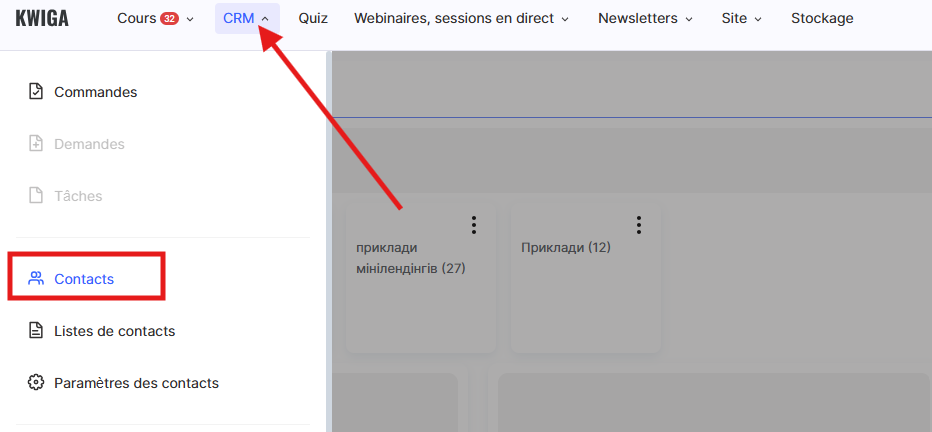
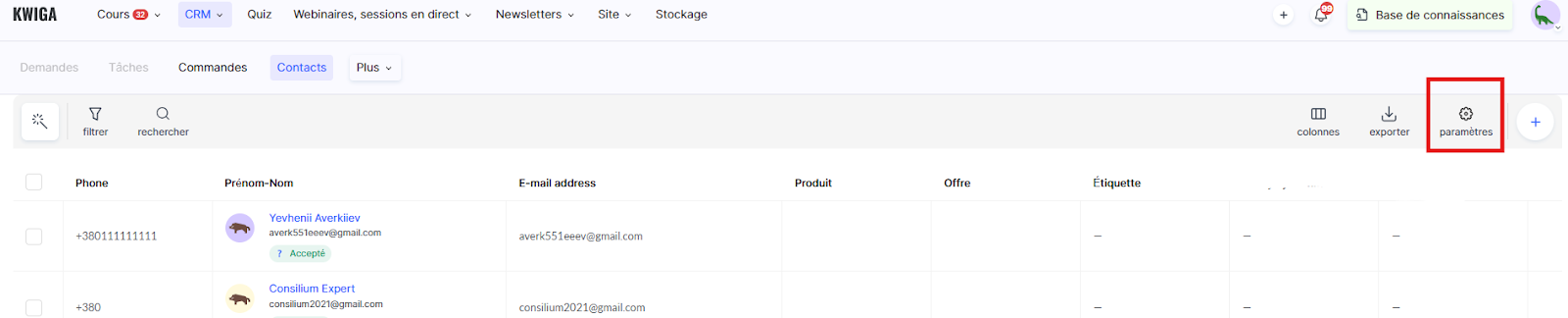
Puis allez dans Paramètres → Ajouter des champs personnalisés.
Cliquez sur +Champ global, renseignez le type de champ et le nom du champ, puis enregistrez. 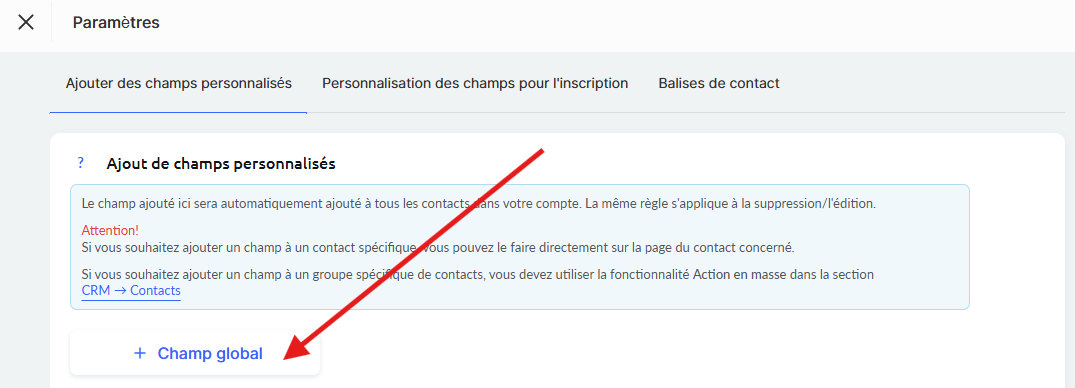
Ces champs seront appliqués à tous les contacts et pourront être utilisés dans d’autres formulaires.
Tu trouveras plus de détails dans l’article séparé consacré à l’ajout de champs personnalisés.
2. Ajouter des champs au formulaire d’inscription
Retourne dans CRM → Contacts → Paramètres, mais ouvre cette fois l’onglet Personnalisation des champs pour l’inscription.
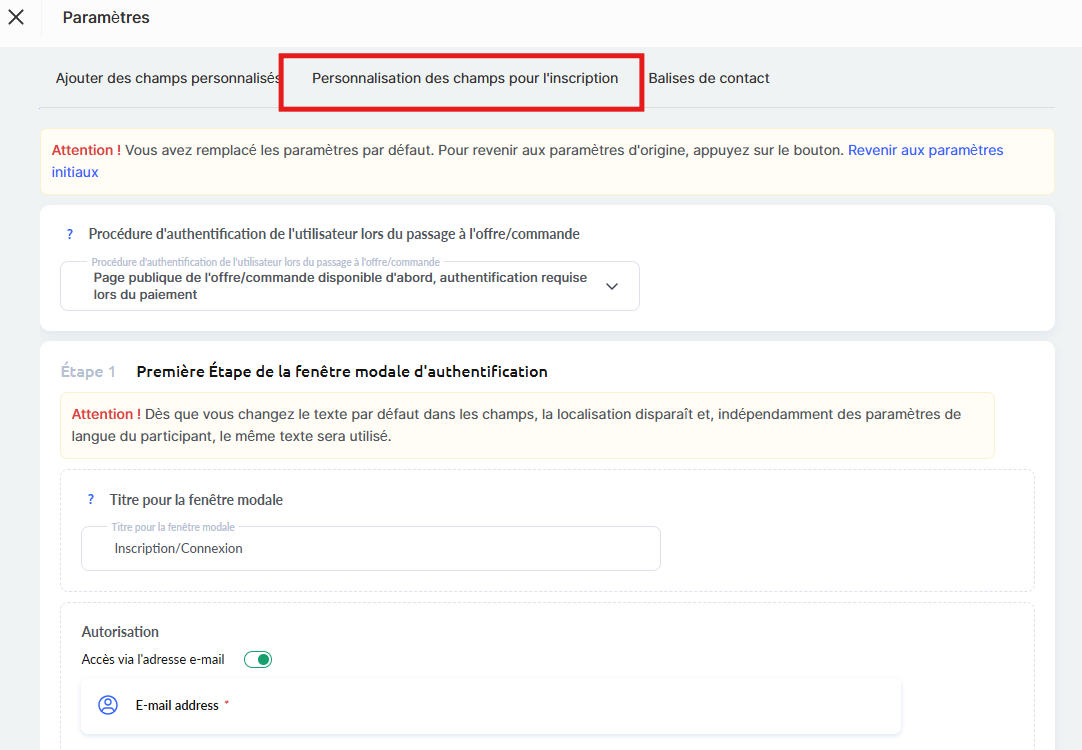
Ici, tu peux sélectionner les champs qui apparaîtront dans le formulaire. Utilise le bouton + Champ pour ajouter des champs personnalisés. Indique quels champs doivent être obligatoires (ils seront marqués d’un astérisque).
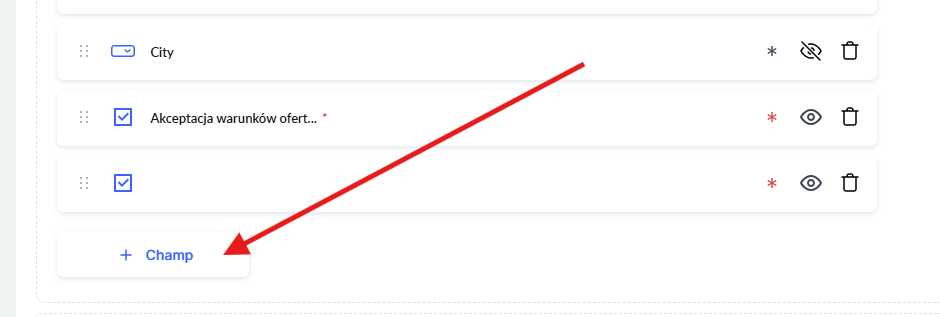
Les champs obligatoires doivent être remplis ; sinon, l’inscription ne pourra pas être finalisée. Cela est utile, par exemple, pour obtenir le consentement au traitement des données ou pour savoir comment l’utilisateur·rice a découvert ton produit. Un article séparé fournit plus d’informations sur la configuration du formulaire d’inscription.
Comment collecter des informations via un widget sur un site externe
Le même principe de collecte de données s’applique également aux widgets : de petits formulaires d’inscription compacts pouvant être intégrés à n’importe quel site, landing page ou page partenaire. Ils sont idéaux pour attirer du trafic provenant de publicités ou de sources externes.
-
Pour configurer le formulaire :
Créer des champs personnalisés dans le CRM
Allez dans CRM → Contacts.
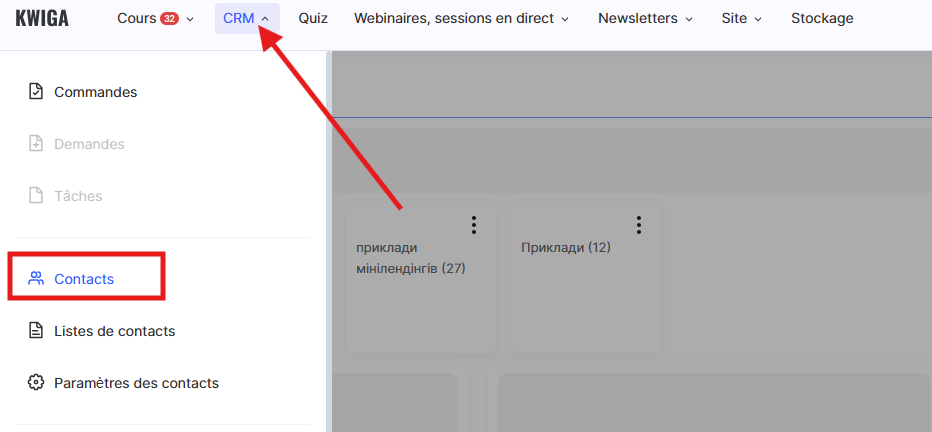
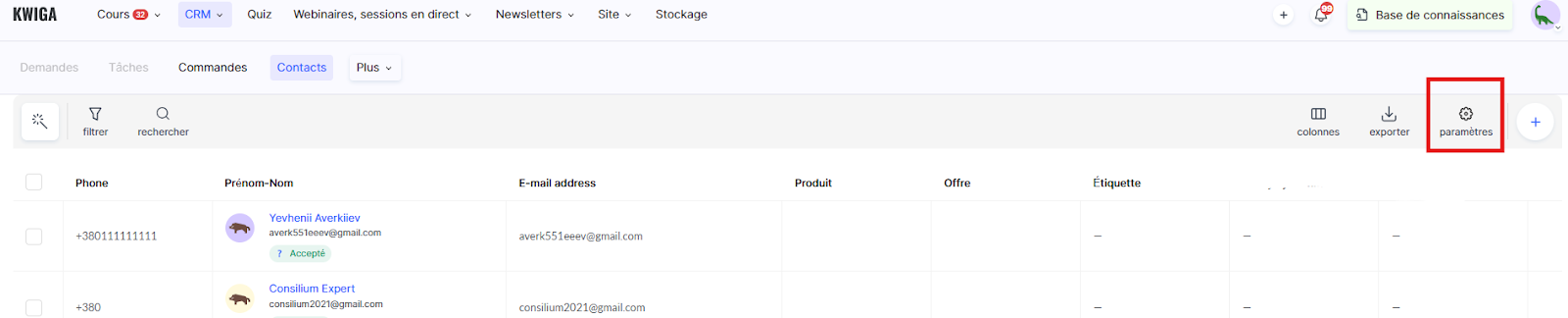
Puis allez dans Paramètres → Ajouter des champs personnalisés.
Cliquez sur +Champ global, renseignez le type de champ et le nom du champ, puis enregistrez. 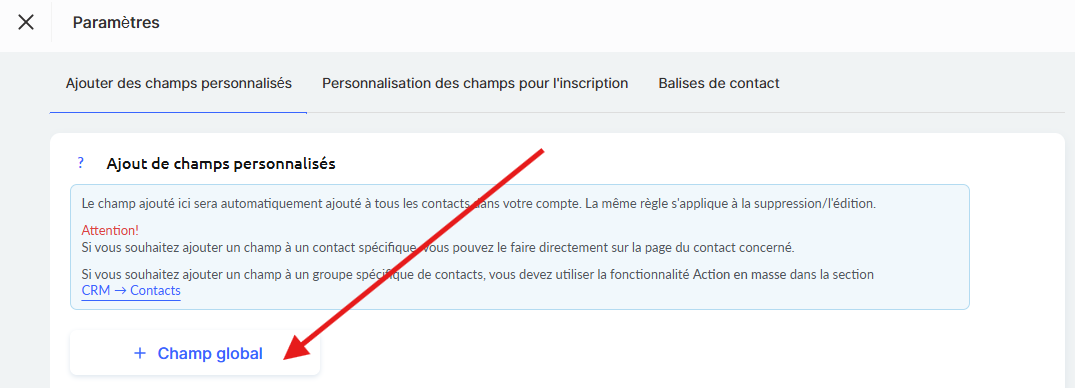
Ces champs seront appliqués à tous les contacts et pourront être utilisés dans d’autres formulaires.
Tu trouveras plus de détails dans l’article séparé consacré à l’ajout de champs personnalisés.
-
Accéder à l’édition du widget
Ouvre Site web → Widget, mini-landing. 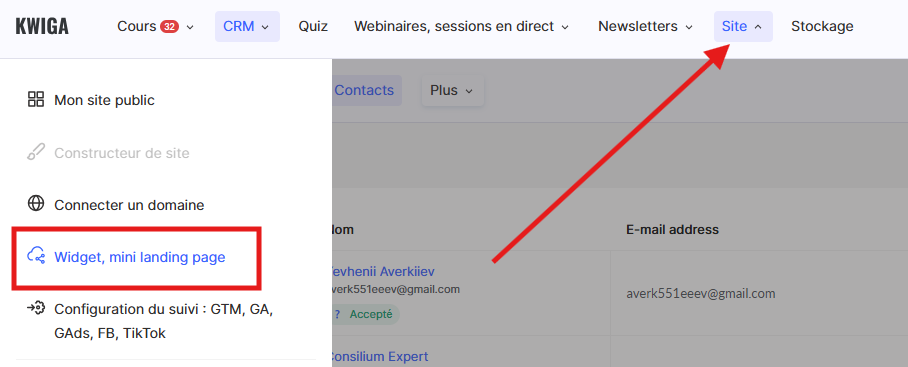
Ouvre le widget souhaité ou crée-en un nouveau.
-
Ajouter des champs au formulaire
En mode édition, ouvre le bloc du formulaire et ajoute les champs que tu as créés précédemment. Tu peux modifier leur ordre, définir certains champs comme obligatoires ou les laisser facultatifs.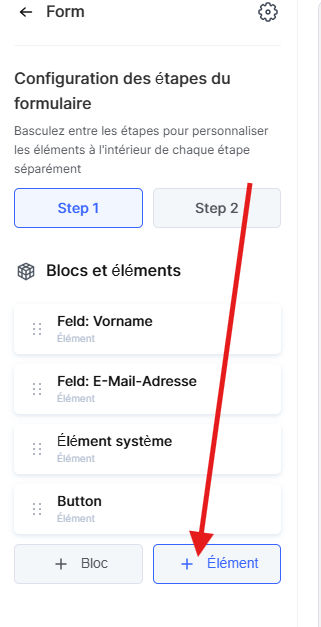
Dès qu’un·e utilisateur·rice remplit le formulaire sur ton site, les données sont automatiquement enregistrées dans le CRM — avec toutes les informations supplémentaires. Cela te permet de segmenter les contacts, de créer des newsletters personnalisées et de mieux comprendre ton audience.
Des instructions détaillées pour la configuration des widgets sont disponibles dans un article séparé.
Vous n'avez pas trouvé la réponse ? Contactez le service support via chat en ligne ou Telegram