
სტატიები:
- შეკვეთები: შეკვეთის შექმნა და რედაქტირება
- როგორ დავამატო სტუდენტს ინდივიდუალური გადახდის ბმული
- ტრანზაქციები
- როგორ დააყენოთ საკუთარი ელფოსტის გაგზავნა შეძენის შემდეგ
- Integration with the Sendpulse chatbot
- როგორ დავაინტეგრიროთ გადახდის სისტემა Kwiga-ზე
- როგორ დავაყენოთ კონკრეტული ენა შეთავაზების გვერდისთვის
- პროექტის მნიშვნელოვანი პარამეტრები
- როგორ მიაწოდოთ სტუდენტებს წვდომა, თუ გაყიდვები არ განხორციელდა Kwiga-ზე
- გადახდა ავტორიზაციის გარეშე
- როგორ შევქმნათ ახალი ნაკადი საკუთარი განრიგით
- როგორ მივანიჭოთ წვდომა ერთ სტუდენტს
- როგორ შევცვალოთ ერთი სტუდენტის წვდომა
- როგორ დავაყენოთ დემო წვდომა კურსზე — ღია კარის დღე სკოლაში
- გამოწერების დაყენება (ციკლური გადახდები)
- ავტომატიზაცია: შემდგომი ელფოსტების სექვენციები (გადაუხდელი შეკვეთებისა და განაცხადებისთვის)
- კრედიტები და განვადებები, გადახდა ნაწილებად
- სარეკლამო შეთავაზება
- ფასდაკლების კუპონები და შესაძლებელი პარამეტრები
- როგორ დავიწყოთ კურსზე რეგისტრაცია წინასწარი გადახდით
- როგორ შევქმნათ ქროს-გაყიდვის შეთავაზებები Kwiga-ში
- როგორ დავიწყოთ გაყიდვები Kwiga-ზე: ფასის გეგმის შექმნა
- მრავალი ფასის გეგმის შექმნა
- კონსულტაციებისა და ინდივიდუალური სესიების გაყიდვა
- როგორ შევცვალოთ მოსწავლის გეგმა (დამატებითი გადახდა Kwiga-ზე)
- როგორ გაყიდოთ (მისცეთ წვდომა) კურსის ნაწილებზე
- როგორ განახორციელოთ წვდომის განახლების გაყიდვები
- კურსის გაყიდვა მესამე მხარის ვებსაიტზე რეგისტრაციის ფორმის საშუალებით
- Selling through a mini-landing page created on Kwiga
- როგორ დავამატოთ ვიდეო გვერდზე (მინი-ლენდინგი, კურსის გვერდი)
- როგორ შევქმნათ ბმული გამოყენებული კუპონით
- შეთავაზებები და გადახდები Kwiga-ზე: როგორ მუშაობს
- გაიმეორებული გაყიდვები: პირობების დაყენება და კუპონის გაგზავნა შეძენების რაოდენობის მიხედვით
- შეტყობინებების დაყენება Telegram არხზე
- ელფოსტების გაგზავნა პრომო კოდებით (გაუქმებული გადახდები)
- კურსების მაღაზია: პარამეტრები და შესაძლებლობები
- საჯარო შეთავაზების გვერდის კონფიგურაცია
- CPD-ის ორგანიზება Kwiga-ზე: ნაბიჯ-ნაბიჯ სახელმძღვანელო
- როგორ დააყენოთ მადლობის გვერდი გადახდის შემდეგ
- დააყენეთ გაკვეთილებზე, სექციებსა და მოდულებზე წვდომა
- როგორ შევცვალოთ კონტაქტი შეკვეთაში
მოსწავლეებისგან გადახდების მიღების შესაძლებლობა გადახდის სისტემებთან ინტეგრაციის მეშვეობით.
ამ სტატიაში:
Kwiga პლატფორმაზე შეგიძლიათ მოსწავლეებისგან გადახდების მიღება გადახდის სისტემებთან ინტეგრაციის მეშვეობით. ეს საშუალებას გაძლევთ ავტომატურად მიიღოთ გადახდები მონაწილეთა ბარათებიდან, შესთავაზოთ განვადება და უზრუნველყოთ წვდომა გამოწერის საფუძველზე.
გადახდის სისტემასთან ინტეგრაციის დასაყენებლად გახსენით პროფილის პარამეტრები.
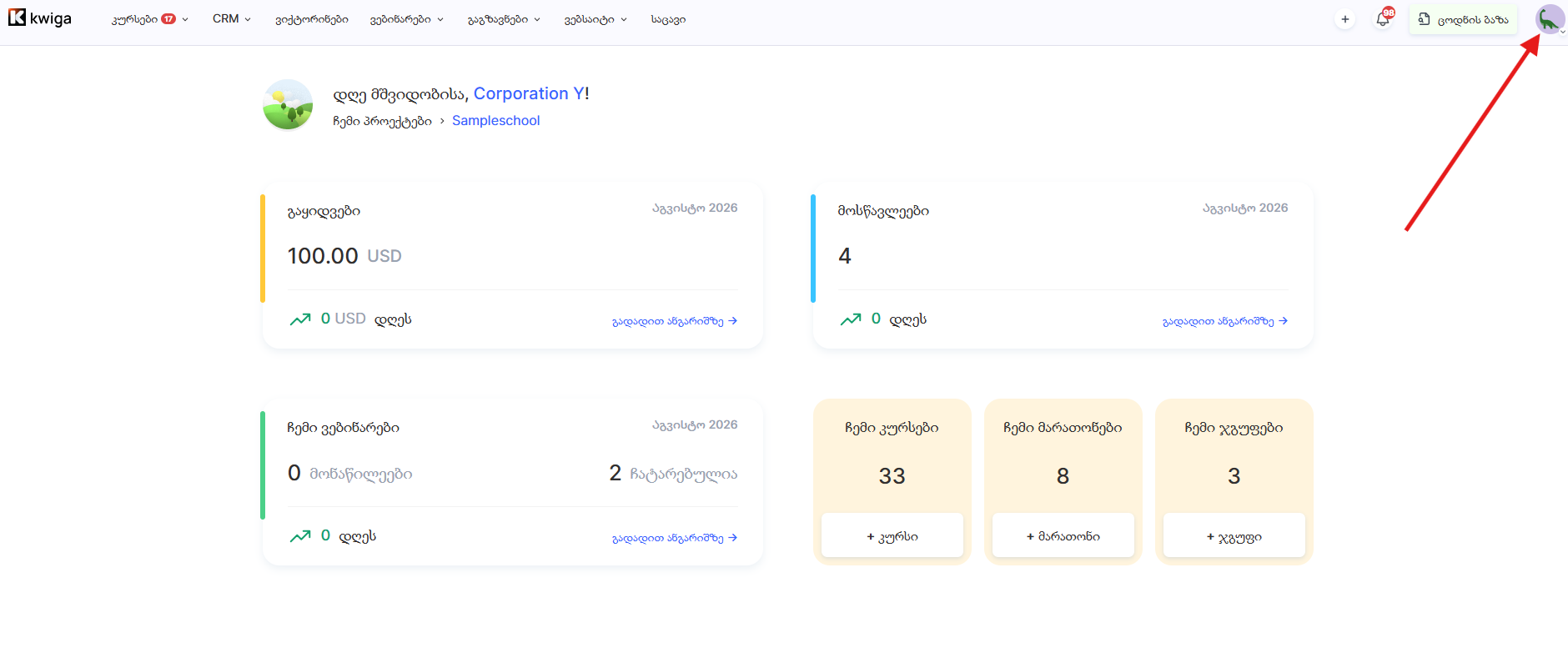
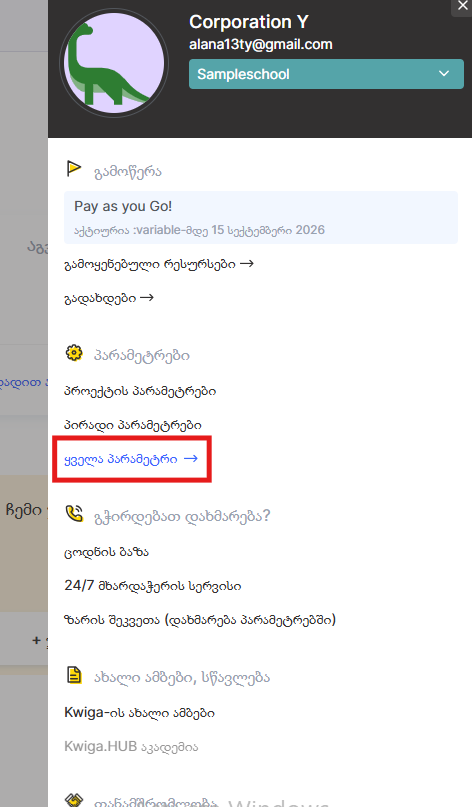
დააწკაპუნეთ თქვენს ავატარზე პლატფორმის ზედა მარჯვენა კუთხეში და აირჩიეთ ყველა პარამეტრი.
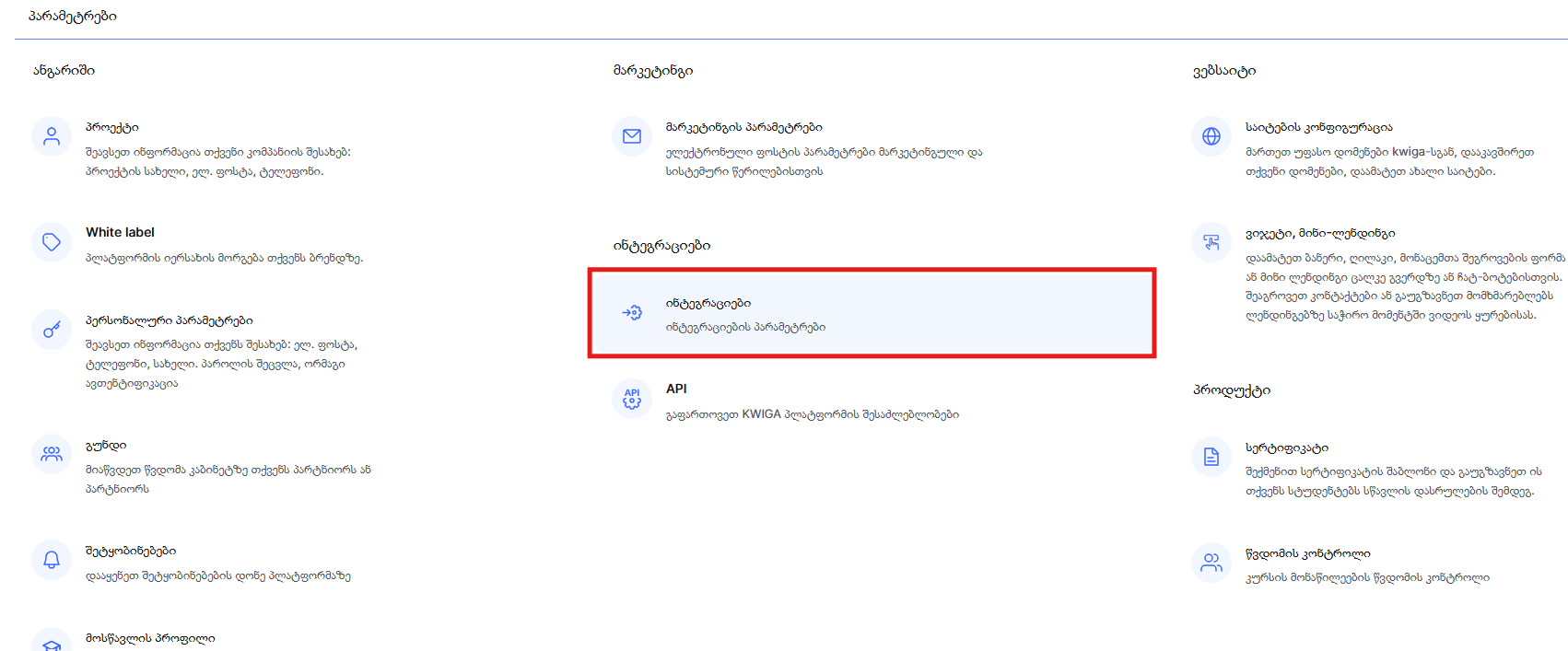
შემდეგ გადადით ჩანართზე ინტეგრაციები
და გახსენით განყოფილება გადახდის სისტემები.
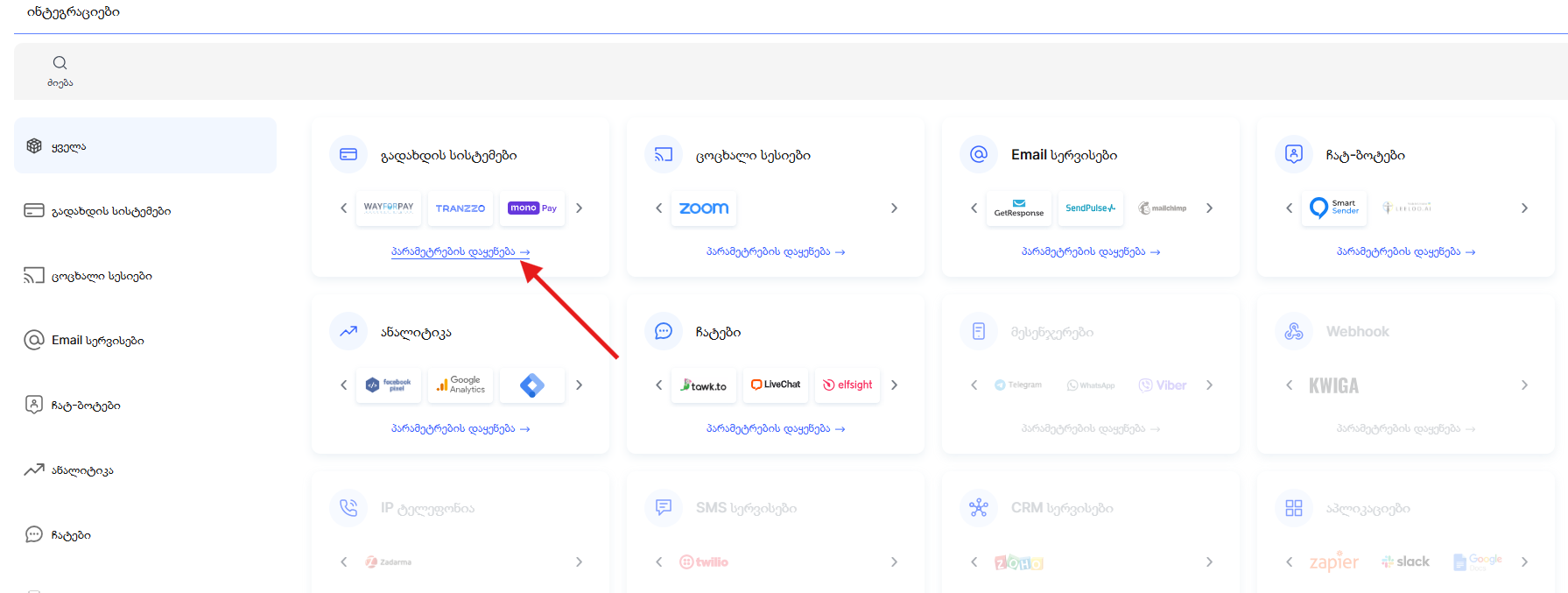
ხელმისაწვდომი სერვისების სიაში იპოვეთ საჭირო გადახდის სისტემა და დააწკაპუნეთ მის სახელზე. გაიხსნება ფორმა, სადაც უნდა შეიყვანოთ დასაკავშირებლად საჭირო ყველა პარამეტრი, მაგალითად API გასაღები ან სავაჭრო ობიექტის იდენტიფიკატორი, არჩეული სერვისის მოთხოვნების მიხედვით.
ყველა მონაცემის შეყვანის შემდეგ დააწკაპუნეთ შენახვა-ზე და ინტეგრაცია გააქტიურდება. ამის შემდეგ შეძლებთ მოსწავლეებისგან გადახდების ავტომატურად მიღებას პირდაპირ Kwiga-ს მეშვეობით.
რეკომენდაცია: სანამ მოსწავლეებისთვის გადახდის შესაძლებლობას გახსნით, რეკომენდებულია, თავად შეამოწმოთ გადახდის პროცესი. ამისთვის შეგიძლიათ შექმნათ სატესტო შეთავაზება მინიმალური ფასით, მაგალითად 1 UAH ან 1 $. სხვა ვარიანტია რეალურ შეთავაზებაში ფასის დროებით შემცირება, გადახდის შემოწმება და ტესტირების შემდეგ თავდაპირველი ფასის დაბრუნება. იმისთვის, რომ გადახდის ტესტი სწორად შესრულდეს, რეკომენდებულია მისი ჩატარება სხვა ბრაუზერში ან ინკოგნიტო რეჟიმში, რადგან მიმდინარე სესიაში შესაძლოა შენახული იყოს თქვენი ექსპერტის ანგარიშის მონაცემები.
ამჟამად ხელმისაწვდომია ინტეგრაციები რამდენიმე პოპულარულ გადახდის სისტემასთან და ეს სია მუდმივად ფართოვდება. თუ საჭირო სერვისი სიაში არ არის, დაგვიკავშირდით Telegram-ში – შესაძლოა მისი დამატება უკვე დაგეგმილია ან განხილულ იქნეს მომავალ განახლებაში.
ამჟამად ჩამოთვლილი გადახდის სისტემები ხელმისაწვდომია ინტეგრაციისთვის და მათი სია ეტაპობრივად ფართოვდება. თუ სიაში ვერ ხედავთ საჭირო სისტემას, მოგვწერეთ Telegram-ში.
plata by mono (მონობანკის ექვაირინგი)
ინდივიდუალური მეწარმის ანგარიში გახსენით monobank აპში ან კომპანიის ანგარიში Universal Bank-ში 0 800 300 200-ზე დარეკვით.
(ინდივიდუალური მეწარმის ანგარიშების გახსნა და მომსახურება Monobank-ში უფასოა. გახსნას 2 წუთი სჭირდება).
ინდივიდუალური მეწარმის ანგარიშის გასახსნელად:
1. გახსენით monobank აპი
2. ჩამოსვით ქვემოთ
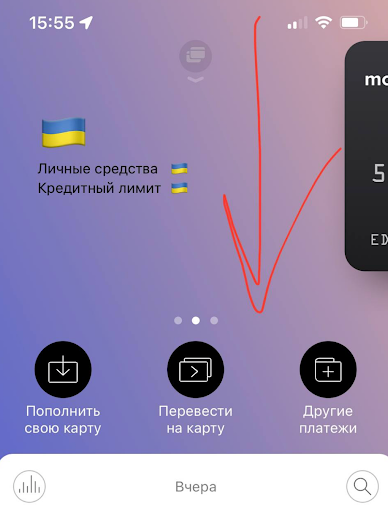
3. შეეხეთ „გახსნა ბარათის ან ინდივიდუალური მეწარმის ანგარიშის“
4. აირჩიეთ „ინდივიდუალური მეწარმის ანგარიში”
5. შეავსეთ ფორმა და გაგზავნეთ განაცხადი. შეავსეთ დაკავშირების განაცხადის ფორმა. ამას 2 წუთი სჭირდება. ფორმის შევსებიდან 24 საათის განმავლობაში მიიღებთ შეტყობინებას დაკავშირების დადასტურებითა და ინსტრუქციებით.
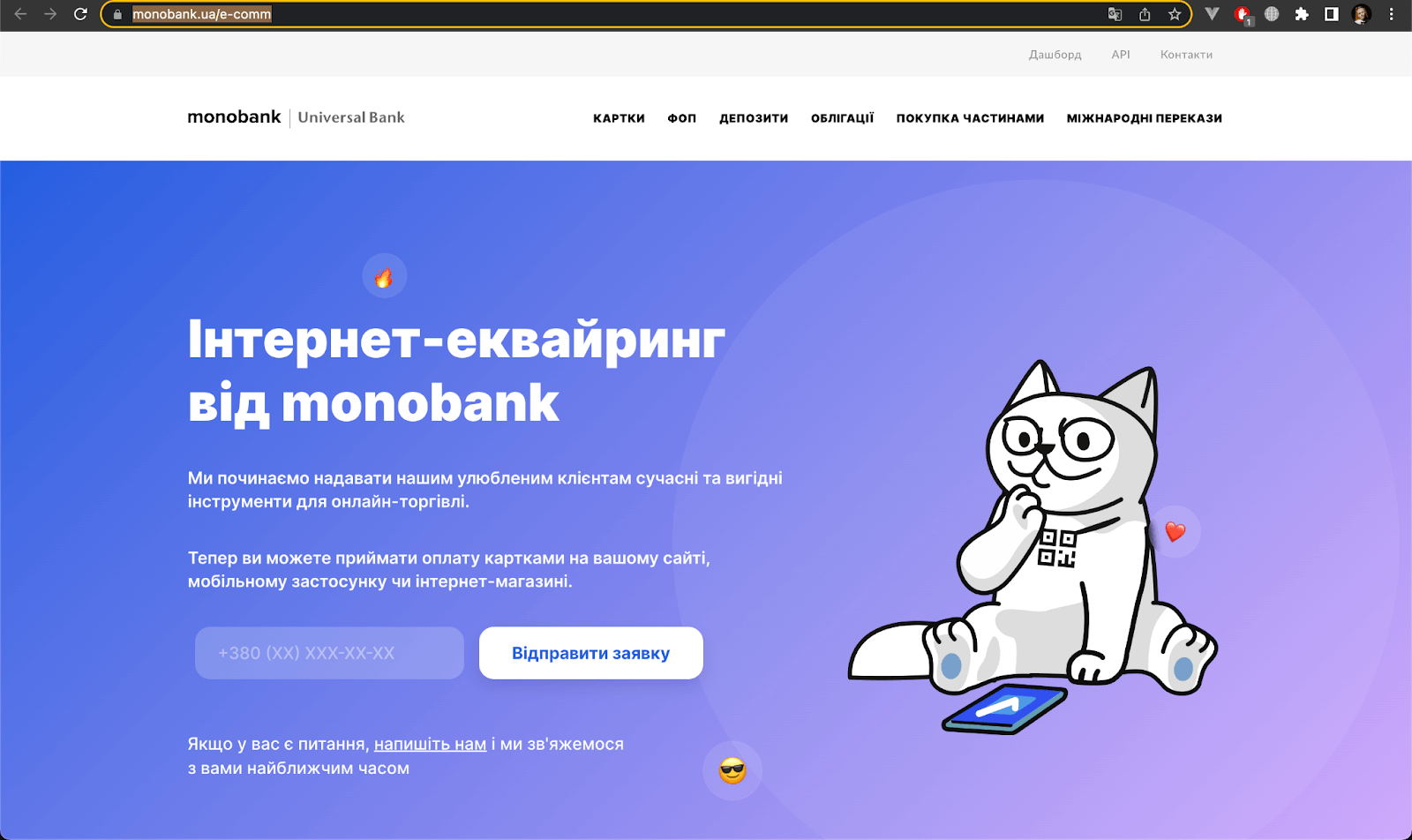
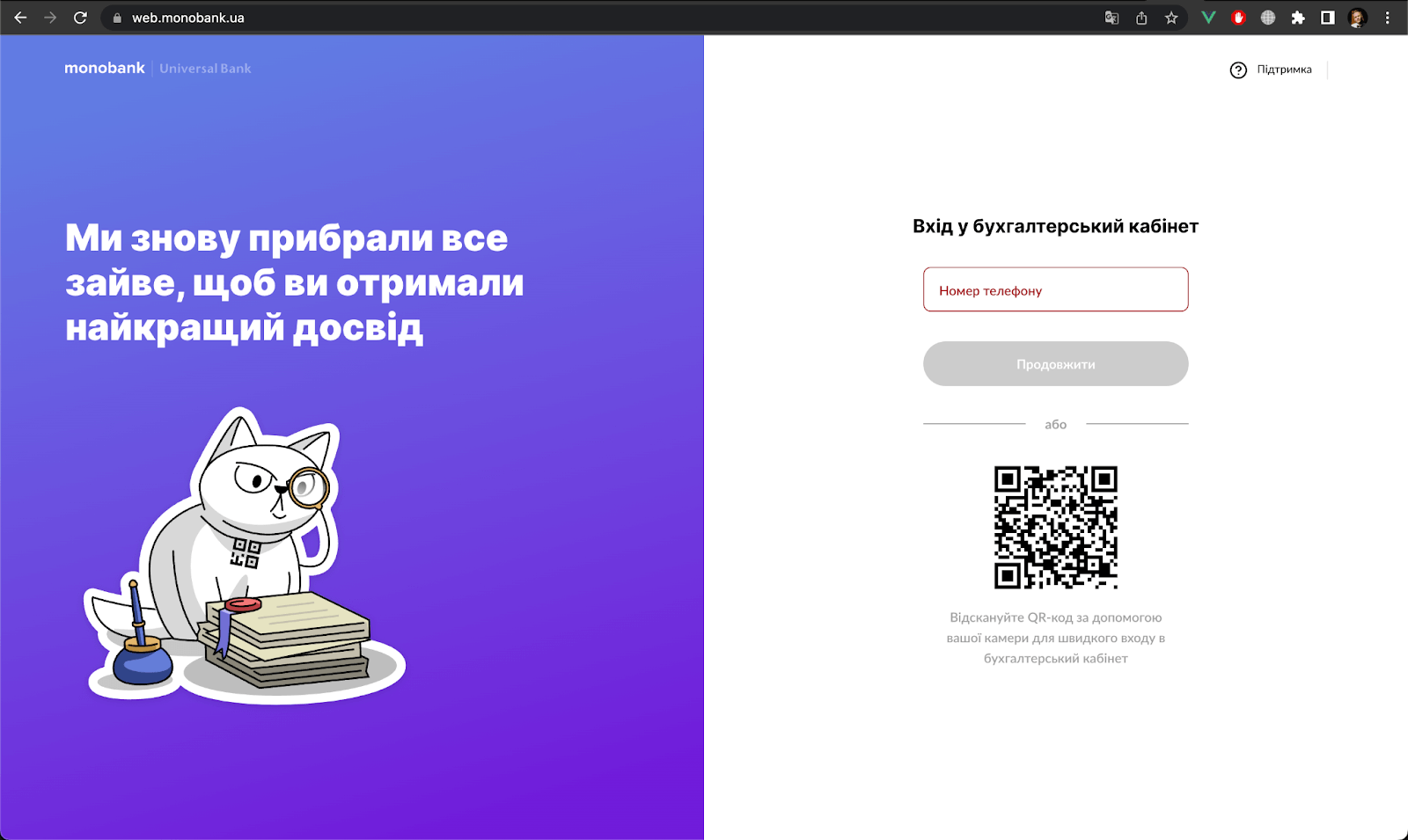
დაელოდეთ ექვაირინგის დაკავშირებას. მიიღებთ push-შეტყობინებას monobank აპში.
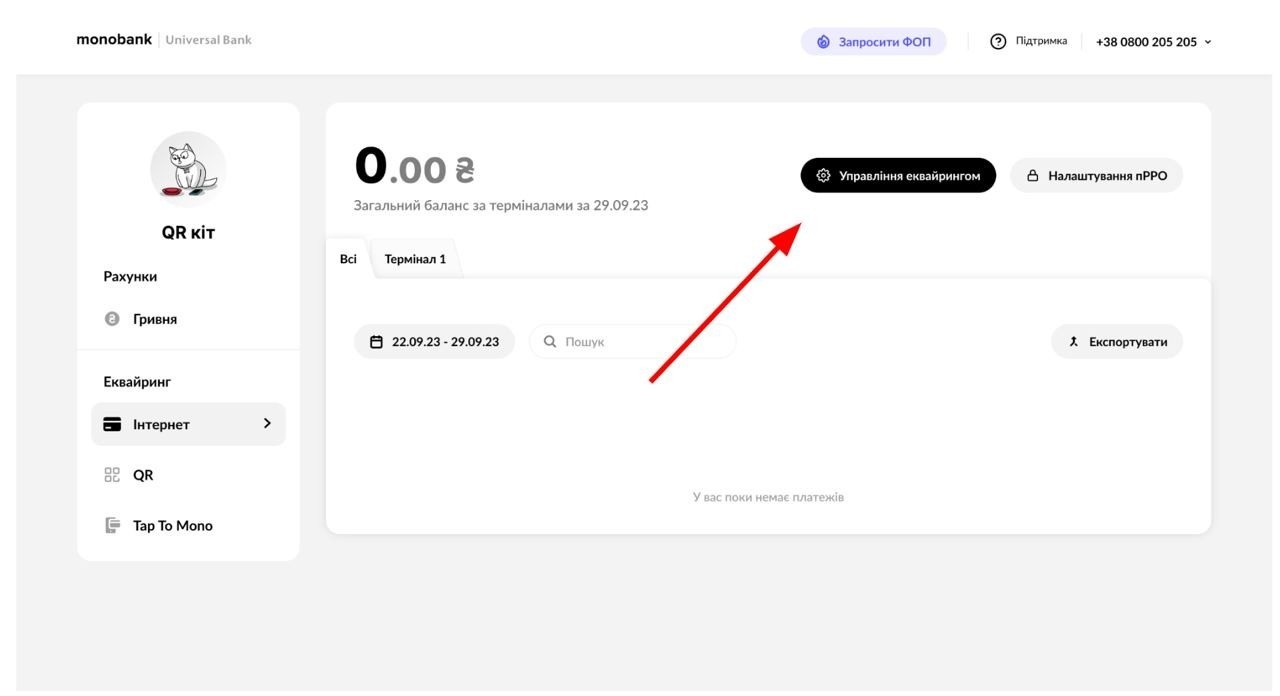
გადადით ინდივიდუალური მეწარმის ანგარიშზე
აირჩიეთ Acquiring->internet განყოფილება
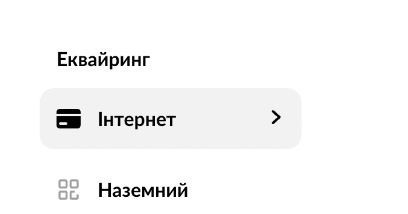
*თუ „internet“ გვერდი არ გაქვთ, ეს ნიშნავს:
რომ monobank-ისგან ინტერნეტ-ექვაირინგის დასაკავშირებლად მოთხოვნა არ დაგიტოვებიათ? შეგიძლიათ ის ბმულის საშუალებით გაგზავნოთ https://www.monobank.ua/e-comm
ან თქვენ ჯერ არ მოგენიჭათ გადახდების მიღების წვდომა. გთხოვთ, დაელოდოთ :)
გახსნილ ფანჯარაში დააჭირეთ create token-ს, შემდეგ კი დააკოპირეთ იგი
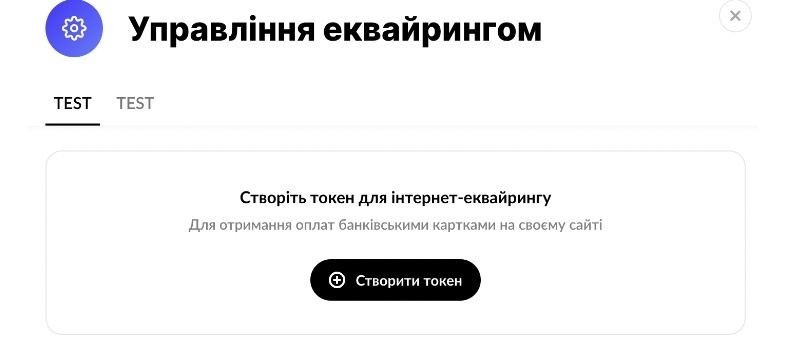
მიუთითეთ ანგარიშის მეტსახელი, ანუ როგორ გამოჩნდება ეს ინტეგრაცია Kwiga პლატფორმაზე, ჩასვით დაკოპირებული ტოკენი API ტოკენის ველში და დააჭირეთ შენახვა.
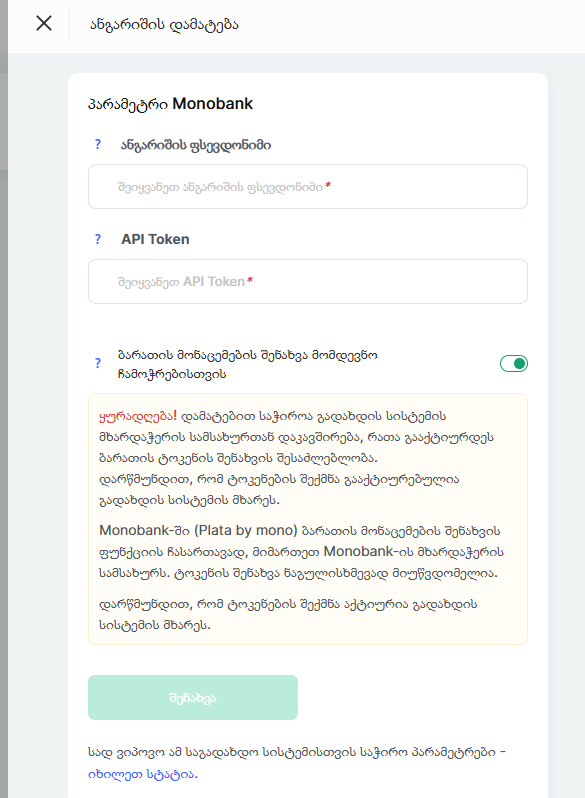
სისტემა plata by mono გადახდის სისტემა გადახდების მიღების საშუალებას მხოლოდ სამ ვალუტაში იძლევა: EUR, USD, UAH
PayPal
დააჭირეთ PayPal ლოგოს ხატულას, შემდეგ დააჭირეთ +ანგარიში ღილაკს და შეავსეთ ძირითადი პარამეტრები:
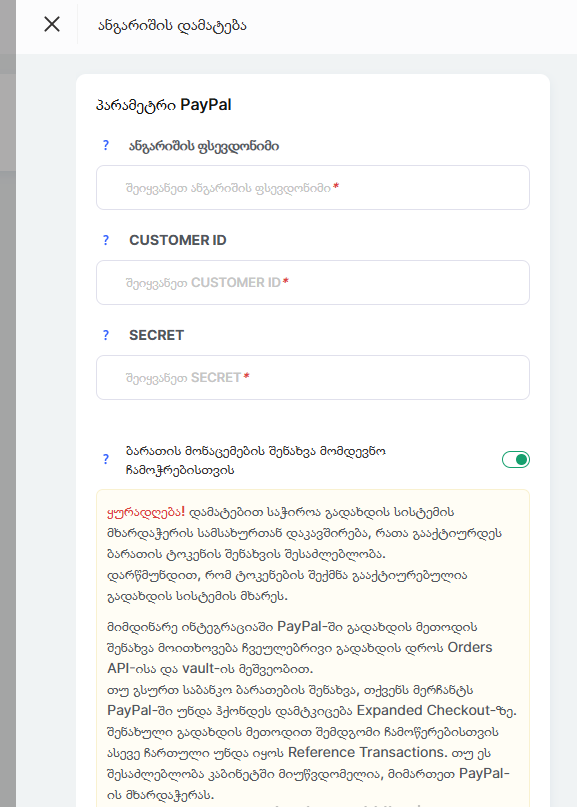
დასაკავშირებლად PayPal პლატფორმასთან დასაკავშირებლად, საჭიროა გქონდეთ რეგისტრირებული ბიზნესანგარიში paypal.com-ზე.
შედით თქვენს PayPal ანგარიშში და გადადით ამ ბმულზე:
https://developer.paypal.com/home/
გადაერთეთ Live რეჟიმზე: გადამრთველი მენიუს ზედა ნაწილშია. გადამრთველი უნდა იყოს დაყენებული „Live”. 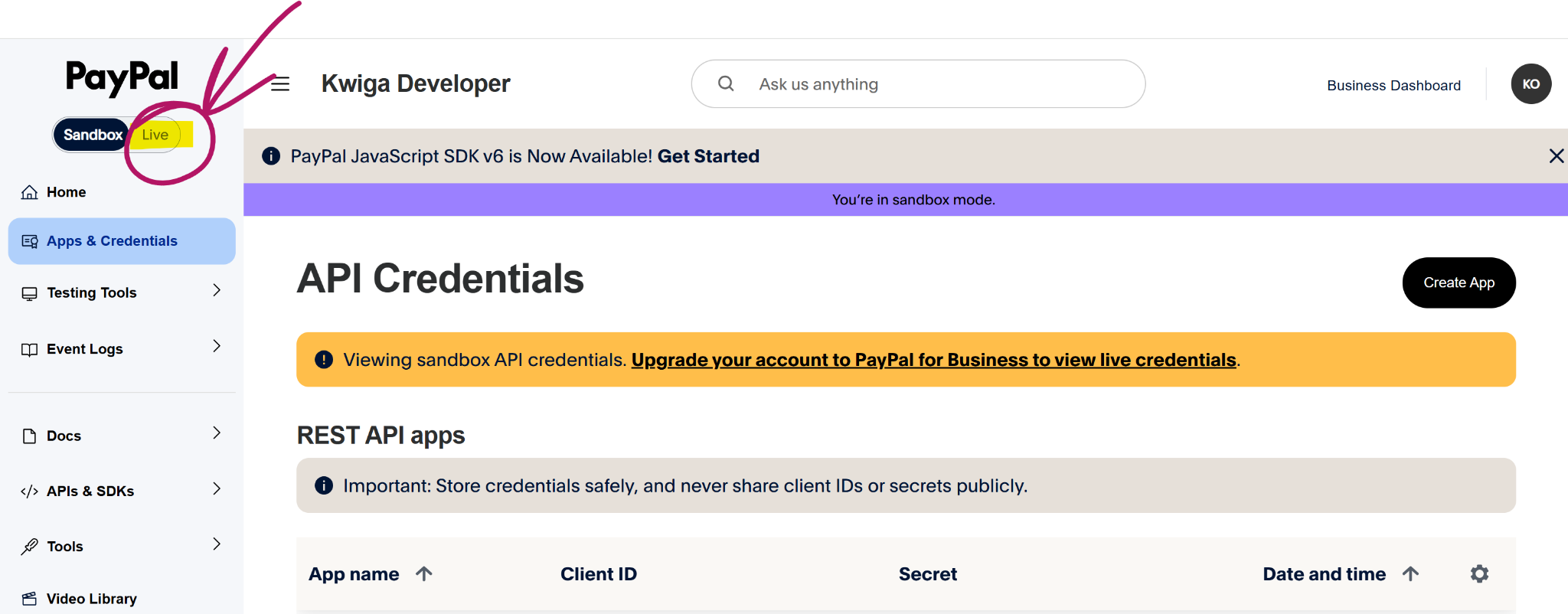
ანგარიშის Live რეჟიმზე გადართვის შემდეგ მენიუდან აირჩიეთ „Apps & Credentials“:
https://developer.paypal.com/dashboard/applications/live
აირჩიეთ (დააწკაპუნეთ) აპლიკაციის სახელზე ან შექმენით ახალი.
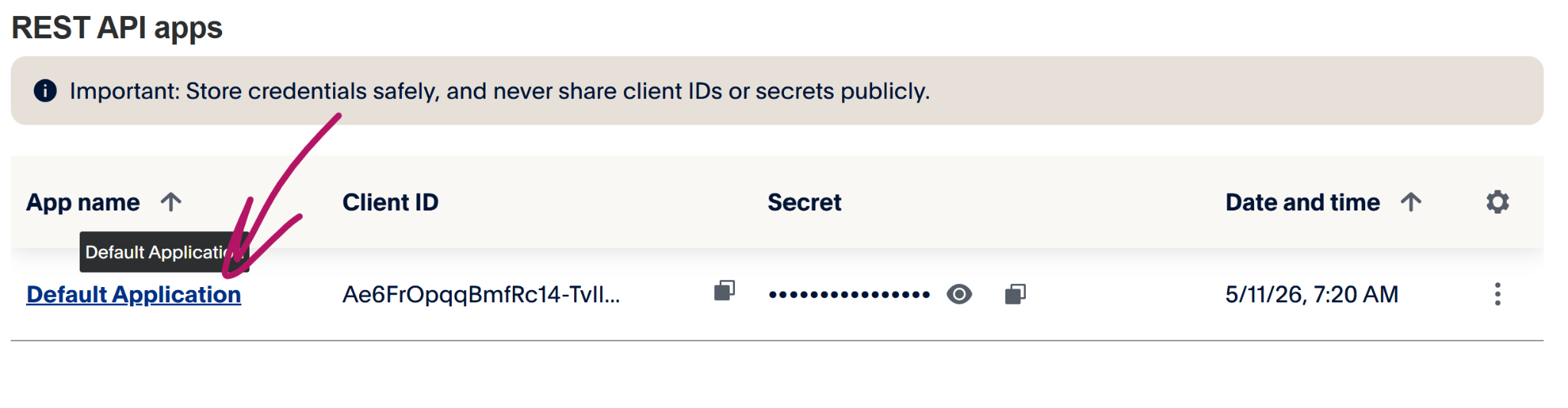
დარწმუნდით, რომ აკოპირებთ ავტორიზაციის მონაცემებს (Client ID და Secret Key) Live გარემოსთვის (გადამრთველის პოზიცია სკრინშოტში წითელი ისრითაა მითითებული) და არა Sandbox.
თუ ხედავთ შეტყობინებას „You're in sandbox mode“, საჭიროა გადამრთველი Live-ზე გადაიყვანოთ.
The PayPal ინტერფეისი შეიძლება განსხვავდებოდეს თქვენი ანგარიშის რეგისტრაციის ქვეყნის მიხედვით. გადამრთველის ალტერნატიული განლაგება ნაჩვენებია ქვემოთ.
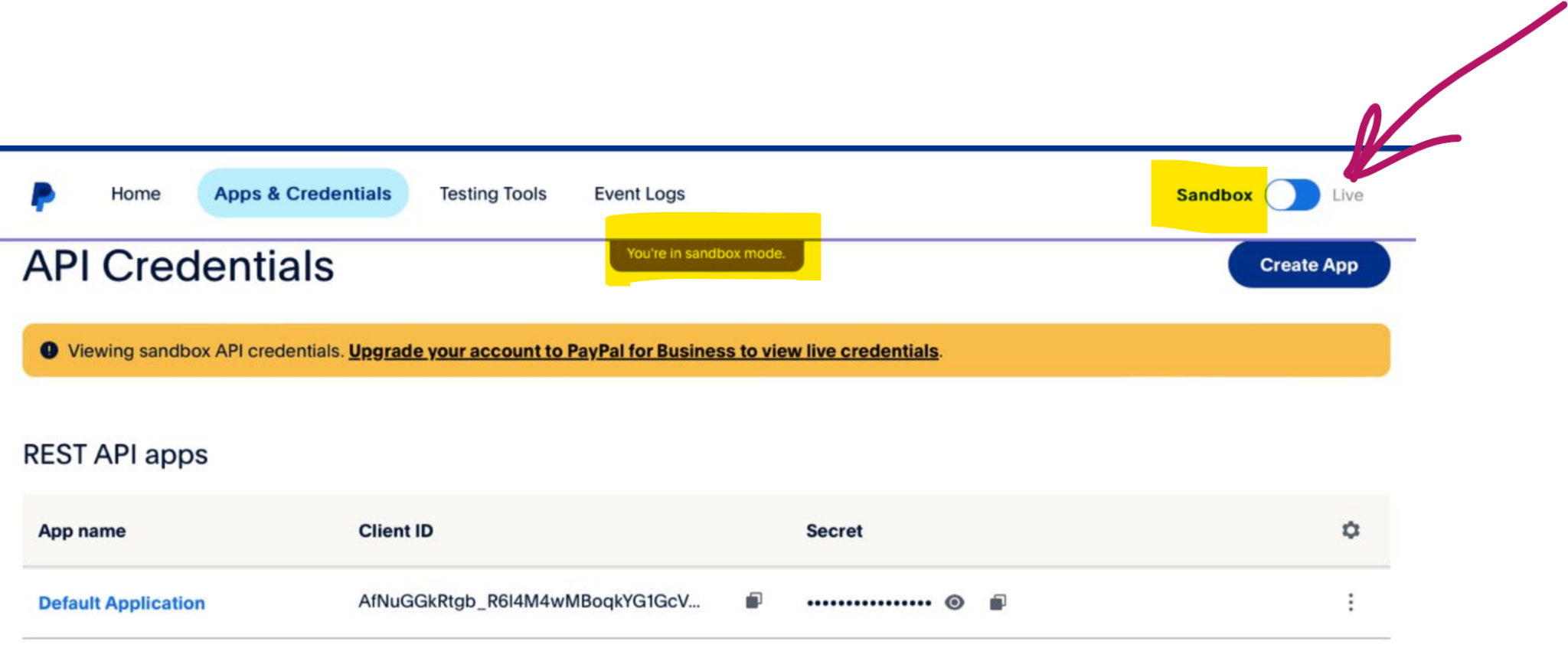
ასევე მიუთითეთ ანგარიშის მეტსახელი — ამ ინტეგრაციის სახელი Kwiga-ში, რომელიც გამოჩნდება პლატფორმაზე, და დააწკაპუნეთ „შენახვა”.
WayForPay
დააწკაპუნეთ WayForPay-ის ბლოკზე და შემდეგ დააწკაპუნეთ +ანგარიში ღილაკზე.
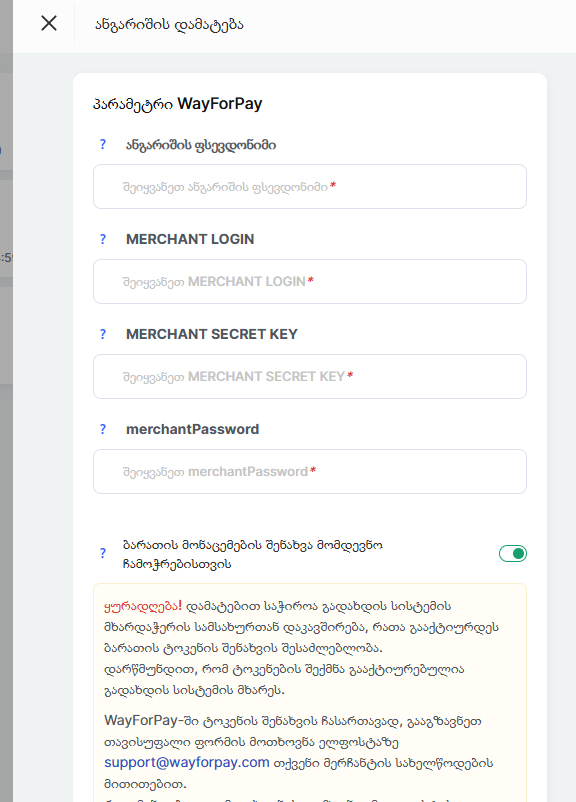
ინტეგრაციის დასაყენებლად, თქვენ უნდა გქონდეთ ანგარიში WayForPay ვებსაიტზე. გადადით მაღაზიის პარამეტრები გვერდზე და აირჩიეთ საჭირო მაღაზია. შემდეგ, ბლოკში მერჩანტის დეტალები დააკოპირეთ მონაცემები.
შეიყვანეთ MERCHANT LOGIN და MERCHANT SECRET KEY მნიშვნელობები ინტეგრაციის პარამეტრების ფორმის შესაბამის ველებში Kwiga.
MERCHANTPASSWORD - ეს ველი არასავალდებულოა. ის გამოიყენება მხოლოდ მაშინ, როცა გეგმავთ განმეორებითი გადახდების (გამოწერების) მიღებას და კლიენტებს აძლევთ საშუალებას, თავად გააუქმონ განმეორებითი გადახდები თავიანთ სტუდენტის ანგარიშში. ამ პაროლის მისაღებად დაუკავშირდით Wayforpay-ის მხარდაჭერას.
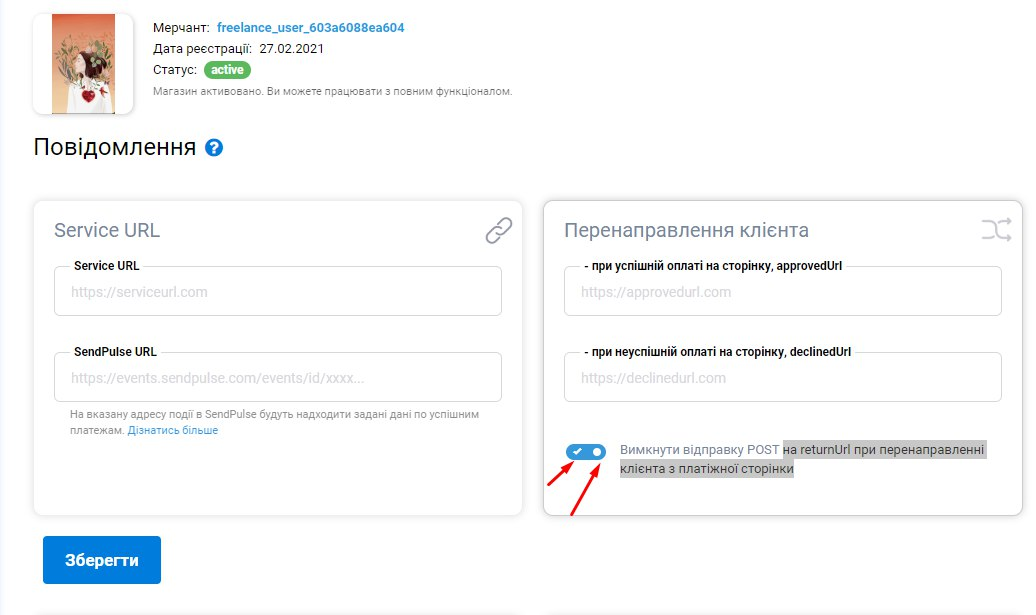
დარწმუნდით, რომ მაღაზიის პარამეტრებში, Notifications ბლოკში, კლიენტის გადახდის გვერდიდან გადამისამართებისას Post to return Url-ის გაგზავნა გამორთულია (მონიშნული გადამრთველი უნდა იყოს გამორთული, ნაცრისფერი).
LIQPAY
დააწკაპუნეთ ბლოკზე სახელად LiqPay და შემდეგ +ანგარიში ღილაკზე.
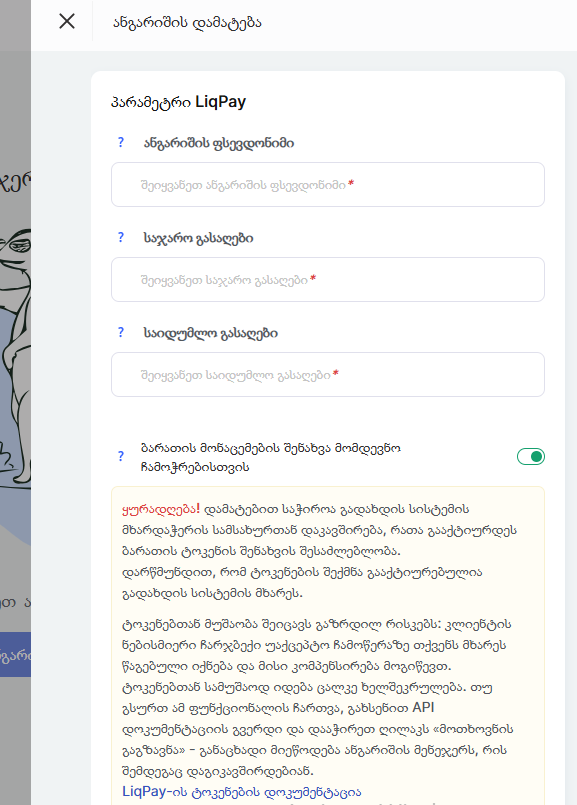
ინტეგრაციისთვის LiqPay -თან Kwiga, თქვენ უნდა შექმნათ და გაააქტიუროთ ანგარიში LiqPay-ში. კომპანიის გააქტიურების შემდეგ გადადით მთავარ გვერდზე. დააკოპირეთ საჯარო და პირადი გასაღებების მნიშვნელობები და ჩასვით ისინი LiqPay პარამეტრების ფორმის შესაბამის ველებში, მიუთითეთ ანგარიშის მეტსახელი (რა ერქმევა ამ ინტეგრაციას პლატფორმაზე) და დააწკაპუნეთ შენახვა.
გთხოვთ, გაითვალისწინოთ: თუ თქვენი Liqpay ანგარიში შემოწმების პროცესშია და ჯერ არ არის დამტკიცებული გადახდების მისაღებად, გირჩევთ გადახდის ბმულის ნაცვლად გადახდის სისტემაში მიუთითოთ შეთავაზების გვერდის ბმული.
Stripe
დააწკაპუნეთ ბლოკზე სახელწოდებით Stripe შემდეგ კი +ანგარიში.
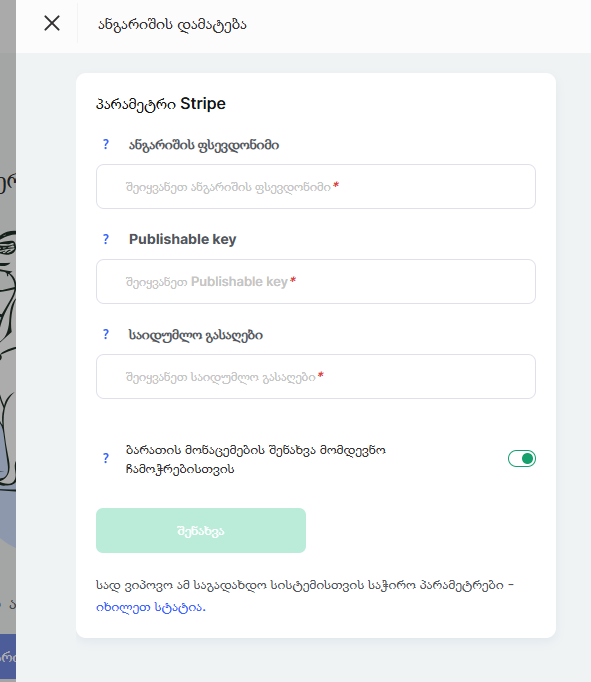
ინტეგრაციისთვის Stripe -თან Kwiga, თქვენ უნდა შექმნათ და გაააქტიუროთ Stripe ანგარიში. მისი შექმნის შემდეგ გადადით განყოფილებაში „დეველოპერები“ და გახსენით ჩანართი “API გასაღებები” .
დააკოპირეთ გამოსაქვეყნებელი გასაღებისა და საიდუმლო გასაღების მნიშვნელობები, შემდეგ ჩასვით ისინი ინტეგრაციის კონფიგურაციის შესაბამის ველებში. ასევე მიუთითეთ ანგარიშის მეტსახელი (რა ერქმევა ამ ინტეგრაციას პლატფორმაზე) და დააწკაპუნეთ შენახვა.
დღგ-ის დამატება Stripe-ით გადახდისას
გადახდის სისტემა Stripe საშუალებას გაძლევთ კურსის ფასს ავტომატურად დაამატოთ დღგ. Stripe-ის პარამეტრებში შეგიძლიათ მიუთითოთ ქვეყნების სია, რომლებზეც უნდა გავრცელდეს გადასახადი. გადახდაზე გადასვლისას კლიენტს შეეძლება აირჩიოს თავისი ქვეყანა და ამ არჩევანის მიხედვით, Stripe ან დაამატებს დღგ-ს თანხას, ან არა.
იმისთვის, რომ ეს ფუნქცია სწორად იმუშაოს Kwiga პლატფორმაზე, შეთავაზების დაყენებისას უნდა გამორთოთ “ფასი მოიცავს დღგ-ს” ოფცია. ეს საშუალებას აძლევს Stripe განსაზღვროს მომხმარებლის მდებარეობა და საჭიროების შემთხვევაში დააკისროს შესაბამისი გადასახადი.
გადახდის დროს, Stripe ითვლის გადასახადს მომხმარებლის მიერ მითითებული გადახდის მისამართისა და თქვენი საგადასახადო პარამეტრების საფუძველზე Stripe-ში. თუ მომხმარებლის ქვეყნისთვის შესაბამისი გადასახადის განაკვეთი კონფიგურირებულია, გადასახადი ავტომატურად დაემატება შეკვეთის მთლიან თანხას. სხვა ქვეყნებისთვის გადასახადი შეიძლება იყოს 0%.
გთხოვთ, გაითვალისწინოთ, რომ ქვეყნები და საგადასახადო განაკვეთები წინასწარ უნდა იყოს კონფიგურირებული თქვენს Stripe ანგარიშში. Stripe-ის Kwiga-სთან დაკავშირება არ მოქმედებს არსებულ Stripe Payment Links -ზე — ისინი გააგრძელებენ მუშაობას მიმდინარე პარამეტრებით.
შეიტყვეთ მეტი დაყენების შესახებ Stripe Tax: https://docs.stripe.com/tax/set-up
FONDY
დააწკაპუნეთ შესაბამის ბლოკზე Fondy ლოგოთი და დააწკაპუნეთ +Account.
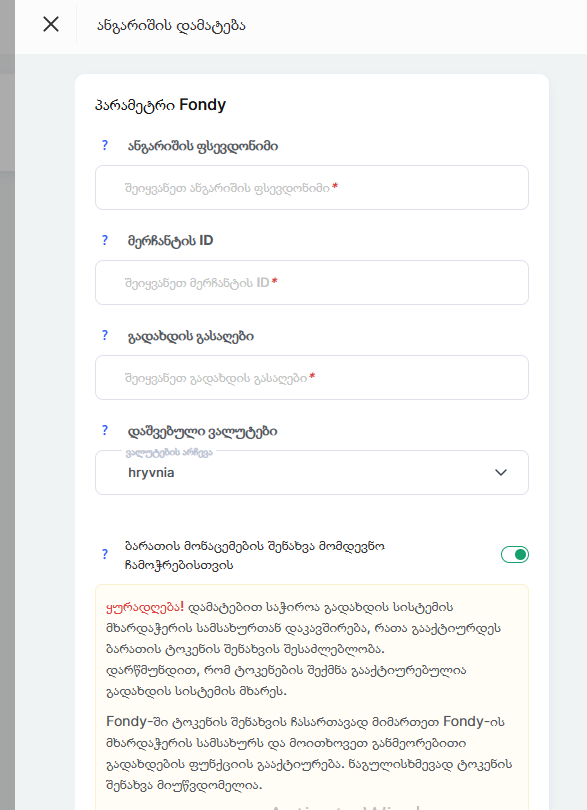
ინტეგრაციისთვის საჭიროა იყოთ რეგისტრირებული Fondy სისტემაში. ასევე შეავსეთ პარამეტრები Kwiga-ში:
ანგარიშის მეტსახელი - ანგარიშის სახელი Kwiga-ში, როგორც ის გამოჩნდება პლატფორმაზე ანგარიშების სიაში.
მერჩანტის ID - ამ პარამეტრს Fondy სერვისი განიჭებთ; მისი ნახვა შეგიძლიათ თქვენს Fondy ანგარიშში Merchant settings → Technical გვერდზე. დააკოპირეთ მნიშვნელობა Merchant ID ველიდან და შეიყვანეთ იგი პარამეტრების შესაბამის ველში Kwiga-ში.
გადახდის გასაღები - გადადით თქვენს Fondy ანგარიშში და გახსენით Merchant settings → Technical გვერდი. შემდეგ დააკოპირეთ მნიშვნელობა Payment key ველიდან.
ნებადართული ვალუტები - აირჩიეთ ვალუტა, რომელშიც თქვენი მერჩანტის ანგარიში Fondy-შია დაკავშირებული; ამ დეტალების დაზუსტება შეგიძლიათ მხარდაჭერის გუნდთან.
და დააწკაპუნეთ შენახვა.
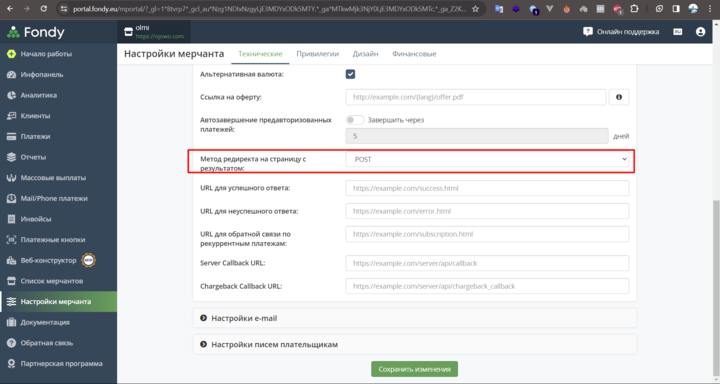
ასევე, დარწმუნდით, რომ თქვენთვის გადამისამართების სწორი მეთოდია დაყენებული. ამის გაკეთება შეგიძლიათ გადასვლით ზე Fondy -> Merchant settings -> Technical > payment page settings, ველში "Redirect method to the result page" უნდა იყოს მითითებული POST (თუ სხვა მნიშვნელობაა დაყენებული, ის უნდა შეიცვალოს POST-ით).
Coin Payments
ინტეგრაციის დასაყენებლად დააწკაპუნეთ ბლოკზე სახელწოდებით Coin Payments და შემდეგ +Account ღილაკზე.
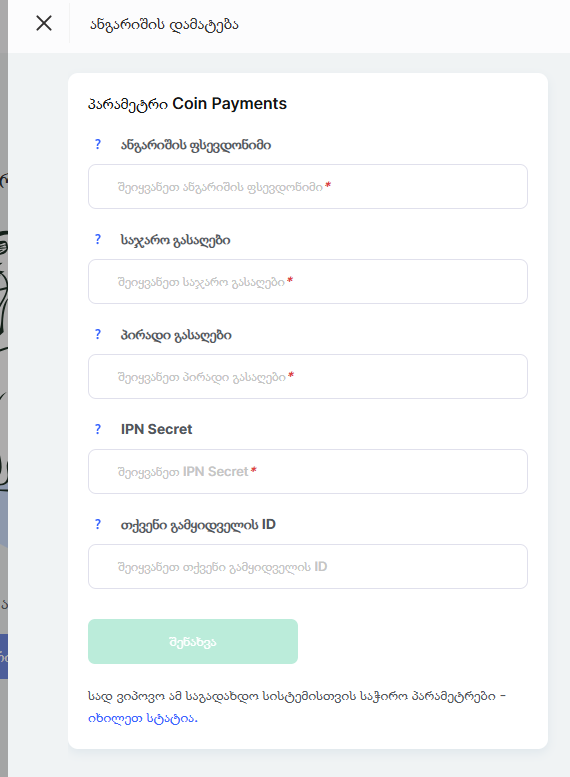
ინტეგრაციისთვის საჭიროა იყოთ რეგისტრირებული CoinPayments. და შეავსეთ პარამეტრები Kwiga:
ანგარიშის ალიასი - ანგარიშის სახელი Kwiga პლატფორმაზე, რომელიც გამოჩნდება დამატებული გადახდის სისტემების სიაში.
საჯარო გასაღები - დააკოპირეთ მნიშვნელობა Public Key ველიდან თქვენს ანგარიშში, გვერდზე https://www.coinpayments.net/acct-api-keys
პირადი გასაღები - დააკოპირეთ მნიშვნელობა Private Key ველიდან თქვენს ანგარიშში, გვერდზე https://www.coinpayments.net/acct-api-keys
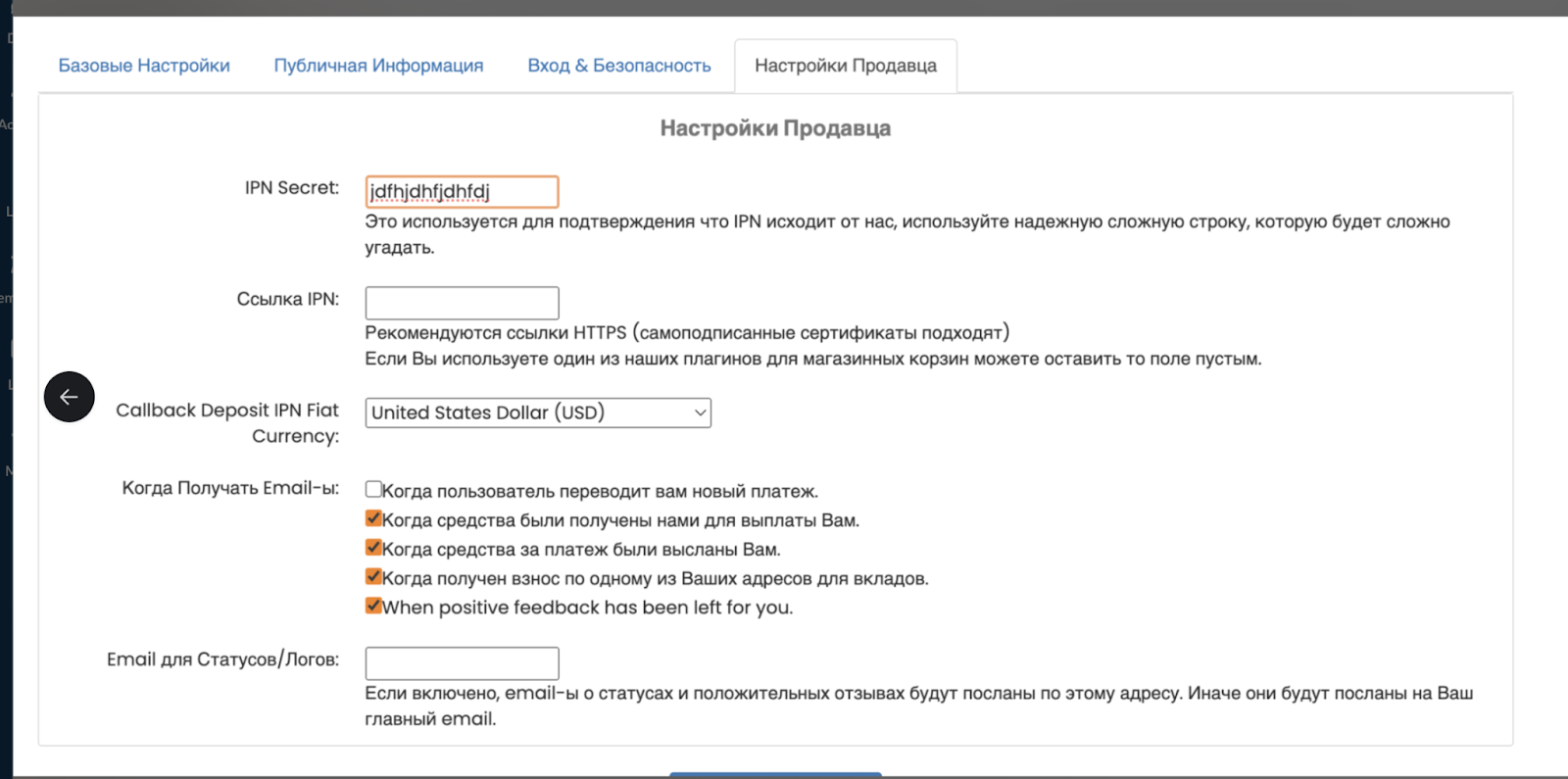
IPN Secret - მიუთითეთ და დააკოპირეთ მნიშვნელობა IPN Secret ველიდან მოვაჭრის პარამეტრების გვერდზე https://www.coinpayments.net/acct-settings.
თქვენი მოვაჭრის ID - დააკოპირეთ მნიშვნელობა თქვენი მერჩანტის ID ველი ძირითადი პარამეტრების გვერდზე https://www.coinpayments.net/acct-settings
ყველა ველის შევსების შემდეგ დააჭირეთ შენახვა.
თქვენს Coinpayments ანგარიშში გახსენით მერჩანტის პარამეტრები და შეიყვანეთ https://cryptobalance.kwiga.com/coinpayment/ipn IPN Secret ველში
InterKassa
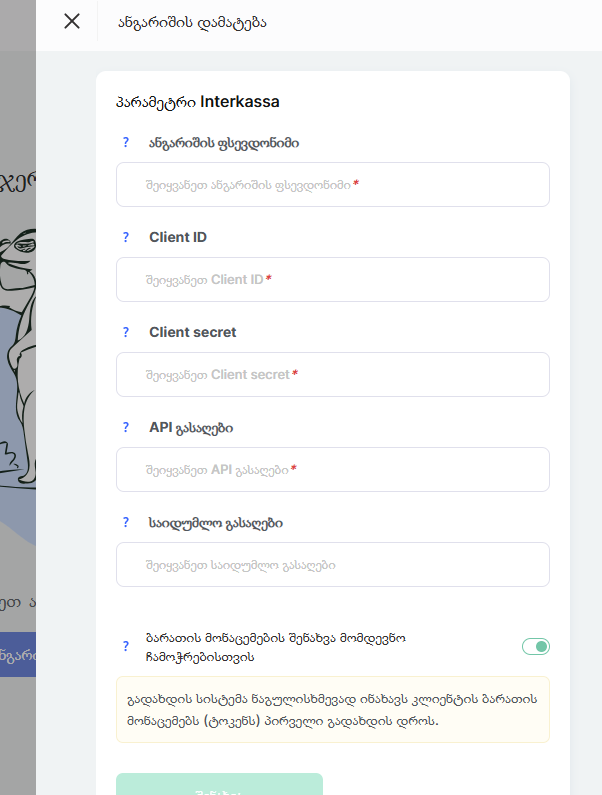
ანგარიშის ფსევდონიმი - ეს არის მხოლოდ თქვენთვის ხილული სახელი ამ გადახდის სისტემის იდენტიფიცირებისთვის. ის ნაჩვენებია გადახდების ანგარიშებსა და შეთავაზებებში.
კლიენტის ID შეგიძლიათ იპოვოთ ბმულზე
https://portal.interkassa.com/account/checkout
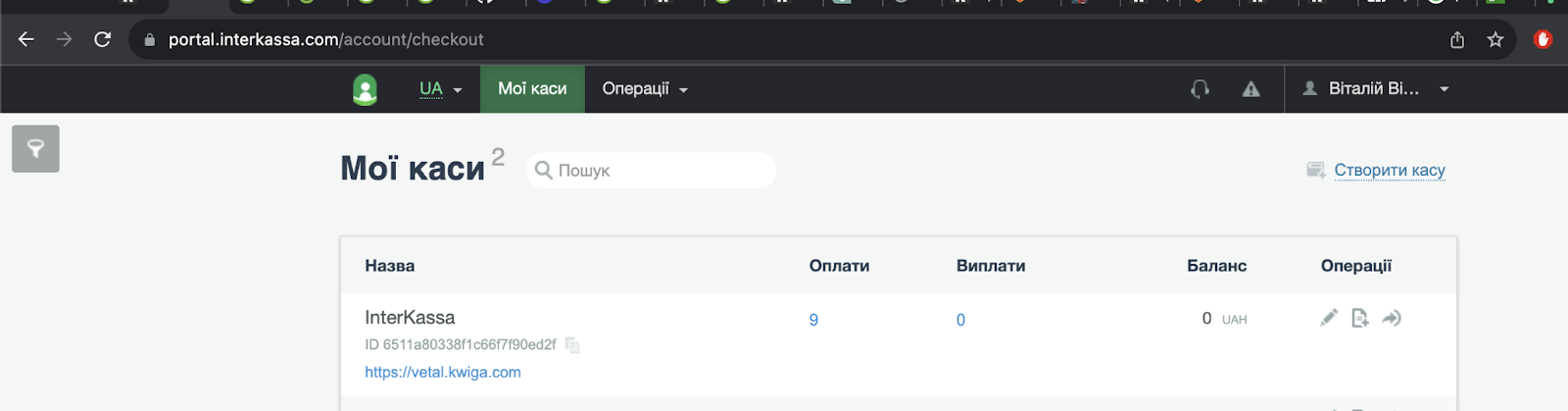
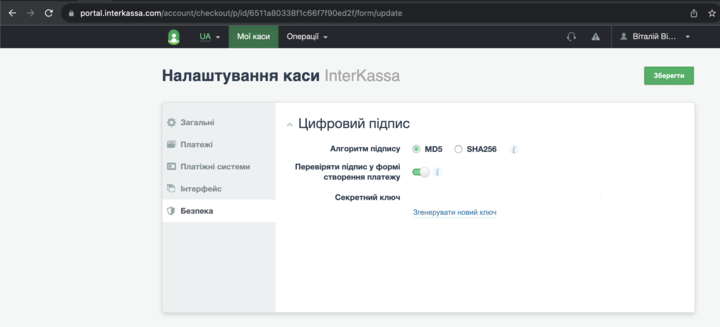
კლიენტის საიდუმლო - მდებარეობს საიდუმლო გასაღების ველში
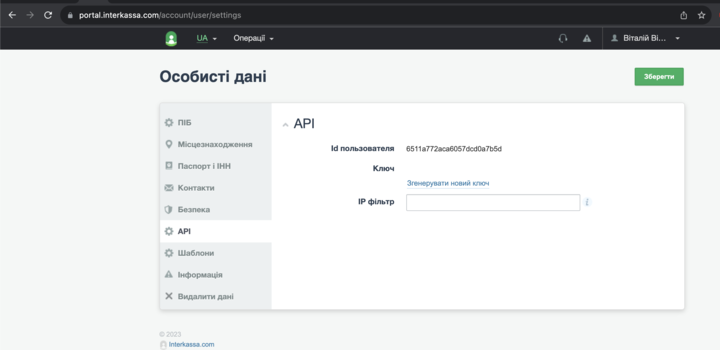
API გასაღები - მდებარეობს API განყოფილებაში
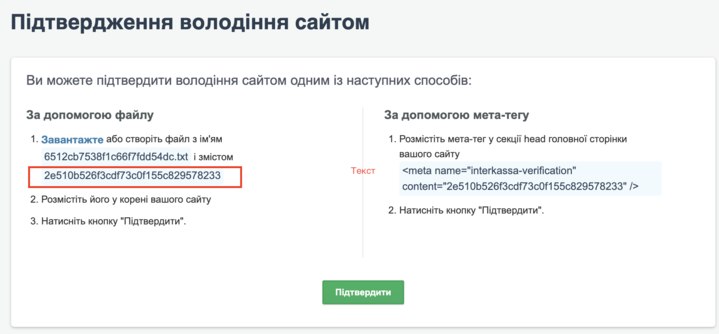
საიდუმლო გასაღები - უნდა აიღოთ საიტის მფლობელობის დადასტურების განყოფილებიდან. მითითებული შიგთავსის მქონე ფაილის დამატება არ გჭირდებათ; საკმარისია მითითებული მნიშვნელობა დააკოპიროთ Kwiga პლატფორმაზე, შეინახოთ ანგარიშის დამატება და შემდეგ დააჭიროთ Confirm-ს InterKassa-ში InterKassa.
Allpay
შედით თქვენს ანგარიშში, გადადით Settings->API Integration->Create login/key pair.
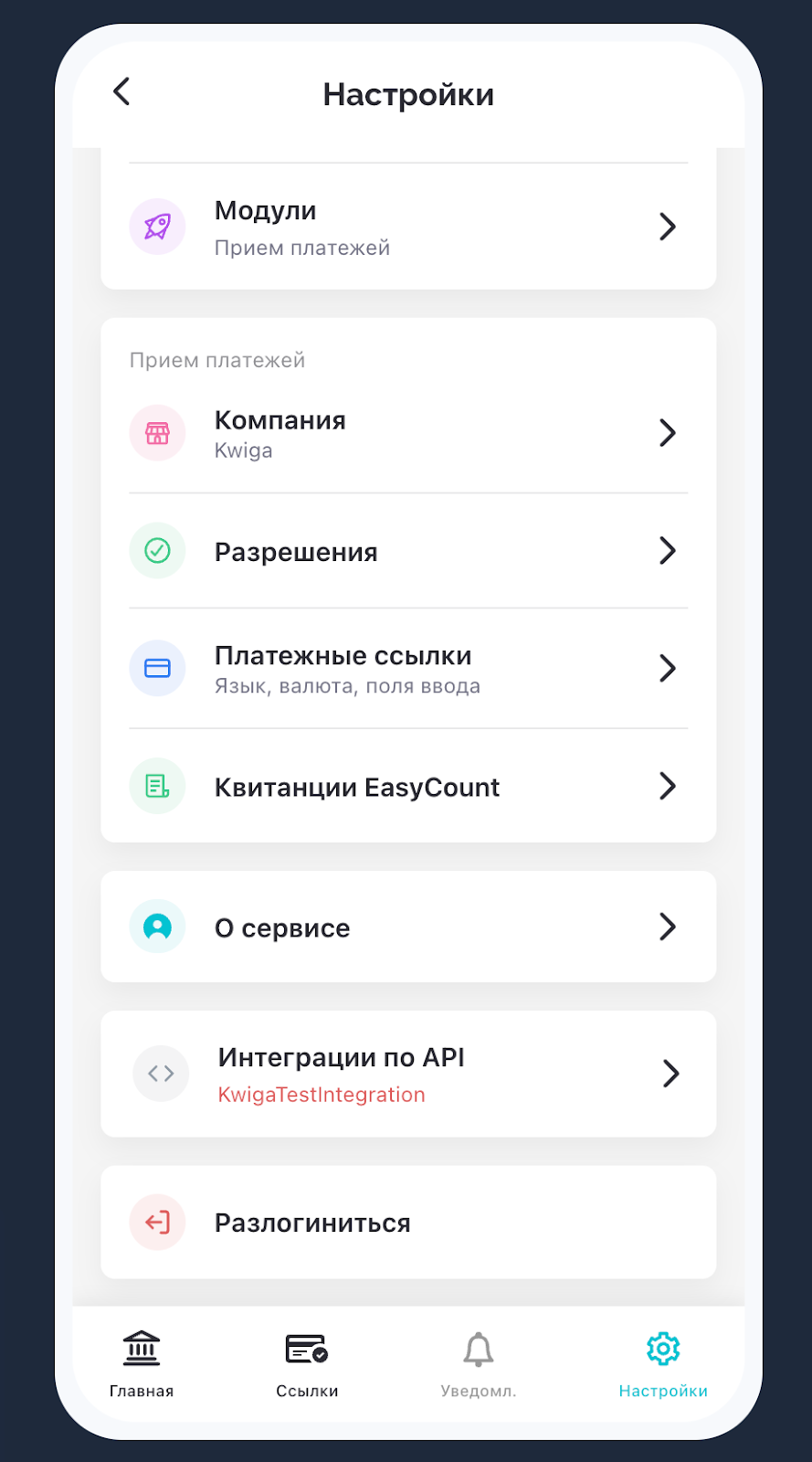
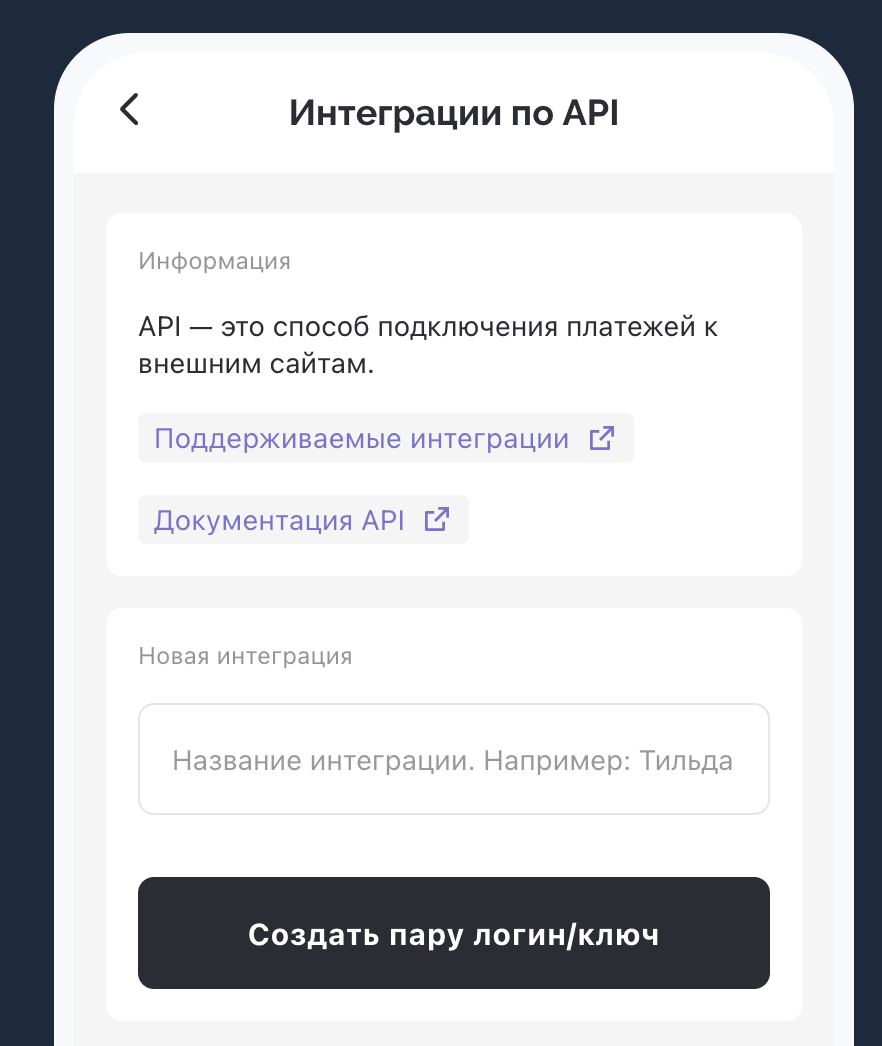
ამის შემდეგ გადადით Kwiga პლატფორმაზე, გახსენით პარამეტრები - ინტეგრაციები - გადახდის სისტემები - Allpay და დააჭირეთ დამატება. შეავსეთ დასამატებლად საჭირო ველები:
ანგარიშის ფსევდონიმი - ანგარიშის სახელი Kwiga პლატფორმაზე, რომელიც გამოჩნდება დამატებული გადახდის სისტემების სიაში. ეს შეიძლება იყოს თქვენთვის გასაგები ნებისმიერი სახელი.
API შესვლა - დააკოპირეთ შესაბამის სტრიქონში ნაჩვენები მნიშვნელობა Allpay
API გასაღები - დააკოპირეთ შესაბამის სტრიქონში ნაჩვენები მნიშვნელობა Allpay
PayU
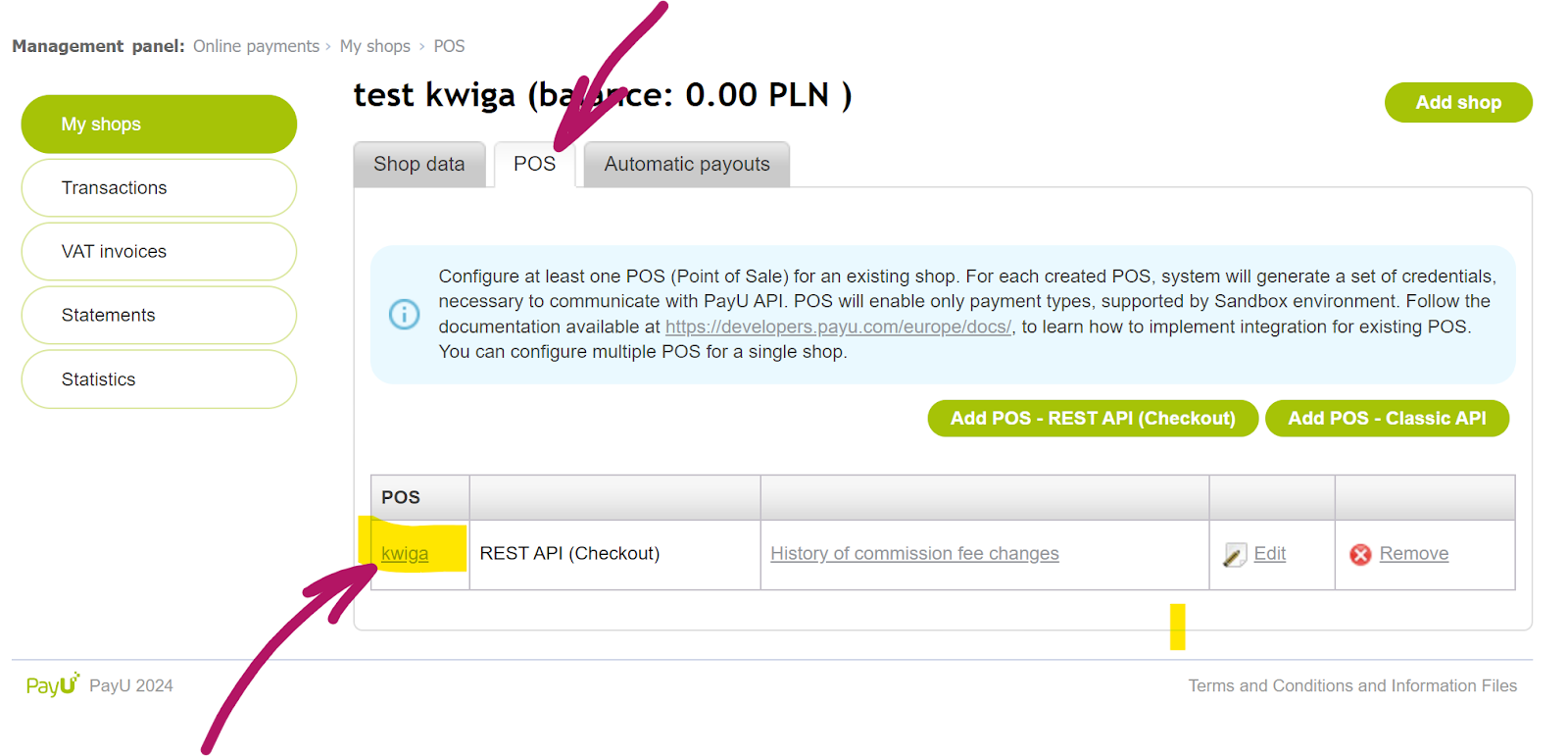
შედით თქვენს ანგარიშში, გახსენით ონლაინ გადახდები - ჩემი მაღაზიები.
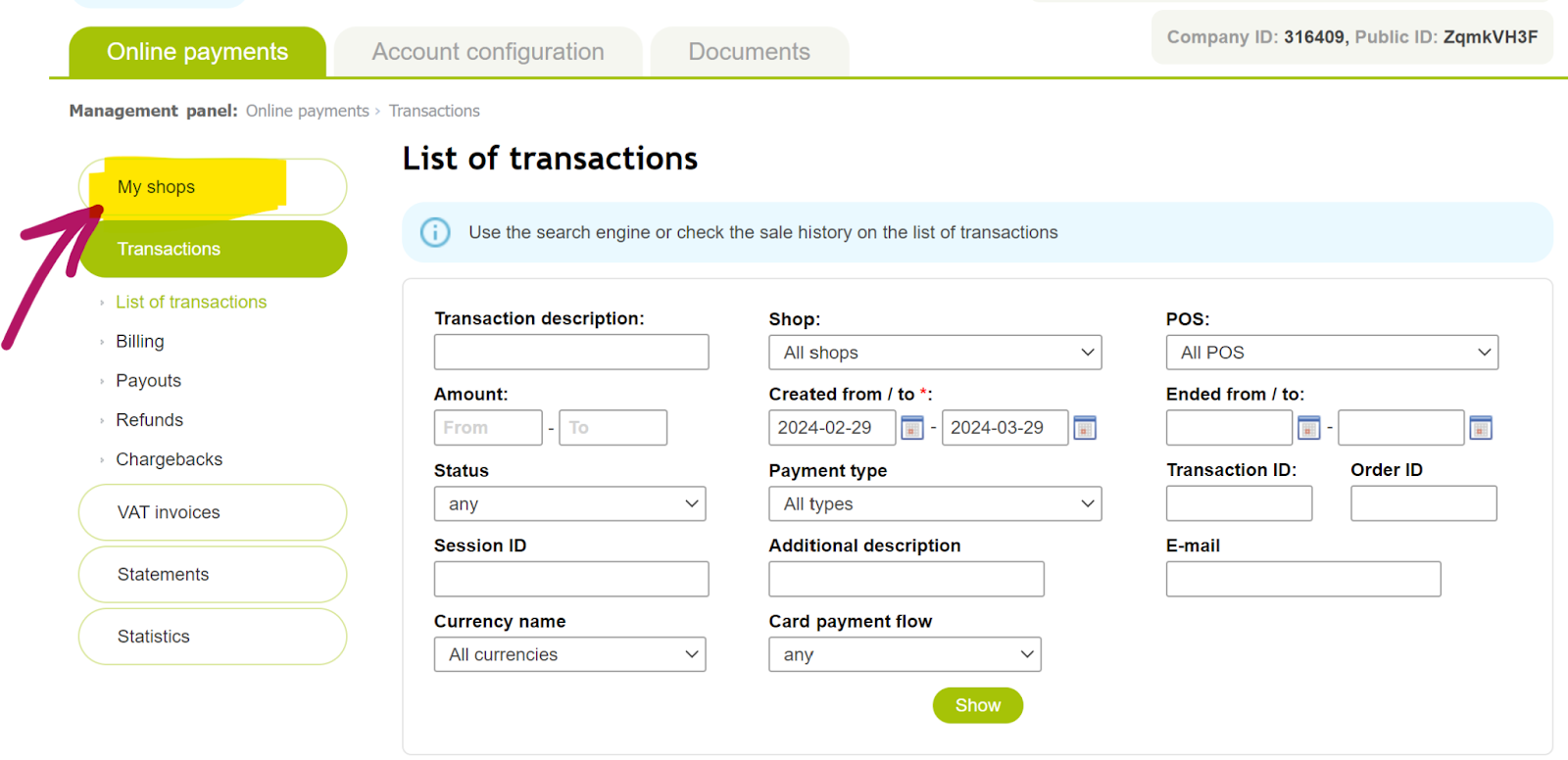
დააწკაპუნეთ მაღაზიის სახელზე, რომლის დაკავშირებაც გსურთ.
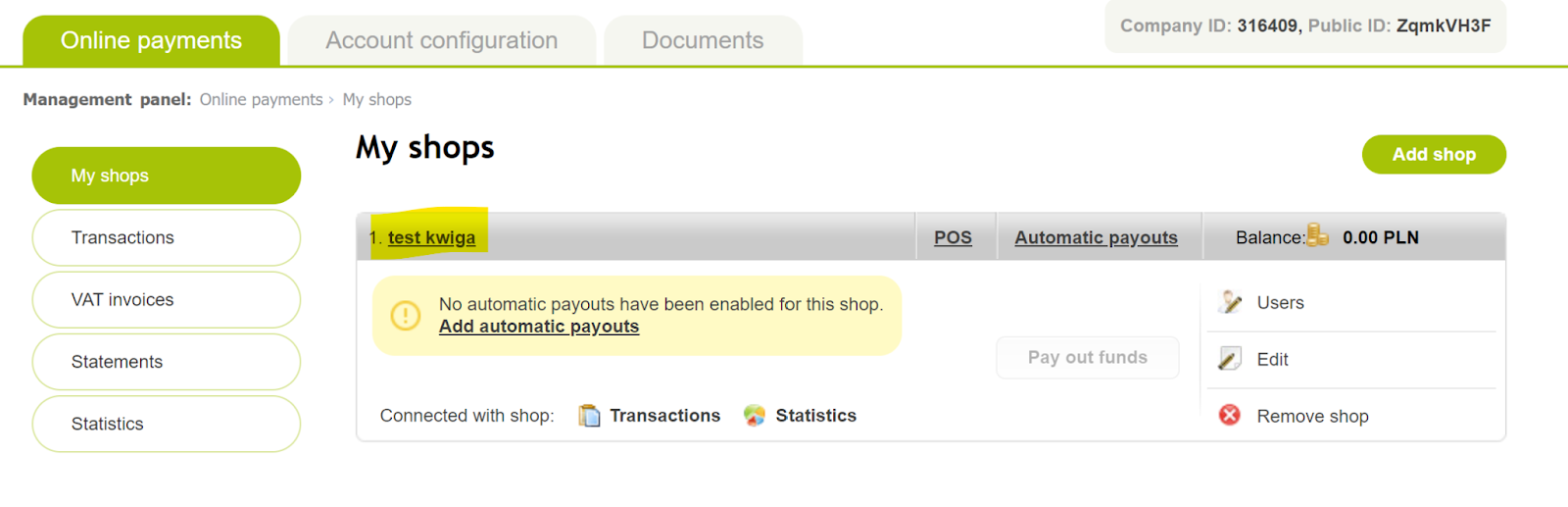
ამის შემდეგ გადადით POS ჩანართზე და კვლავ დააწკაპუნეთ მაღაზიის სახელზე:
პარამეტრები და საჭირო მონაცემები ჩაიტვირთება (ლურჯად მონიშნული).
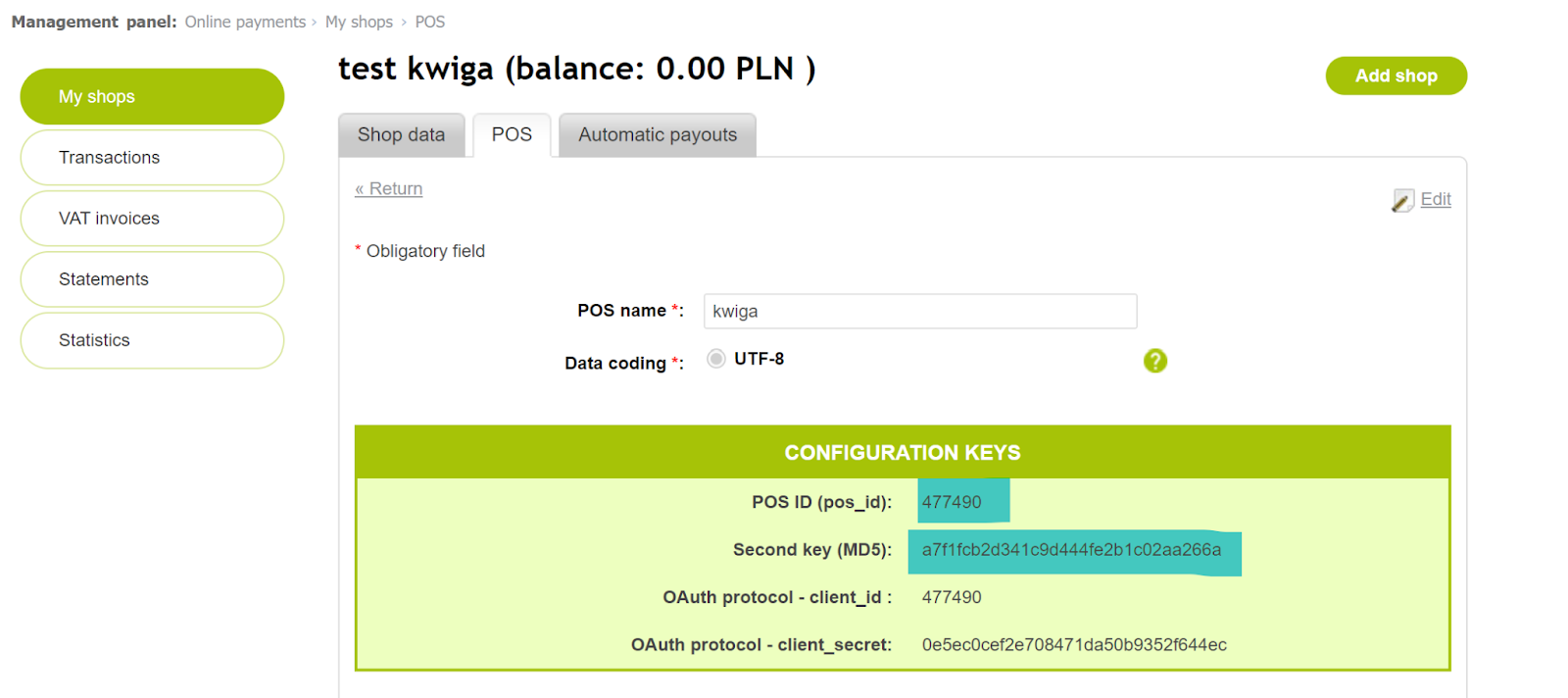
ანგარიშის მეტსახელი - ანგარიშის სახელი Kwiga პლატფორმაზე, რომელიც გამოჩნდება დამატებული გადახდის სისტემების სიაში. ეს შეიძლება იყოს თქვენთვის გასაგები ნებისმიერი სახელი.
POS ID - დააკოპირეთ POS ID-ის (pos_id) გვერდით შესაბამის სტრიქონში ნაჩვენები მნიშვნელობა.
მეორე გასაღები (MD5) - დააკოპირეთ შესაბამის სტრიქონში ნაჩვენები მნიშვნელობა PayU-ში.
Przelewy 24
რეგისტრაციის შემდეგ Przelewy24 სისტემაში უნდა გადახვიდეთ პარამეტრებში და შექმნათ API ინტეგრაცია. გთხოვთ გაითვალისწინოთ, რომ მუშაობისა და გადახდების მისაღებად უნდა გამოიყენოთ Przelewy24 სერვისის საწარმოო ვერსია. გამოიყენეთ გადახდის სისტემის ინსტრუქციები https://developers.przelewy24.pl/index.php?en#tag/Set-up-and-test-your-accounts/Build-API-integration.
ამის შემდეგ გადადით Kwiga პლატფორმაზე, გახსენით პარამეტრები - ინტეგრაციები - გადახდის სისტემები - Przelewy24 და დააწკაპუნეთ დამატებაზე. შესავსებად საჭირო ველები:
ანგარიშის მეტსახელი - ანგარიშის სახელი Kwiga პლატფორმაზე, რომელიც გამოჩნდება დამატებული გადახდის სისტემების სიაში. ეს შეიძლება იყოს თქვენთვის გასაგები ნებისმიერი სახელი.
მერჩანტის ID - ეს არის თქვენი მომხმარებლის სახელი Przelewy24 ანგარიშზე წვდომისთვის; ის უნდა გამოგეგზავნათ რეგისტრაციის დამადასტურებელ ელფოსტაში (რეგისტრაციის პროცესის დასრულების შემდეგ მიღებულ დამადასტურებელ ელფოსტაში).
API გასაღები - დააკოპირეთ მნიშვნელობა API გასაღების ველიდან (მის საჩვენებლად დააწკაპუნეთ ჩვენების ღილაკზე).
CRC - დააკოპირეთ მნიშვნელობა CRC გასაღების ველიდან (მის გამოსაჩენად დააწკაპუნეთ ღილაკზე „ჩვენება“).
რეკომენდებულია IP-ის დამატება 159.69.103.40 გადახდის სისტემის თეთრ სიაში.
Klarna
შედით თქვენს Klarna ანგარიშზე და გახსენით გადახდის პარამეტრები განყოფილება (ბოლოში).
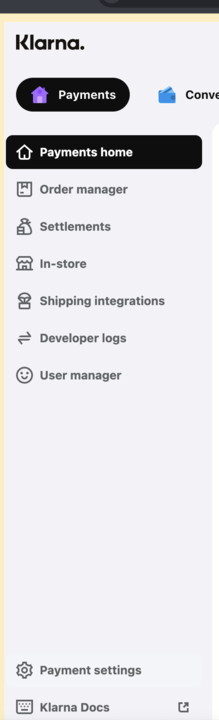
აირჩიეთ Klarna API-ის მონაცემები
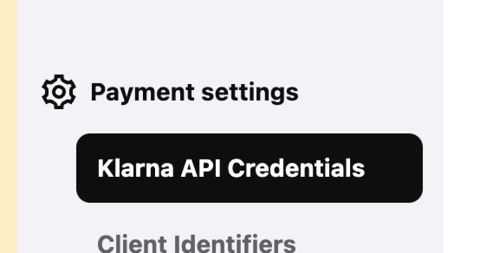
დააწკაპუნეთ +Generate ახალი Klarna API მონაცემები
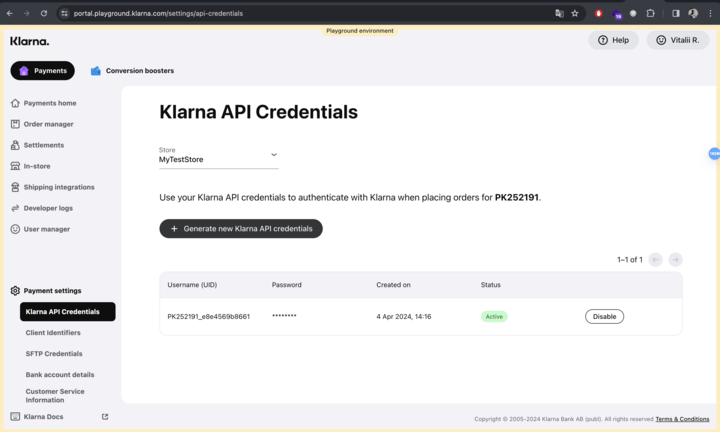
ამის შემდეგ გადადით Kwiga პლატფორმაზე, გახსენით პარამეტრები - ინტეგრაციები - გადახდის სისტემები - Klarna და დააწკაპუნეთ დამატებაზე. მის დასამატებლად შეავსეთ საჭირო ველები:
ანგარიშის მეტსახელი - ანგარიშის სახელი Kwiga პლატფორმაზე, რომელიც გამოჩნდება დამატებული გადახდის სისტემების სიაში. ეს შეიძლება იყოს თქვენთვის გასაგები ნებისმიერი სახელი.
UID - დააკოპირეთ და ჩასვით მნიშვნელობა, რომელიც მითითებულია მომხმარებლის სახელი (UID) ველში Klarna.
პაროლი - დააკოპირეთ და ჩასვით მნიშვნელობა, რომელიც მითითებულია პაროლი ველში Klarna.
RedSys
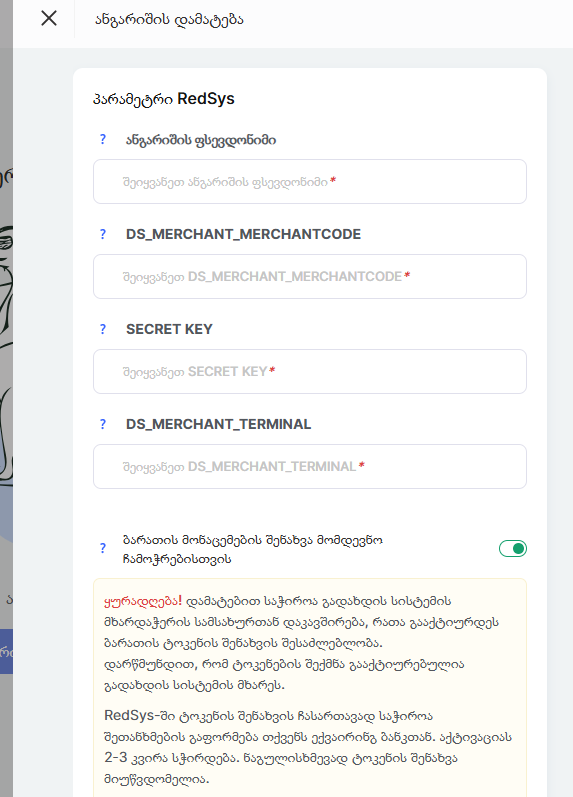
ანგარიშის გახსნისას კავშირის მონაცემებს ელფოსტით მიიღებთ.
ანგარიშის მეტსახელი - ანგარიშის სახელი Kwiga პლატფორმაზე, რომელიც გამოჩნდება დამატებული გადახდის სისტემების სიაში. ეს შეიძლება იყოს თქვენთვის გასაგები ნებისმიერი სახელი.
DS_MERCHANT_MERCHANTCODE - მოვაჭრის ნომერი
DS_MERCHANT_TERMINAL და DS_MERCHANT_CURRENCY ივსება ელფოსტაში მითითებულად. თუ ელფოსტა აღარ გაქვთ, დაუკავშირდით RedSys-ის მხარდაჭერას.
ასევე გვსურს თქვენი ყურადღება მივაქციოთ იმ ფაქტს, რომ RedSys ანგარიში თავდაპირველად იხსნება სატესტო რეჟიმში, რაც ნიშნავს, რომ რეალურ გადახდებს ვერ მიიღებთ. გადახდების მისაღებად, ანგარიში ადმინისტრირების მოდულში უნდა გადაერთოს Live რეჟიმზე. ამის შემდეგ მიიღებთ კიდევ ერთ ელფოსტას BBVA ტექნიკური მხარდაჭერისგან, რეალური გარემოს (Production) დაყენებისა და თქვენი ვირტუალური TPV-ის გააქტიურების შემდგომი ინსტრუქციებით.
Paddle
Paddle მოქმედებს როგორც Merchant of Record და მხარს უჭერს გამყიდველებს (კომპანიებსა და ინდივიდუალურ მეწარმეებს) მსოფლიოს უმეტეს ქვეყნიდან, მათ შორის ევროკავშირის წევრი სახელმწიფოებიდან, უკრაინიდან, აშშ-დან, კანადიდან, გაერთიანებული სამეფოდან, ავსტრალიიდან და მრავალი სხვიდან. რეგისტრაციამდე გირჩევთ, Paddle-ის დოკუმენტაციაში გადაამოწმოთ მხარდაჭერილი ქვეყნების განახლებული სია.
ინტეგრაციის კონფიგურაციისთვის დააწკაპუნეთ Paddle ბლოკზე, შემდეგ დააწკაპუნეთ + Account ღილაკზე.
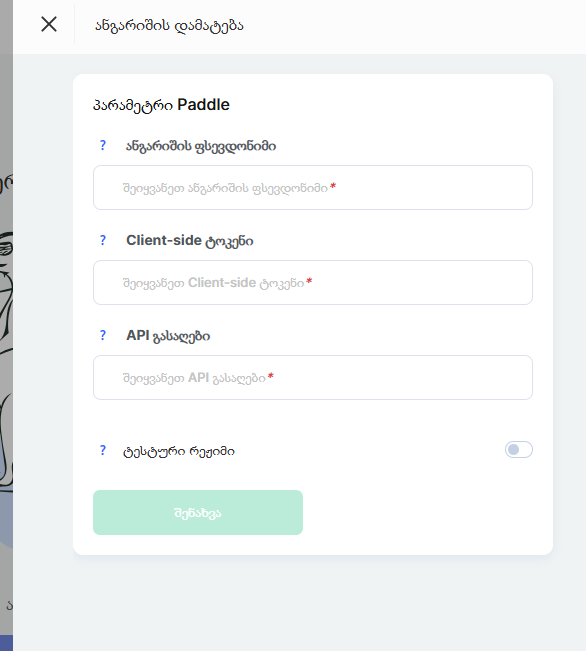
ინტეგრაციისთვის Paddle, საჭიროა გქონდეთ რეგისტრირებული Paddle ანგარიში. ანგარიშის დაყენების შემდეგ, Kwiga-ში შეავსეთ შემდეგი პარამეტრები:
ანგარიშის მეტსახელი — შეიყვანეთ ინტეგრაციისთვის ნებისმიერი სახელი. ეს სახელი ნაჩვენებია მხოლოდ თქვენს Kwiga ანგარიშში, თქვენს დაკავშირებულ გადახდის სისტემებს შორის.
კლიენტის მხარის ტოკენი — დააკოპირეთ კლიენტის მხარის ტოკენი თქვენი Paddle პანელიდან:
Developer Tools → Authentication → Client-side tokens.
API გასაღები — დააკოპირეთ API Key თქვენი Paddle მართვის პანელი:
დეველოპერის ხელსაწყოები → ავთენტიფიკაცია → API გასაღებები.
ტესტირების რეჟიმი — ჩართეთ ეს პარამეტრი, თუ იყენებთ Paddle Sandbox გარემოს.
დატოვეთ გამორთული, რათა მიიღოთ რეალური გადახდები.
ყველა ველის შევსების შემდეგ დააწკაპუნეთ შენახვა.
Mollie
Mollie Mollie მხარს უჭერს მხოლოდ ევროპის ეკონომიკურ სივრცეში (EEA), ასევე გაერთიანებულ სამეფოსა და შვეიცარიაში რეგისტრირებულ ბიზნესებსა და ინდივიდუალურ მეწარმეებს. რეგისტრაციისთვის, მხარდაჭერილ ქვეყნებიდან ერთ-ერთში უნდა გქონდეთ იურიდიული პირი ან ინდივიდუალური მეწარმის სტატუსი (ან ბიზნესის რეგისტრაციის ეკვივალენტი).
ინტეგრაციის კონფიგურაციისთვის დააწკაპუნეთ Mollie ბლოკზე, შემდეგ დააწკაპუნეთ + ანგარიში ღილაკზე.
ინტეგრაციის დასასრულებლად უნდა გქონდეთ Mollie ანგარიში. შეავსეთ შემდეგი ველები:
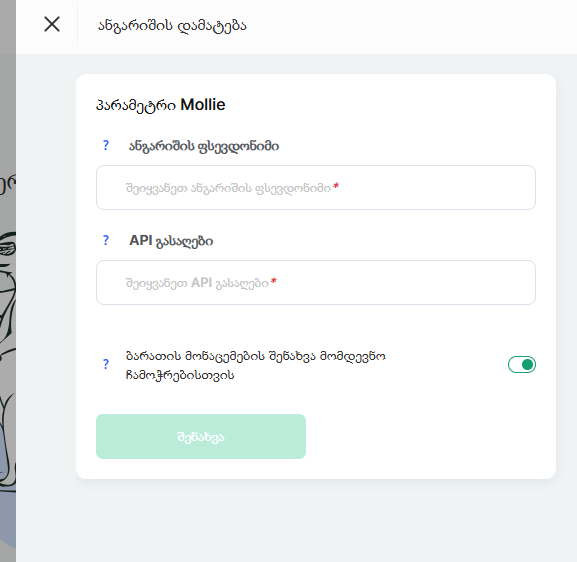
ანგარიშის მეტსახელი — შეიყვანეთ ინტეგრაციისთვის ნებისმიერი სახელი. ეს სახელი გამოჩნდება მხოლოდ თქვენს Kwiga ანგარიშში, დაკავშირებულ გადახდის სისტემებს შორის.
საიდუმლო გასაღები — დააკოპირეთ Live API გასაღები თქვენი Mollie მართვის პანელიდან:
დეველოპერები → API გასაღებები.
შეინახეთ ბარათის მონაცემები მომავალი ჩამოჭრებისთვის — ჩართვისას Kwiga ინახავს გადახდის ტოკენს, რაც საშუალებას იძლევა განმეორებითი ჩამოჭრები განხორციელდეს ისე, რომ მომხმარებელს არ დასჭირდეს ბარათის მონაცემების ხელახლა შეყვანა (იმ პირობით, რომ არჩეული გადახდის მეთოდი მხარს უჭერს განმეორებით გადახდებს).
ყველა ველის შევსების შემდეგ დააწკაპუნეთ შენახვა.
GoPay
GoPay ძირითადად განკუთვნილია ცენტრალური ევროპის კომპანიებისა და მეწარმეებისთვის. ინტეგრაცია ხელმისაწვდომია იურიდიული პირებისა და მეწარმეებისთვის ჩეხეთიდან, სლოვაკეთიდან, პოლონეთიდან და რეგიონის ზოგიერთი სხვა ქვეყნიდან. მხარდაჭერილი ქვეყნების სრული სია ხელმისაწვდომია GoPay-ის ვებსაიტზე.
ინტეგრაციის დასაყენებლად დააჭირეთ GoPay ბლოკს, შემდეგ კი ღილაკს +ანგარიში.
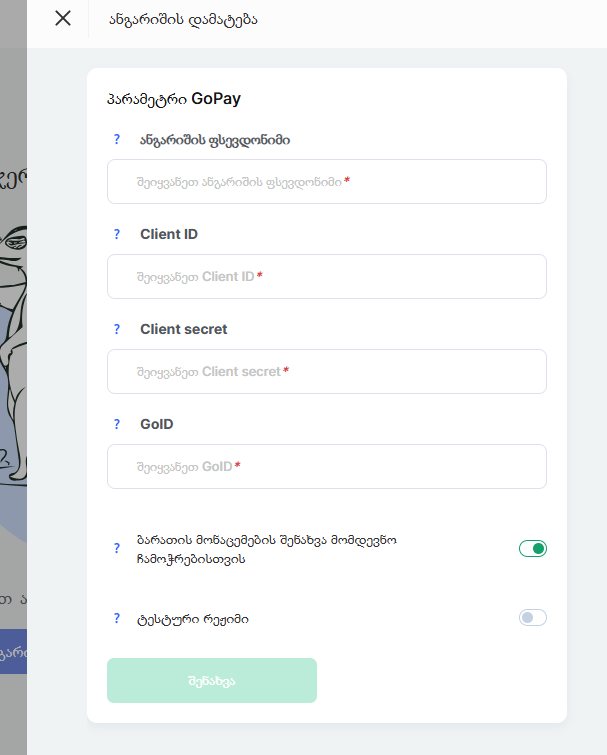
ინტეგრაციისთვის აუცილებელია GoPay-ის ანგარიშის ქონა. შეავსეთ შემდეგი ველები:
ანგარიშის ფსევდონიმი — ინტეგრაციის ნებისმიერი თქვენთვის სასურველი დასახელება. ის გამოჩნდება მხოლოდ თქვენს Kwiga-ს კაბინეტში დაკავშირებულ გადახდის სისტემებს შორის.
Client ID — ხელმისაწვდომია თქვენი პროექტის API პარამეტრებში GoPay-ის ანგარიშში (API → პროექტი → Client ID).
Client Secret — დააკოპირეთ საიდუმლო გასაღები თქვენი პროექტის API პარამეტრებიდან (API → პროექტი → Client Secret).
GoID (Merchant ID) — დააკოპირეთ მოვაჭრის იდენტიფიკატორი თქვენი GoPay-ის ანგარიშიდან (Business Accounts → ანგარიშის დეტალები → GoID).
ტესტირების რეჟიმი — ჩართეთ, თუ იყენებთ GoPay-ის სატესტო გარემოს.
ყველა ველის შევსების შემდეგ დააჭირეთ შენახვას.
თუ ვერ პოულობთ Client ID-ს ან Client Secret-ს, დაუკავშირდით GoPay -ის მხარდაჭერის სამსახურს ან თქვენი ანგარიშის ადმინისტრატორს. ეს პარამეტრები შესაძლოა არ იყოს ხელმისაწვდომი სტანდარტულ სავაჭრო ანგარიშში.
NowPayments
NOWPayments NOWPayments მხარს უჭერს გამყიდველებს მსოფლიოს უმეტეს ქვეყნიდან. ვინაიდან სერვისი კრიპტოვალუტით გადახდებს ამუშავებს, ხელმისაწვდომობა შეიძლება დამოკიდებული იყოს ადგილობრივ რეგულაციებსა და მოქმედ სანქციებზე. ინტეგრაციის დაკავშირებამდე გირჩევთ, შეამოწმოთ მხარდაჭერილი იურისდიქციების მიმდინარე სია.
ინტეგრაციის კონფიგურაციისთვის დააწკაპუნეთ NowPayments ბლოკი, შემდეგ დააწკაპუნეთ + ანგარიშზე ღილაკზე.
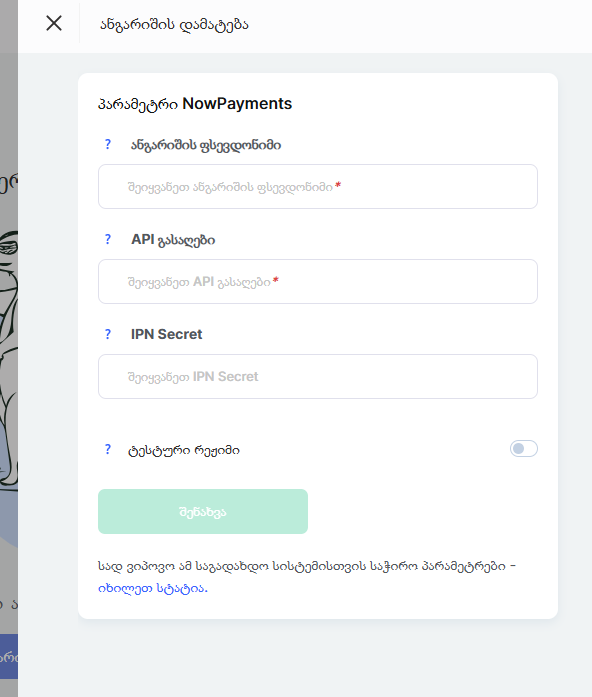
ინტეგრაციისთვის NOWPayments, უნდა გქონდეთ რეგისტრირებული NOWPayments ანგარიში. შეავსეთ შემდეგი პარამეტრები Kwiga:
ანგარიშის მეტსახელი — შეიყვანეთ ინტეგრაციის ნებისმიერი სახელი. ეს სახელი ნაჩვენებია მხოლოდ თქვენს Kwiga ანგარიშში, თქვენს დაკავშირებულ გადახდის სისტემებს შორის.
API გასაღები — დააკოპირეთ API გასაღები თქვენი NOWPayments მართვის პანელიდან:
პარამეტრები → API გასაღებები.
IPN საიდუმლო — დააკოპირეთ ან შექმენით IPN საიდუმლო აქ:
პარამეტრები → IPN პარამეტრები.
ტესტირების რეჟიმი — ჩართეთ ეს ვარიანტი, თუ იყენებთ Sandbox გარემოს. დატოვეთ გამორთული რეალური კრიპტოვალუტის გადახდების მისაღებად.
ყველა ველის შევსების შემდეგ დააწკაპუნეთ შენახვა.
hutko
hutko საშუალებას აძლევს უკრაინაში რეგისტრირებულ მეწარმეებსა და კომპანიებს, დააკავშირონ გადახდის სისტემა. დასაკავშირებლად საჭიროა hutko-ს ანგარიში და ინტეგრაციის მონაცემები, რომელთა მიღებაც შესაძლებელია მერჩანტის ანგარიშში.
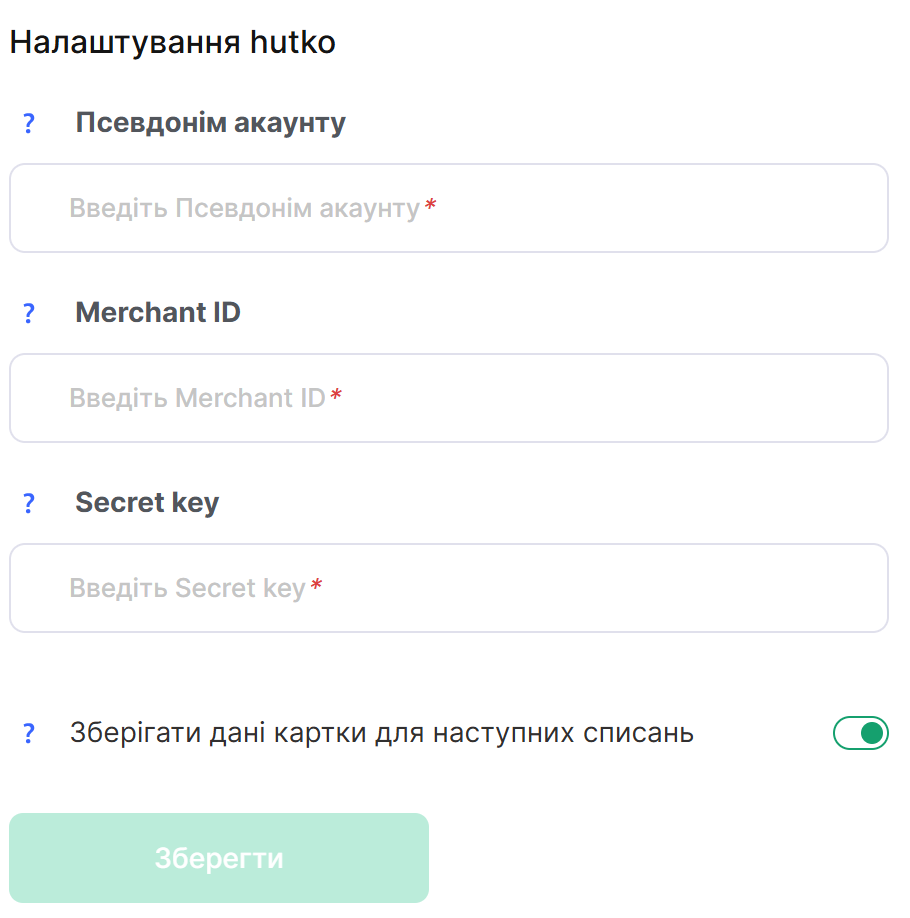
ინტეგრაციის დასაყენებლად დააწკაპუნეთ hutko-ს ბლოკზე, შემდეგ კი ღილაკზე +ანგარიში. ინტეგრაციისთვის საჭიროა hutko-ს ანგარიში და შექმნილი მერჩანტის ანგარიში. შეავსეთ შემდეგი ველები:
ანგარიშის მეტსახელი - ინტეგრაციის ნებისმიერი თქვენთვის სასურველი სახელი. ის გამოჩნდება მხოლოდ თქვენს Kwiga-ს ანგარიშში, დაკავშირებული გადახდის სისტემების სიაში.
Merchant ID - თქვენი მერჩანტის ანგარიშის უნიკალური იდენტიფიკატორი. მისი პოვნა შეგიძლიათ hutko-ს მერჩანტის პორტალში: მერჩანტის პარამეტრები → მთავარი პროფილი.
Secret key - ინტეგრაციისთვის გამოყენებული საიდუმლო გასაღები. მისი პოვნა შეგიძლიათ hutko-ს მერჩანტის პორტალში: მერჩანტის პარამეტრები → მთავარი პროფილი. hutko-ს ანგარიშში ამ პარამეტრს შეიძლება ასევე ეწოდებოდეს Payment key / Secret key / Password key / Merchant key.
ბარათის მონაცემების შენახვა მომავალი გადახდებისთვის - თუ ეს პარამეტრი ჩართულია, Kwiga შეინახავს გადახდის ტოკენს, რაც განმეორებითი გადახდების განხორციელების საშუალებას იძლევა ისე, რომ მომხმარებელს ბარათის მონაცემების ხელახლა შეყვანა არ დასჭირდეს (თუ გადახდის ეს მეთოდი მხარდაჭერილია).
ყველა ველის შევსების შემდეგ დააწკაპუნეთ ღილაკზე შენახვა.
Pay Pro Global
Pay Pro Global თანამშრომლობს გამყიდველებთან მთელ მსოფლიოში და საშუალებას აძლევს მათ, მიიღონ გადახდები სხვადასხვა ქვეყნის მომხმარებლებისგან სხვადასხვა ვალუტაში. დასაკავშირებლად საჭიროა PayPro Global-ის გამყიდველის ანგარიში (Vendor Account) და გამართული მაღაზია.
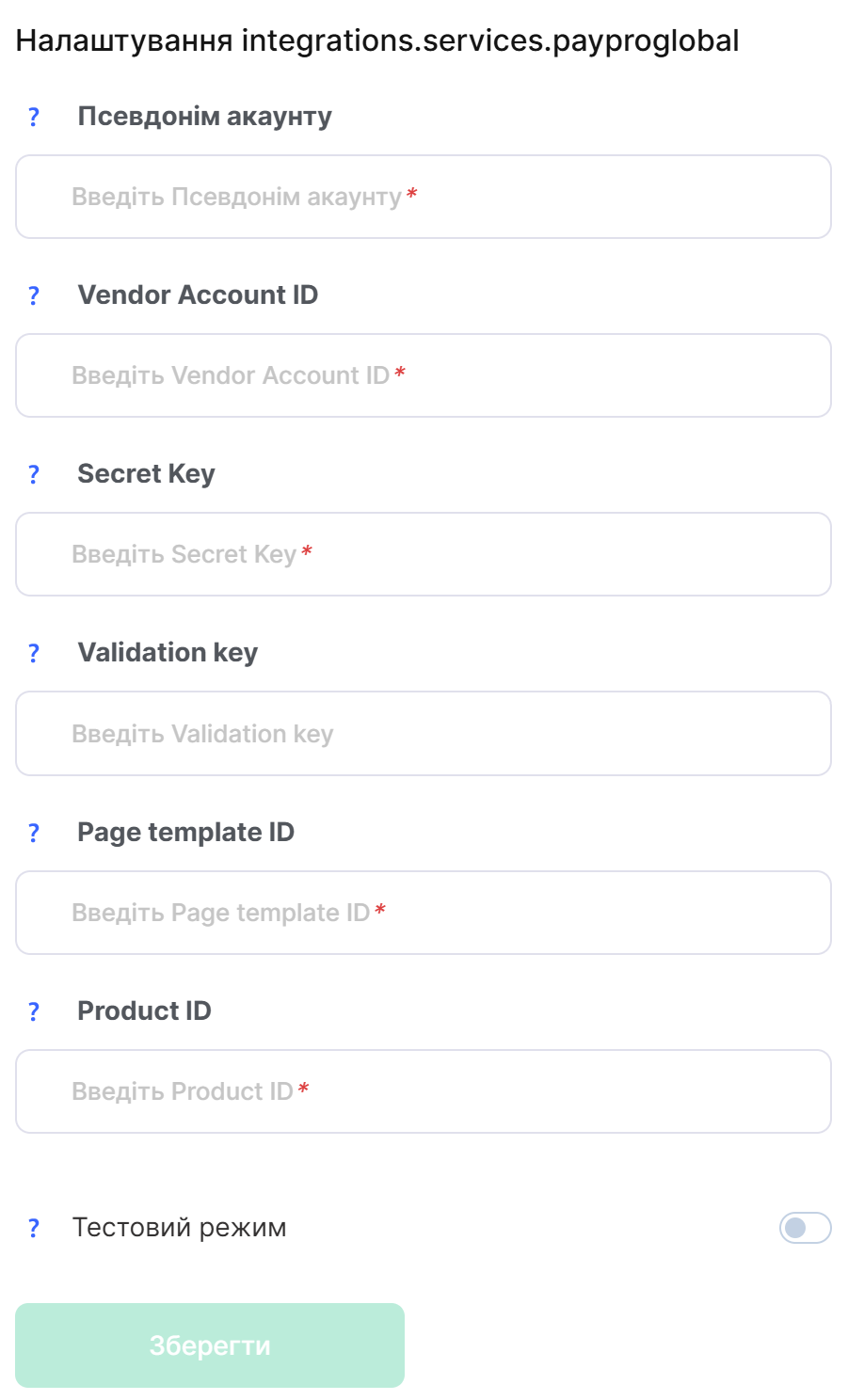
ინტეგრაციის დასაყენებლად დააწკაპუნეთ Pay Pro Global-ის ბლოკზე, შემდეგ კი ღილაკზე +ანგარიში. ინტეგრაციისთვის საჭიროა PayPro Global-ის ანგარიში. შეავსეთ შემდეგი ველები:
ანგარიშის მეტსახელი - ინტეგრაციის ნებისმიერი თქვენთვის სასურველი სახელი. ის გამოჩნდება მხოლოდ თქვენს Kwiga-ს ანგარიშში, დაკავშირებული გადახდის სისტემების სიაში.
Vendor Account ID - თქვენი PayPro Global-ის გამყიდველის ანგარიშის უნიკალური იდენტიფიკატორი. მისი პოვნა შეგიძლიათ PayPro Global-ის ანგარიშში: Account settings → Business info.
Secret Key - ინტეგრაციისთვის გამოყენებული საიდუმლო გასაღები. მისი პოვნა შეგიძლიათ PayPro Global-ის ანგარიშში: Store settings → General settings → Integration. ამ განყოფილებაში PayPro Global ინახავს ანგარიშის უსაფრთხოების გასაღებებს.
Validation key - გასაღები, რომელიც გამოიყენება PayPro Global-ისგან მიღებული შეტყობინებების ნამდვილობის შესამოწმებლად. მისი პოვნა შეგიძლიათ PayPro Global-ის ანგარიშში: Store settings → General settings → Integration.
Page template ID - გადახდის გვერდის შაბლონის იდენტიფიკატორი, რომელიც გამოყენებული იქნება შეკვეთის გაფორმებისას. მისი პოვნა შეგიძლიათ PayPro Global-ის ანგარიშში, განყოფილებაში Store settings → Page templates. აირჩიეთ სასურველი შაბლონი - მისი ID გამოიყენება როგორც page-template.
Product ID - პროდუქტის იდენტიფიკატორი, რომელიც ამ ინტეგრაციის საშუალებით გაიყიდება. მისი პოვნა შეგიძლიათ PayPro Global-ის ანგარიშში, განყოფილებაში Store settings → Product setup. ID პროდუქტს ენიჭება შექმნისას და გამოიყენება გადახდის ბმულის გენერირებისთვის.
ტესტირების რეჟიმი - თუ ეს პარამეტრი ჩართულია, შეკვეთები შეიქმნება ტესტირების რეჟიმში, რეალური თანხის ჩამოჭრის გარეშე. PayPro Global საშუალებას გაძლევთ, შეამოწმოთ გადახდები ტესტირების რეჟიმისა და სპეციალური სატესტო ბარათების გამოყენებით.
ყველა ველის შევსების შემდეგ დააწკაპუნეთ ღილაკზე შენახვა.
Portmone
Portmone საშუალებას აძლევს მეწარმეებსა და კომპანიებს, რომლებსაც გადახდის სისტემაში ბიზნესანგარიში აქვთ, დააკავშირონ გადახდის სისტემა. დასაკავშირებლად საჭიროა დარეგისტრირდეთ და დაუკავშირდეთ Portmone-ს როგორც მერჩანტი. ინტეგრაციის მონაცემებს Portmone დაკავშირების შემდეგ მოგაწვდით.
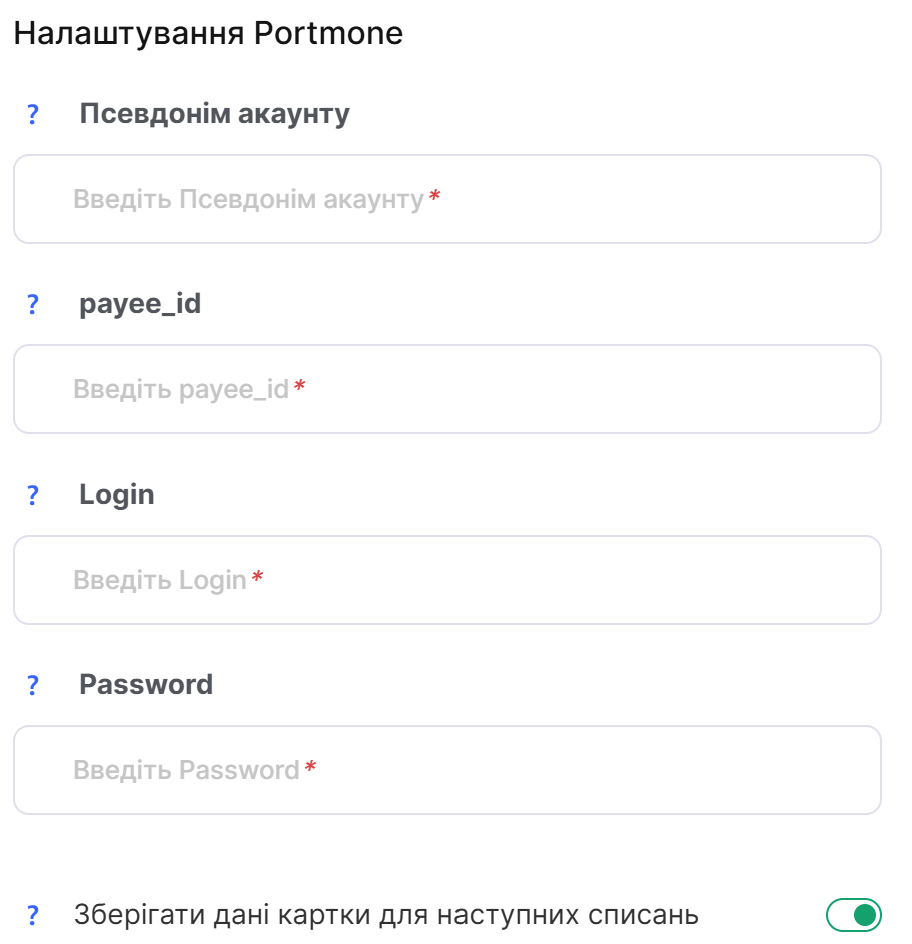
ინტეგრაციის დასაყენებლად დააწკაპუნეთ Portmone-ს ბლოკზე, შემდეგ კი ღილაკზე +ანგარიში. ინტეგრაციისთვის საჭიროა Portmone-ს ბიზნესანგარიში. შეავსეთ შემდეგი ველები:
ანგარიშის მეტსახელი - ინტეგრაციის ნებისმიერი თქვენთვის სასურველი სახელი. ის გამოჩნდება მხოლოდ თქვენს Kwiga-ს ანგარიშში, დაკავშირებული გადახდის სისტემების სიაში.
payee_id - თქვენი ონლაინმაღაზიის (მერჩანტის) უნიკალური იდენტიფიკატორი Portmone-ში. ამ იდენტიფიკატორს Portmone ინდივიდუალურად მოგაწვდით გადახდის სისტემასთან დაკავშირებისას.
Login - ონლაინმაღაზიის მომხმარებლის სახელი, რომელიც გამოიყენება Portmone-ს გადახდის шлюзთან მოთხოვნების ავტორიზაციისთვის. მომხმარებლის სახელს Portmone მერჩანტის დაკავშირებისას მოგაწვდით. თუ ინტეგრაციის მონაცემები ჯერ არ მიგიღიათ, დაუკავშირდით თქვენს Portmone-ს წარმომადგენელს ან მხარდაჭერის სამსახურს.
Password - ონლაინმაღაზიის პაროლი, რომელიც გამოიყენება Portmone-ს გადახდის шлюзთან მოთხოვნების ავტორიზაციისთვის. პაროლს Portmone დაკავშირებისას Login-სა და Payee ID-სთან ერთად მოგაწვდით.
ბარათის მონაცემების შენახვა მომავალი გადახდებისთვის - თუ ეს პარამეტრი ჩართულია, Kwiga შეინახავს გადახდის ტოკენს, რაც განმეორებითი გადახდების განხორციელების საშუალებას იძლევა ისე, რომ მომხმარებელს ბარათის მონაცემების ხელახლა შეყვანა არ დასჭირდეს. ამ ფუნქციის გამოსაყენებლად დამატებით უნდა დაუკავშირდეთ Portmone-ს მხარდაჭერის სამსახურს ან თქვენს წარმომადგენელს და გაააქტიუროთ ტოკენების შექმნა გადახდის სისტემის მხარეს. ნაგულისხმევად ტოკენების შენახვა ხელმისაწვდომი არ არის.
ყველა ველის შევსების შემდეგ დააწკაპუნეთ ღილაკზე შენახვა.
Paynow
PayNow არის გადახდის სისტემა პოლონეთში მოქმედი კომპანიებისთვის. დასაკავშირებლად საჭიროა გააქტიურებული გქონდეთ Paynow-ს სერვისი და გქონდეთ წვდომა მერჩანტის პანელზე. სერვისის გააქტიურების შემდეგ Paynow-ზე წვდომა ხელმისაწვდომია ინტერნეტბანკში, განყოფილებაში Finanse → Paynow.
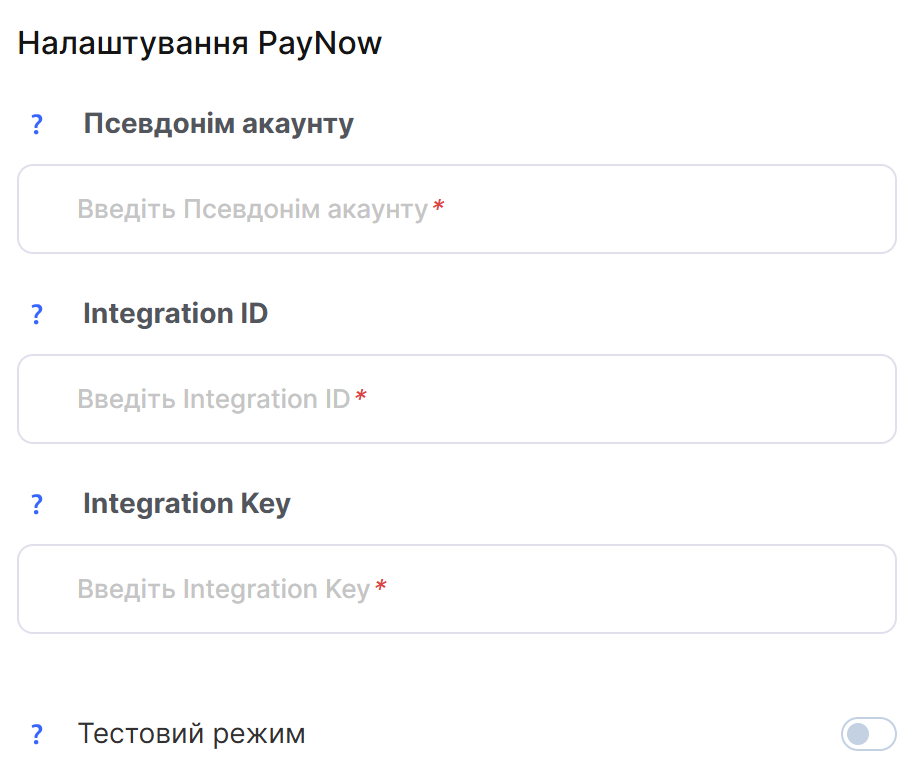
ინტეგრაციის დასაყენებლად დააწკაპუნეთ PayNow-ს ბლოკზე, შემდეგ კი ღილაკზე +ანგარიში. ინტეგრაციისთვის საჭიროა PayNow-ს ანგარიში. შეავსეთ შემდეგი ველები:
ანგარიშის მეტსახელი - ინტეგრაციის ნებისმიერი თქვენთვის სასურველი სახელი. ის გამოჩნდება მხოლოდ თქვენს Kwiga-ს ანგარიშში, დაკავშირებული გადახდის სისტემების სიაში.
Integration ID - თქვენი PayNow-ს მაღაზიის API-ზე წვდომის გასაღები (Api-Key). მისი პოვნა შეგიძლიათ PayNow-ს მერჩანტის პანელში: პარამეტრები → მაღაზიები და გადახდის პუნქტები → ავთენტიფიკაციის მონაცემები. mBank-ის ბიზნესბანკინგის მომხმარებლებისთვის გზა შეიძლება განსხვავდებოდეს: Finanse → Paynow → პარამეტრები → მაღაზიები და გადახდის პუნქტები → ავთენტიფიკაციის მონაცემები.
Integration Key - ხელმოწერის გასაღები (Signature-Key), რომელიც გამოიყენება გადახდის მოთხოვნების ხელმოწერის შესამოწმებლად. მისი პოვნა შეგიძლიათ იმავე განყოფილებაში: პარამეტრები → მაღაზიები და გადახდის პუნქტები → ავთენტიფიკაციის მონაცემები.
ტესტირების რეჟიმი - თუ ეს პარამეტრი ჩართულია, ინტეგრაცია იმუშავებს Paynow-ს სატესტო გარემოში (Sandbox), რეალური გადახდების დამუშავების გარეშე. სატესტო გასაღებები ხელმისაწვდომია სატესტო გარემოს პანელში, განყოფილებაში პარამეტრები → მაღაზიები და გადახდის პუნქტები → ავთენტიფიკაციის მონაცემები. სამუშაო გარემოში ინტეგრაციისთვის გამოიყენეთ Production გასაღებები და გამორთეთ ტესტირების რეჟიმი.
ყველა ველის შევსების შემდეგ დააწკაპუნეთ ღილაკზე შენახვა.
Tranzzo
Tranzzo არის საერთაშორისო გადახდის პლატფორმა, რომელიც საშუალებას გაძლევთ, მიიღოთ გადახდები 190-ზე მეტ ქვეყანაში. დასაკავშირებლად საჭიროა Tranzzo-ს ანგარიში და მერჩანტის პორტალში შექმნილი პროექტი.
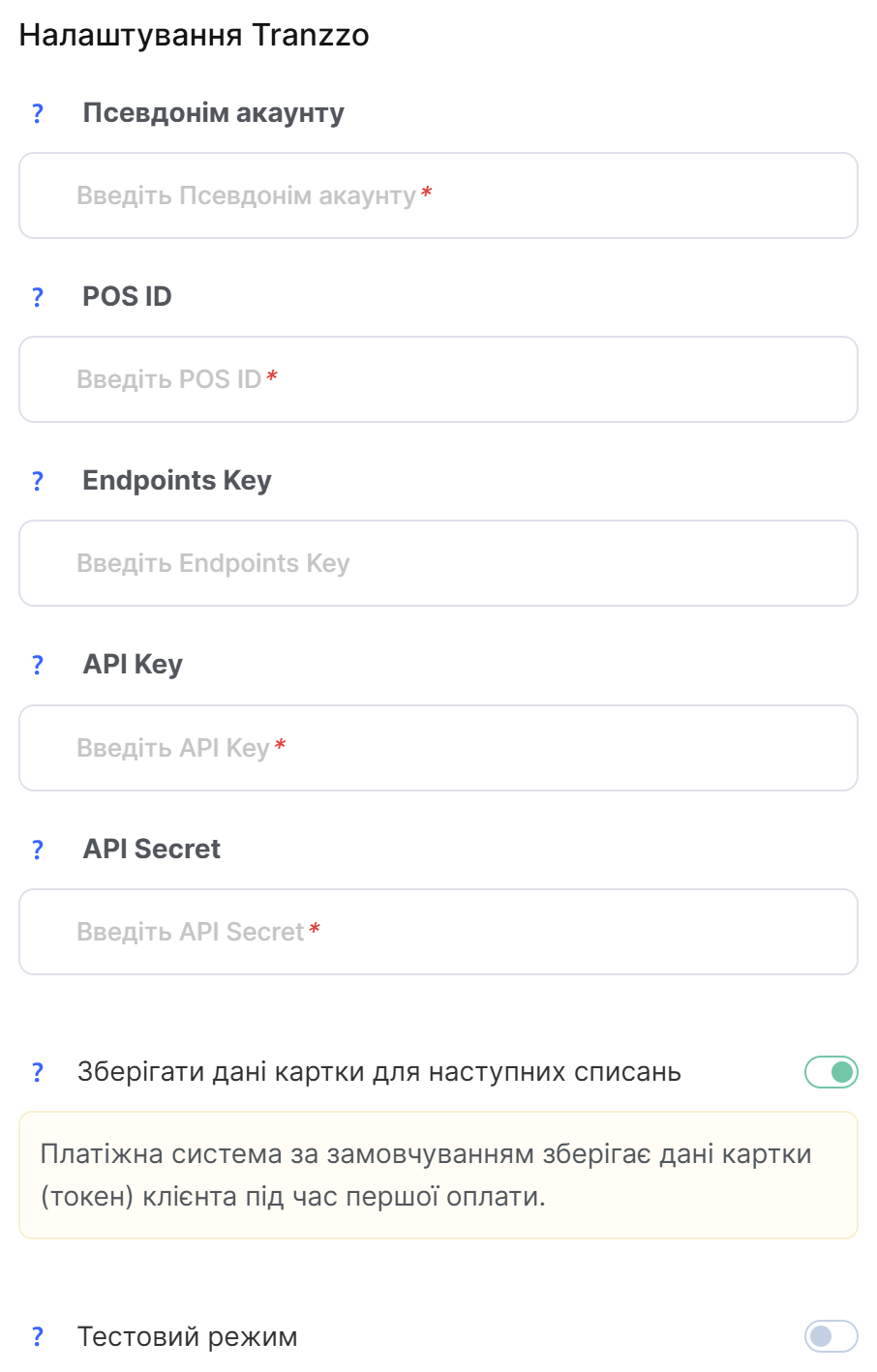
ინტეგრაციის დასაყენებლად დააწკაპუნეთ Tranzzo-ს ბლოკზე, შემდეგ კი ღილაკზე +ანგარიში. ინტეგრაციისთვის საჭიროა Tranzzo-ს ანგარიში და შექმნილი პროექტი. შეავსეთ შემდეგი ველები:
ანგარიშის მეტსახელი - ინტეგრაციის ნებისმიერი თქვენთვის სასურველი სახელი. ის გამოჩნდება მხოლოდ თქვენს Kwiga-ს ანგარიშში, დაკავშირებული გადახდის სისტემების სიაში.
POS ID - თქვენი პროექტის იდენტიფიკატორი (merchant's point-of-sale identifier) Tranzzo-ში. მისი პოვნა შეგიძლიათ Tranzzo-ს მერჩანტის პორტალში: Projects → აირჩიეთ სასურველი პროექტი. ავთენტიფიკაციის მონაცემები, მათ შორის POS ID და API გასაღებები, ხელმისაწვდომია პროექტის გვერდზე.
Endpoints Key - გასაღები, რომელიც გამოიყენება Tranzzo-ს API მოთხოვნების ავთენტიფიკაციისთვის. მისი პოვნა შეგიძლიათ მერჩანტის პორტალში: Projects → აირჩიეთ სასურველი პროექტი → API keys / Authentication data. გამოიყენეთ იმავე პროექტის გასაღები, რომელსაც ეკუთვნის POS ID და სხვა გასაღებები.
API Key - საჯარო API გასაღები, რომელიც გამოიყენება Tranzzo-ს მოთხოვნების ავთენტიფიკაციისთვის. მისი პოვნა შეგიძლიათ მერჩანტის პორტალში: Projects → აირჩიეთ სასურველი პროექტი → API keys / Authentication data.
API Secret - საიდუმლო გასაღები, რომელიც გამოიყენება API მოთხოვნების ხელმოწერის გენერირებისთვის. მისი პოვნა შეგიძლიათ მერჩანტის პორტალში: Projects → აირჩიეთ სასურველი პროექტი → API keys / Authentication data. შეინახეთ ეს გასაღები უსაფრთხოდ და არ გაუზიაროთ მესამე პირებს.
ბარათის მონაცემების შენახვა მომავალი გადახდებისთვის - თუ ეს პარამეტრი ჩართულია, Kwiga გამოიყენებს ბარათის ტოკენს განმეორებითი გადახდებისთვის ისე, რომ მომხმარებელს ბარათის მონაცემების ხელახლა შეყვანა არ დასჭირდეს. Tranzzo მხარს უჭერს ტოკენიზაციასა და განმეორებით გადახდებს.
ტესტირების რეჟიმი - თუ ეს პარამეტრი ჩართულია, ინტეგრაციისთვის გამოყენებული იქნება Tranzzo-ს სატესტო პროექტის მონაცემები. სატესტო პროექტი ხელმისაწვდომია Projects განყოფილებაში და ავტომატურად იქმნება რეგისტრაციის შემდეგ. სატესტო API გასაღებები განთავსებულია სატესტო პროექტის გვერდზე. სატესტო პროექტის გამოყენება რეალური გადახდების მისაღებად შეუძლებელია.
ყველა ველის შევსების შემდეგ დააწკაპუნეთ ღილაკზე შენახვა.
SimplePay
SimplePay არის გადახდის სისტემა უნგრეთში მოქმედი კომპანიებისთვის. დასაკავშირებლად საჭიროა SimplePay-სთან ხელშეკრულების გაფორმება და მერჩანტის ანგარიშზე წვდომის მიღება. ხელშეკრულების გაფორმების შემდეგ SimplePay მოგაწვდით სატესტო გარემოზე წვდომასა და ინტეგრაციისთვის საჭირო მონაცემებს.
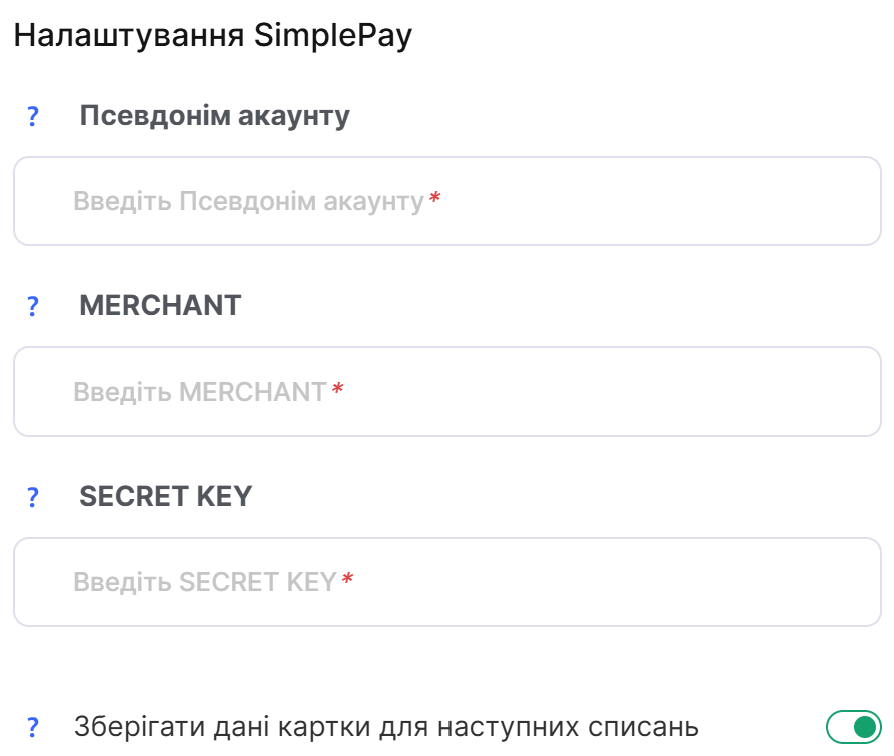
ინტეგრაციის დასაყენებლად დააწკაპუნეთ SimplePay-ს ბლოკზე, შემდეგ კი ღილაკზე +ანგარიში. ინტეგრაციისთვის საჭიროა SimplePay-ს მერჩანტის ანგარიში. შეავსეთ შემდეგი ველები:
ანგარიშის მეტსახელი - ინტეგრაციის ნებისმიერი თქვენთვის სასურველი სახელი. ის გამოჩნდება მხოლოდ თქვენს Kwiga-ს ანგარიშში, დაკავშირებული გადახდის სისტემების სიაში.
MERCHANT - მერჩანტის უნიკალური იდენტიფიკატორი (Merchant ID / Merchant Code). მისი პოვნა შეგიძლიათ SimplePay-ს ადმინისტრატორის ანგარიშში: Fiókkezelő → Üzleti adatok → Alapadatok (ანგარიშის მართვა → ბიზნესმონაცემები → ძირითადი მონაცემები).
SECRET KEY - საიდუმლო გასაღები, რომელიც გამოიყენება მოთხოვნების ავთენტიფიკაციისა და ხელმოწერისთვის. მისი პოვნა შეგიძლიათ SimplePay-ს ადმინისტრატორის ანგარიშში: Fiókkezelő → Technikai adatok → Tranzakció hitelesítés (ანგარიშის მართვა → ტექნიკური მონაცემები → ტრანზაქციების ავთენტიფიკაცია).
ბარათის მონაცემების შენახვა მომავალი გადახდებისთვის - თუ ეს პარამეტრი ჩართულია, Kwiga გამოიყენებს ბარათის ტოკენს განმეორებითი გადახდებისთვის ისე, რომ მომხმარებელს ბარათის მონაცემების ხელახლა შეყვანა არ დასჭირდეს. ამ ფუნქციის გამოსაყენებლად ბარათის შენახვის სერვისი (token bankcard storing / card storage) უნდა იყოს გათვალისწინებული თქვენს ხელშეკრულებაში SimplePay-სთან. SimplePay მხარს უჭერს ბარათის მონაცემების ტოკენის სახით შენახვას.
ყურადღება! დამატებით უნდა დაუკავშირდეთ SimplePay-ს მხარდაჭერის სამსახურს ბარათის ტოკენის შენახვის ფუნქციის გასააქტიურებლად. დარწმუნდით, რომ ტოკენების შექმნა გააქტიურებულია გადახდის სისტემის მხარეს.
ტესტირების რეჟიმი - თუ ეს პარამეტრი ჩართულია, Kwiga გამოიყენებს SimplePay Sandbox-ის სატესტო გარემოს. ტესტირებისთვის უნდა გამოიყენოთ Sandbox-ის მერჩანტის ანგარიშის მონაცემები. Sandbox გარემოში რეალური გადახდები არ მუშავდება. SimplePay-ს სატესტო გარემოზე წვდომა ხელშეკრულების გაფორმების შემდეგ გაიცემა.
ყველა ველის შევსების შემდეგ დააწკაპუნეთ ღილაკზე შენახვა.
Revolut
Revolut საშუალებას გაძლევთ, მიიღოთ ონლაინგადახდები Merchant Account-ის საშუალებით. დასაკავშირებლად საჭიროა აქტიური და ვერიფიცირებული Revolut Business-ის ანგარიში და გახსნილი Merchant Account. Merchant Account ხელმისაწვდომია შემდეგ ქვეყნებში გახსნილი ბიზნესანგარიშებისთვის: ავსტრალია, ავსტრია, ბელგია, ბულგარეთი, ხორვატია, კვიპროსი, ჩეხეთი, დანია, ესტონეთი, ფინეთი, საფრანგეთი, გერმანია, საბერძნეთი, უნგრეთი, ისლანდია, ირლანდია, იტალია, ლატვია, ლიეტუვა, ლუქსემბურგი, მალტა, ნიდერლანდები, ნორვეგია, პოლონეთი, პორტუგალია, რუმინეთი, სლოვაკეთი, სლოვენია, სინგაპური, ესპანეთი, შვედეთი და გაერთიანებული სამეფო. ონლაინინტეგრაციისთვის ასევე აუცილებელია კომპანიის ონლაინწარმომადგენლობა.
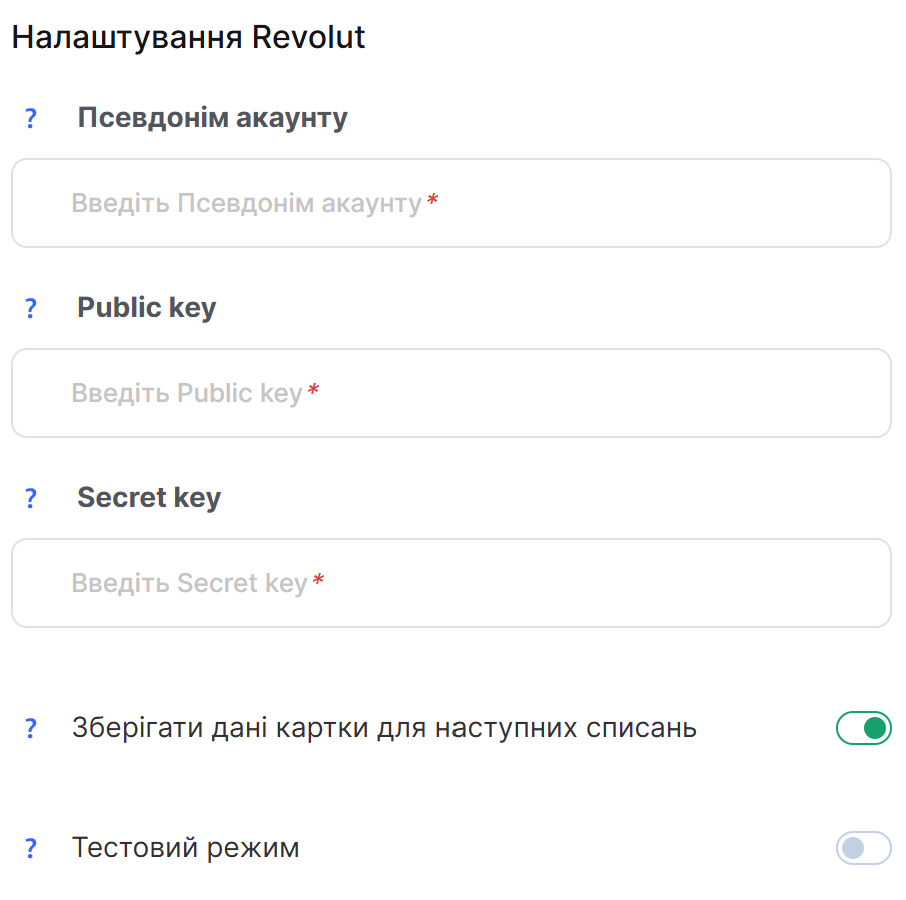
ინტეგრაციის დასაყენებლად დააწკაპუნეთ Revolut-ის ბლოკზე, შემდეგ კი ღილაკზე +ანგარიში. ინტეგრაციისთვის საჭიროა Revolut-ის Merchant Account. შეავსეთ შემდეგი ველები:
ანგარიშის მეტსახელი - ინტეგრაციის ნებისმიერი თქვენთვის სასურველი სახელი. ის გამოჩნდება მხოლოდ თქვენს Kwiga-ს ანგარიშში, დაკავშირებული გადახდის სისტემების სიაში.
Public key - თქვენი Merchant Account-ის საჯარო API გასაღები. მისი პოვნა ან შექმნა შეგიძლიათ განყოფილებაში Revolut Business → Merchant → Merchant API → API keys. Public key გამოიყენება მომხმარებლის მხარეს გადახდის ფორმისთვის.
Secret key - საიდუმლო API გასაღები, რომელიც გამოიყენება სერვერის მხარეს მოთხოვნების ავტორიზაციისთვის. მისი გენერირება შეგიძლიათ განყოფილებაში Revolut Business → Merchant → Merchant API → Generate. Secret key გამოიყენება სერვერის მხარეს Merchant API-სთან ურთიერთქმედებისთვის, ამიტომ ის უსაფრთხოდ უნდა შეინახოთ.
ბარათის მონაცემების შენახვა მომავალი გადახდებისთვის - თუ ეს პარამეტრი ჩართულია, Kwiga შეინახავს გადახდის ტოკენს, რაც განმეორებითი გადახდების განხორციელების საშუალებას იძლევა ისე, რომ მომხმარებელს ბარათის მონაცემების ხელახლა შეყვანა არ დასჭირდეს (თუ გადახდის ეს მეთოდი მხარდაჭერილია).
ტესტირების რეჟიმი - თუ ეს პარამეტრი ჩართულია, Kwiga გამოიყენებს Revolut Sandbox-ის სატესტო გარემოს. ტესტირებისთვის საჭიროა Sandbox ანგარიშის შექმნა და სატესტო გარემოსთვის გენერირებული API გასაღებების გამოყენება. Sandbox საშუალებას გაძლევთ, შეამოწმოთ ინტეგრაცია რეალური გადახდების დამუშავების გარეშე.
ყველა ველის შევსების შემდეგ დააწკაპუნეთ ღილაკზე შენახვა.