
სტატიები:
- შეკვეთები: შეკვეთის შექმნა და რედაქტირება
- როგორ დავამატო სტუდენტს ინდივიდუალური გადახდის ბმული
- ტრანზაქციები
- როგორ დააყენოთ საკუთარი ელფოსტის გაგზავნა შეძენის შემდეგ
- Integration with the Sendpulse chatbot
- როგორ დავაინტეგრიროთ გადახდის სისტემა Kwiga-ზე
- როგორ დავაყენოთ კონკრეტული ენა შეთავაზების გვერდისთვის
- პროექტის მნიშვნელოვანი პარამეტრები
- როგორ მიაწოდოთ სტუდენტებს წვდომა, თუ გაყიდვები არ განხორციელდა Kwiga-ზე
- გადახდა ავტორიზაციის გარეშე
- როგორ შევქმნათ ახალი ნაკადი საკუთარი განრიგით
- როგორ მივანიჭოთ წვდომა ერთ სტუდენტს
- როგორ შევცვალოთ ერთი სტუდენტის წვდომა
- როგორ დავაყენოთ დემო წვდომა კურსზე — ღია კარის დღე სკოლაში
- გამოწერების დაყენება (ციკლური გადახდები)
- ავტომატიზაცია: შემდგომი ელფოსტების სექვენციები (გადაუხდელი შეკვეთებისა და განაცხადებისთვის)
- კრედიტები და განვადებები, გადახდა ნაწილებად
- სარეკლამო შეთავაზება
- ფასდაკლების კუპონები და შესაძლებელი პარამეტრები
- როგორ დავიწყოთ კურსზე რეგისტრაცია წინასწარი გადახდით
- როგორ შევქმნათ ქროს-გაყიდვის შეთავაზებები Kwiga-ში
- როგორ დავიწყოთ გაყიდვები Kwiga-ზე: ფასის გეგმის შექმნა
- მრავალი ფასის გეგმის შექმნა
- კონსულტაციებისა და ინდივიდუალური სესიების გაყიდვა
- როგორ შევცვალოთ მოსწავლის გეგმა (დამატებითი გადახდა Kwiga-ზე)
- როგორ გაყიდოთ (მისცეთ წვდომა) კურსის ნაწილებზე
- როგორ განახორციელოთ წვდომის განახლების გაყიდვები
- კურსის გაყიდვა მესამე მხარის ვებსაიტზე რეგისტრაციის ფორმის საშუალებით
- Selling through a mini-landing page created on Kwiga
- როგორ დავამატოთ ვიდეო გვერდზე (მინი-ლენდინგი, კურსის გვერდი)
- როგორ შევქმნათ ბმული გამოყენებული კუპონით
- შეთავაზებები და გადახდები Kwiga-ზე: როგორ მუშაობს
- გაიმეორებული გაყიდვები: პირობების დაყენება და კუპონის გაგზავნა შეძენების რაოდენობის მიხედვით
- შეტყობინებების დაყენება Telegram არხზე
- ელფოსტების გაგზავნა პრომო კოდებით (გაუქმებული გადახდები)
- კურსების მაღაზია: პარამეტრები და შესაძლებლობები
- საჯარო შეთავაზების გვერდის კონფიგურაცია
- CPD-ის ორგანიზება Kwiga-ზე: ნაბიჯ-ნაბიჯ სახელმძღვანელო
- როგორ დააყენოთ მადლობის გვერდი გადახდის შემდეგ
- დააყენეთ გაკვეთილებზე, სექციებსა და მოდულებზე წვდომა
- როგორ შევცვალოთ კონტაქტი შეკვეთაში
აქ აღწერილია კუპონების ფუნქციონალი, კუპონების ხელმისაწვდომი პარამეტრები და შეთავაზებები, რომლებიც კუპონების გამოყენებას საშუალებას იძლევა.
ამ სტატიაში:
კუპონები მოსახერხებელი გზაა, რომ მომხმარებლებს შესთავაზოთ პერსონალიზებული ფასდაკლებები და მოქნილად მართოთ პროდუქტის ფასები. Kwiga პლატფორმაზე შეგიძლიათ შექმნათ კუპონები სხვადასხვა პირობებითა და შეზღუდვებით და დააკონფიგურიროთ მათი გამოყენება კონკრეტულ შეთავაზებებში.
უკვე შექმნილი კუპონების სანახავად ან ახლების დასამატებლად გადადით Courses → Promo Codes.

Kwiga-ზე კუპონები შეიძლება მუშაობდეს ორ ფორმატში:
-
პროცენტული ფასდაკლება – პროდუქტის ღირებულების 1%-დან 100%-მდე.
-
ფიქსირებული თანხა ვალუტაში, მაგალითად, 100 UAH ან 33 USD.
როგორ შევქმნათ კუპონი
კუპონის შესაქმნელად დააჭირეთ +Coupon.

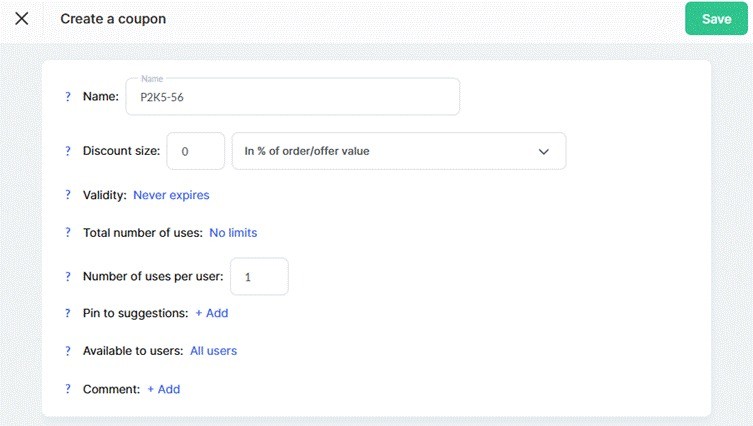
ამის შემდეგ გაიხსნება პარამეტრების გვერდი, სადაც კუპონის Create-ისთვის უნდა შეიყვანოთ დეტალები.

კუპონის სახელი – ეს არის კოდი, რომელსაც მომხმარებლები ფასდაკლების მისაღებად შეიყვანენ. შეგიძლიათ შეცვალოთ სახელი და შეიყვანოთ მოსახერხებელი სიტყვა ან ფრაზა, შემოთავაზებული გენერირებული კოდის ნაცვლად.
ფასდაკლების ოდენობა – პირველ ველში შეიყვანეთ ან პროცენტული ფასდაკლება, ან ფიქსირებული ფასდაკლების თანხა, შემდეგ კი ჩამოსაშლელი მენიუდან აირჩიეთ შესაბამისი ვარიანტი.
მოქმედების ვადა – განსაზღვრეთ კუპონის აქტიური პერიოდი, ანუ დროის მონაკვეთი მიმდინარე მომენტიდან იმ თარიღამდე, როცა ფასდაკლება შეიძლება შეკვეთაზე იქნას გამოყენებული.
გამოყენებების საერთო რაოდენობა – განსაზღვრეთ, რამდენჯერ შეძლებენ მომხმარებლები ამ კუპონის გამოყენებას.
ერთი მომხმარებლის მიერ გამოყენებების რაოდენობა – მიუთითეთ, რამდენჯერ შეუძლია თითოეულ მომხმარებელს ამ ფასდაკლების გამოყენება.
მიანიჭეთ მომხმარებელთა ჯგუფს – ეს პარამეტრი საშუალებას გაძლევთ შექმნათ კუპონი, რომელიც ძალაში იქნება მხოლოდ კონკრეტული მომხმარებლებისთვის მითითებულ სიაში. ეს სია შეგიძლიათ შექმნათ ხელით ან გამოიყენოთ ავტომატიზაცია. მაგალითად, შეიძლება გინდოდეთ ფასდაკლება შესთავაზოთ მხოლოდ იმ სტუდენტებს, რომლებმაც უკვე შეიძინეს მინიმუმ ერთი პროდუქტი ან დაასრულეს საბოლოო დავალება.
მნიშვნელოვანია: კუპონი ასევე შეიძლება მიბმული იყოს შეთავაზებებზე როგორც მათი შექმნისას, ისე რედაქტირების დროს. დამატებით, შეთავაზების პარამეტრებში შეგიძლიათ მიუთითოთ, რომელი კუპონები ვრცელდება მასზე. შეთავაზებების კონფიგურაციის შესახებ მეტი დეტალი შეგიძლიათ ნახოთ ცალკე სტატიაში.
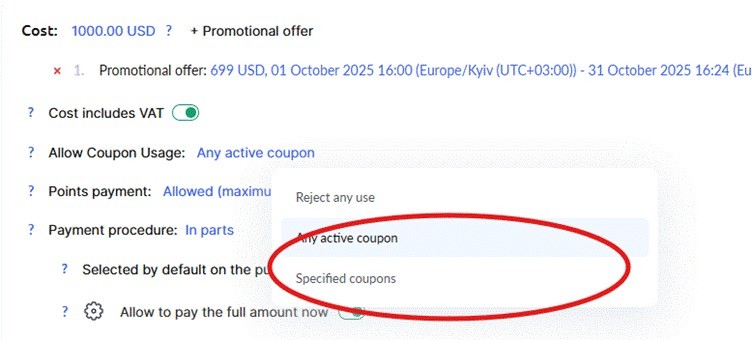
ხელმისაწვდომია მომხმარებლებისთვის – განსაზღვრავს, ვის შეეძლება კუპონის გამოყენება:
ყველა მომხმარებლისთვის – კუპონი ხელმისაწვდომია ნებისმიერი მომხმარებლისთვის, ვინც ის იცის.
კონკრეტული მომხმარებლისთვის – კუპონი იმუშავებს მხოლოდ ერთი შერჩეული მომხმარებლისთვის (პერსონალური კუპონი).
მომხმარებელთა ჯგუფისთვის – კუპონი ხელმისაწვდომია მხოლოდ იმ მომხმარებლებისთვის, რომლებიც შეყვანილნი არიან კონკრეტულ სიაში. სია შეიძლება შეიქმნას ხელით ან ავტომატიზაციის საშუალებით. მაგალითად, შეგიძლიათ ფასდაკლება მისცეთ მხოლოდ იმ სტუდენტებს, რომლებმაც უკვე შეიძინეს ერთი პროდუქტი ან ჩააბარეს საბოლოო დავალება.
კომენტარი – შიდა შენიშვნა თქვენთვის და თქვენი გუნდისთვის. ის გეხმარებათ დაიმახსოვროთ კუპონის მიზანი და კამპანიის დეტალები. მომხმარებლები ამ კომენტარს ვერ ხედავენ.
როგორ შევქმნათ ბმული კუპონის ავტომატური გამოყენებით
Kwiga პლატფორმაზე ყველა შეთავაზებას აქვს უნიკალური ბმული, რომელსაც მომხმარებლები ნავიგაციისა და შესყიდვისთვის იყენებენ. თუ შეთავაზება კუპონის გამოყენებას უშვებს, გვერდზე გამოჩნდება კოდის შესაყვანი ველი, მაგრამ ის ნაგულისხმევად ცარიელი იქნება.
თუ გსურთ, რომ კუპონი ავტომატურად იქნას გამოყენებული, როცა მომხმარებლები ბმულზე დააწკაპუნებენ, დაამატეთ ის URL address-ში. ამისთვის შეთავაზების ბმულს დაუმატეთ ?coupon=coupon_name.
მაგალითად, თუ შეთავაზების სტანდარტული ბმული ასე გამოიყურება:
https://sampleschool.kwiga.com/o/TnHG7QjEFukO
და კუპონის კოდია SPRING, მაშინ წინასწარ გამოყენებული კუპონით ბმული ასეთი იქნება:
https://sampleschool.kwiga.com/o/TnHG7QjEFukO?coupon=SPRING

ამ ბმულზე გადასვლისას მომხმარებლები იხილავენ გადახდის გვერდს უკვე გააქტიურებული კუპონით.
მნიშვნელოვანია: კუპონის კოდი ვალიდური უნდა იყოს და მისი გამოყენება ნებადართული უნდა იყოს შეთავაზების პარამეტრებში.
ეს ფუნქცია ამარტივებს ფასდაკლების გამოყენების პროცესს და ზრდის კონვერსიის მაჩვენებლებს, რადგან მომხმარებლებს კუპონის ხელით შეყვანა აღარ სჭირდებათ – ყველაფერი ავტომატურად ხდება.
კუპონების შექმნა ავტომატიზაციებში
ავტომატიზაციების საშუალებით შეგიძლიათ პერსონალური კუპონები ავტომატურად შექმნათ, როცა კონკრეტული მოვლენა ხდება. ეს საშუალებას გაძლევთ ააწყოთ მოქნილი მოტივაციური პროგრამები ხელით მუშაობის გარეშე.
Courses მენიუდან გადადით Process Automation. ავტომატიზაციების შესახებ მეტი დეტალი შეგიძლიათ ნახოთ ცალკე სტატიაში
ავტომატიზაციის დაყენებისას შეგიძლიათ დაამატოთ Create Coupon მოქმედება შემდეგი პარამეტრებით:
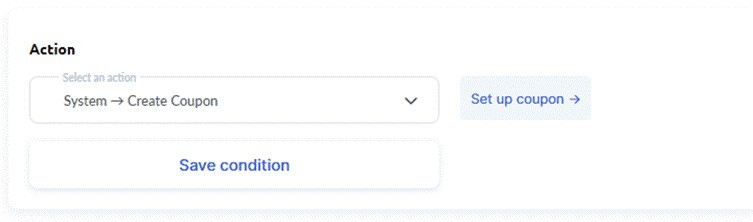
კუპონის სახელი – გენერირდება ავტომატურად ან შეგიძლიათ მიუთითოთ მორგებული ფორმატი
ფასდაკლების ოდენობა – პროცენტი ან ფიქსირებული თანხა
მოქმედების ვადა – მიუთითეთ კუპონის აქტიური ხანგრძლივობა
კონტაქტთან ასოცირება – კუპონი ავტომატურად იქმნება იმ კონტაქტისთვის, რომელმაც ავტომატიზაციაში მოვლენა გამოიწვია
გამოყენების ლიმიტი – შეზღუდეთ, რამდენჯერ შეიძლება კუპონის გამოყენება
კომენტარი – დაამატეთ შიდა შენიშვნა კუპონის მიზნის შესახებ
გამოყენების მაგალითები: შეგიძლიათ დააყენოთ კუპონების ავტომატური შექმნა სხვადასხვა სცენარისთვის – მაგალითად, მისცეთ ბონუს ფასდაკლება სტუდენტებს, რომლებმაც კურსი 100% პროგრესით დაასრულეს, ან შექმნათ პერსონალური კუპონები სპეციალური შეთავაზებით იმ კონტაქტებისთვის, რომლებსაც 30 დღეზე მეტია პლატფორმა არ მოუნახულებიათ, რათა სწავლებას დაუბრუნდნენ და ა.შ.
კუპონების სია: ინფორმაცია კუპონებისა და მათი გამოყენების შესახებ
Coupons განყოფილებაში ჩამოთვლილია ყველა შექმნილი კუპონი მათ შესახებ ძირითადი ინფორმაციით. აქ შეგიძლიათ სწრაფად შეამოწმოთ ხელმისაწვდომი ფასდაკლებები, გამოყენების პირობები და კუპონის სტატუსი.

კუპონების სიაში თითოეული კუპონისთვის ნაჩვენებია შემდეგი დეტალები:
-
კუპონის კოდი – სიმბოლოების უნიკალური სტრიქონი, რომელსაც მომხმარებლები შეყვანენ შეკვეთის გაფორმებისას.
-
გამოყენების სტატისტიკა – კუპონის კოდის ქვემოთ შეგიძლიათ ნახოთ, რამდენჯერ იქნა ის გამოყენებული (მაგ., "გამოყენებულია: 1," რაც ნიშნავს, რომ ნახვის მომენტისთვის კუპონი ერთხელ იქნა გამოყენებული).
-
ფასდაკლების ოდენობა – პროცენტი (მაგ., 10%) ან ფიქსირებული ფულადი ოდენობა (მაგ., 500 UAH).
- მიბმული კონტაქტი – აჩვენებს, განკუთვნილია თუ არა კუპონი კონკრეტული მომხმარებლისთვის. თუ კუპონი პერსონალურია, გამოჩნდება კონტაქტის სახელი.
-
კონტაქტების სია – მიუთითებს, აქვს თუ არა კუპონს შეზღუდვები მომხმარებელთა ჯგუფების მიხედვით. თუ შეზღუდვები არ არის, კუპონი ხელმისაწვდომია ყველა მომხმარებლისთვის.
-
დაშვებული გამოყენებების საერთო რაოდენობა – განსაზღვრავს, რამდენჯერ შეუძლია ყველა მომხმარებელს კუპონის გამოყენება. თუ შეზღუდვები არ არის, ის მონიშნულია როგორც "შეუზღუდავი."
-
გამოყენებები თითო მომხმარებელზე – განსაზღვრავს, რამდენჯერ შეუძლია მომხმარებელს კუპონის გამოყენება.
-
კომენტარი – შიდა შენიშვნა კუპონის შესახებ, რომელიც მხოლოდ ადმინისტრატორებისთვის არის ხილული. კომენტარები საშუალებას გაძლევთ თითოეულ კუპონს დაუმატოთ შიდა შენიშვნები, რათა გაიხსენოთ მისი შექმნის მიზანი, ჩაიწეროთ მარკეტინგული კამპანიის დეტალები, დაამყაროთ კომუნიკაცია გუნდის წევრებს შორის ან შეინარჩუნოთ კონტექსტი კუპონების დიდი რაოდენობით მუშაობისას. კომენტარები მხოლოდ ადმინისტრატორებისთვის არის ხილული და მომხმარებლებს არ ეჩვენებათ.
-
შექმნა – მომხმარებლის სახელი, რომელმაც სისტემაში შექმნა კუპონი.
-
შექმნის თარიღი – თარიღი, როდესაც კუპონი დაემატა პლატფორმას.
-
ვადის გასვლის თარიღი – თუ კუპონს აქვს მოქმედების ვადა, ეს ველი აჩვენებს დასრულების თარიღს. თუ ვადა არ არის, ესეც შესაბამისভাবে იქნება მითითებული.
- გამოყენებულია შეთავაზებაში – აჩვენებს, სად გამოიყენება კუპონი და რომელ შეთავაზებებში გამოიყენება ის.
კუპონების სიაში შეგიძლიათ შესაბამისი ღილაკების გამოყენებით კუპონები დაარედაქტიროთ ან წაშალოთ. ეს საშუალებას გაძლევთ სწრაფად შეიტანოთ ცვლილებები ან წაშალოთ არასაჭირო კოდები.
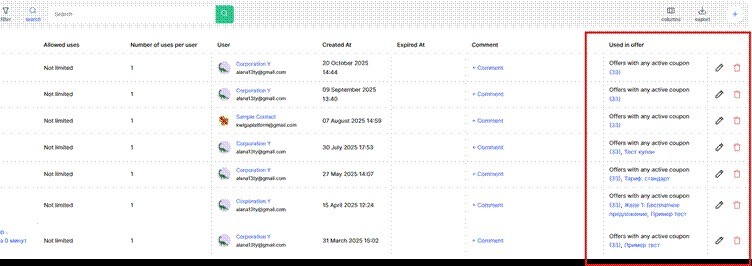
კუპონის რედაქტირებისას შესაძლებელია ყველა პარამეტრის შეცვლა, გარდა იმ შემთხვევებისა, როცა კუპონი უკვე გამოყენებულია – ასეთ შემთხვევაში ზოგიერთი პარამეტრი შეიძლება დაბლოკილი იყოს ტრანზაქციის მონაცემების მთლიანობის შესანარჩუნებლად.