სტატიები:
- შეკვეთები: შეკვეთის შექმნა და რედაქტირება
- როგორ დავამატო სტუდენტს ინდივიდუალური გადახდის ბმული
- ტრანზაქციები
- როგორ დააყენოთ საკუთარი ელფოსტის გაგზავნა შეძენის შემდეგ
- Integration with the Sendpulse chatbot
- როგორ დავაინტეგრიროთ გადახდის სისტემა Kwiga-ზე
- როგორ დავაყენოთ კონკრეტული ენა შეთავაზების გვერდისთვის
- პროექტის მნიშვნელოვანი პარამეტრები
- როგორ მიაწოდოთ სტუდენტებს წვდომა, თუ გაყიდვები არ განხორციელდა Kwiga-ზე
- გადახდა ავტორიზაციის გარეშე
- როგორ შევქმნათ ახალი ნაკადი საკუთარი განრიგით
- როგორ მივანიჭოთ წვდომა ერთ სტუდენტს
- როგორ შევცვალოთ ერთი სტუდენტის წვდომა
- როგორ დავაყენოთ დემო წვდომა კურსზე — ღია კარის დღე სკოლაში
- გამოწერების დაყენება (ციკლური გადახდები)
- ავტომატიზაცია: შემდგომი ელფოსტების სექვენციები (გადაუხდელი შეკვეთებისა და განაცხადებისთვის)
- კრედიტები და განვადებები, გადახდა ნაწილებად
- სარეკლამო შეთავაზება
- ფასდაკლების კუპონები და შესაძლებელი პარამეტრები
- როგორ დავიწყოთ კურსზე რეგისტრაცია წინასწარი გადახდით
- როგორ შევქმნათ ქროს-გაყიდვის შეთავაზებები Kwiga-ში
- როგორ დავიწყოთ გაყიდვები Kwiga-ზე: ფასის გეგმის შექმნა
- მრავალი ფასის გეგმის შექმნა
- კონსულტაციებისა და ინდივიდუალური სესიების გაყიდვა
- როგორ შევცვალოთ მოსწავლის გეგმა (დამატებითი გადახდა Kwiga-ზე)
- როგორ გაყიდოთ (მისცეთ წვდომა) კურსის ნაწილებზე
- როგორ განახორციელოთ წვდომის განახლების გაყიდვები
- კურსის გაყიდვა მესამე მხარის ვებსაიტზე რეგისტრაციის ფორმის საშუალებით
- Selling through a mini-landing page created on Kwiga
- როგორ დავამატოთ ვიდეო გვერდზე (მინი-ლენდინგი, კურსის გვერდი)
- როგორ შევქმნათ ბმული გამოყენებული კუპონით
- შეთავაზებები და გადახდები Kwiga-ზე: როგორ მუშაობს
- გაიმეორებული გაყიდვები: პირობების დაყენება და კუპონის გაგზავნა შეძენების რაოდენობის მიხედვით
- შეტყობინებების დაყენება Telegram არხზე
- ელფოსტების გაგზავნა პრომო კოდებით (გაუქმებული გადახდები)
- კურსების მაღაზია: პარამეტრები და შესაძლებლობები
- საჯარო შეთავაზების გვერდის კონფიგურაცია
- CPD-ის ორგანიზება Kwiga-ზე: ნაბიჯ-ნაბიჯ სახელმძღვანელო
- როგორ დააყენოთ მადლობის გვერდი გადახდის შემდეგ
- დააყენეთ გაკვეთილებზე, სექციებსა და მოდულებზე წვდომა
- როგორ შევცვალოთ კონტაქტი შეკვეთაში
აგიხსნით, როგორ დააყენოთ ელფოსტების გაგზავნა პრომო კოდით იმ კლიენტებისთვის, რომლებმაც უკვე რამდენიმე ყიდვა განახორციელეს თქვენს სკოლაში.
სარეკლამო ელფოსტის გაგზავნა ფასდაკლების კოდით იმ კლიენტთან, რომელიც უკვე კარგად იცნობს თქვენს პროდუქტებს, შესანიშნავი გზაა ერთგული სტუდენტების დასაჯილდოებლად და განმეორებითი შესყიდვების წასახალისებლად. ამ სტატიაში გაჩვენებთ, როგორ გაფილტროთ სწორი აუდიტორია, შექმნათ პერსონალიზებული ელფოსტის შეტყობინება და დააყენოთ პრომოკოდი. გამოიყენეთ ეს შესაძლებლობა, რომ გააძლიეროთ მომხმარებლებთან ურთიერთობა და გაზარდოთ განმეორებითი გაყიდვები.
სცენარები განმეორებითი გაყიდვების გასაზრდელად
პლატფორმაზე შეგიძლიათ დააყენოთ სხვადასხვა ავტომატიზებული სცენარი, რათა დააჯილდოოთ ერთგული კლიენტები და გაზარდოთ განმეორებითი გაყიდვები. ქვემოთ მოცემულია ასეთი სცენარების რამდენიმე მაგალითი:
კუპონი მინი-პროდუქტის დასრულების შემდეგ
დააყენეთ ფასდაკლების კუპონის გაგზავნა მას შემდეგ, რაც სტუდენტი არა მხოლოდ გადაიხდის, არამედ დაიწყებს მინი-კურსსაც. გირჩევთ, თვალყური ადევნოთ მინიმუმ ერთი გაკვეთილის დასრულებას – ეს მიუთითებს, რომ სტუდენტი ხედავს თქვენი კონტენტის ღირებულებას და მზად არის შემდეგ ეტაპზე გადასასვლელად.
კუპონი ორი ან მეტი შესყიდვისთვის
ავტომატურად გაუგზავნეთ ფასდაკლების კუპონი კლიენტებს, რომლებმაც შეიძინეს ორი ან მეტი პროდუქტი. კუპონს შეიძლება ჰქონდეს ვადის შეზღუდვა, იყოს მიბმული აქციაზე ან დღესასწაულზე – რაც ქმნის გადაუდებლობის განცდას და ხელს უწყობს შესყიდვებს.
ფასდაკლება შემდეგ პროდუქტზე კურსის დასრულების შემდეგ
თუ სტუდენტი ასრულებს ძირითად კურსს, შესთავაზეთ მას ფასდაკლება შემდეგ დონეზე ან დაკავშირებულ პროდუქტზე.
კუპონი არააქტიური მომხმარებლებისთვის
დააბრუნეთ კლიენტები, რომლებსაც დიდი ხანია არაფერი შეუძენიათ, პერსონალიზებული პრომოკოდით, რომელსაც შეზღუდული მოქმედების ვადა აქვს.
ამ სცენარების კონფიგურაცია მარტივია და მათი გაშვება ავტომატურად შეიძლება. გამოიყენეთ ისინი ინტერესის შესანარჩუნებლად, ჩართულობის გასაზრდელად და შემდგომი გაყიდვების სტიმულირებისთვის.
აქ მოცემულია ნაბიჯები ზემოთ ჩამოთვლილი ნებისმიერი სცენარის განსახორციელებლად:
-
შექმენით მომხმარებელთა სია
-
შექმენით კუპონი
-
შექმენით ელფოსტა
-
შექმენით ავტომატიზაცია
სიის შექმნა
თქვენ უნდა შექმნათ სპეციალური სია, რათა შეზღუდოთ კუპონის გამოყენება და ის ხელმისაწვდომი იყოს მხოლოდ გარკვეული მომხმარებლებისთვის. ეს ხელს უწყობს იმის თავიდან აცილებას, რომ კუპონი მესამე პირებს გაუზიარონ.
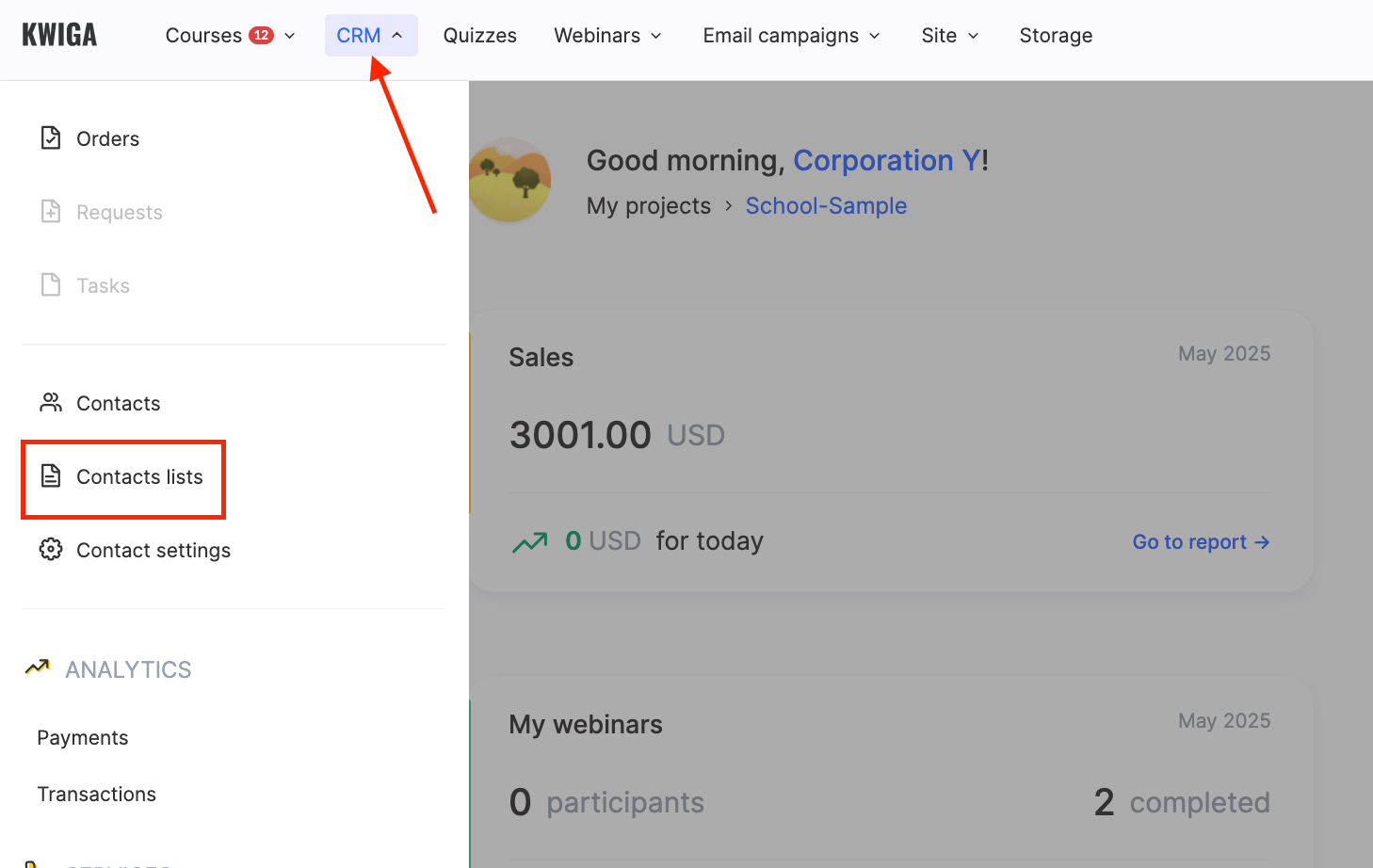
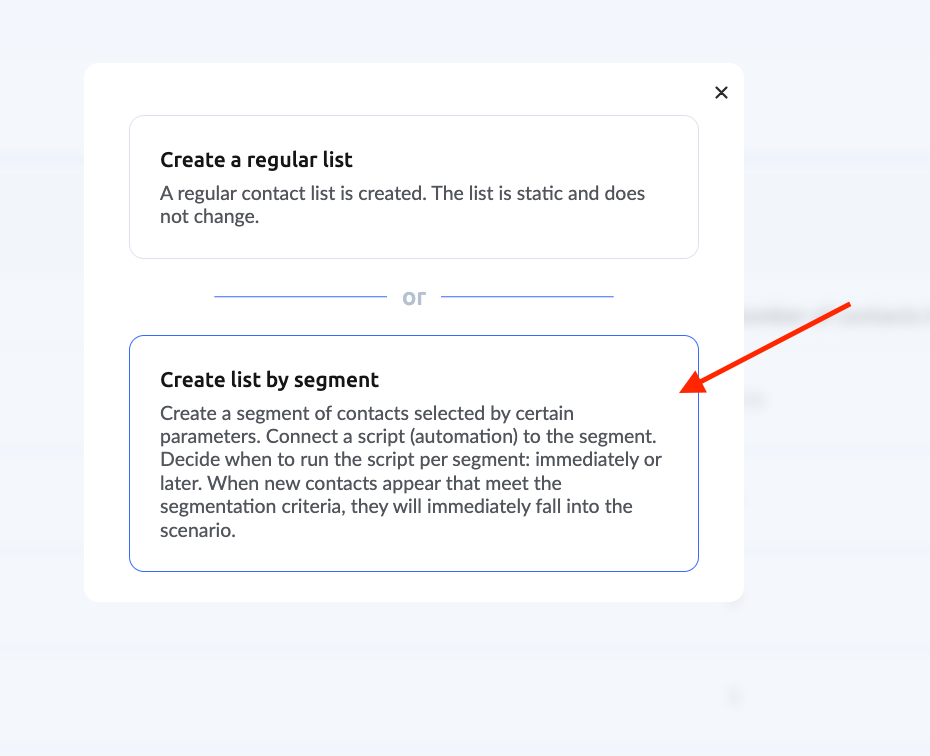
ამისთვის გადადით ზედა პანელში „CRM“ განყოფილებაში და აირჩიეთ „Contact Lists.“ შემდეგ შექმენით ახალი სია სეგმენტის მიხედვით. ეს სია ავტომატურად შეივსება, თუ მომხმარებელი დააკმაყოფილებს მითითებულ პირობებს.
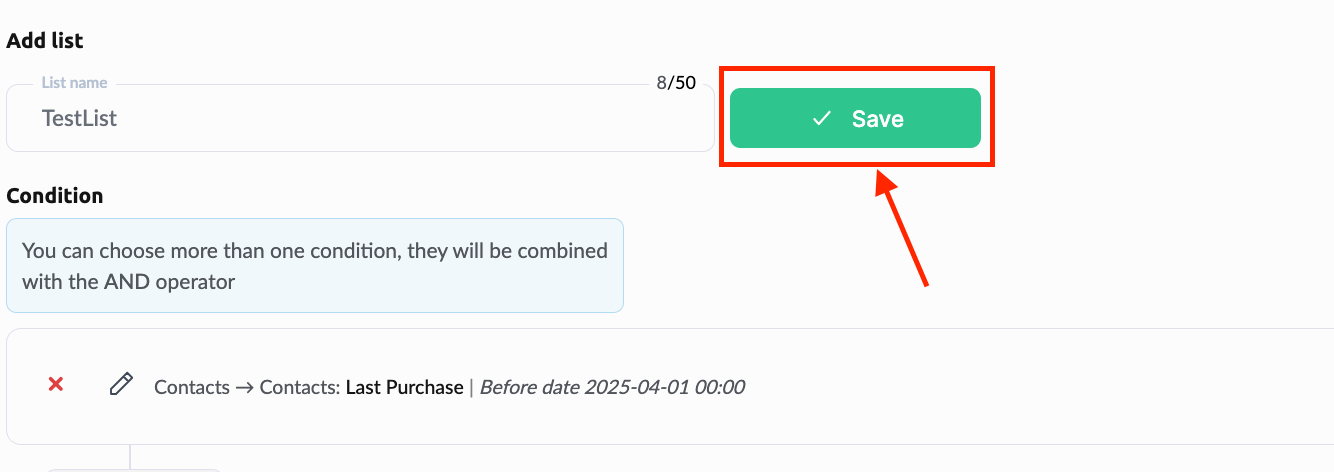
სიის სახელის შეყვანის შემდეგ, მაშინვე არ დააჭიროთ Save ღილაკს.
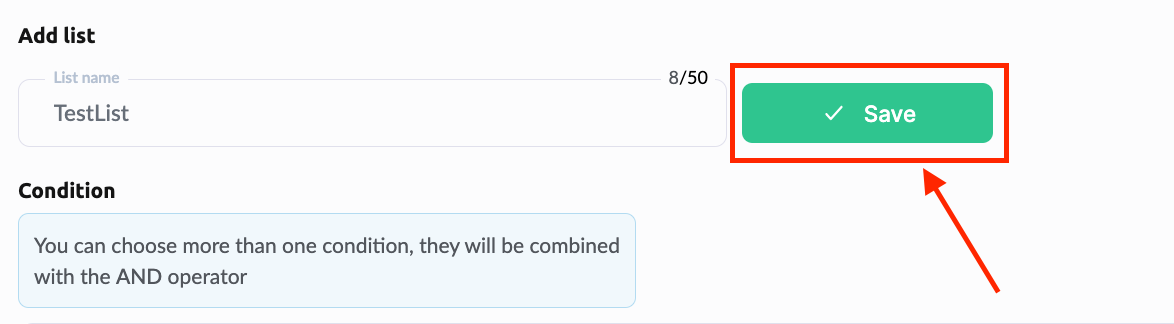
Save-ს მხოლოდ მას შემდეგ დააჭირეთ, რაც ყველა პირობა იქნება დაყენებული. სეგმენტირებული სიის შენახვა მხოლოდ ერთხელ არის შესაძლებელი. სიის შენახვა პირობების გარეშე ნიშნავს, რომ სია ცარიელი შეინახება. აქ მოცემულია ფილტრის პირობების რამდენიმე მაგალითი ფასდაკლების სხვადასხვა სცენარისთვის:
კლიენტმა შეიძინა თქვენი ნებისმიერი პროდუქტი, ან განახორციელა 2 ან მეტი შესყიდვა:

კლიენტმა შეიძინა კონკრეტული კურსი კონკრეტულ ფასობრივ დონეზე:

კლიენტმა შეიძინა კურსი ნებისმიერ ფასობრივ დონეზე (დაამატეთ რამდენიმე პირობა, რომლებიც გაერთიანებულია OR ოპერატორით)

კლიენტმა შეიძინა კურსი და დაასრულა მისი ნაწილი (გამოიყენეთ ორი პირობა: კურსზე წვდომა და პროგრესი, საჭირო პროცენტის მითითებით, გაერთიანებული AND ოპერატორით):
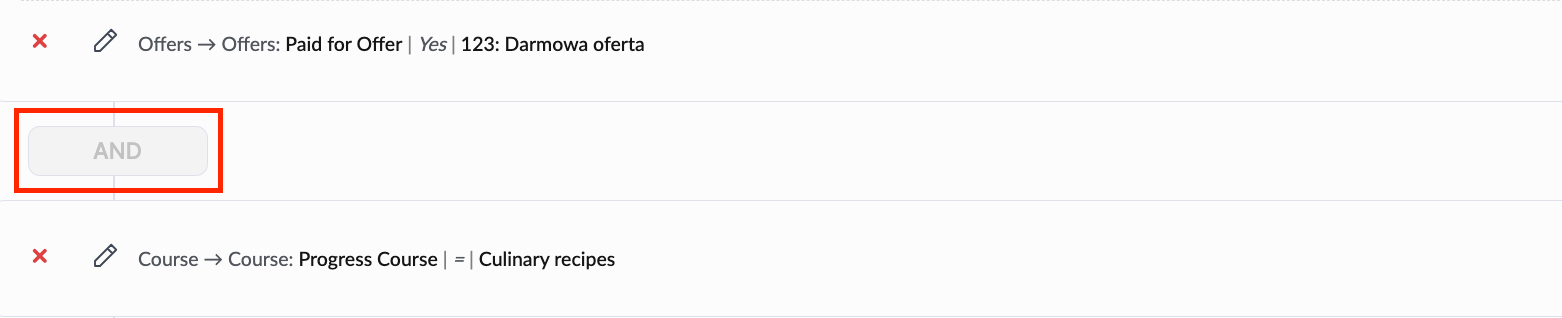
კლიენტმა სრულად დაასრულა კურსი (გირჩევთ მიუთითოთ დასრულების მაჩვენებელი 100%-ზე ოდნავ ნაკლები, რადგან ზოგი სტუდენტი შესაძლოა ზოგიერთ ნაწილს გამოტოვებდეს, რაც საბოლოო პროცენტზე აისახება. აირჩიეთ მაჩვენებელი თქვენი საერთო სტატისტიკის, გაკვეთილების რაოდენობის, სრული დასრულების მნიშვნელობისა და თქვენი კამპანიის მიზნების მიხედვით):

კლიენტმა განახორციელა შესყიდვა (გადახდა კონკრეტულ თარიღამდე), მაგრამ ბოლო პერიოდში აქტიური არ ყოფილა (პერიოდს თქვენ ირჩევთ):
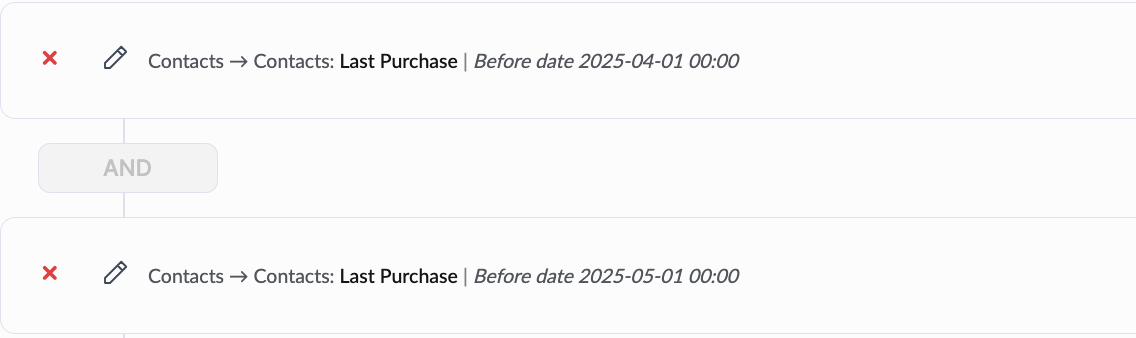
თქვენ შეგიძლიათ დააკავშიროთ სხვადასხვა პირობა თქვენი მიზნების მიხედვით. მას შემდეგ, რაც დაამატებთ ყველა სასურველ პირობას, დააჭირეთ Save ღილაკს სიის სათაურთან ახლოს, გვერდის ზედა ნაწილში.
პრომოკოდის შექმნა
ახლა უნდა შექმნათ კუპონი, რათა უზრუნველყოთ სასურველი ფასდაკლება.
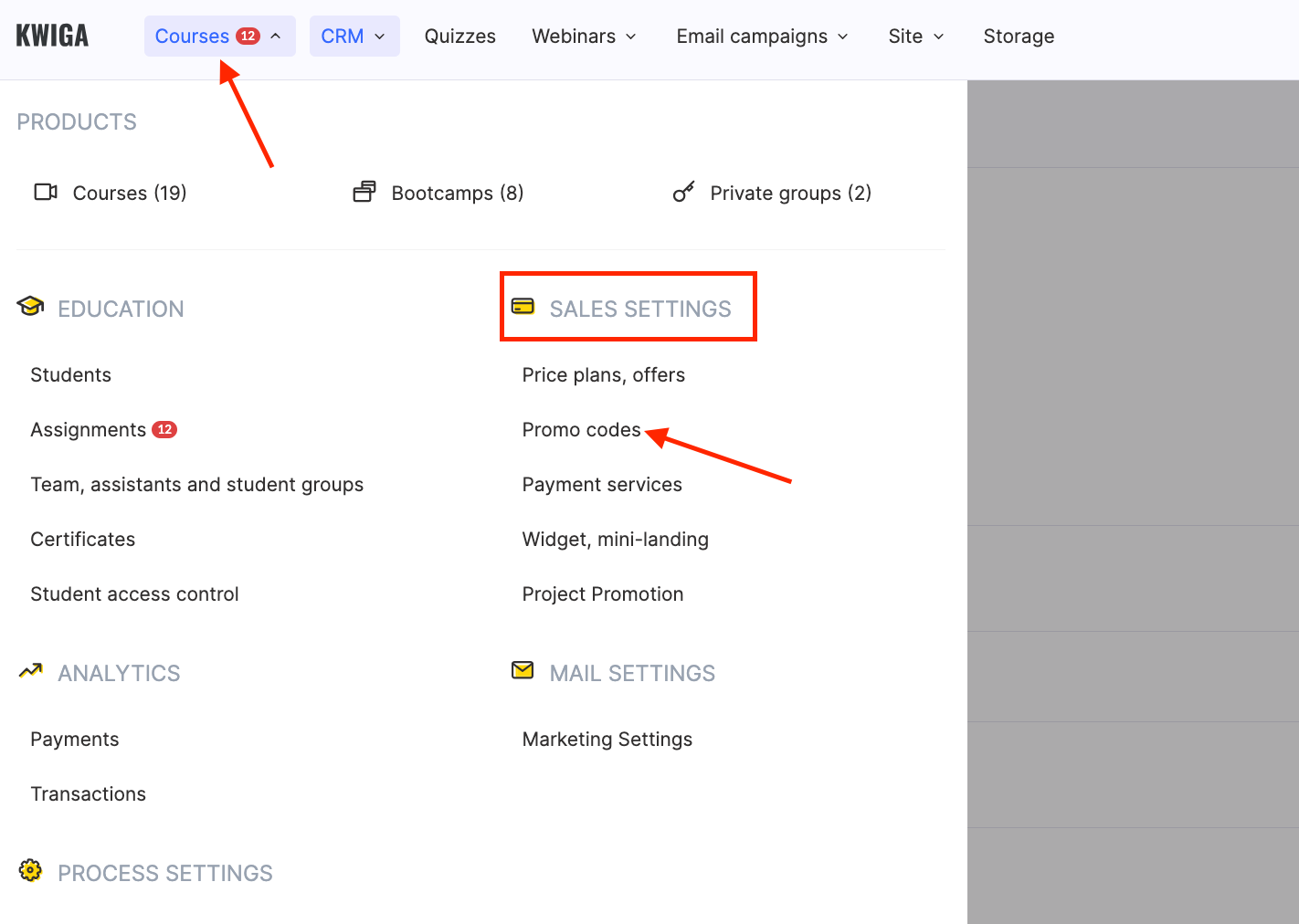
მის შესაქმნელად გადადით „Courses“ განყოფილებაში და „SALES SETTINGS“-ის ქვეშ აირჩიეთ „Promo codes“ ოფცია.
შეავსეთ ველები კუპონის სახელისა და ფასდაკლების ოდენობისთვის. მოქმედების ველის პერიოდში მიუთითეთ საბოლოო თარიღი, რომლის ჩათვლითაც ფასდაკლება აქტიური უნდა იყოს.
შენიშვნა: თუ გეგმავთ მომხმარებლებისთვის დროებით შეზღუდული ფასდაკლების შეთავაზებას (მაგ., 1 საათი ან 3 დღე), რომლის შემდეგაც ფასდაკლება კონკრეტულ მომხმარებელზე აღარ უნდა მოქმედებდეს – მაშინ როცა სცენარი სხვებისთვის გაგრძელდება – აირჩიეთ "unlimited." ცალკეული მომხმარებლისთვის მოქმედების პერიოდი ავტომატიზაციის საშუალებით გაკონტროლდება.
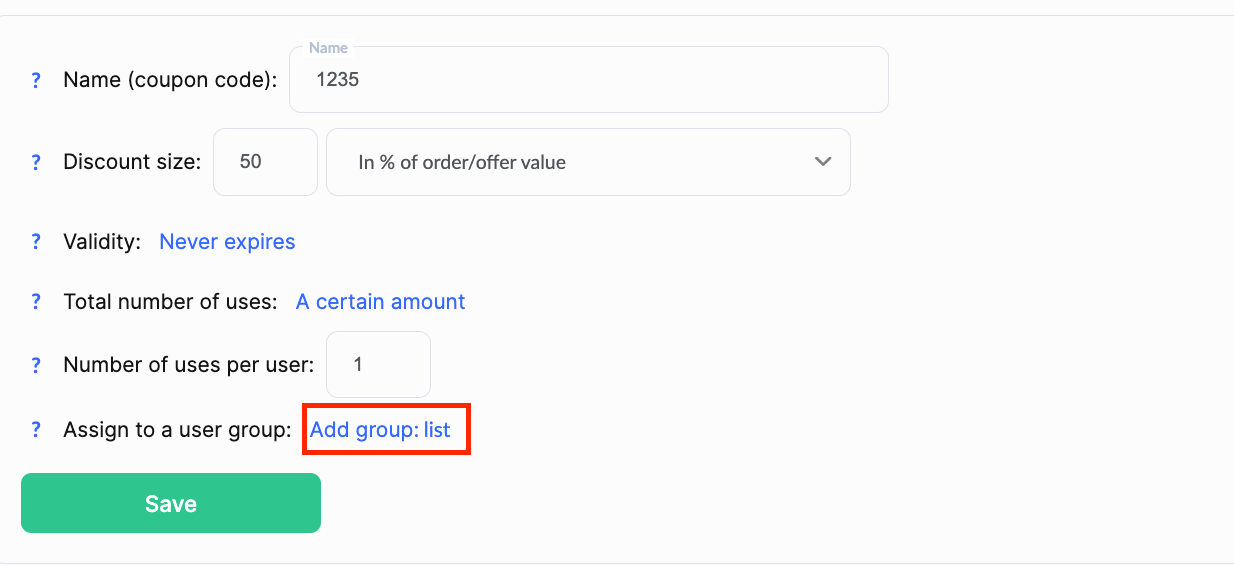
კუპონის შექმნის შემდეგ აუცილებელია მიუთითოთ, რომელი მომხმარებელთა ჯგუფისთვის იქნება ის ხელმისაწვდომი.
ამისთვის, „Assign to a User Group“ სექციაში დააწკაპუნეთ და აირჩიეთ „Add Group,“ შემდეგ კი აირჩიეთ თქვენ მიერ ადრე შექმნილი ჯგუფი იმ მონაწილეებისთვის, რომლებსაც ფასდაკლება ეკუთვნით.
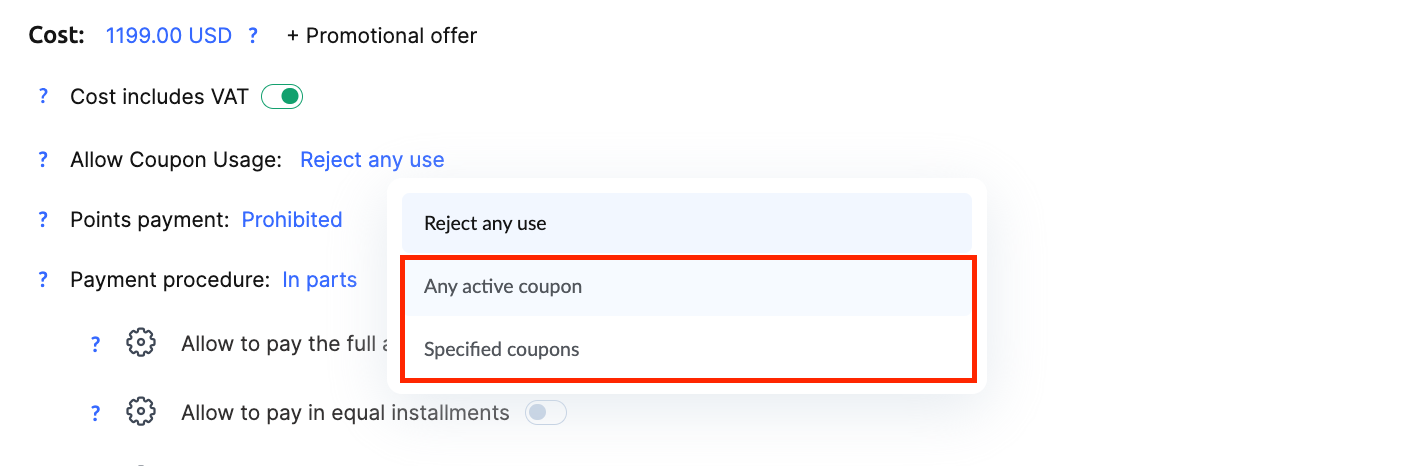
თქვენ უნდა მიუთითოთ, რომ კუპონების გამოყენება შესაძლებელია იმ შეთავაზების პარამეტრებში, რომლისთვისაც შექმენით კუპონი.
ამისთვის გადადით შეთავაზების პარამეტრებში, აირჩიეთ მესამე ვარიანტი ველში „Allow Coupon Usage“ და მიუთითეთ თქვენს მიერ შექმნილი კუპონი.
ელფოსტის შექმნა
თქვენ ასევე უნდა შექმნათ ელფოსტა და მასში ჩასვათ თქვენი კუპონი.
ეს ელფოსტა გაეგზავნება მონაწილეს, თუ მას არ დაუმთავრებია შეთავაზების გადახდა.
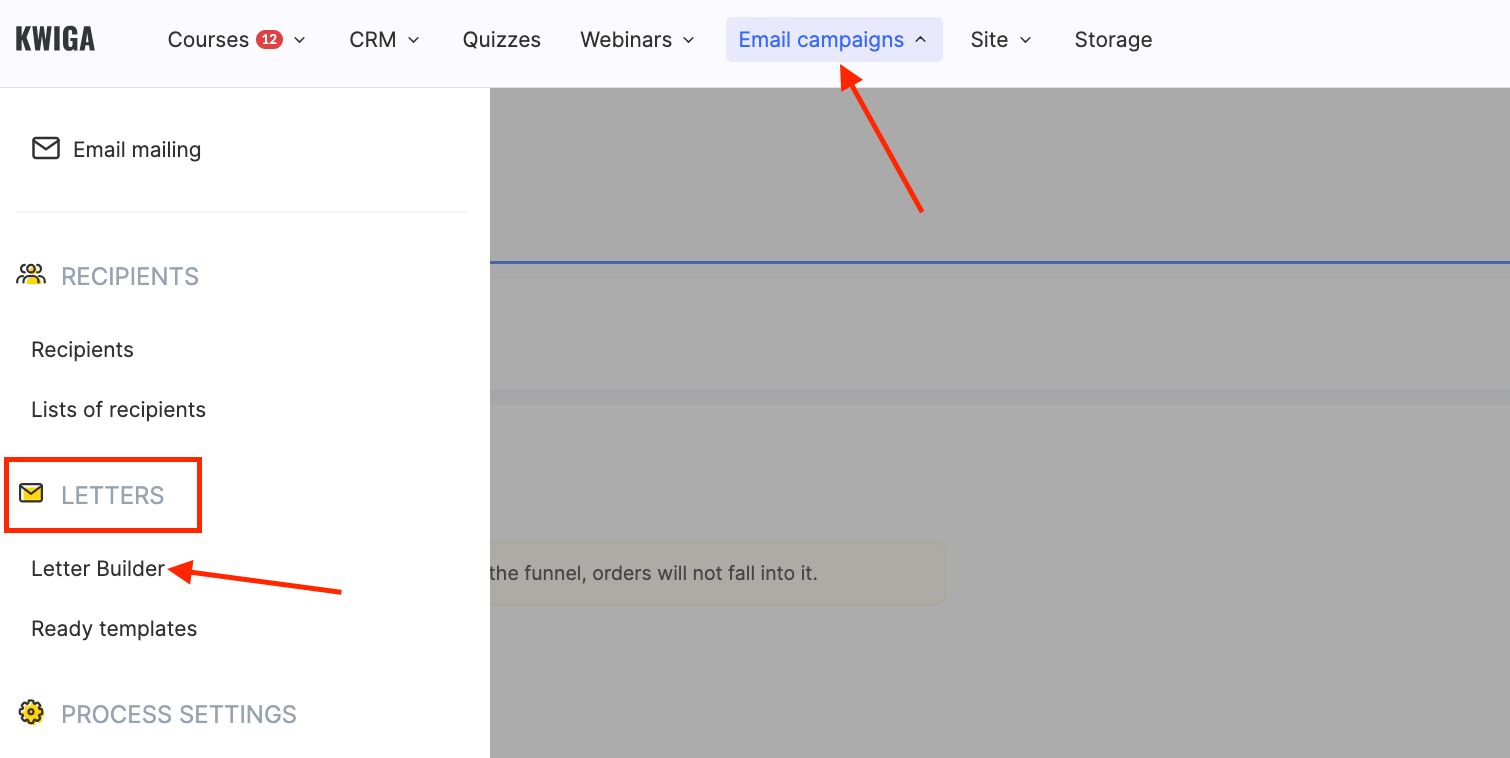
ამისთვის გადადით „Email campaigns“ განყოფილებაში და „Letters“-ის ქვეშ აირჩიეთ „Letter Builder.“
კუპონის მქონე ელფოსტის შინაარსი თქვენზეა დამოკიდებული, თუმცა გირჩევთ, ჩართოთ შემდეგი:
-
კუპონის სახელი – რათა მომხმარებელმა მაშინვე გაიგოს, რომელ შეთავაზებას ეხება ის.
-
ფასდაკლების ოდენობა – ეს არის მნიშვნელოვანი ფაქტორი, რომელმაც შეიძლება წაახალისოს შეძენის დასრულება.
-
მოქმედების ვადა – მიუთითეთ, რომ კუპონი აქტიურია, მაგალითად, X საათის განმავლობაში, რათა შეიქმნას გადაუდებლობის განცდა.
-
ფასი ფასდაკლებამდე და შემდეგ – ეს ეხმარება მომხმარებელს დაინახოს რეალური სარგებელი.
კარგად შედგენილი ელფოსტა მიმზიდველი შეთავაზებითა და მკაფიო პირობებით ზრდის იმის ალბათობას, რომ მომხმარებელი შეძენას დაასრულებს.
ელფოსტის შექმნის შესახებ უფრო დეტალური ინფორმაცია აღწერილია ამ სტატიაში.
ავტომატიზაციის შექმნა
ამ სექციაზე გადასვლამდე გირჩევთ წაიკითხოთ სტატია ავტომატიზაციის შესახებ ზოგადი ინფორმაციის.
ამ სტატიაში აღწერილი ავტომატიზაცია აგზავნის ელფოსტას ფასდაკლების კუპონით. კუპონი მოქმედებს კონკრეტული მომხმარებლისთვის შეზღუდული დროით (30 წუთი, 24 საათი, ერთი კვირა და ა.შ.). ამ პერიოდის შემდეგ კუპონი ამ კონკრეტული მომხმარებლისთვის აღარ იმუშავებს.
ავტომატიზაციის ფარგლებში გასაგზავნად კონფიგურირებული ფასდაკლების კუპონი გაეგზავნება მხოლოდ იმ მომხმარებლებს, რომლებიც სიაში დაემატებიან მას შემდეგ, რაც ავტომატიზაცია შეიქმნება.
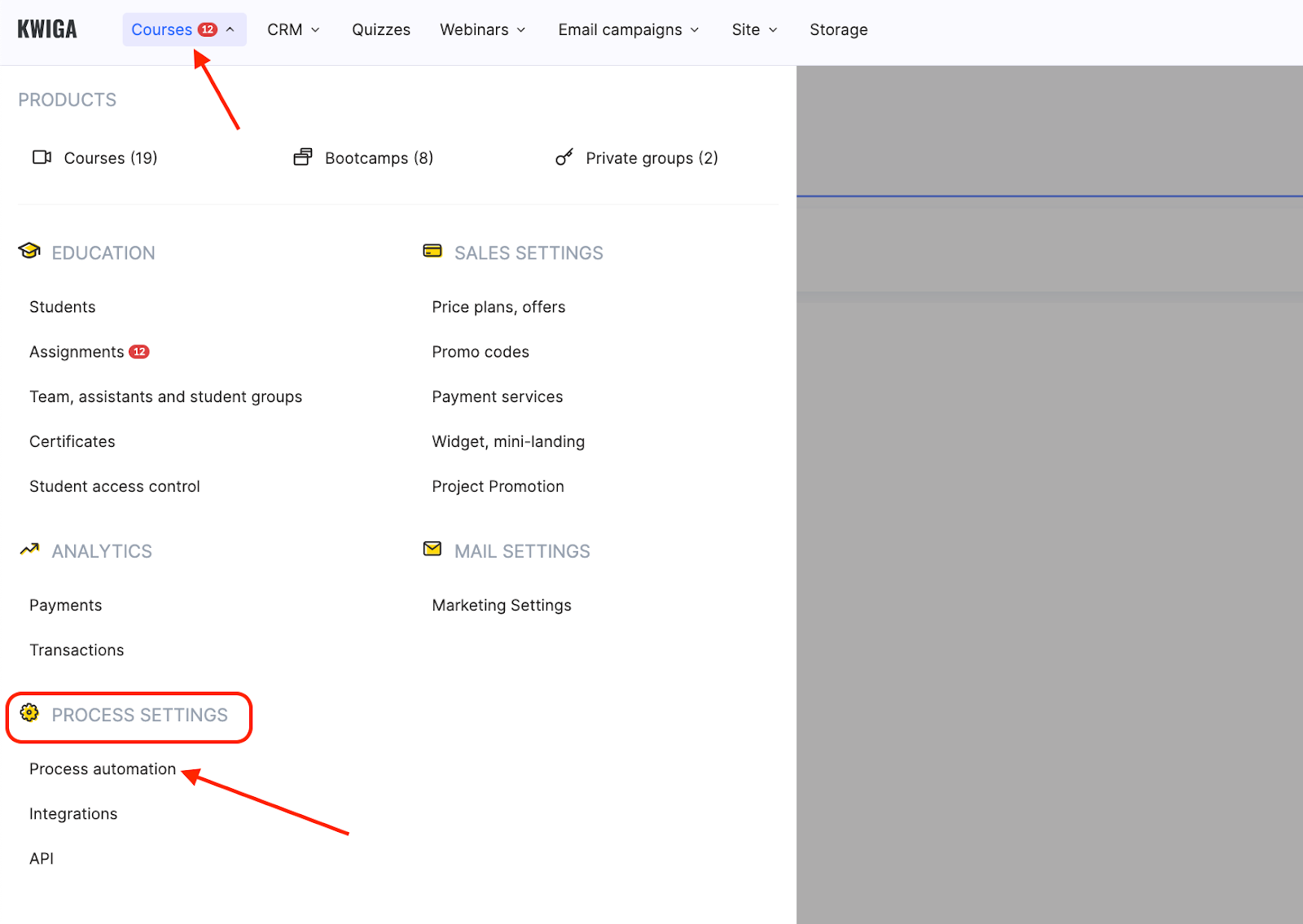
ავტომატიზაციის შესაქმნელად გადადით განყოფილებაში “Courses”, აირჩიეთ “Process Automation” სვეტში “PROCESS SETTING” და დააწკაპუნეთ “+Scenario”.
პირველი ტრიგერის კონფიგურაცია
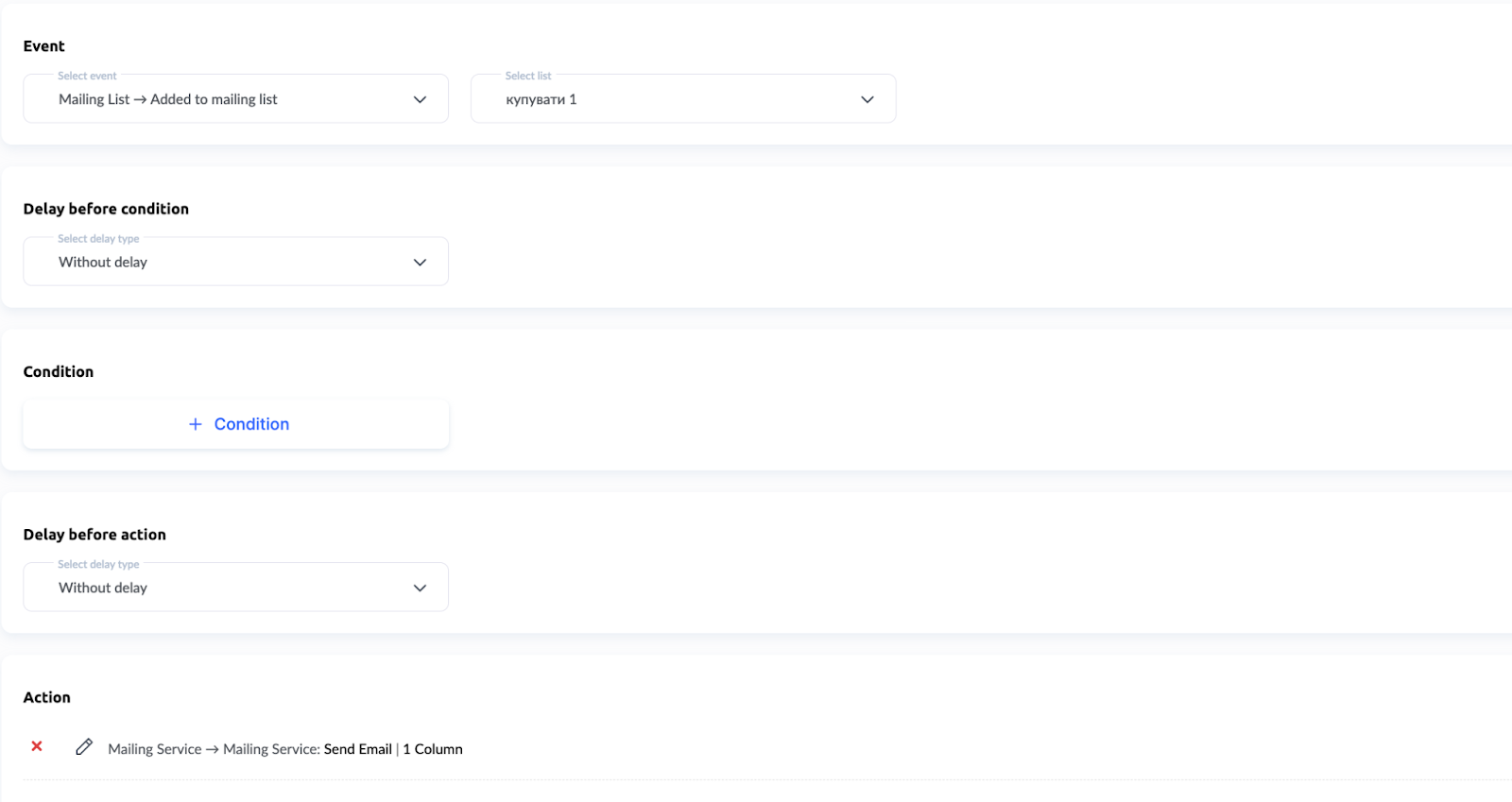
ჯერ ველში “Event” აირჩიეთ "Mailing List -> Added to mailing list." სკრინშოთზე ნაჩვენებია სიის სახელის მაგალითი – გამოიყენეთ სია, რომელიც ადრე შექმენით.

ველები “Delay before condition” და “Condition” უცვლელად დატოვეთ.
თუ გსურთ, რომ მომხმარებელმა პრომოკოდი შეძენისთანავე მიიღოს, ველი “Delay before action” უცვლელად დატოვეთ (ანუ დაყოვნების გარეშე). თუმცა, თუ გსურთ, რომ ფასდაკლების ელფოსტა შეძენიდან ერთი დღის შემდეგ გაიგზავნოს (ან სხვა დროის ინტერვალით), მიუთითეთ ეს პერიოდი ველში “Delay before action”.
შემდეგ ველში “Action” აირჩიეთ:
Mailing Service → Mailing Service: Send Email.
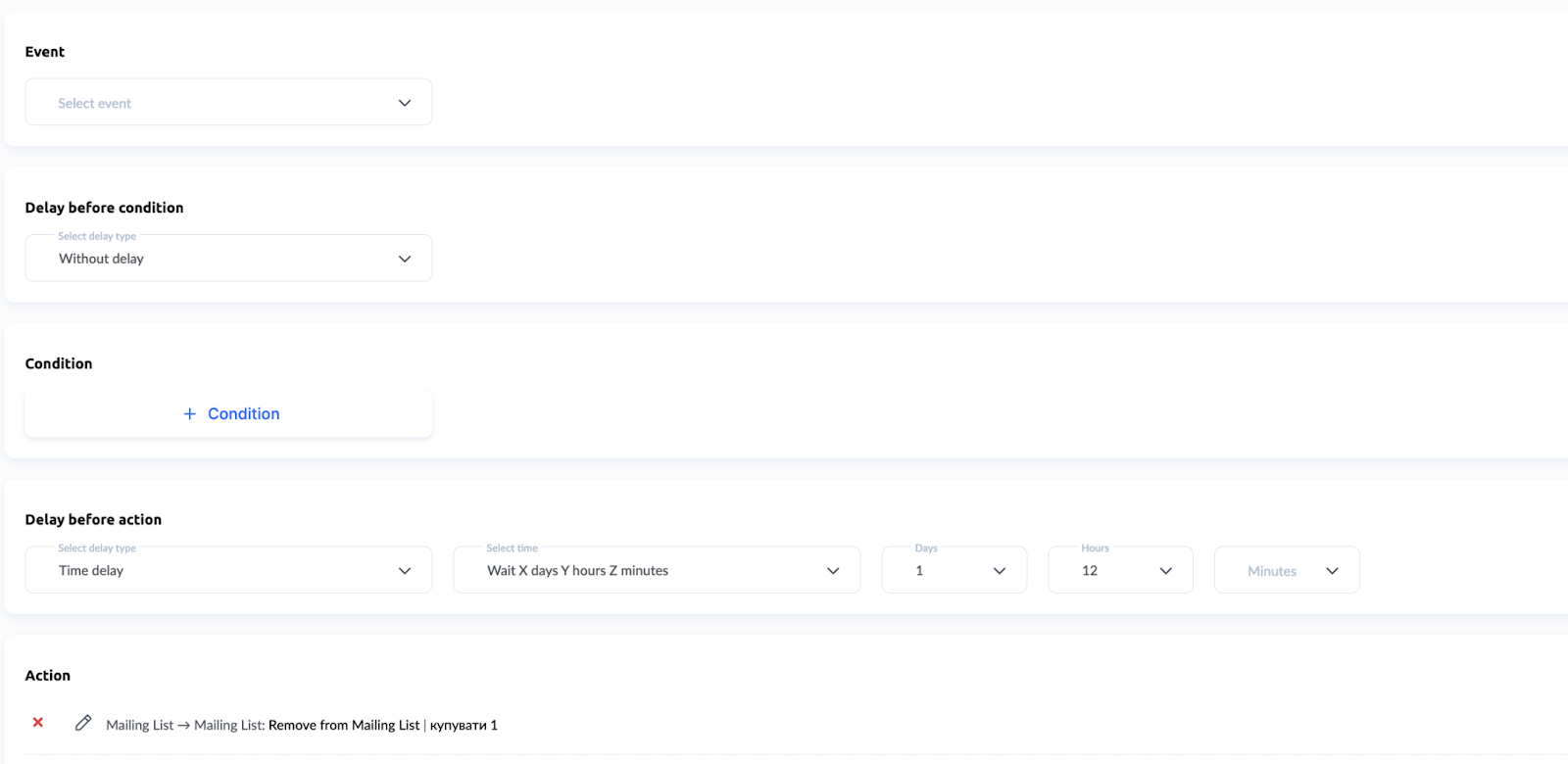
ტრიგერის საბოლოო კონფიგურაცია ასე უნდა გამოიყურებოდეს:
მეორე ტრიგერის კონფიგურაცია
შემდეგი ნაბიჯია მეორე ტრიგერის კონფიგურაცია, რომელიც მომხმარებელს სიიდან შლის. ეს უზრუნველყოფს, რომ კუპონი კონკრეტული დროის შემდეგ გაუქმდეს. თუ არ გსურთ, რომ კუპონს ვადა გაუვიდეს, შეგიძლიათ ეს ნაბიჯი გამოტოვოთ – ერთი ტრიგერიც საკმარისია.
მეორე ტრიგერის დასაყენებლად დააწკაპუნეთ ღილაკზე “+trigger” იმ სცენარის გვერდით, რომელიც პირველ ეტაპზე შექმენით. ეს მიმდევრობას/სცენარს კიდევ ერთ ტრიგერს დაამატებს.

არ აირჩიოთ არაფერი ველებში “Event,” “Delay before condition,” ან “Condition”.
ჩამოსქროლეთ ველამდე “Delay before action” და აირჩიეთ დაყოვნების საჭირო პერიოდი, რომლის განმავლობაშიც კლიენტს კუპონის გამოყენება შეეძლება.
24-საათიანი კუპონის მოქმედების ვადისთვის აირჩიეთ:
Time Delay → Wait X days Y hours Z minutes = 24 hours.
მაგალითში ნაჩვენებია საბოლოო კონფიგურაცია კუპონისთვის, რომელიც მოქმედებს ერთნახევარი დღის განმავლობაში.
განყოფილებაში “Action” აირჩიეთ Remove from mailing list და მიუთითეთ შესაბამისი საკონტაქტო სია.