
სტატიები:
- შეკვეთები: შეკვეთის შექმნა და რედაქტირება
- როგორ დავამატო სტუდენტს ინდივიდუალური გადახდის ბმული
- ტრანზაქციები
- როგორ დააყენოთ საკუთარი ელფოსტის გაგზავნა შეძენის შემდეგ
- Integration with the Sendpulse chatbot
- როგორ დავაინტეგრიროთ გადახდის სისტემა Kwiga-ზე
- როგორ დავაყენოთ კონკრეტული ენა შეთავაზების გვერდისთვის
- პროექტის მნიშვნელოვანი პარამეტრები
- როგორ მიაწოდოთ სტუდენტებს წვდომა, თუ გაყიდვები არ განხორციელდა Kwiga-ზე
- გადახდა ავტორიზაციის გარეშე
- როგორ შევქმნათ ახალი ნაკადი საკუთარი განრიგით
- როგორ მივანიჭოთ წვდომა ერთ სტუდენტს
- როგორ შევცვალოთ ერთი სტუდენტის წვდომა
- როგორ დავაყენოთ დემო წვდომა კურსზე — ღია კარის დღე სკოლაში
- გამოწერების დაყენება (ციკლური გადახდები)
- ავტომატიზაცია: შემდგომი ელფოსტების სექვენციები (გადაუხდელი შეკვეთებისა და განაცხადებისთვის)
- კრედიტები და განვადებები, გადახდა ნაწილებად
- სარეკლამო შეთავაზება
- ფასდაკლების კუპონები და შესაძლებელი პარამეტრები
- როგორ დავიწყოთ კურსზე რეგისტრაცია წინასწარი გადახდით
- როგორ შევქმნათ ქროს-გაყიდვის შეთავაზებები Kwiga-ში
- როგორ დავიწყოთ გაყიდვები Kwiga-ზე: ფასის გეგმის შექმნა
- მრავალი ფასის გეგმის შექმნა
- კონსულტაციებისა და ინდივიდუალური სესიების გაყიდვა
- როგორ შევცვალოთ მოსწავლის გეგმა (დამატებითი გადახდა Kwiga-ზე)
- როგორ გაყიდოთ (მისცეთ წვდომა) კურსის ნაწილებზე
- როგორ განახორციელოთ წვდომის განახლების გაყიდვები
- კურსის გაყიდვა მესამე მხარის ვებსაიტზე რეგისტრაციის ფორმის საშუალებით
- Selling through a mini-landing page created on Kwiga
- როგორ დავამატოთ ვიდეო გვერდზე (მინი-ლენდინგი, კურსის გვერდი)
- როგორ შევქმნათ ბმული გამოყენებული კუპონით
- შეთავაზებები და გადახდები Kwiga-ზე: როგორ მუშაობს
- გაიმეორებული გაყიდვები: პირობების დაყენება და კუპონის გაგზავნა შეძენების რაოდენობის მიხედვით
- შეტყობინებების დაყენება Telegram არხზე
- ელფოსტების გაგზავნა პრომო კოდებით (გაუქმებული გადახდები)
- კურსების მაღაზია: პარამეტრები და შესაძლებლობები
- საჯარო შეთავაზების გვერდის კონფიგურაცია
- CPD-ის ორგანიზება Kwiga-ზე: ნაბიჯ-ნაბიჯ სახელმძღვანელო
- როგორ დააყენოთ მადლობის გვერდი გადახდის შემდეგ
- დააყენეთ გაკვეთილებზე, სექციებსა და მოდულებზე წვდომა
- როგორ შევცვალოთ კონტაქტი შეკვეთაში
ეძებთ მარტივ გზას, რომ ონლაინ ჩაატაროთ CPD ღონისძიება და ავტომატურად გასცეთ სერტიფიკატები მონაწილეებისთვის? ამ სტატიაში იპოვით ნაბიჯ-ნაბიჯ ინსტრუქციას Kwiga პლატფორმაზე მისი დასაყენებლად.
ამ სტატიაში:
სერტიფიკატის გაცემით CPD ღონისძიების ჩასატარებლად, საჭიროა რამდენიმე ელემენტის ერთ სივრცეში გაერთიანება: მონაწილეების რეგისტრაცია, სწავლების ჩატარება, ცოდნის ტესტით შეფასება და მათთვის სერტიფიკატების ავტომატურად გაცემა, ვინც ჩააბარებს.
Kwiga-ზე ამის ორგანიზება შესაძლებელია მესამე მხარის სერვისების გარეშე. ვებინარი, ჩაწერილი კურსი, ქვიზი და სერტიფიკატი – ყველაფერი ერთ დაფაზე. მონაწილე ასრულებს ღონისძიებას და მაშინვე იღებს სერტიფიკატს ელფოსტით, ხოლო თქვენ შეგიძლიათ თითოეული მონაწილის შედეგები CRM-ში ნახოთ.
პირდაპირი ვებინარი: საიდან დავიწყოთ
თუ თქვენი CPD ღონისძიება რეალურ დროში ტარდება, დაიწყეთ Kwiga-ზე ვებინარის შექმნით. ტრანსლაციის დროს მონაწილეებს შეუძლიათ ჩატში წერა, ბანერებისა და ღილაკების ნახვა, ხოლო მათი ყველა მოქმედება ავტომატურად ფიქსირდება CRM-ში.
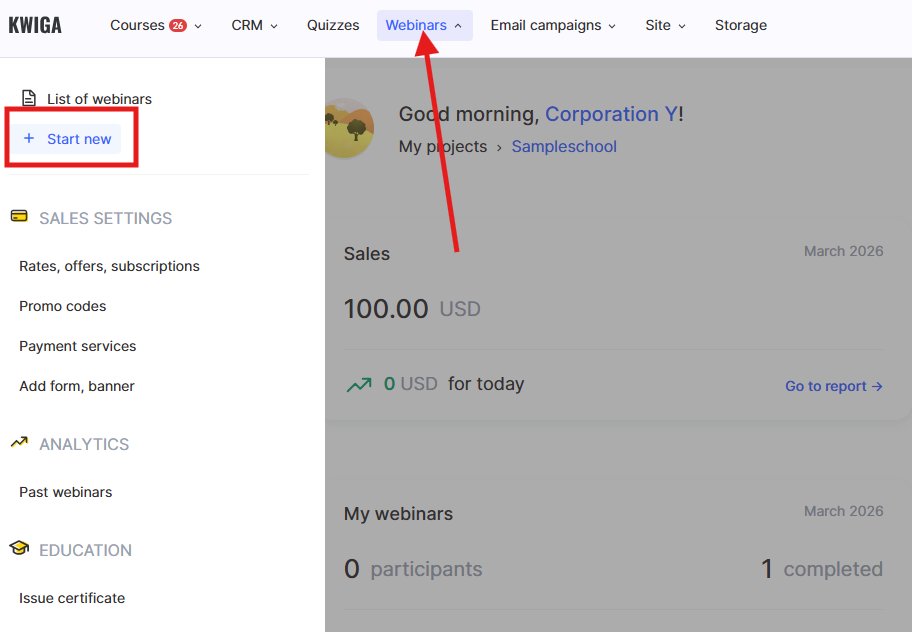
ვებინარის შესაქმნელად: გადადით Webinars მენიუში → + Launch New. ტრანსლაცია ტარდება YouTube-თან ინტეგრაციით.
შენიშვნა: თუ ღონისძიება მესამე მხარის სერვისზე ტარდება, მონაწილეთა სია Kwiga-ში შემოიტანეთ. ამის შემდეგ ისინი მიიღებენ წვდომას მასალებიან კურსსა და ქვიზზე.
ვებინარი შექმნილია – გადადით კურსის გამართვაზე.
როგორ გავაერთიანოთ სასწავლო კონტენტი, ქვიზი და სერტიფიკატი ერთ კურსში
კურსი აერთიანებს მთელ სასწავლო კონტენტს: ვებინარის ჩანაწერს, დამატებით მასალებს, საბოლოო შეფასებას და სერტიფიკატს. კურსის შესაქმნელად: გადადით Courses მენიუში → დააწკაპუნეთ + ღილაკზე მარჯვენა კუთხეში, ან + ზედა პანელზე → Course.
დაამატეთ გაკვეთილები და შეავსეთ ისინი კონტენტით – ვიდეოებით (მაგალითად, YouTube-იდან ვებინარის ჩანაწერით), ფაილებით და ტექსტური მასალებით.
გაიგეთ მეტი, როგორ შექმნათ კურსი პლატფორმაზე ცალკე სტატიაში.
თუ CPD-ს ატარებთ ექიმებისთვის, პედაგოგებისთვის ან სხვა პროფესიონალებისთვის საათების დადასტურებით, სერტიფიკატის გაცემამდე ქვიზი სავალდებულო ეტაპია. Kwiga-ზე ეს პირდაპირ კურსშია ჩაშენებული.
საბოლოო შეფასებისთვის დაამატეთ პრაქტიკული დავალება Practice ღილაკის გამოყენებით გაკვეთილში – ქვიზები ცალკე იქმნება Quizzes სექციაში.
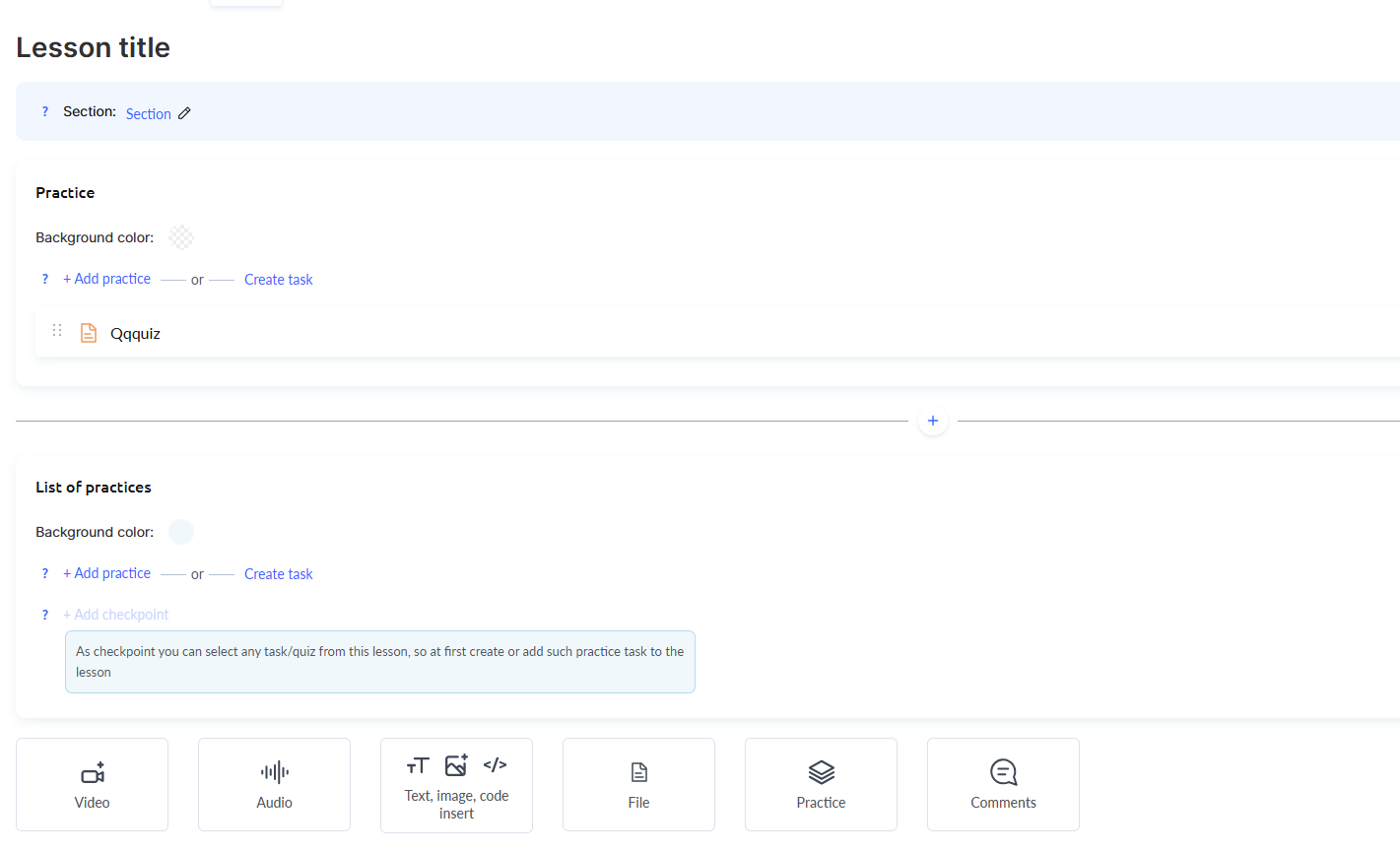
წაიკითხეთ, როგორ შექმნათ შეფასებადი ტესტი.
სერტიფიკატი კონფიგურირდება Course Settings → Education → Course Result-ში. აქ ადგენთ გაცემის პირობებს და, საჭიროების შემთხვევაში, ტვირთავთ საკუთარ შაბლონს.
როგორ შევქმნათ და დავაკონფიგურიროთ სერტიფიკატი
როგორ დავაყენოთ სერტიფიკატების ნუმერაცია CPD-სთვის
CPD-სთვის მნიშვნელოვანია, რომ თითოეულ სერტიფიკატს ჰქონდეს უნიკალური ნომერი მოთხოვნილ ფორმატში – ეს ამარტივებს აღრიცხვასა და მონაწილეთა მონაცემების ექსპორტს.
ნომერი ორი ნაწილისგან შედგება: ფიქსირებული ნაწილი (ჩვეულებრივ მოიცავს პროვაიდერის კოდს და CPD ღონისძიების რიგით ნომერს) და ცვლადი ნაწილი (მონაწილის ინდივიდუალური ნომერი).
მაგალითად: 2026-2789-1023456-000001.
ნაბიჯი 1. მოამზადეთ CRM
შექმენით სერტიფიკატის ნომრისთვის საკუთარი გლობალური ველი: CRM → Contacts → Settings → + Global field.
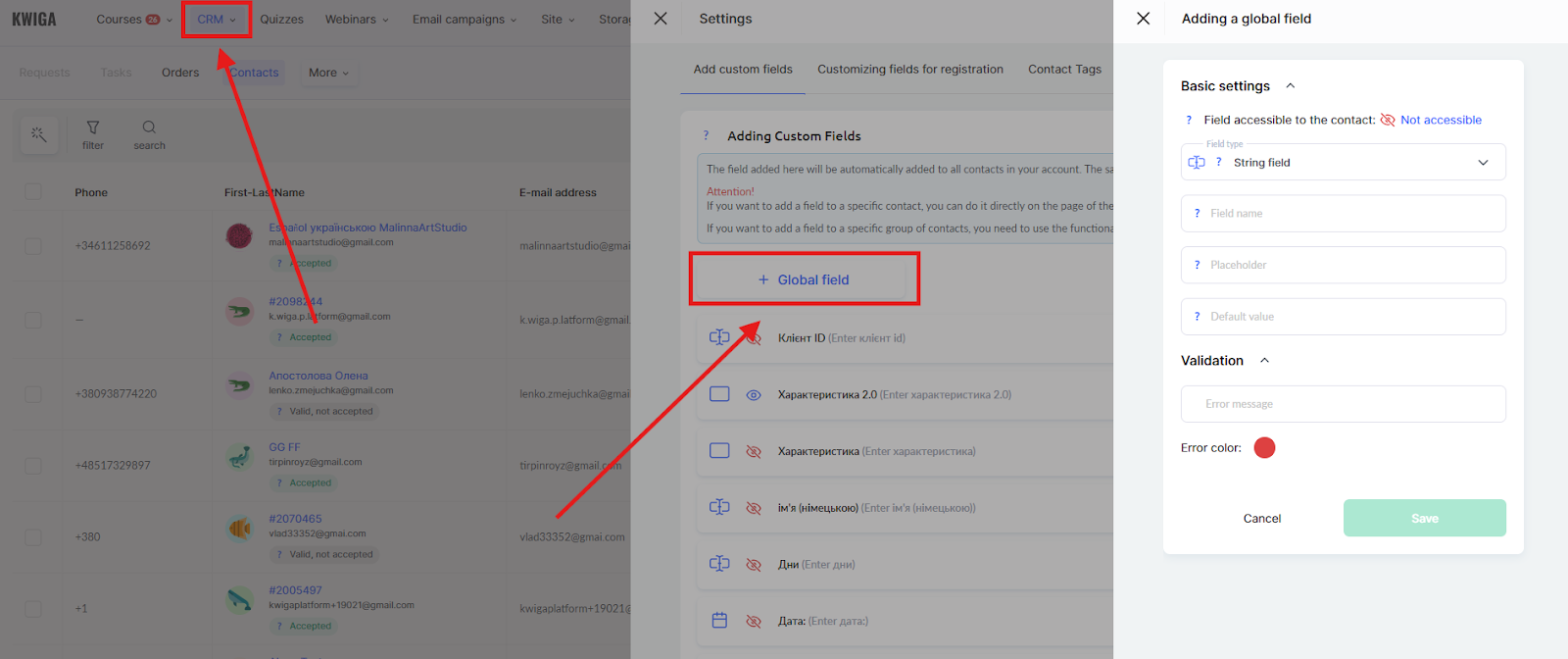
აირჩიეთ “Text field” ტიპი და დაარქვით გასაგები სახელი, მაგალითად, “Certificate Number.”
მონაწილეთა წვდომა შეზღუდული დატოვეთ – ველს ავსებს ადმინისტრატორი.
დეტალურად იხილეთ სტატიაში როგორ დავამატოთ გლობალური ველი CRM-ში.
ველის შექმნის შემდეგ, ნომრები შეიყვანეთ ხელით კონტაქტების ბარათებში ან იმპორტის საშუალებით.
ნაბიჯი 2. მოამზადეთ შაბლონი ნომრის ფიქსირებული ნაწილით
უფრო მოსახერხებელია ნომრის ფიქსირებული ნაწილის პირდაპირ შაბლონში დამატება მის ატვირთვამდე. შემდეგ Kwiga-ში მხოლოდ მონაწილის ინდივიდუალური ნომრით ცვლადის დამატება დაგჭირდებათ.
თუ შაბლონი უკვე მზად არის ნომრის გარეშე, მარცხენა პანელიდან გადმოიტანეთ ტექსტური ბლოკი და რედაქტორში ხელით შეიყვანეთ ფიქსირებული ნაწილი.
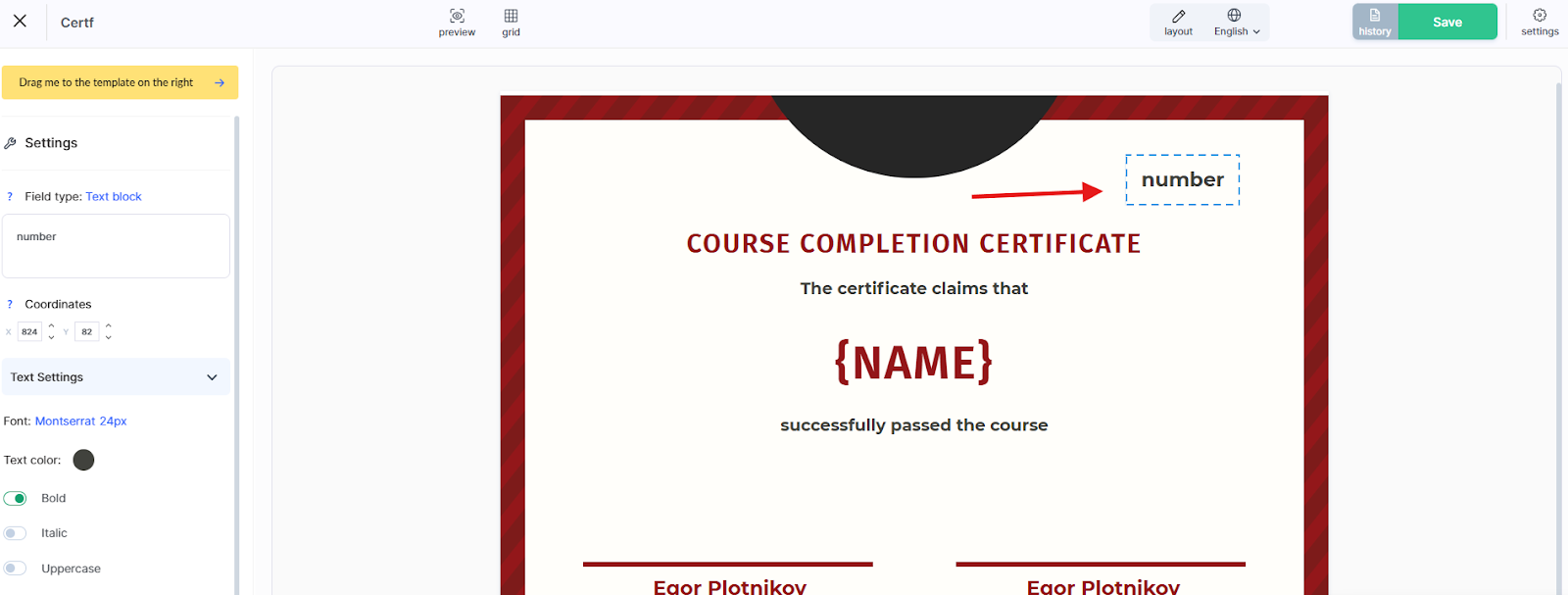
ნაბიჯი 3. დაამატეთ ცვლადი მონაწილის ნომრით
გადმოიტანეთ კიდევ ერთი ტექსტური ბლოკი და განათავსეთ ის გვერდით. ბლოკის პარამეტრებში ჩვეულებრივი ტექსტის ნაცვლად აირჩიეთ თქვენ მიერ 1-ელ ნაბიჯში შექმნილი საკუთარი ველი.
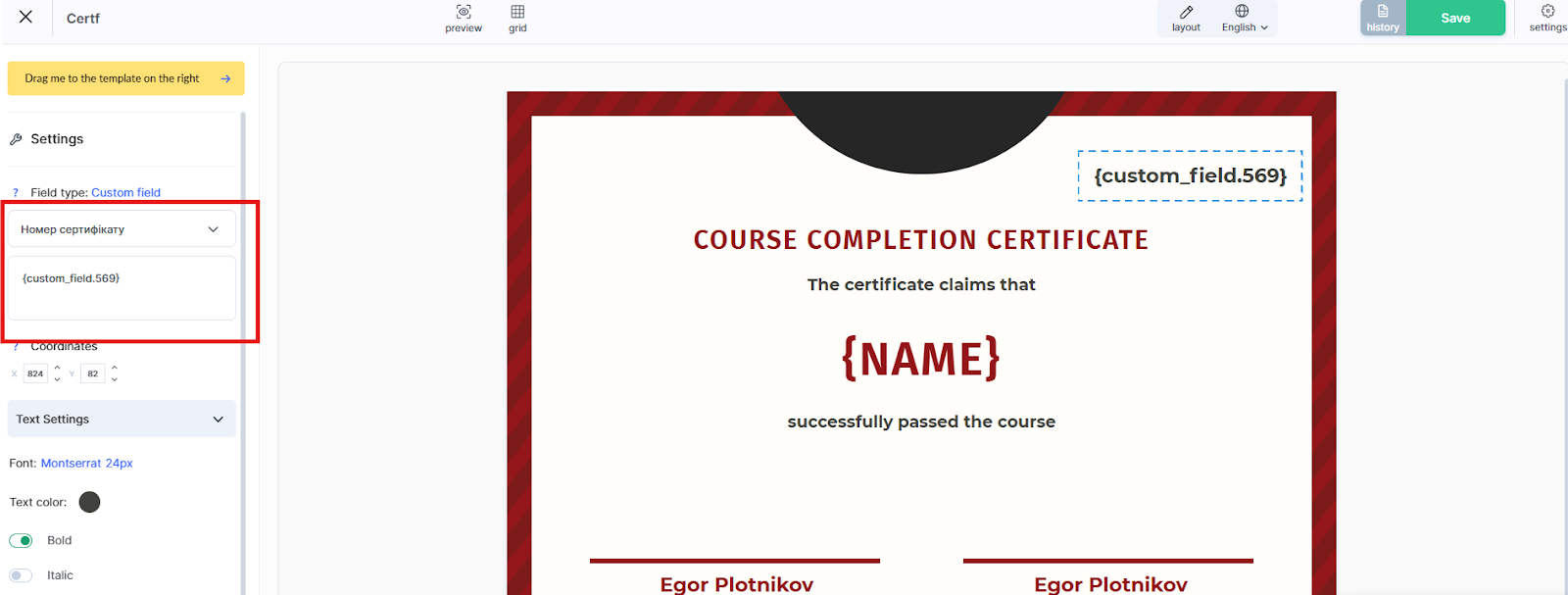
პლატფორმა ჩასვამს თითოეული მონაწილის ინდივიდუალურ ნომერს – იმას, რომელიც მის კონტაქტის ბარათშია დამატებული.
მას შემდეგ, რაც კურსი მასალებით, ქვიზითა და სერტიფიკატით გამზადდება, გადადით ოფერზე, რათა მონაწილეებმა წვდომა მიიღონ.
როგორ მართოთ მონაწილეთა წვდომა ოფერის მეშვეობით
ოფერი განსაზღვრავს კურსზე წვდომის პირობებს: უფასოა თუ ფასიანი, რამდენი ხნით და რომელი დაწყების თარიღით. სწორედ ოფერის მეშვეობით იღებს მონაწილე წვდომას რეგისტრაციის ან გადახდის შემდეგ.
მაგალითად, ფიქსირებული დაწყების თარიღის მქონე CPD-სთვის ოფერი საშუალებას გაძლევთ ავტომატურად მიანიჭოთ წვდომა სწორ დროს – თითოეული მონაწილის ხელით დადასტურების გარეშე.
ოფერის შესაქმნელად: გადადით Courses მენიუში → Pricing, Offers → + Offer. დაამატეთ კურსი Product სექციაში და დააყენეთ ფასი და წვდომის პირობები.
დამატებითი ინფორმაცია ოფერის გამართვის შესახებ შეგიძლიათ იხილოთ ცალკე სტატიაში.
ოფერი შეიძლება იყოს გაერთიანებული – ანუ ერთდროულად იძლეოდეს წვდომას როგორც ვებინარზე, ისე მასალებიან კურსზე. ამისთვის უბრალოდ დაამატეთ რამდენიმე პროდუქტი ერთ ოფერში. ეს მოსახერხებელია, თუ ყიდით მონაწილეობას პირდაპირ ვებინარში ჩანაწერზე წვდომასთან ერთად – მონაწილე ერთხელ იხდის და ორივე პროდუქტს იღებს.
რეკომენდაცია: მაშინაც კი, თუ ღონისძიება უფასოა, შექმენით ოფერი ფასის გარეშე. ეს გაძლევთ საშუალებას სწორად მართოთ წვდომა და აკონტროლოთ მონაწილეები. უფასო ოფერი შესაძლებელს ხდის მონაწილეთა ბაზის შეგროვებას და იმის თვალყურის დევნებას, ვინ დარეგისტრირდა, ჩააბარა ტესტი და მიიღო სერტიფიკატი.
შეთავაზება შეიქმნა – გადადით რეგისტრაციის გვერდის დაყენებაზე.
როგორ შევაგროვოთ მონაწილეები: ლენდინგ გვერდი, რეგისტრაციის ფორმა თუ გადახდის ღილაკი
მინი ლენდინგ გვერდი არის CPD ღონისძიებისთვის ცალკე რეგისტრაციის გვერდი საკუთარი ბმულით, რომლის გაზიარებაც შესაძლებელია მონაწილეებისთვის ან размещено ორგანიზაციის ვებსაიტზე.
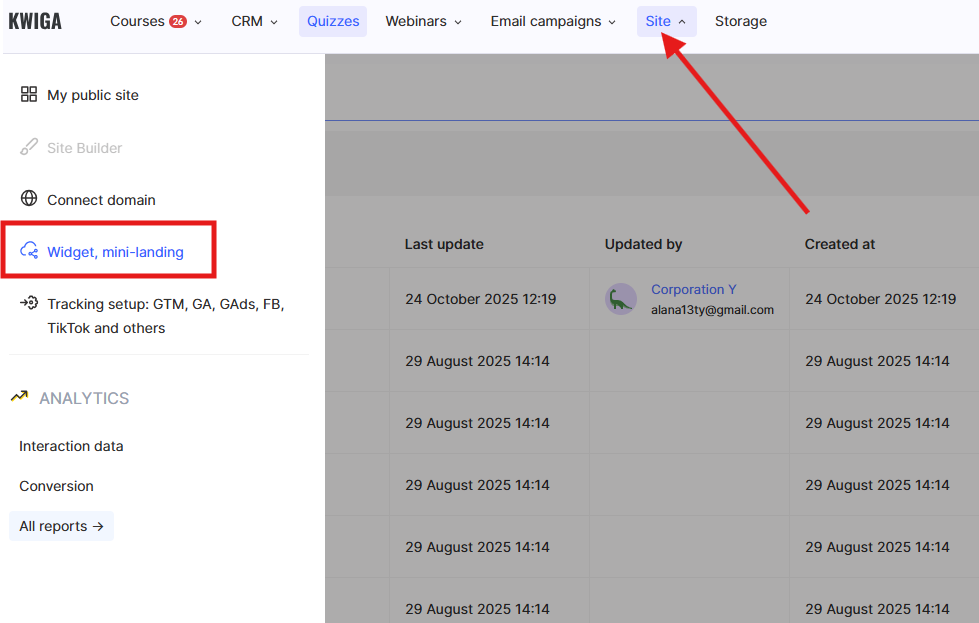
მის შესაქმნელად: გადადით Site მენიუში → Widget, Mini Landing → +. კონსტრუქტორში დაამატეთ ტექსტი, სურათები და ღილაკი ან ფორმა სცენარის მიხედვით:
● რეგისტრაციის ფორმა – მონაწილე ტოვებს თავის საკონტაქტო ინფორმაციას და იღებს წვდომას
● შეთავაზების გვერდზე გადასასვლელი ღილაკი – მონაწილე ჯერ ხედავს დეტალებს, შემდეგ კი ახორციელებს გადახდას
● პირდაპირი გადახდის ღილაკი – სწრაფი რეგისტრაციისთვის დამატებითი ნაბიჯების გარეშე, იმ პირობით, რომ ავტორიზაციის გარეშე არის დაყენებული
მინი ლენდინგ გვერდის ბმულის კოპირება შესაძლებელია შენახვის შემდეგ პარამეტრებში: Publication → Widget ან Mini Landing ჩანართი.
შეიტყვეთ მეტი მინი ლენდინგ გვერდის მეშვეობით გაყიდვის შესახებ ცალკე სტატიაში.
თუ თქვენ გაქვთ საკუთარი ვებსაიტი, რეგისტრაციის ფორმა ან გადახდის ღილაკი იქ შეიძლება ჩაშენდეს როგორც ვიჯეტი, ცალკე Kwiga გვერდზე გადამისამართების გარეშე.
რეგისტრაციის გვერდი შეიქმნა. დააკოპირეთ ბმული და გაუგზავნეთ ის მონაწილეებს ან განათავსეთ ორგანიზაციის ვებსაიტზე.
დაყენების შემდეგ მონაწილე რეგისტრირდება ლენდინგ გვერდზე, ესწრება ვებინარს, ასრულებს ქვიზს და ავტომატურად იღებს სერტიფიკატს. ორგანიზატორს შეუძლია ერთ Kwiga დეშბორდში ნახოს ყველა მონაწილე, მათი შედეგები და სტატუსები. როცა ყველაფერი კონფიგურირებულია, სერტიფიკატის გაცემით CPD ღონისძიების ჩატარება ბევრად უფრო მოსახერხებელი ხდება: რეგისტრაცია, მასალებზე წვდომა, ტესტირება და სერტიფიკატის გაცემა – ყველაფერი ერთ სივრცეში.