სტატიები:
- შეკვეთები: შეკვეთის შექმნა და რედაქტირება
- როგორ დავამატო სტუდენტს ინდივიდუალური გადახდის ბმული
- ტრანზაქციები
- როგორ დააყენოთ საკუთარი ელფოსტის გაგზავნა შეძენის შემდეგ
- Integration with the Sendpulse chatbot
- როგორ დავაინტეგრიროთ გადახდის სისტემა Kwiga-ზე
- როგორ დავაყენოთ კონკრეტული ენა შეთავაზების გვერდისთვის
- პროექტის მნიშვნელოვანი პარამეტრები
- როგორ მიაწოდოთ სტუდენტებს წვდომა, თუ გაყიდვები არ განხორციელდა Kwiga-ზე
- გადახდა ავტორიზაციის გარეშე
- როგორ შევქმნათ ახალი ნაკადი საკუთარი განრიგით
- როგორ მივანიჭოთ წვდომა ერთ სტუდენტს
- როგორ შევცვალოთ ერთი სტუდენტის წვდომა
- როგორ დავაყენოთ დემო წვდომა კურსზე — ღია კარის დღე სკოლაში
- გამოწერების დაყენება (ციკლური გადახდები)
- ავტომატიზაცია: შემდგომი ელფოსტების სექვენციები (გადაუხდელი შეკვეთებისა და განაცხადებისთვის)
- კრედიტები და განვადებები, გადახდა ნაწილებად
- სარეკლამო შეთავაზება
- ფასდაკლების კუპონები და შესაძლებელი პარამეტრები
- როგორ დავიწყოთ კურსზე რეგისტრაცია წინასწარი გადახდით
- როგორ შევქმნათ ქროს-გაყიდვის შეთავაზებები Kwiga-ში
- როგორ დავიწყოთ გაყიდვები Kwiga-ზე: ფასის გეგმის შექმნა
- მრავალი ფასის გეგმის შექმნა
- კონსულტაციებისა და ინდივიდუალური სესიების გაყიდვა
- როგორ შევცვალოთ მოსწავლის გეგმა (დამატებითი გადახდა Kwiga-ზე)
- როგორ გაყიდოთ (მისცეთ წვდომა) კურსის ნაწილებზე
- როგორ განახორციელოთ წვდომის განახლების გაყიდვები
- კურსის გაყიდვა მესამე მხარის ვებსაიტზე რეგისტრაციის ფორმის საშუალებით
- Selling through a mini-landing page created on Kwiga
- როგორ დავამატოთ ვიდეო გვერდზე (მინი-ლენდინგი, კურსის გვერდი)
- როგორ შევქმნათ ბმული გამოყენებული კუპონით
- შეთავაზებები და გადახდები Kwiga-ზე: როგორ მუშაობს
- გაიმეორებული გაყიდვები: პირობების დაყენება და კუპონის გაგზავნა შეძენების რაოდენობის მიხედვით
- შეტყობინებების დაყენება Telegram არხზე
- ელფოსტების გაგზავნა პრომო კოდებით (გაუქმებული გადახდები)
- კურსების მაღაზია: პარამეტრები და შესაძლებლობები
- საჯარო შეთავაზების გვერდის კონფიგურაცია
- CPD-ის ორგანიზება Kwiga-ზე: ნაბიჯ-ნაბიჯ სახელმძღვანელო
- როგორ დააყენოთ მადლობის გვერდი გადახდის შემდეგ
- დააყენეთ გაკვეთილებზე, სექციებსა და მოდულებზე წვდომა
- როგორ შევცვალოთ კონტაქტი შეკვეთაში
აგიხსნით, როგორ დაამატოთ დემო ვიდეო კურსის აღწერის გვერდზე ან მინი-ლენდინგის გვერდზე.
თუ გსურთ კურსის აღწერის გვერდზე ან მინი ლენდინგის გვერდზე დაამატოთ დემო ვიდეო, მაშინ ეს ვიდეო უნდა აიტვირთოს YouTube-ზე ან Vimeo-ზე, ან სხვა მსგავს სერვისში. ამ ეტაპზე საცავიდან ვიდეოს გამოყენება შეუძლებელია.
როგორ მივიღოთ ვიდეოს კოდი YouTube-ზე
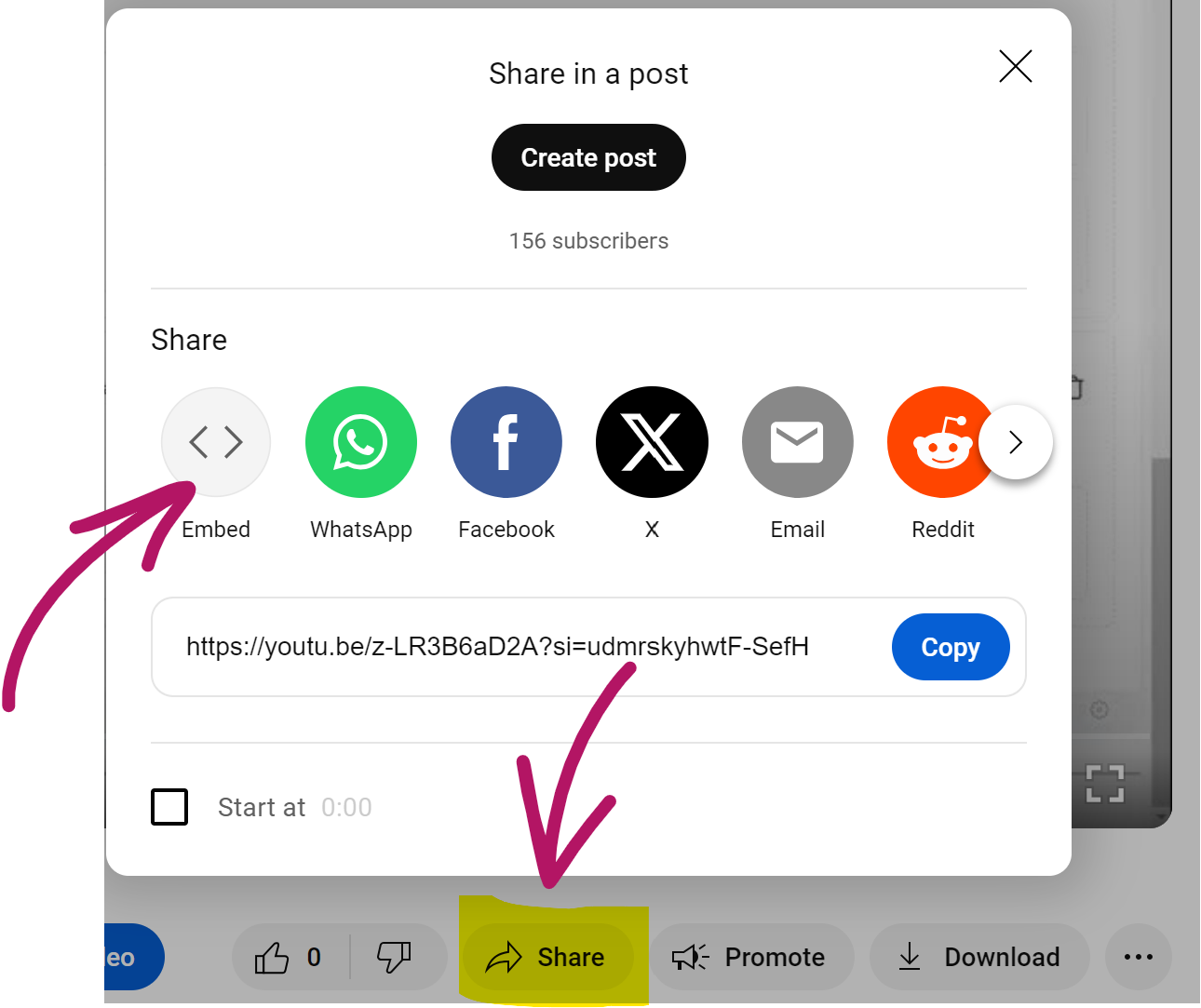
დააჭირეთ ვიდეოს ქვემოთ მდებარე Share ღილაკს და აირჩიეთ Embed:
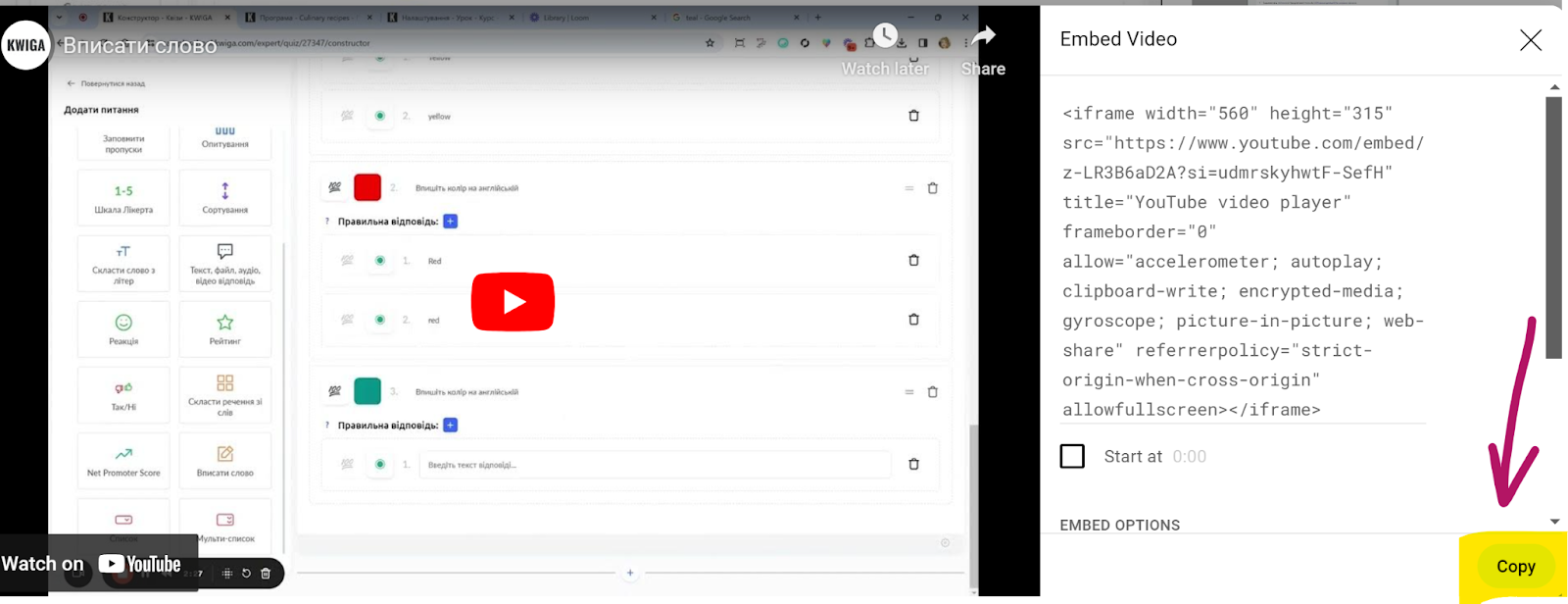
უბრალოდ დააჭირეთ Copy ღილაკს, რათა დააკოპიროთ მთელი კოდი
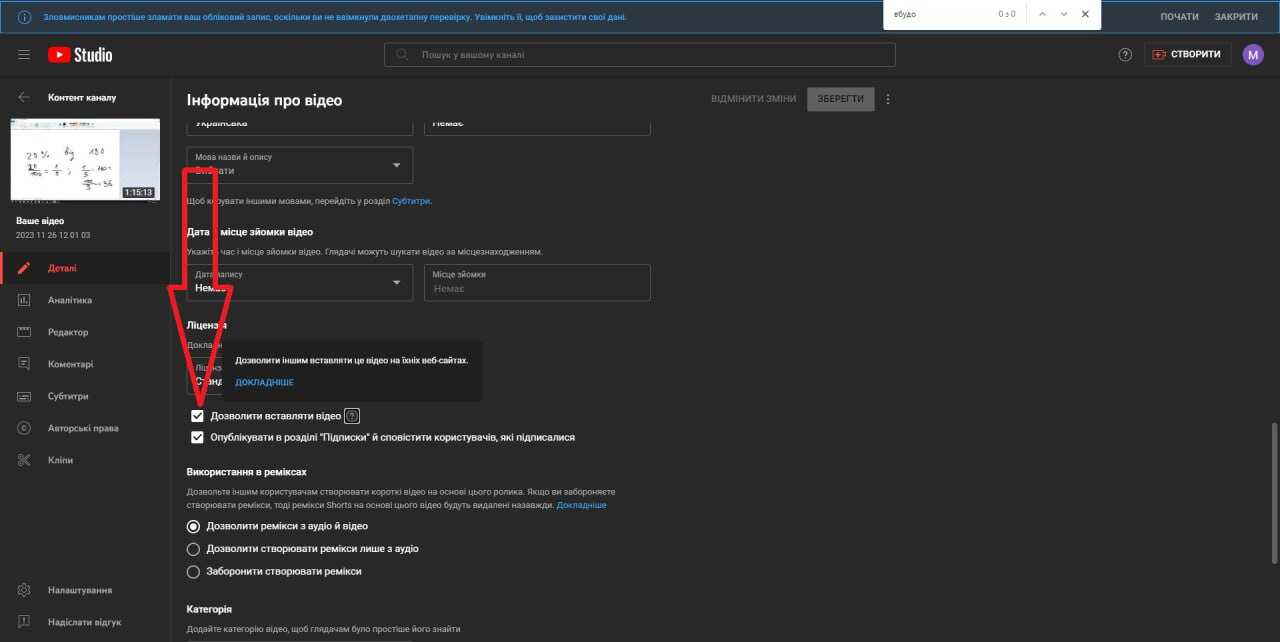
თუ ეს თქვენი ვიდეოა, დარწმუნდით, რომ YouTube-ზე თქვენი ვიდეოს პარამეტრები სხვა რესურსებზე ვიდეოს ჩაშენების უფლებას იძლევა.
როგორ დავამატოთ ვიდეო კურსის აღწერის გვერდზე
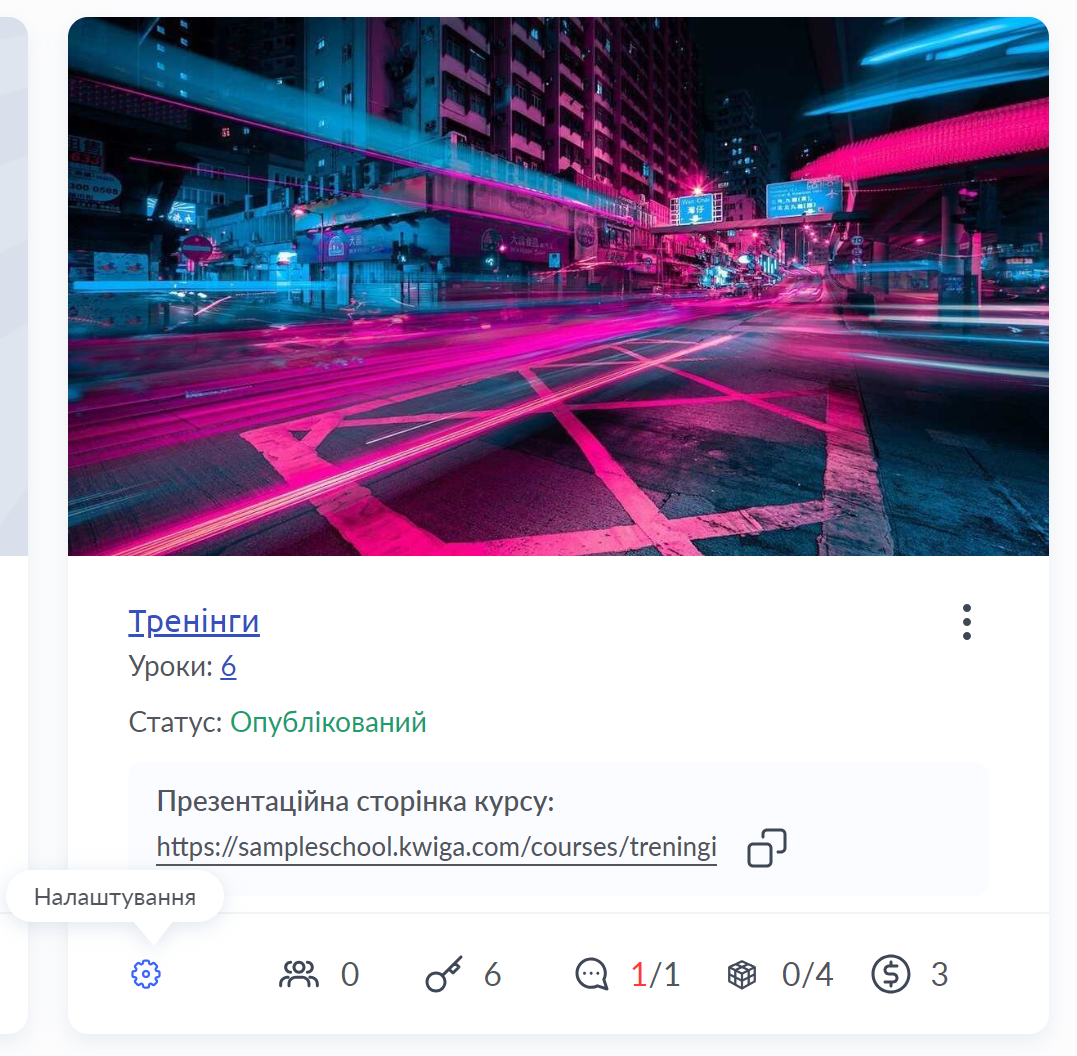
გახსენით კურსის პარამეტრები:
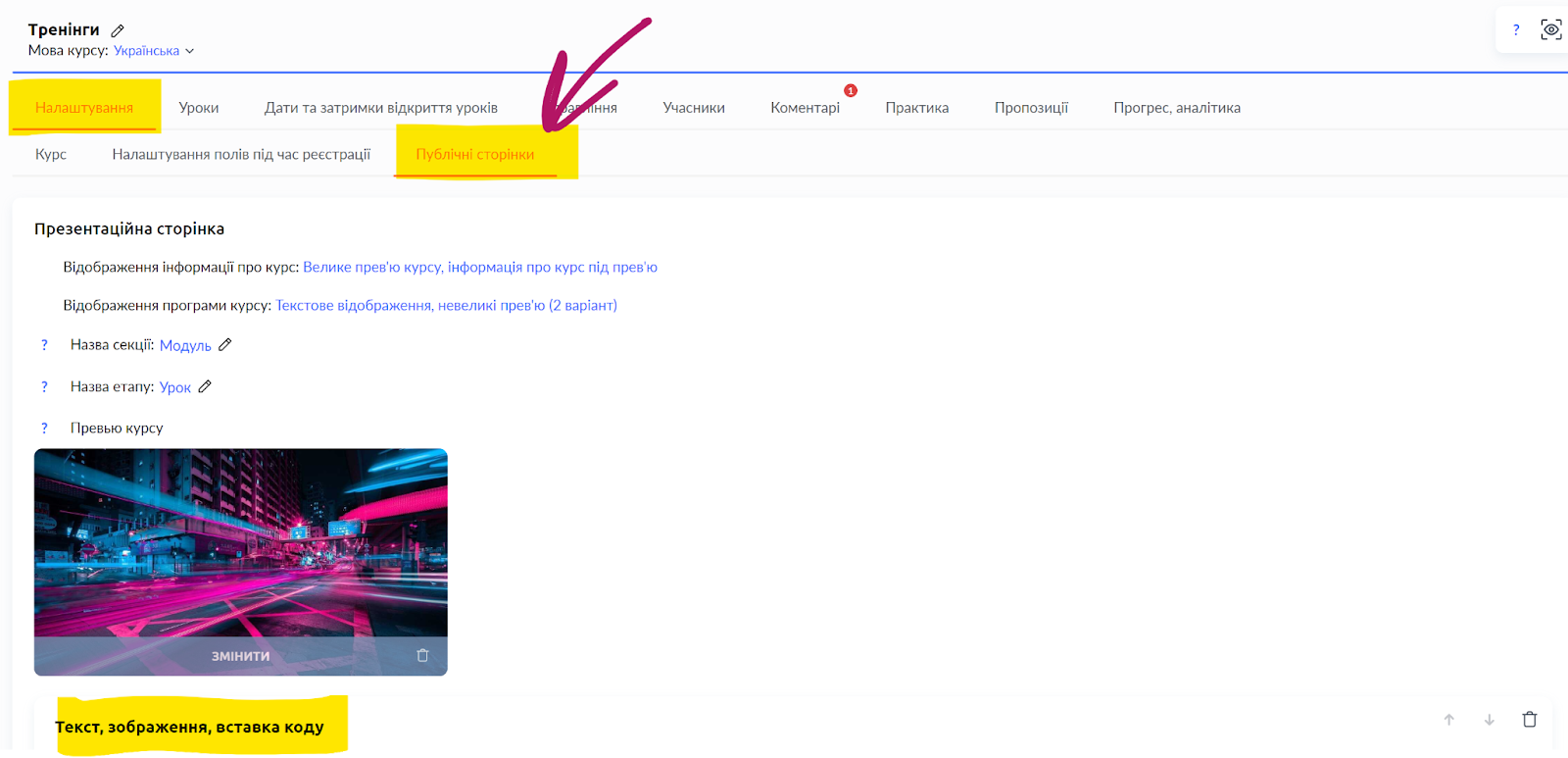
გადადით ჩანართზე Public Pages და ჩამოსქროლეთ ქვემოთ ბლოკამდე Text, image, code embed – ამ ბლოკში შეგიძლიათ დაარედაქტიროთ ტექსტი, სურათები და ასევე დაამატოთ ვიდეოები, რომლებიც კურსის საჯარო გვერდზე გამოჩნდება.
ვიდეოს დამატება ხდება iframe კოდის ჩასმით, რომლის კოპირებაც მარტივად შეგიძლიათ YouTube-ზე ვიდეოს გვერდიდან (ეს უფრო დეტალურად ნაჩვენებია ზემოთ მოცემულ ვიდეოში).
როგორ დავამატოთ ვიდეო მინი ლენდინგის გვერდზე
მინი ლენდინგის გვერდზე ვიდეოს დამატება მსგავსია კურსის აღწერის გვერდზე ვიდეოს დამატების, ანუ ეს ხდება iframe კოდის ჩასმით, რომლის მიღებაც შესაძლებელია YouTube-ზე ვიდეოს გვერდიდან.
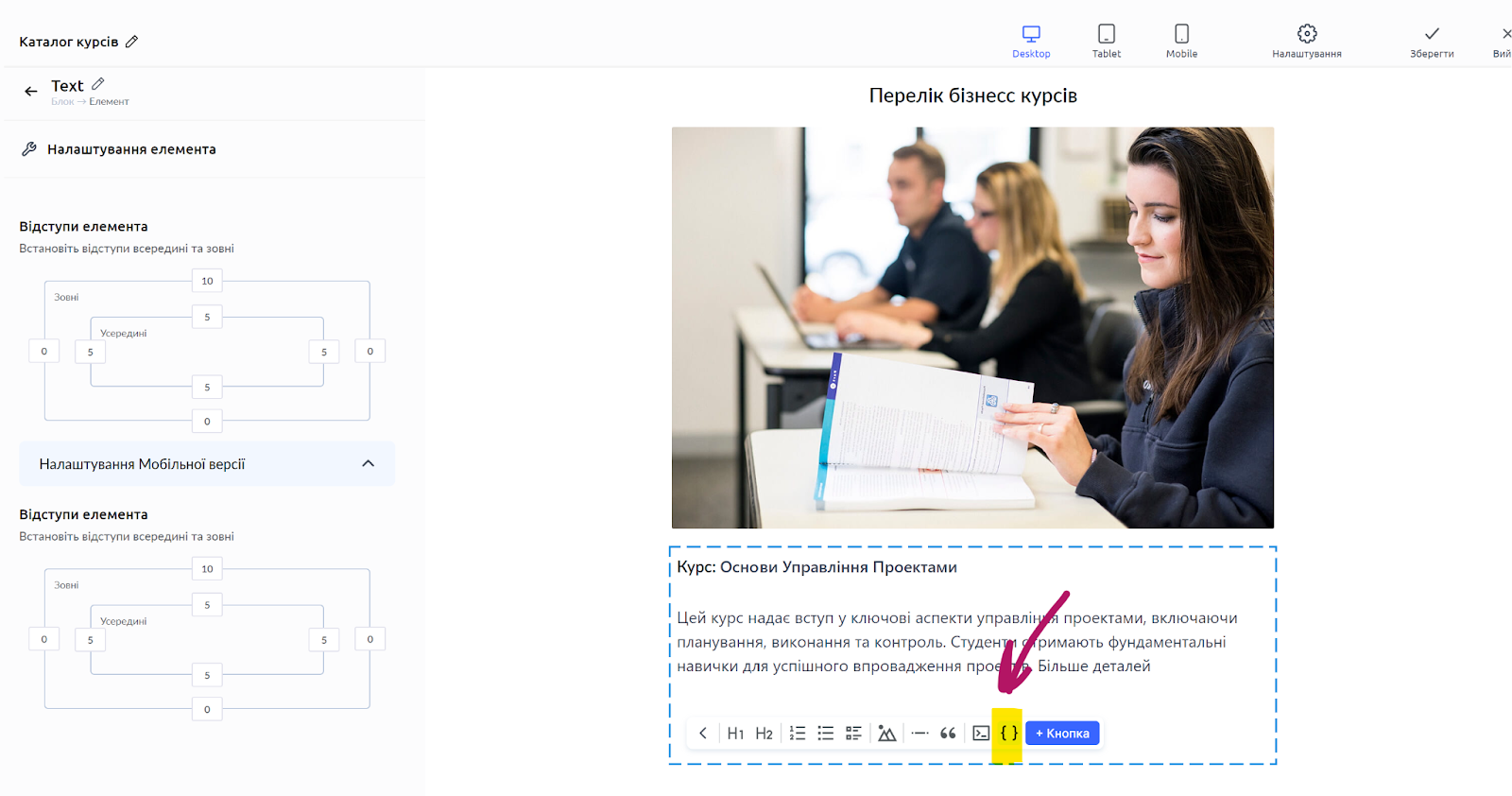
გახსენით მინი ლენდინგის გვერდი, სადაც გსურთ ვიდეოს დამატება, დაამატეთ Text ელემენტი (ან აირჩიეთ უკვე არსებული ტექსტის ელემენტი), დააჭირეთ ლურჯ + ღილაკს და აირჩიეთ HTML, შემდეგ კი დააკოპირეთ ვიდეოს კოდი. პროცესი უფრო დეტალურად ნაჩვენებია ვიდეოში.