
სტატიები:
- შეკვეთები: შეკვეთის შექმნა და რედაქტირება
- როგორ დავამატო სტუდენტს ინდივიდუალური გადახდის ბმული
- ტრანზაქციები
- როგორ დააყენოთ საკუთარი ელფოსტის გაგზავნა შეძენის შემდეგ
- Integration with the Sendpulse chatbot
- როგორ დავაინტეგრიროთ გადახდის სისტემა Kwiga-ზე
- როგორ დავაყენოთ კონკრეტული ენა შეთავაზების გვერდისთვის
- პროექტის მნიშვნელოვანი პარამეტრები
- როგორ მიაწოდოთ სტუდენტებს წვდომა, თუ გაყიდვები არ განხორციელდა Kwiga-ზე
- გადახდა ავტორიზაციის გარეშე
- როგორ შევქმნათ ახალი ნაკადი საკუთარი განრიგით
- როგორ მივანიჭოთ წვდომა ერთ სტუდენტს
- როგორ შევცვალოთ ერთი სტუდენტის წვდომა
- როგორ დავაყენოთ დემო წვდომა კურსზე — ღია კარის დღე სკოლაში
- ავტომატიზაცია: შემდგომი ელფოსტების სექვენციები (გადაუხდელი შეკვეთებისა და განაცხადებისთვის)
- გამოწერების დაყენება (ციკლური გადახდები)
- სარეკლამო შეთავაზება
- კრედიტები და განვადებები, გადახდა ნაწილებად
- როგორ დავიწყოთ კურსზე რეგისტრაცია წინასწარი გადახდით
- ფასდაკლების კუპონები და შესაძლებელი პარამეტრები
- როგორ შევქმნათ ქროს-გაყიდვის შეთავაზებები Kwiga-ში
- როგორ დავიწყოთ გაყიდვები Kwiga-ზე: ფასის გეგმის შექმნა
- მრავალი ფასის გეგმის შექმნა
- კონსულტაციებისა და ინდივიდუალური სესიების გაყიდვა
- როგორ შევცვალოთ მოსწავლის გეგმა (დამატებითი გადახდა Kwiga-ზე)
- როგორ გაყიდოთ (მისცეთ წვდომა) კურსის ნაწილებზე
- როგორ განახორციელოთ წვდომის განახლების გაყიდვები
- კურსის გაყიდვა მესამე მხარის ვებსაიტზე რეგისტრაციის ფორმის საშუალებით
- Selling through a mini-landing page created on Kwiga
- როგორ დავამატოთ ვიდეო გვერდზე (მინი-ლენდინგი, კურსის გვერდი)
- როგორ შევქმნათ ბმული გამოყენებული კუპონით
- შეთავაზებები და გადახდები Kwiga-ზე: როგორ მუშაობს
- გაიმეორებული გაყიდვები: პირობების დაყენება და კუპონის გაგზავნა შეძენების რაოდენობის მიხედვით
- შეტყობინებების დაყენება Telegram არხზე
- ელფოსტების გაგზავნა პრომო კოდებით (გაუქმებული გადახდები)
- კურსების მაღაზია: პარამეტრები და შესაძლებლობები
- საჯარო შეთავაზების გვერდის კონფიგურაცია
- CPD-ის ორგანიზება Kwiga-ზე: ნაბიჯ-ნაბიჯ სახელმძღვანელო
- როგორ დააყენოთ მადლობის გვერდი გადახდის შემდეგ
- დააყენეთ გაკვეთილებზე, სექციებსა და მოდულებზე წვდომა
- როგორ შევცვალოთ კონტაქტი შეკვეთაში
- მიიღეთ გადახდები WayForPay-ის გარე ღილაკების მეშვეობით
მარტივი ნაბიჯებით სწრაფად შეცვალეთ კონტაქტი შეკვეთაში.
მონაწილეები ხშირად შეძენისას ერთ ელფოსტის მისამართს იყენებენ, მაგრამ კურსის გავლა სხვით სურთ. ასეთ შემთხვევებში მოსახერხებელია არსებული შეკვეთის საჭირო კონტაქტზე გადატანა ახლის შექმნის გარეშე.
კონტაქტის შესაცვლელად გახსენით საჭირო შეკვეთა და მარჯვენა მხარეს მდებარე კლიენტი განყოფილებაში დააწკაპუნეთ ბმულზე კონტაქტის შეცვლა.
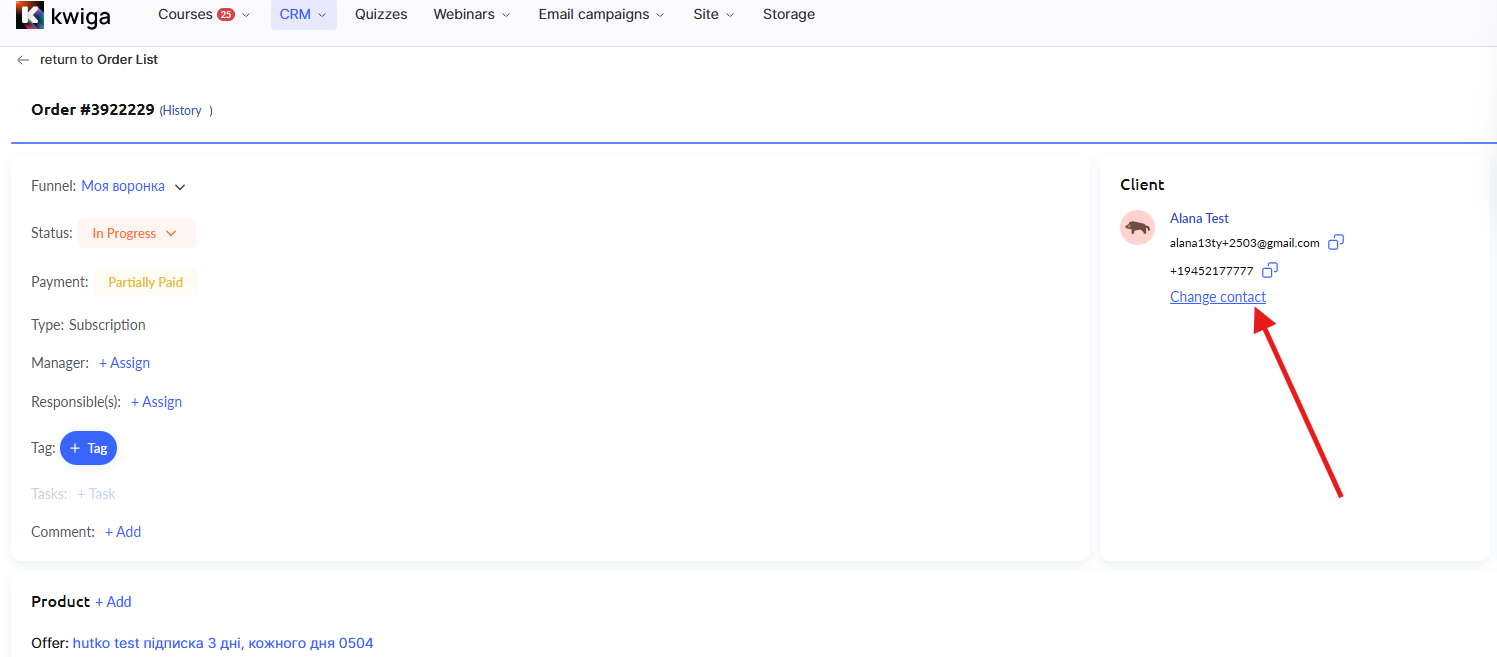
. გამოჩნდება ფანჯარა ჩამოსაშლელი სიით, სადაც ორი ვარიანტიდან ერთის არჩევას შეძლებთ.
თუ საჭირო კონტაქტი უკვე მონაცემთა ბაზაშია, აირჩიეთ ვარიანტი ძებნა . გამოჩნდება საძიებო ველი და არსებული კონტაქტების სია. შეგიძლიათ გადაახვიოთ სიას ან ძიებაში შეიყვანოთ სახელი ან ელფოსტა, რათა სწრაფად იპოვოთ საჭირო კლიენტი. კონტაქტის არჩევის შემდეგ დააწკაპუნეთ დამატება ღილაკზე კავშირის დასადასტურებლად.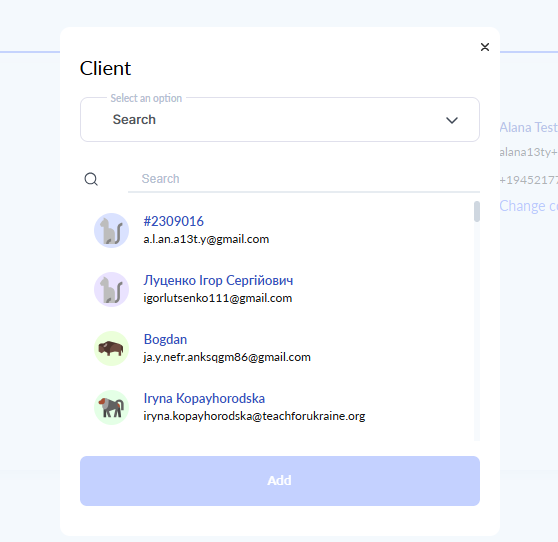
თუ საჭირო კონტაქტი ჯერ არ არის მონაცემთა ბაზაში, აირჩიეთ ვარიანტი დამატება . გაიხსნება მცირე ფორმა, სადაც შეგიძლიათ შეიყვანოთ კლიენტის სახელი, ელფოსტის მისამართი (ეს ველი სავალდებულოა) და ტელეფონის ნომერი. ასევე უნდა დაადასტუროთ, რომ მონაცემები ემატება მომხმარებლის თანხმობით; წინააღმდეგ შემთხვევაში, დადასტურების ღილაკი არააქტიური იქნება.
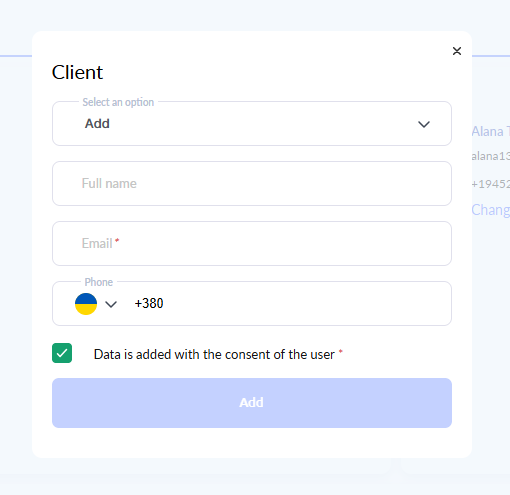
ფორმის შევსების შემდეგ დააწკაპუნეთ დამატება, და ახალი კონტაქტი შეიქმნება და შეკვეთას დაუკავშირდება.
კონტაქტის შეცვლის შემდეგ გირჩევთ, არ დაგავიწყდეთ დააწკაპუნოთ შენახვა ღილაკზე თავად შეკვეთაში.
ეს მიდგომა საშუალებას გაძლევთ შეინარჩუნოთ შეკვეთის სრული ისტორია, სტატუსი, გადახდები და პროდუქტები, ამავდროულად კი დაუკავშიროთ ის კონტაქტს, რომელთანაც კლიენტი რეალურად გაივლის კურსს.