
Artykuły:
- Jak przyznać dostęp do kursu
- Jak uzyskać dostęp do konta studenta
- Jak wyświetlić postępy uczestników
- Jak utworzyć certyfikat i dodać go do kursu
- Automatyzacja: Przyznawanie punktów po ukończeniu lekcji
- Przeprowadzanie ankiet (reakcje, oceny, NPS)
- Jak zobaczyć wszystkie próby testu
- Jak ustawić ponowne podejście do testu
- Jak zaktualizować stawkę studenta i zachować jego postępy
- Jak zmienić ustawienia dostępu dla pojedynczego studenta
- Jak zmienić datę wygaśnięcia kursu
- Student wpisał nieprawidłowy adres e-mail
- Jak przedłużyć dostęp do kursu
- Automatyzacja: Ustawianie przypomnień, gdy student nie loguje się na platformę
- Jak odblokować użytkownika
- Zamrażanie i odmrażanie dostępu do produktu
- Jak znaleźć e-mail z kodem potrzebnym do dostępu do konta Kwiga
- Przeglądanie kursu z perspektywy studenta
- Wstępna rejestracja lub lista oczekujących
- Importowanie i przenoszenie bazy danych studentów
- Komentarze: wygodne narzędzie do interakcji użytkowników
- Wydawanie certyfikatu po zaliczeniu testu
- Jak ekspert może otworzyć swoje konto studenckie
- Rejestracja i logowanie ucznia
- Raport Certyfikaty
- Ręczne wydanie i ponowne wydanie certyfikatu
- Zarządzanie produktami w karcie kontaktu: dodawanie, zamykanie, zmiana daty i usuwanie dostępu
- Czaty
Jak ręcznie przyznać kontaktowi dostęp do produktu lub planu, tymczasowo zamknąć lub przedłużyć ten dostęp oraz, w razie potrzeby, całkowicie go usunąć lub przywrócić.
W tym artykule:
Menedżerowie często muszą ręcznie przyznać kontaktowi dostęp do kursu: gdy płatność została dokonana poza platformą, gdy dostęp został osobiście uzgodniony z uczniem lub gdy po nieudanym zamówieniu trzeba skorygować błąd itp. W tym celu karta kontaktu zawiera zakładkę Produkty, w której możesz zobaczyć wszystkie aktywne przyznane dostępy, a także te, które zostały już usunięte. Stąd możesz szybko przyznać kontaktowi dostęp do wymaganego kursu lub planu bez tworzenia indywidualnego zamówienia.
Dodawanie produktu na karcie kontaktu
Aby przyznać kontaktowi dostęp, otwórz jego kartę i przejdź do zakładki Produkty . Jeśli kontakt nie ma jeszcze żadnych produktów, podzakładka Aktywne produkty będzie pusta — w tym miejscu należy skorzystać z sekcji Przyznaj dostęp do produktu klikając + Produkt.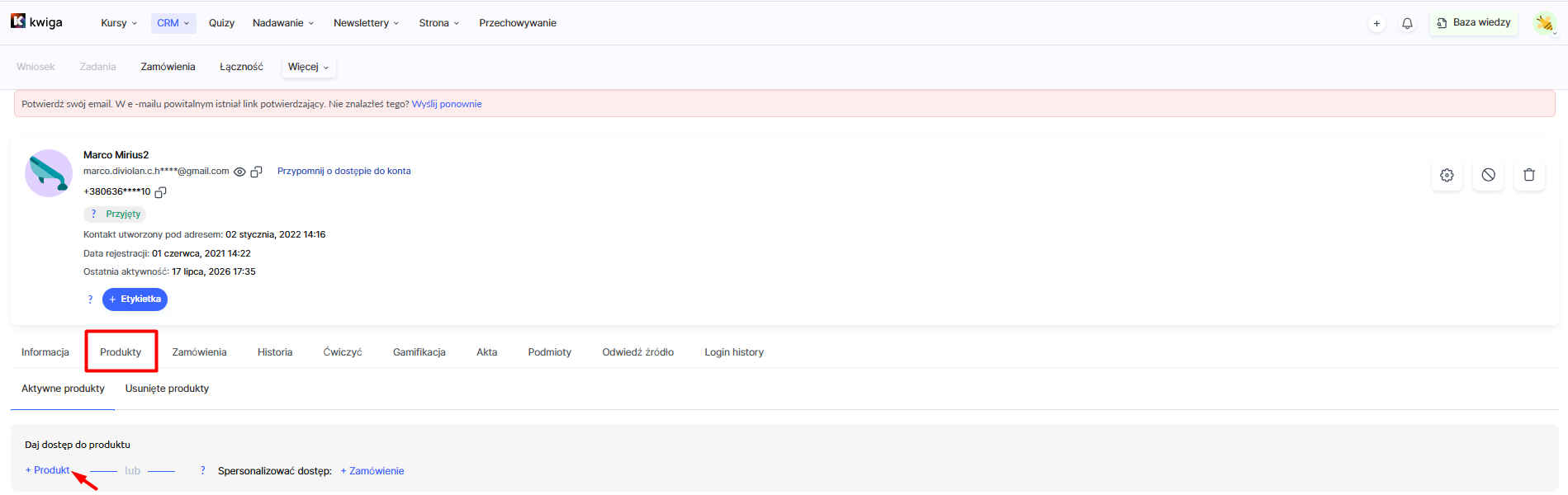
W otwartym oknie modalnym najpierw wybierz, do czego dokładnie przyznawany jest dostęp: do konkretnego produktu lub do konkretnego planu.
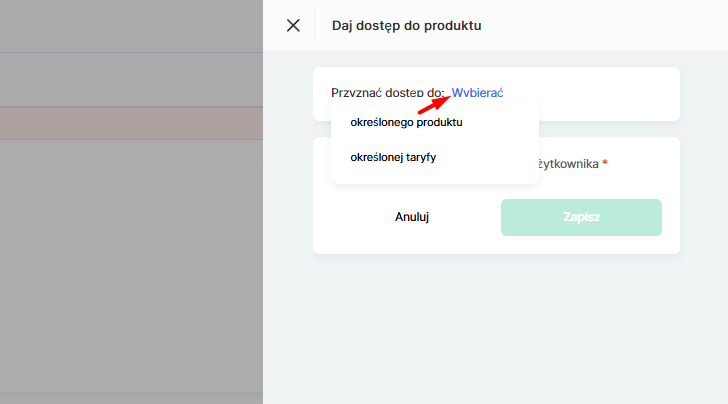
Jeśli wybierzesz pierwszą opcję, platforma otworzy listę wszystkich kursów, bootcampów, grup zamkniętych, webinarów lub produktów poza Kwiga, gdzie możesz znaleźć wymagany produkt i potwierdzić wybór przyciskiem Zapisz przycisk.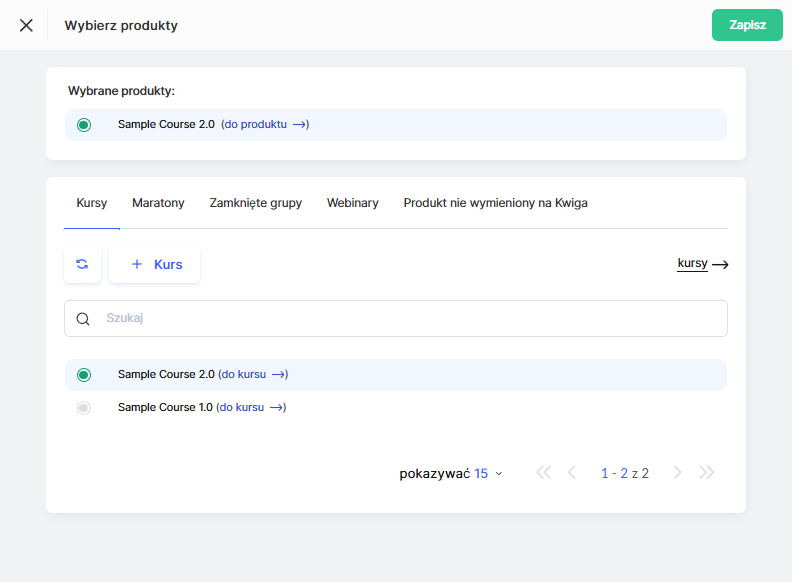
Jeśli od razu wybierzesz konkretny plan, możesz pominąć krok wyboru produktu: system natychmiast zaproponuje listę planów niepowiązanych z konkretnym kursem. Jest to szybsze i szczególnie wygodne, gdy plan zapewnia dostęp do kilku produktów w pakiecie, ponieważ nie musisz wyszukiwać każdego produktu osobno.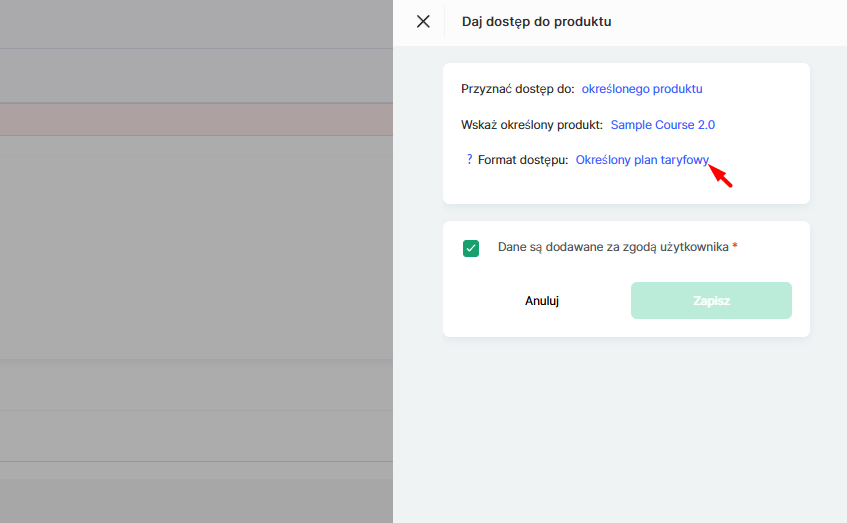
Następnie w oknie zostanie wyświetlone pole Format dostępu , w którym należy określić, w ramach którego planu (lub oferty) przyznawany jest dostęp. Otworzy się tutaj osobna lista planów, z której możesz wybrać jedną lub więcej opcji.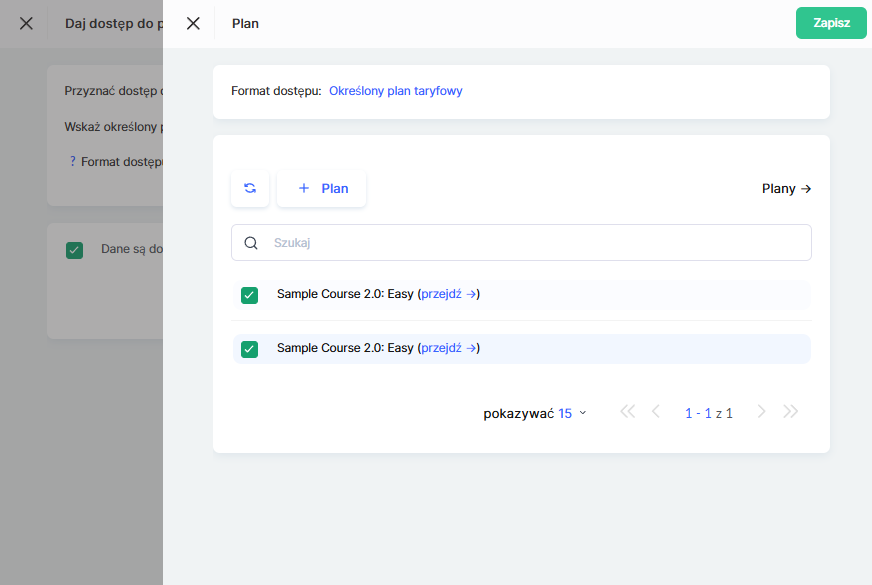
Po wybraniu produktu i planu pozostaje tylko określić status płatności w polu Płatność za ofertę oraz w razie potrzeby włączyć przełącznik Dodaj transakcję płatniczą jeśli ta płatność ma zostać uwzględniona w raportach. 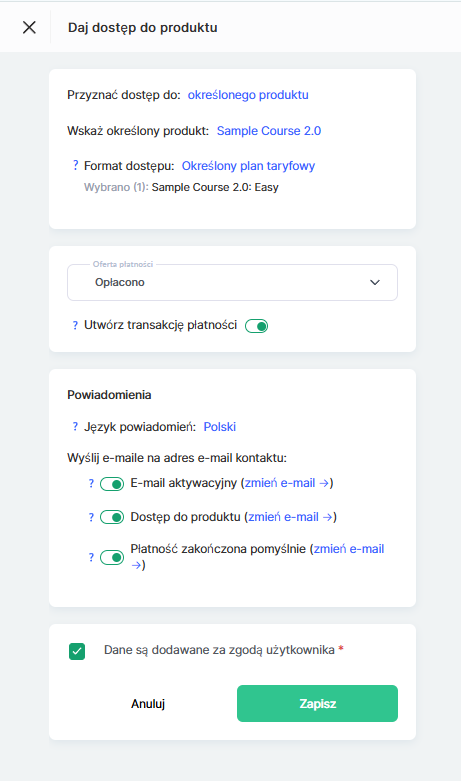
Język powiadomień jest ustawiany automatycznie na podstawie profilu kontaktu, a przełączniki Dostęp do produktu i Pomyślna płatność pozwalają wybrać, które e-maile otrzyma kontakt. Proces kończy obowiązkowe pole wyboru Dane są dodawane za zgodą użytkownika, po czym kliknij Zapisz, a produkt pojawi się wśród aktywnych.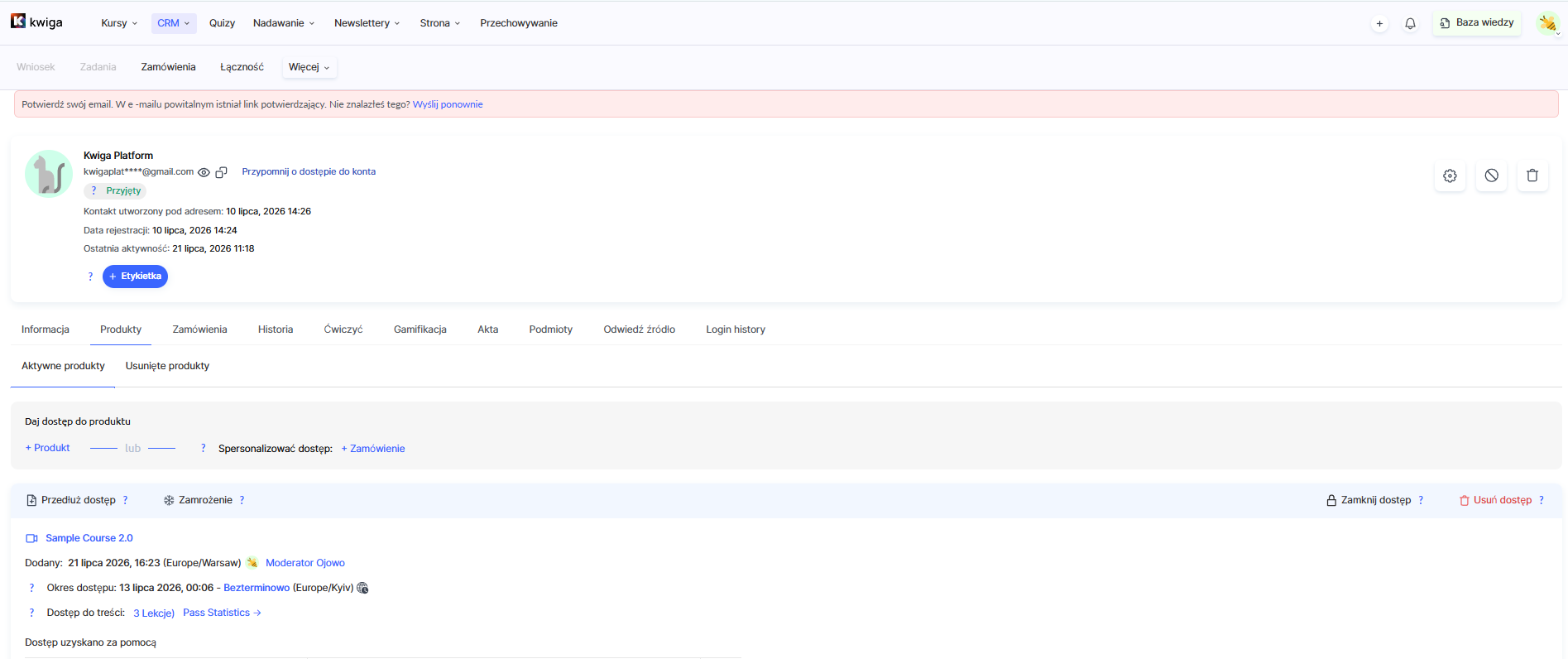
Po zapisaniu produkt pojawi się w zakładce Aktywne produkty ze szczegółową kartą dostępu zawierającą:
-
Nazwa kursu – z linkiem do samego produktu.
-
Dodano – data i godzina przyznania dostępu oraz użytkownik, który go przyznał.
-
Okres dostępu – daty rozpoczęcia i zakończenia dostępu; datę zakończenia można zmienić bezpośrednio tutaj.
-
Dostęp do treści – liczba odblokowanych lekcji oraz link Statystyki ukończenia aby sprawdzić postępy uczestnika.
-
Dostęp przyznany przez – ofertę i numer zamówienia, za pośrednictwem których przyznano dostęp; w razie potrzeby możesz dodać kolejny dostęp za pomocą przycisku + Dodaj dostęp.
Nad kartą znajduje się panel akcji: Przedłuż dostęp, Zamroź, Zamknij dostęp i Usuń dostęp.
Aby dowiedzieć się, jak korzystać z przedłużania dostępu, zobacz artykuł Przedłużanie dostępu do produktu, a informacje o zamrażaniu znajdziesz w artykule Zamrażanie dostępu do produktu. Poniżej omówimy działania Zamknij dostęp i Usuń dostęp.
Zamykanie dostępu do produktu na karcie kontaktu
Aby natychmiast odebrać kontaktowi dostęp do produktu bez usuwania samego wpisu, kliknij Zamknij dostęp w panelu akcji.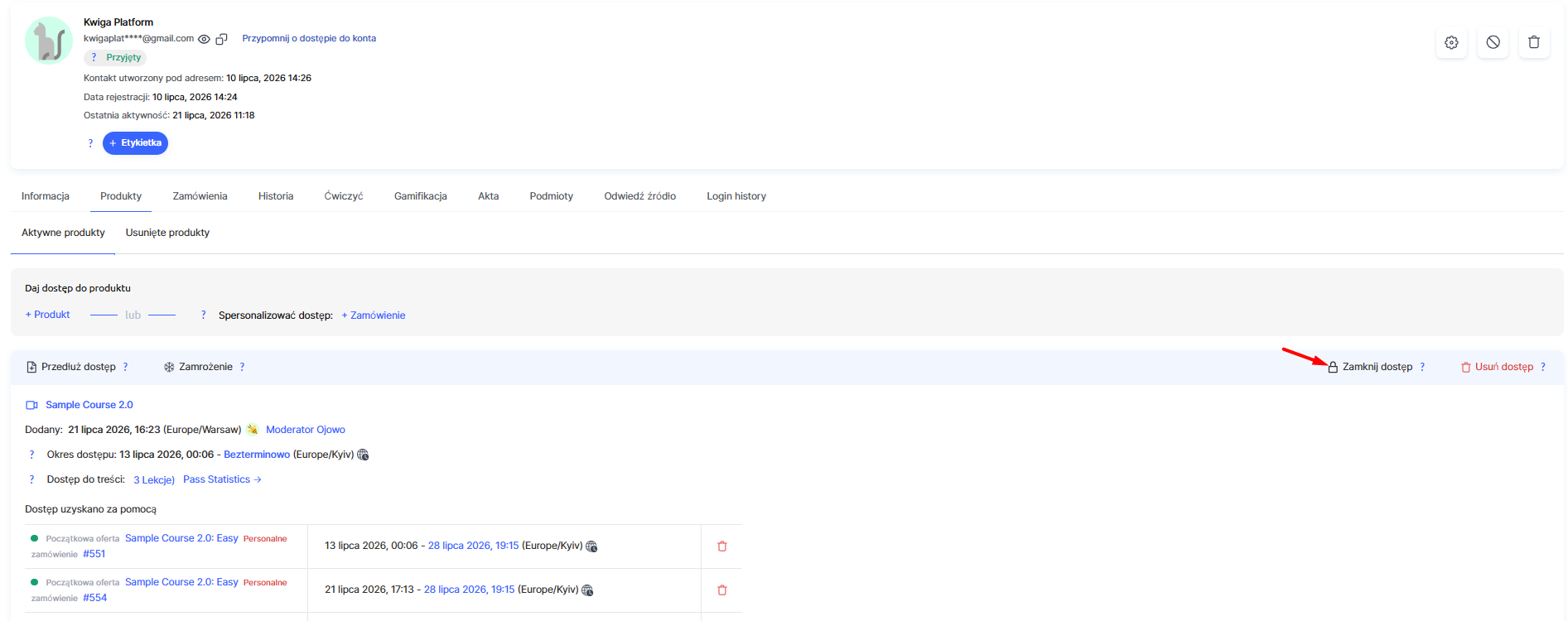
Platforma wyświetli ostrzeżenie, że data zakończenia dostępu zostanie zmieniona na bieżący czas, a uczestnik natychmiast utraci dostęp do produktu. 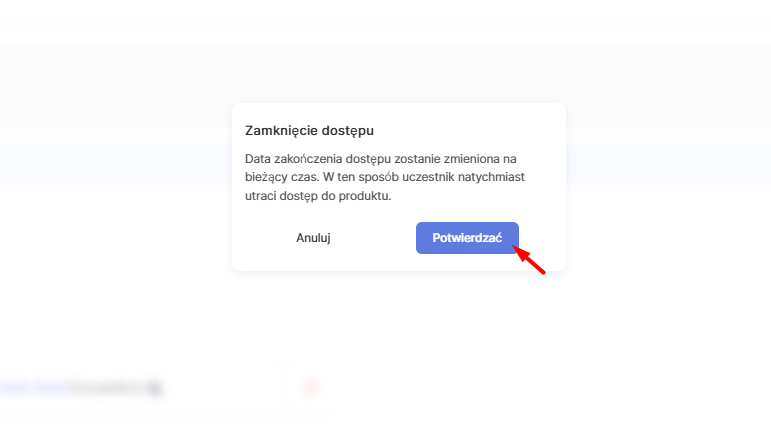
Po potwierdzeniu przyciskiem Potwierdź:
-
Okres dostępu zostanie zaktualizowany — data zakończenia zmieni się na czas zamknięcia i zostanie wyróżniona na czerwono.
-
Dostęp do treści pokazuje, że treść nie jest już dostępna.
-
Wskaźnik obok oferty w bloku Dostęp przyznany przez zmienia kolor na szary z czerwonym oznaczeniem zamiast zielonego.
- Przyciski Zamroź i Zamknij dostęp znikają z panelu działań, pozostawiając tylko Przedłuż dostęp i Usuń dostęp.
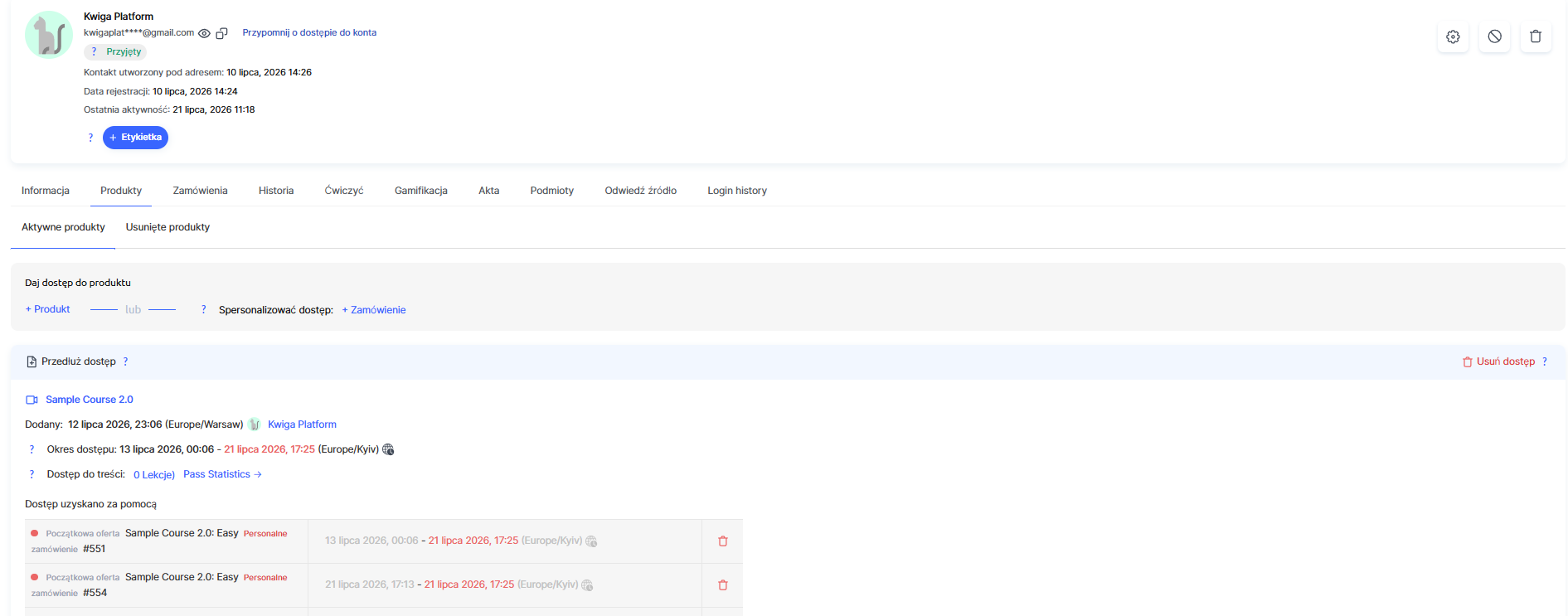
Produkt pozostaje na karcie Aktywne produkty — zamknięcie dostępu nie przenosi go do usuniętych produktów; jedynie ogranicza kontaktowi możliwość korzystania z kursu.
Zmiana daty zakończenia dostępu
Możesz ręcznie zmienić datę i godzinę zakończenia dostępu, klikając datę w polu Okres dostępu. 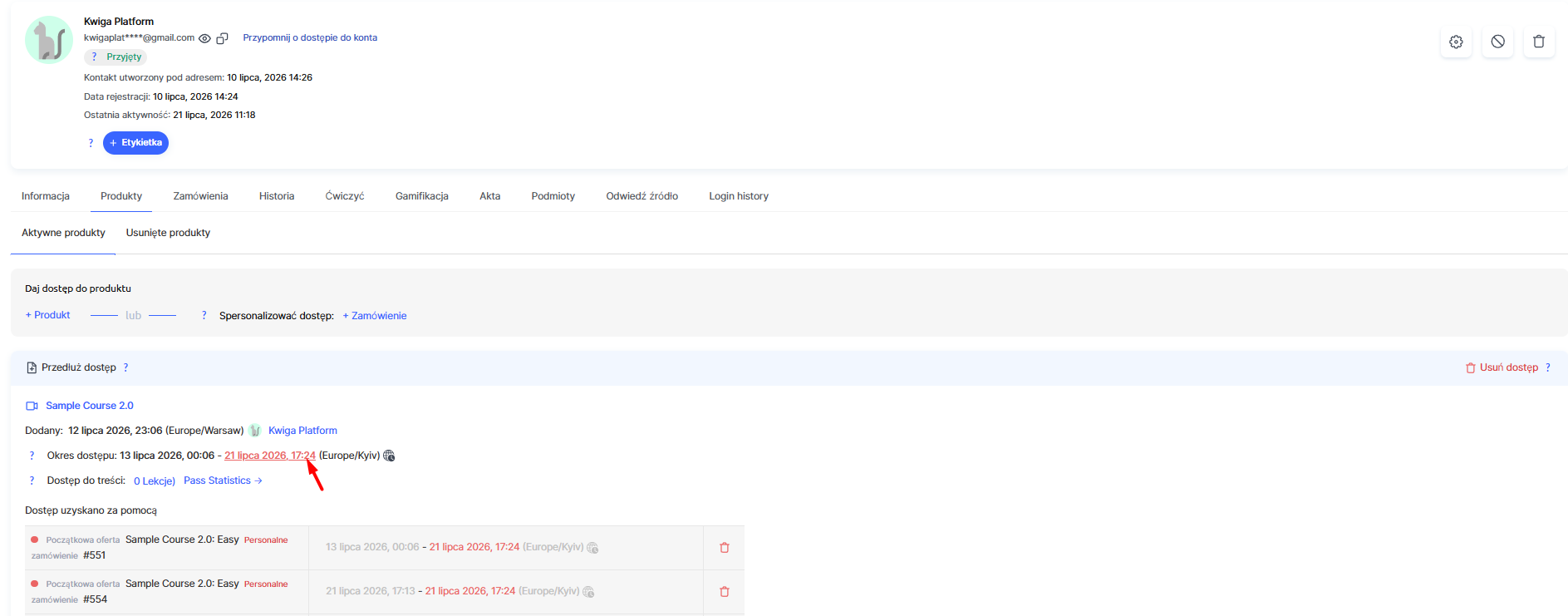
Otworzy się kalendarz Zmień datę zakończenia dostępu, w którym możesz wybrać nową datę, godzinę i strefę czasową, a następnie zapisać zmiany, klikając Zapisz.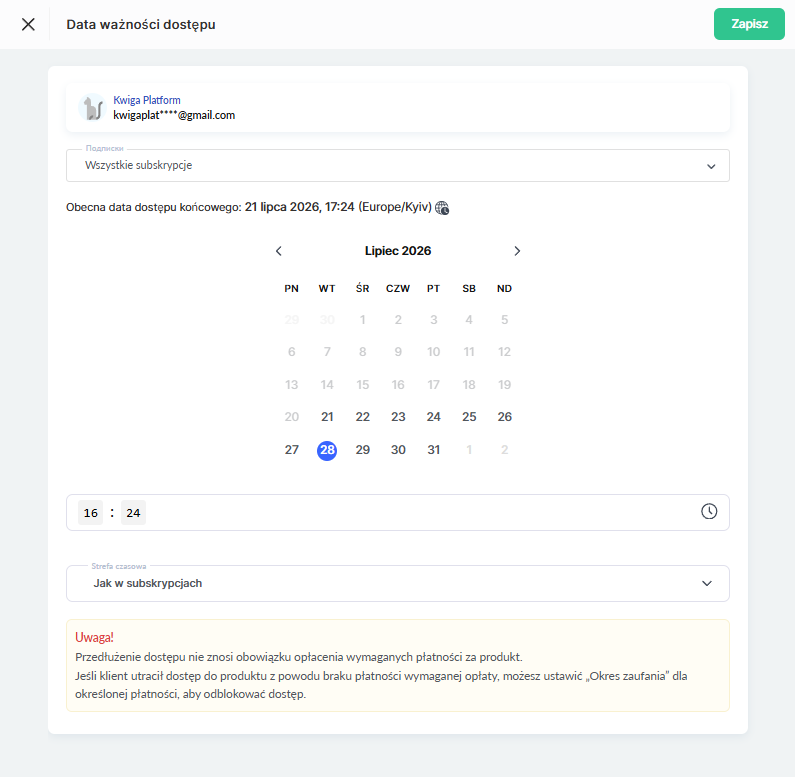
Uwaga: Pamiętaj, że przedłużenie dostępu w ten sposób nie eliminuje konieczności opłacenia obowiązkowych płatności za produkt. Jeśli kontakt utracił dostęp z powodu braku opłaty obowiązkowej płatności, lepiej ustawić Okres karencji dla wymaganej płatności, aby tymczasowo przywrócić dostęp. Okres karencji to czas po przeterminowaniu płatności, w którym użytkownik zachowuje dostęp do produktu i może dokonać płatności bez utraty dostępu. Po zakończeniu tego okresu dostęp zostanie zawieszony. Jeśli nie ustawiono okresu karencji, dostęp zostanie zawieszony, gdy tylko płatność stanie się przeterminowana.
Po zapisaniu nowa data natychmiast pojawi się na karcie kontaktu w polu Okres dostępu.
Usuwanie dostępu na karcie kontaktu
Aby całkowicie usunąć produkt z kontaktu, kliknij Usuń dostęp w panelu działań.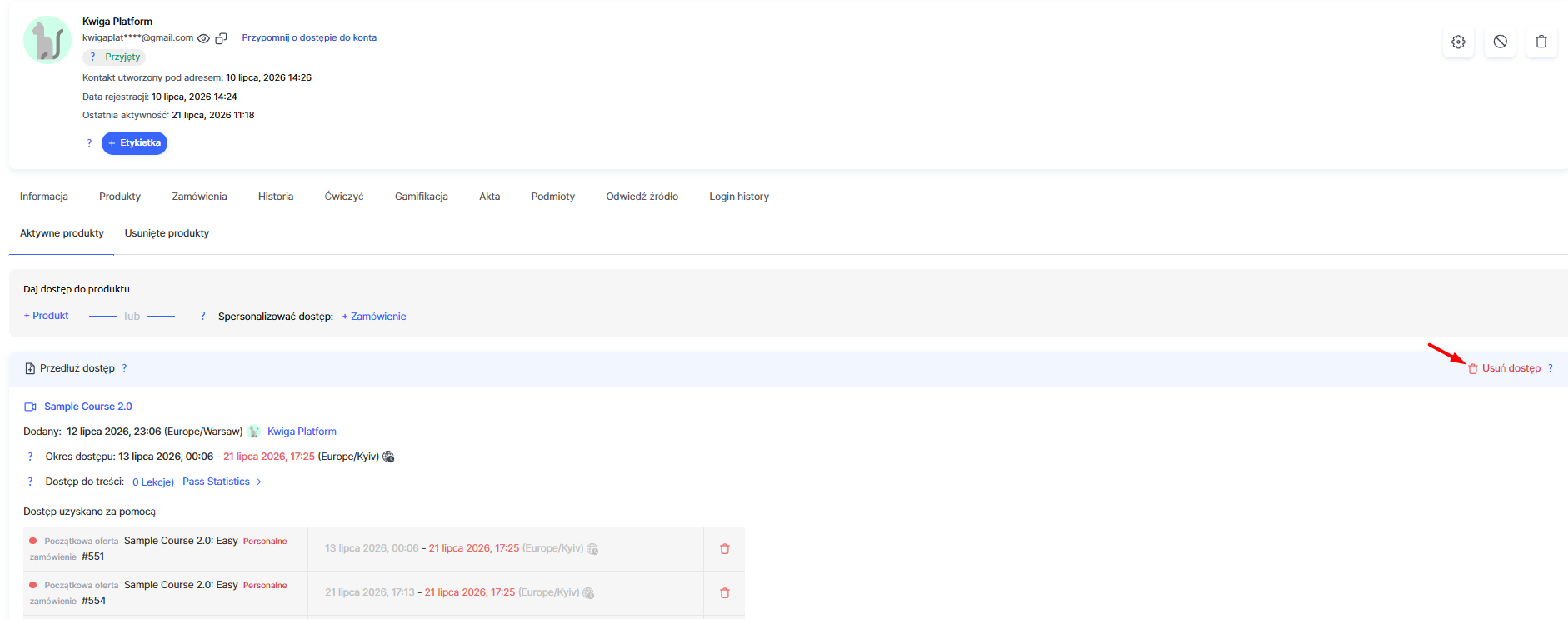
Platforma ostrzeże Cię, że produkt zostanie usunięty z kontaktu, i wyświetli nazwę usuwanego produktu: kontakt utraci do niego dostęp i nie będzie go już widzieć na swoim koncie.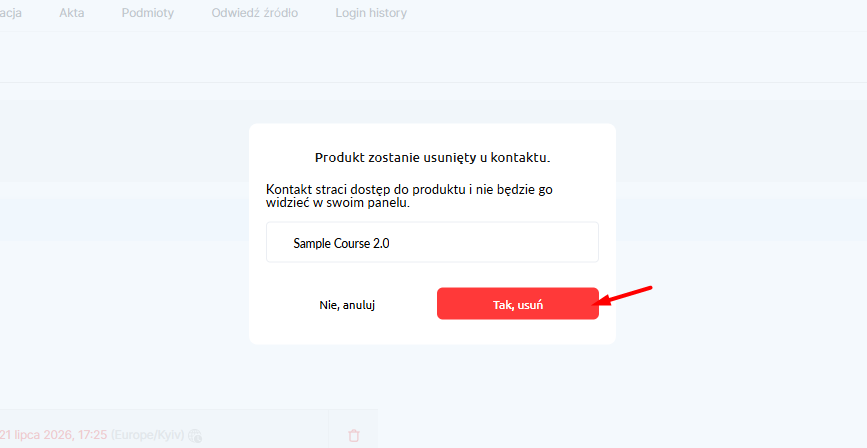
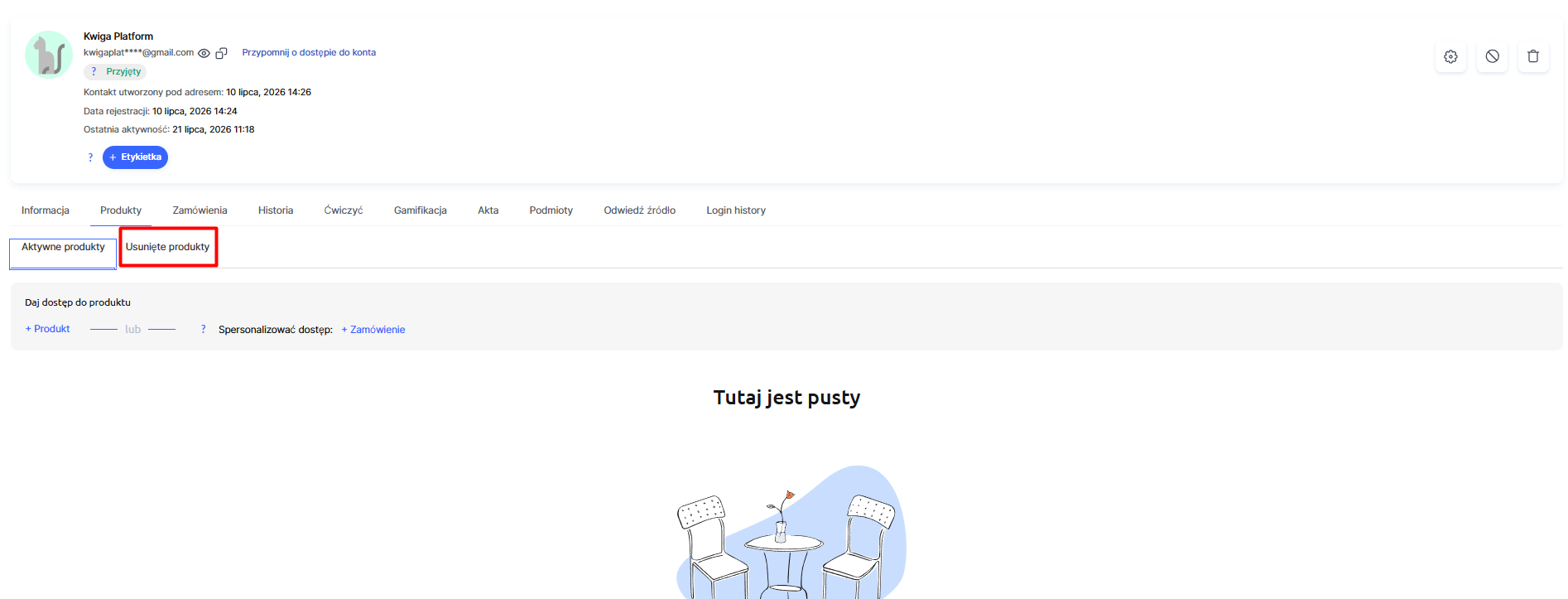
Po potwierdzeniu, klikając Tak, usuń produkt znika z podkarty Aktywne produkty i przenosi się do Usunięte produkty.
Przywracanie dostępu do produktu w karcie kontaktu
Aby przywrócić kontaktowi dostęp do usuniętego produktu, przejdź do podzakładki Usunięte produkty i kliknij Przywróć dostęp obok odpowiedniej pozycji.
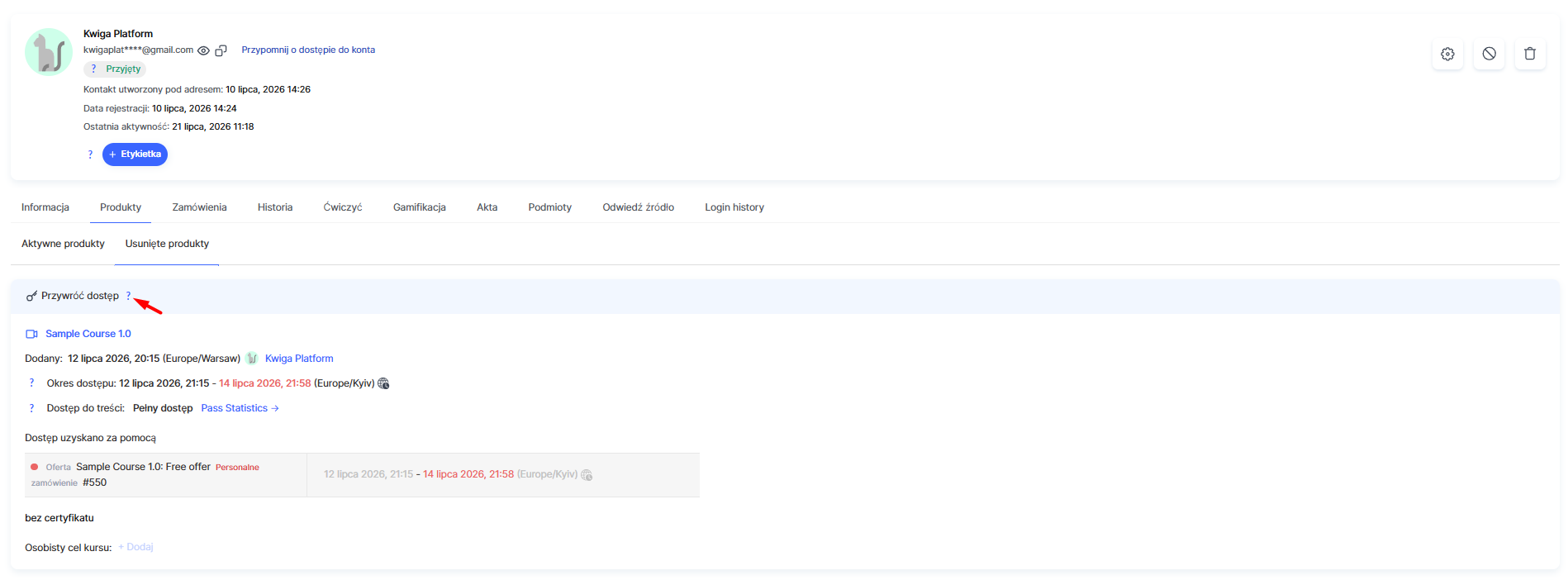
Platforma wyświetli potwierdzenie z nazwą uczestnika, nazwą produktu i datą zakończenia dostępu, która zostanie przywrócona. 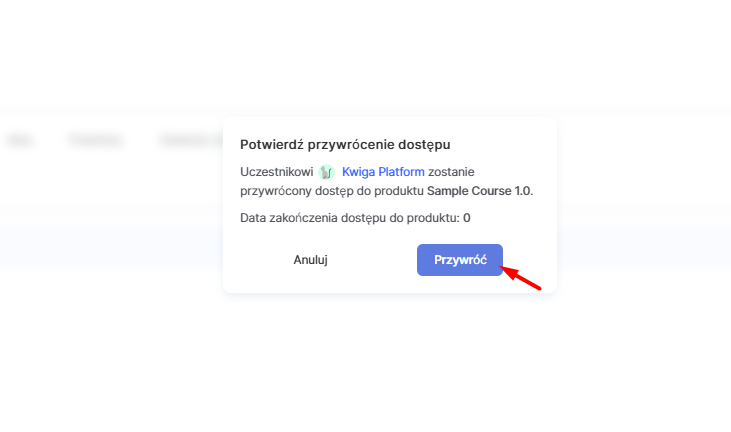
Po potwierdzeniu przyciskiem Przywróć produkt ponownie pojawi się wśród Aktywne produkty z takim samym okresem dostępu i liczbą odblokowanych treści jak przed usunięciem.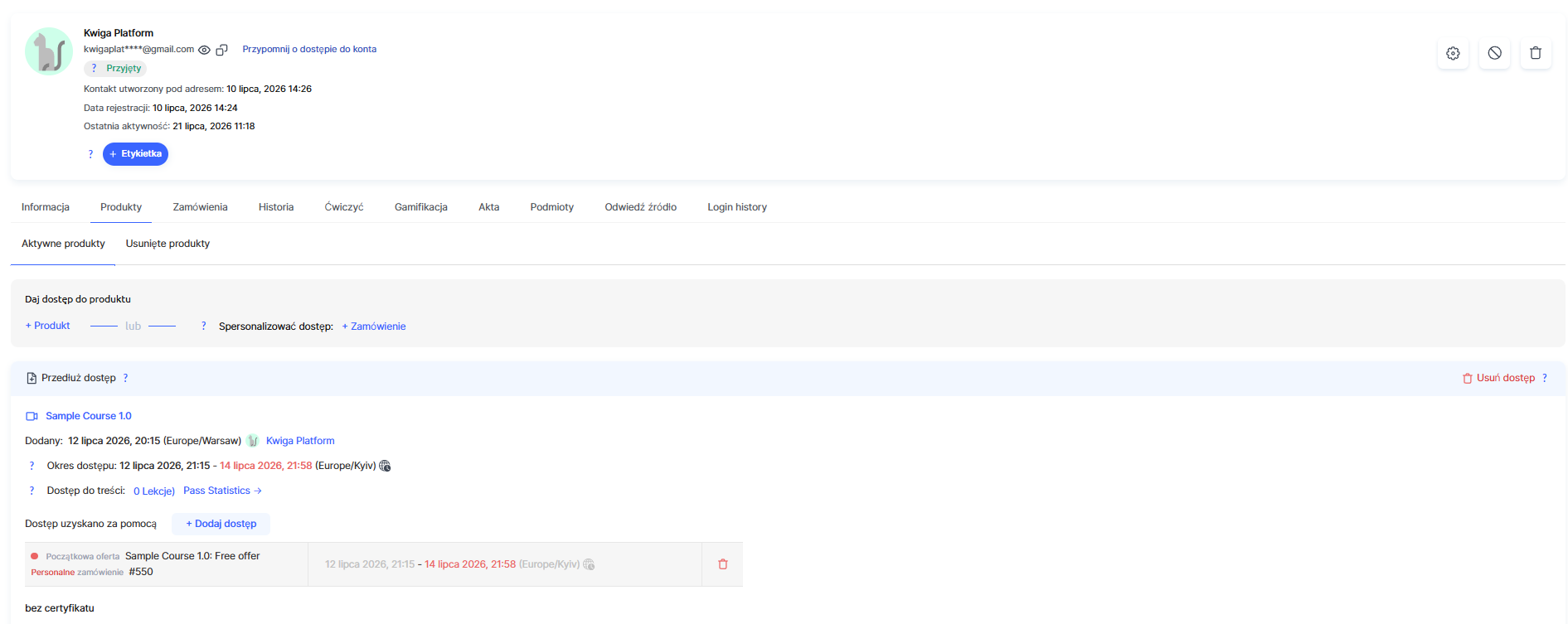
Ogólnie rzecz biorąc, zakładka Produkty w karcie kontaktu umożliwia elastyczne ręczne zarządzanie dostępem: bezpośrednie przyznawanie dostępu do konkretnego kursu lub planu, tymczasowe cofanie dostępu bez utraty wpisu, dostosowywanie daty zakończenia oraz, w razie potrzeby, całkowite usunięcie produktu i równie łatwe przywrócenie go.
To wygodne narzędzie dla menedżera, gdy problemy z dostępem trzeba szybko rozwiązać bez tworzenia nowego zamówienia.