Artykuły:
- Jak przyznać dostęp do kursu
- Jak uzyskać dostęp do konta studenta
- Jak wyświetlić postępy uczestników
- Jak utworzyć certyfikat i dodać go do kursu
- Automatyzacja: Przyznawanie punktów po ukończeniu lekcji
- Przeprowadzanie ankiet (reakcje, oceny, NPS)
- Jak zobaczyć wszystkie próby testu
- Jak ustawić ponowne podejście do testu
- Jak zaktualizować stawkę studenta i zachować jego postępy
- Jak zmienić ustawienia dostępu dla pojedynczego studenta
- Jak zmienić datę wygaśnięcia kursu
- Student wpisał nieprawidłowy adres e-mail
- Jak przedłużyć dostęp do kursu
- Automatyzacja: Ustawianie przypomnień, gdy student nie loguje się na platformę
- Jak odblokować użytkownika
- Zamrażanie i odmrażanie dostępu do produktu
- Jak znaleźć e-mail z kodem potrzebnym do dostępu do konta Kwiga
- Przeglądanie kursu z perspektywy studenta
- Wstępna rejestracja lub lista oczekujących
- Importowanie i przenoszenie bazy danych studentów
- Komentarze: wygodne narzędzie do interakcji użytkowników
- Wydawanie certyfikatu po zaliczeniu testu
- Jak ekspert może otworzyć swoje konto studenckie
- Rejestracja i logowanie ucznia
- Raport Certyfikaty
- Ręczne wydanie i ponowne wydanie certyfikatu
- Zarządzanie produktami w karcie kontaktu: dodawanie, zamykanie, zmiana daty i usuwanie dostępu
Dowiedz się, jak wydać lub ponownie wydać certyfikat uczestnikowi ręcznie bezpośrednio z karty kontaktu — bez oczekiwania na automatyczne wydanie.
W tym artykule:
Jeśli certyfikat nie został jeszcze utworzony, najpierw zapoznaj się z artykułem Jak utworzyć certyfikat.
Automatyczne wydanie certyfikatu następuje, gdy uczestnik spełni warunki określone w ustawieniach kursu. Czasami jednak konieczne jest ręczne wydanie lub ponowne wydanie certyfikatu:
● uczestnik ukończył kurs, ale z jakiegoś powodu nie otrzymał certyfikatu;
● certyfikat trzeba wydać wcześniej, bez oczekiwania na spełnienie warunków;
● certyfikat trzeba wydać ponownie po zaktualizowaniu szablonu.
Jak wydać certyfikat ręcznie
Ręczne wydanie odbywa się z poziomu karty kontaktu. Aby to zrobić, certyfikat musi być skonfigurowany w kursie, a uczestnik musi mieć do niego aktywny dostęp.
-
Otwórz kartę kontaktu wybranego uczestnika.
-
Przejdź do zakładki Produkty.
-
Znajdź wymagany kurs na liście produktów.
Uwaga: Jeśli obok certyfikatu wyświetla się status „oczekuje, kurs nieukończony”, oznacza to, że uczestnik nie ukończył jeszcze kursu lub nie spełnił warunków jego otrzymania. Przycisk Wydaj teraz pozwala wydać certyfikat wymuszenie, niezależnie od postępów.
-
Obok nazwy certyfikatu kliknij Wydaj teraz.
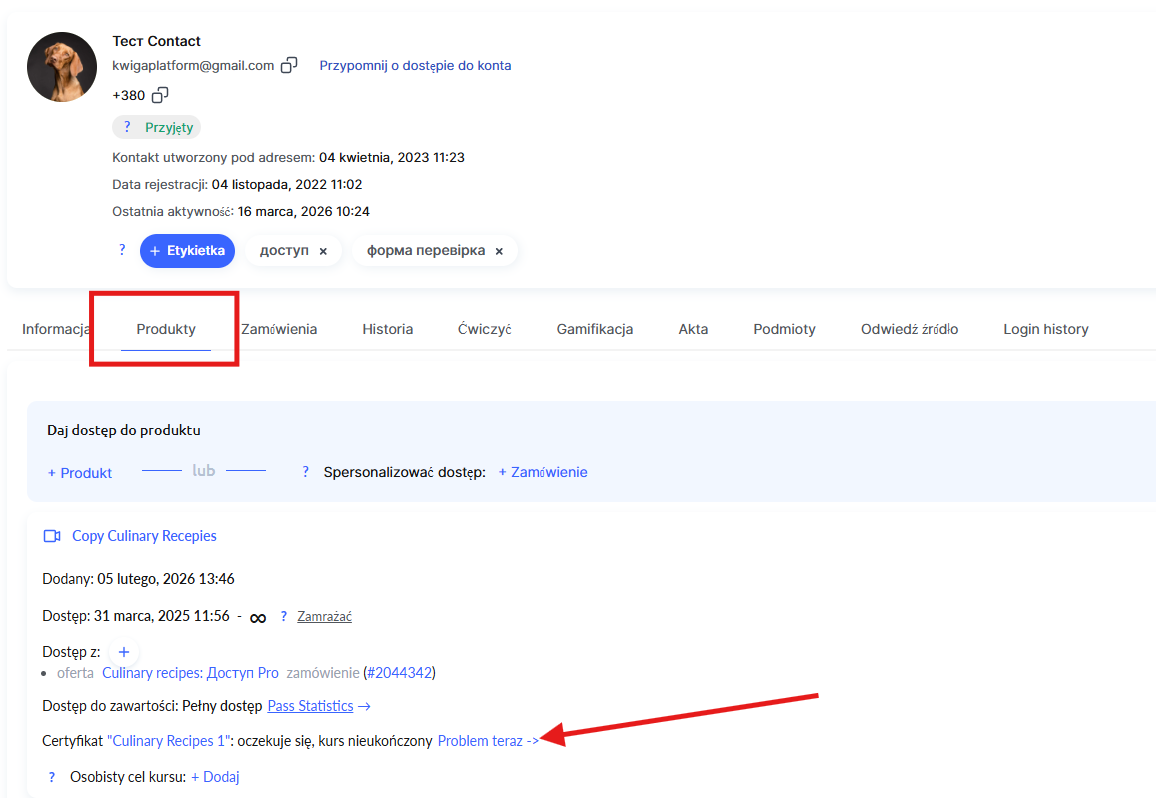
Po wykonaniu tej czynności certyfikat zostanie wydany natychmiast i pojawi się w karcie kontaktu oraz w ogólnym raporcie Certyfikaty.
Jak ponownie wydać certyfikat
Jeśli certyfikat został już wydany i wymaga aktualizacji, należy najpierw usunąć istniejący, a następnie wydać nowy:
-
Otwórz kartę kontaktu uczestnika.
-
Przejdź do zakładki Produkty.
-
Znajdź wymagany kurs i kliknij × obok numeru wydanego certyfikatu — spowoduje to usunięcie aktualnego certyfikatu.
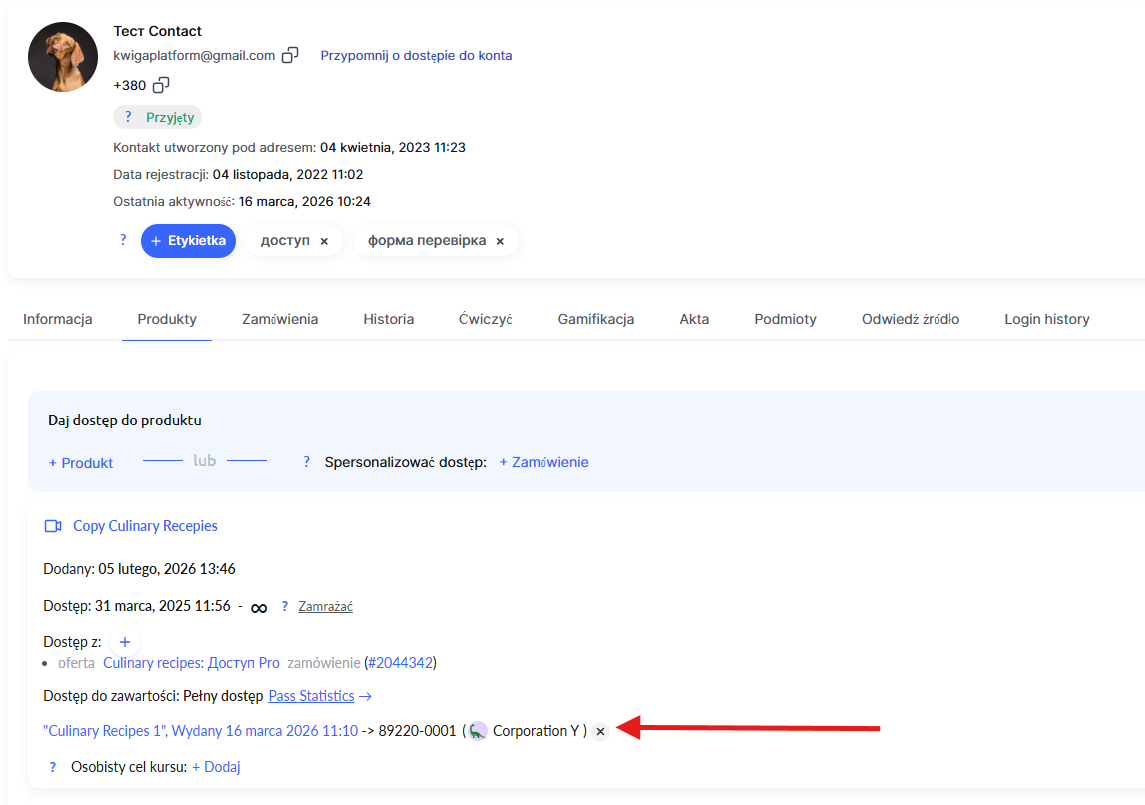
4. Po jego usunięciu kliknij Wydaj teraz obok nazwy certyfikatu.
Platforma utworzy nowy certyfikat z zaktualizowanymi danymi.
Gdzie znaleźć wydany certyfikat
Po wydaniu informacje o certyfikacie pojawią się w dwóch miejscach:
● Karta kontaktu — w sekcji Produkty pojawi się wpis z nazwą certyfikatu, datą wydania i numerem.
● Raport Certyfikaty (Kursy → Wszystkie raporty → Certyfikaty) — ogólna lista wszystkich certyfikatów wydanych w projekcie.
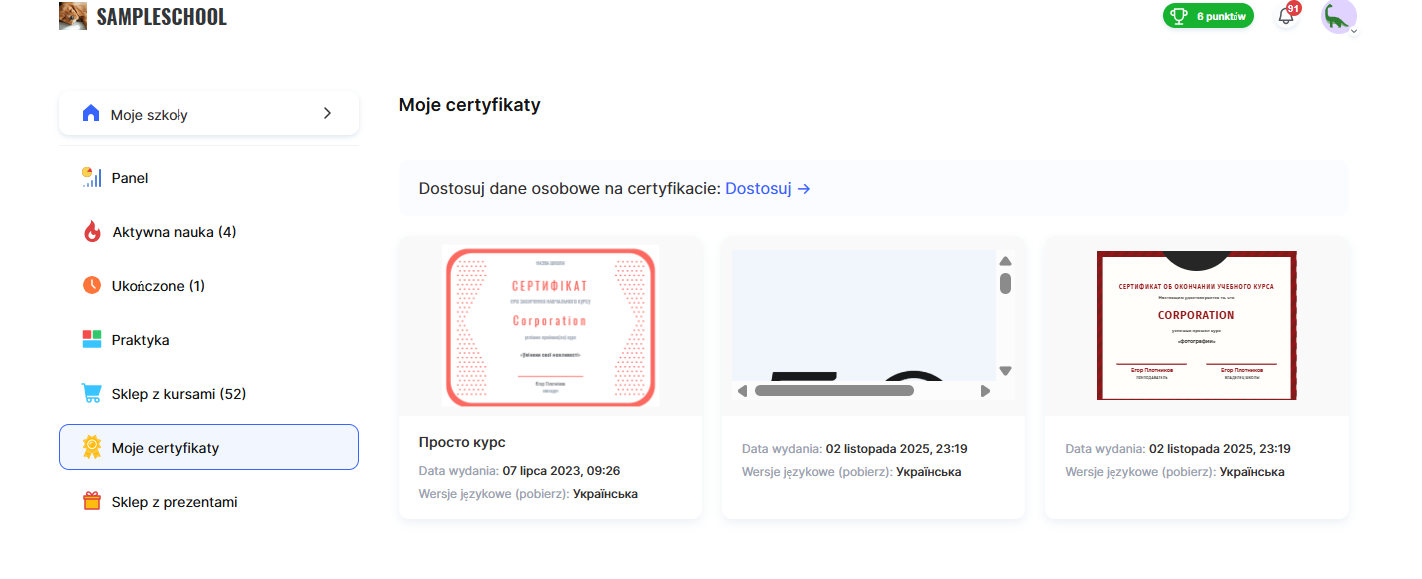
Uczestnik zobaczy również swój certyfikat w swoim profilu w menu Moje certyfikaty i będzie mógł go pobrać.