
Komentarze: wygodne narzędzie do interakcji z użytkownikami
Jak organizować dyskusje między uczestnikami a ekspertami lub kuratorami, ustawiać uprawnienia dostępu do komentarzy i skutecznie zarządzać dyskusjami na platformie.
Blok komentarzy to narzędzie do otwartej komunikacji w ramach kursu. Uczestnicy mogą dzielić się opiniami, zostawiać tekstowe lub głosowe odpowiedzi, a nauczyciele — szybko odpowiadać na pytania i wspierać dyskusje bezpośrednio w lekcjach.
Uwaga: Jeśli potrzebujesz pola do przesyłania zadań domowych, lepiej skorzystać z zadań praktycznych, na przykład typu Zadanie (LMS). Dają one więcej możliwości przekazywania informacji zwrotnej i oceniania. Więcej informacji znajdziesz w artykule o zadaniach domowych.
Jak dodać możliwość komentowania
Aby dodać blok komentarzy, otwórz kurs, przejdź do wybranej lekcji i użyj przycisku Komentarze aby wstawić blok wprowadzania komentarza w odpowiednim miejscu.
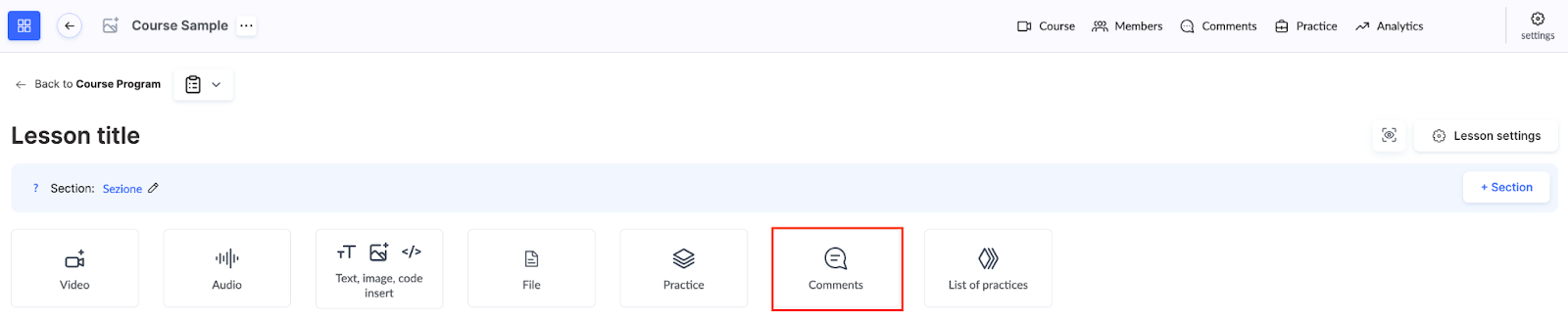
Po dodaniu bloku staje się aktywna opcja Włącz komentarze , dzięki której uczestnicy mogą zostawiać odpowiedzi tekstowe. Możesz też włączyć Odpowiedzi publiczne, które są widoczne dla innych uczestników — mogą oni dodawać własne komentarze pod spodem.
W razie potrzeby możesz włączyć dodatkowe opcje: Zezwól na odpowiedzi audio dla komentarzy głosowych oraz Zezwól na przesyłanie plików w odpowiedziach aby dołączać dokumenty lub obrazy.

Jak zarządzać dostępem do komentarzy
Dostęp do komentarzy można włączyć lub wyłączyć w ustawieniach oferty. Daje to prowadzącym elastyczność — sam decydujesz, czy używać tego narzędzia w danym kursie. Na przykład jeden plan cenowy może obejmować dostęp do komentarzy, a inny nie.
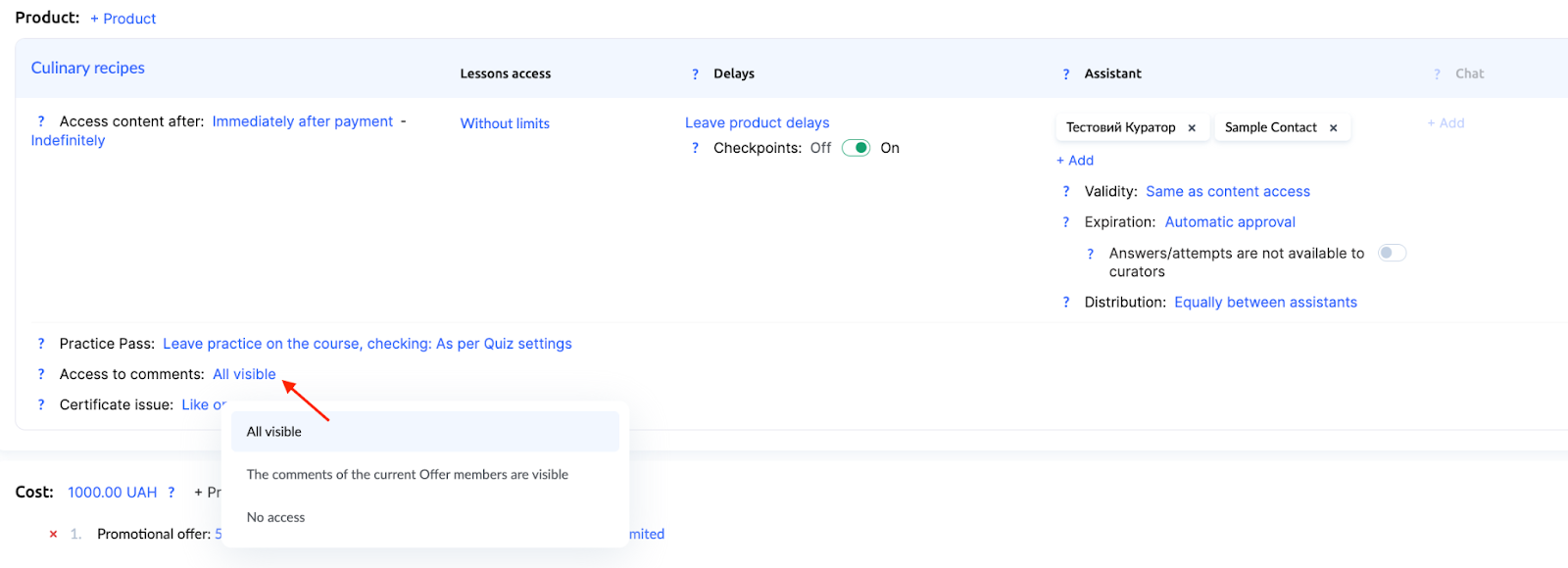
Więcej o ustawieniach oferty przeczytasz w osobnym artykule.
Do kogo można kierować komentarze
Pisząc komentarz, uczestnicy mogą wybrać odbiorcę z listy. System pokazuje opiekunów, którzy mają dostęp do danego uczestnika (spersonalizowany lub ogólny dostęp do wszystkich uczestników). Jeśli opiekunów jest kilku, pojawia się opcja Wszyscy opiekunowie — taki komentarz będzie widoczny dla wszystkich nauczycieli mających dostęp.

Uwaga: Kolejność tych opcji można zmienić, kontaktując się z pomocą techniczną — na przykład aby opcja Wszyscy była domyślnie wyświetlana jako pierwsza.
Eksperci i opiekunowie mogą pisać do „Wszystkich” (komentarz publiczny widoczny dla wszystkich uczestników) lub „Uczestnikowi” (prywatna odpowiedź dla jednej osoby). Dzięki temu na jednej platformie można prowadzić zarówno otwarte dyskusje, jak i prywatną komunikację.
Powiadomienia o nowych komentarzach
Nauczyciele i uczestnicy otrzymują powiadomienia o nowych komentarzach e-mailem lub w module powiadomień (ikona dzwonka w prawym górnym rogu). Pozwala to szybko reagować na pytania, pomysły i opinie uczestników.
Gdzie przeglądać komentarze i zarządzać nimi
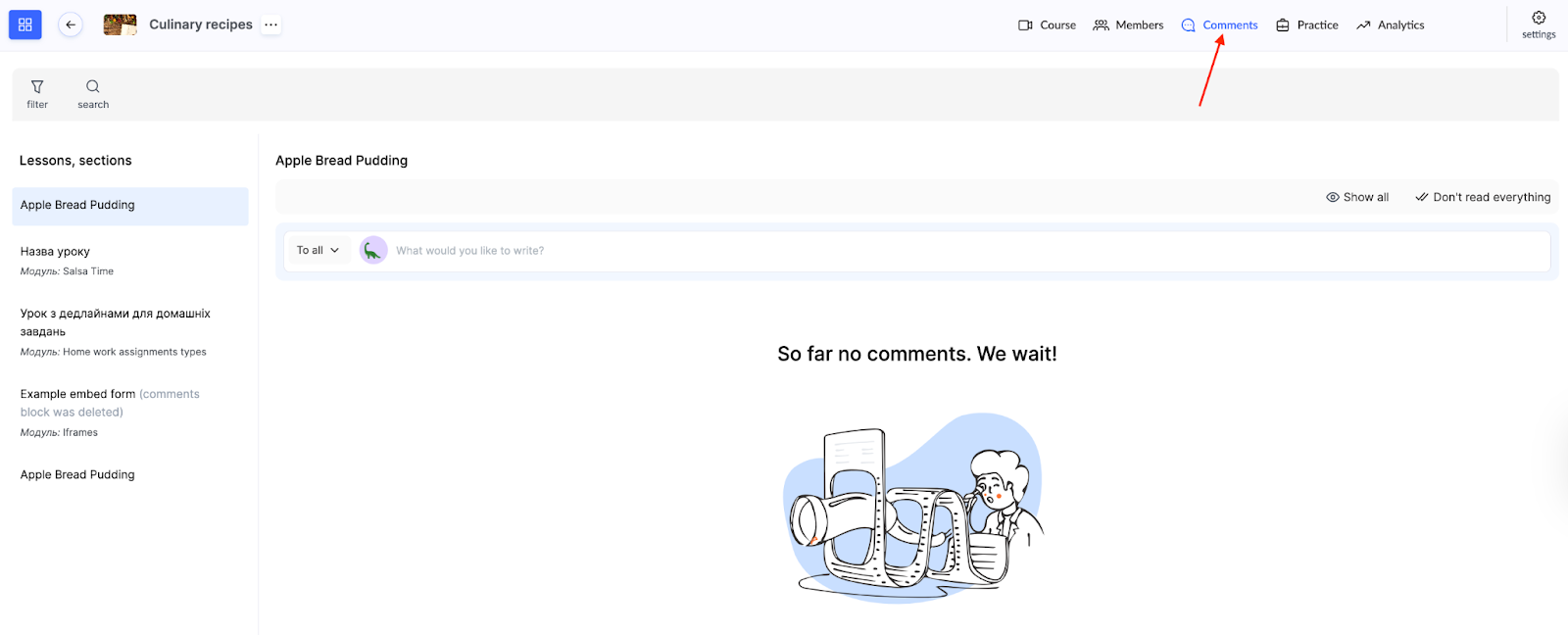
Każdy kurs ma osobne menu Komentarze w którym możesz przeglądać wszystkie komentarze, moderować je lub odpowiadać bezpośrednio w kontekście lekcji.
Wszystkie komentarze ze wszystkich produktów są dostępne także w osobnym globalnym menu Komentarze .
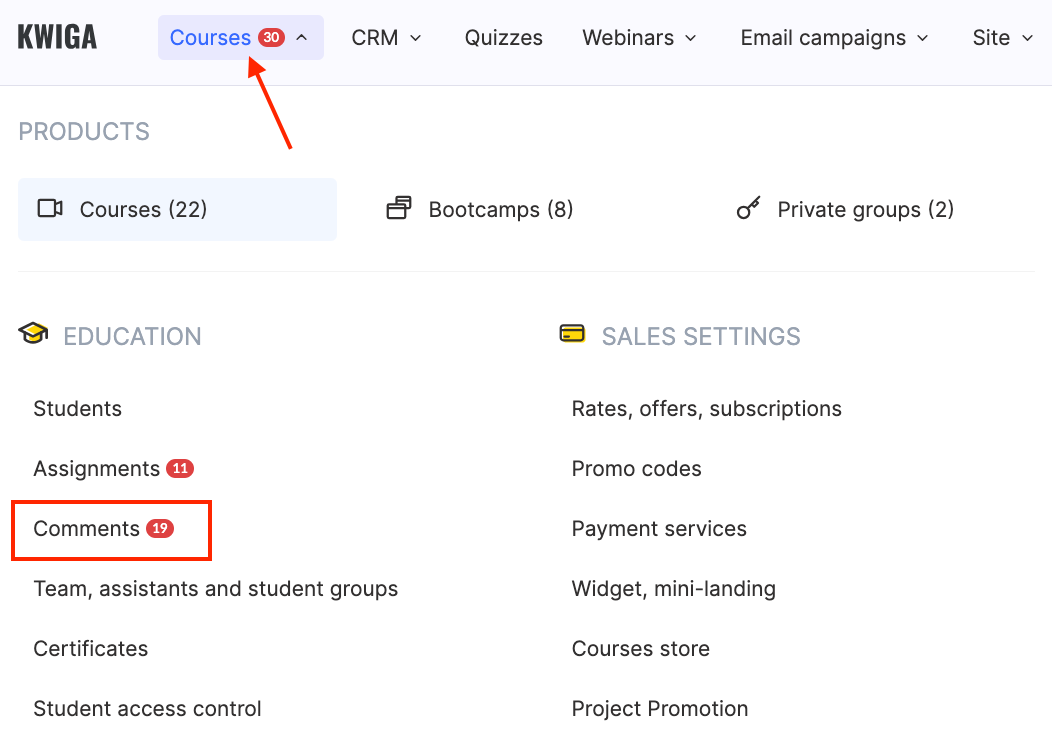
Znajdziesz tu komentarze ze wszystkich swoich kursów w jednym miejscu. Aby szybko przejść do nowych wiadomości, dostępny jest filtr Nieprzeczytane .

Platforma oferuje też dodatkowe filtry według typu, produktu, kontaktu, lekcji, oferty, grupy dostępu, opiekuna i tagu. Możesz również wyszukiwać po adresie e-mail uczestnika lub słowie kluczowym z komentarza — to szczególnie przydatne do szybkiego znalezienia konkretnej dyskusji.
Lista komentarzy wyświetla datę dodania, imię uczestnika, odbiorcę komentarza, treść wiadomości i tytuł lekcji.
Możesz odpowiadać bezpośrednio z listy, kopiować lub ukrywać komentarz oraz oznaczać go jako przeczytany. Dostępne jest też sortowanie — od najnowszych lub od najstarszych.
Dzięki temu łatwo zarządzasz wszystkimi dyskusjami w jednym miejscu, szybko znajdujesz potrzebne komentarze i sprawnie na nie odpowiadasz.
Często zadawane pytania
Czy blok komentarzy można wykorzystać do przesyłania zadań domowych?
Do zadań domowych lepiej używać zadań praktycznych, np. typu „Zadanie (LMS)”: dają więcej możliwości przekazywania informacji zwrotnej i oceniania.
Czy uczestnicy mogą odpowiadać wiadomościami głosowymi lub załączać pliki?
Tak, jeśli w ustawieniach bloku komentarzy włączysz opcje „Zezwalaj na odpowiedzi audio” i „Zezwalaj na przesyłanie plików w odpowiedzi”.
Czy mogę włączyć komentarze tylko dla jednego planu?
Tak. Dostęp do komentarzy włącza się lub wyłącza w ustawieniach oferty, więc jeden plan może obejmować komentarze, a inny nie.
Których asystentów uczestnik widzi na liście odbiorców?
Osoby, które mają dostęp do tego uczestnika – dostęp osobisty lub dostęp do wszystkich uczestników. Jeśli jest kilku asystentów, pojawia się opcja „Wszyscy asystenci”: ten komentarz będzie widoczny dla wszystkich nauczycieli z dostępem.
Czy mogę odpowiedzieć uczestnikowi tak, aby inni tego nie widzieli?
Tak. Eksperci i asystenci wybierają odbiorcę: „Wszyscy” – komentarz widzą wszyscy uczestnicy, „Uczestnik” – prywatna odpowiedź dla jednej osoby.
Jak szybko znaleźć nowe komentarze ze wszystkich kursów?
Otwórz ogólne menu „Komentarze” i wybierz filtr „Nieprzeczytane”. Możesz tam również wyszukiwać po adresie e-mail uczestnika lub po słowie z komentarza.
Skąd mam wiedzieć, że pojawił się nowy komentarz?
Powiadomienia o nowych komentarzach są wysyłane e-mailem lub do modułu powiadomień – ikony dzwonka w prawym górnym rogu.
Dziękujemy za opinię!
Dziękujemy! Poprawimy artykuł. Potrzebujesz odpowiedzi już teraz? Napisz do zespołu wsparcia