
Artykuły:
- Jak przyznać dostęp do kursu
- Jak uzyskać dostęp do konta studenta
- Jak wyświetlić postępy uczestników
- Jak utworzyć certyfikat i dodać go do kursu
- Automatyzacja: Przyznawanie punktów po ukończeniu lekcji
- Przeprowadzanie ankiet (reakcje, oceny, NPS)
- Jak zobaczyć wszystkie próby testu
- Jak ustawić ponowne podejście do testu
- Jak zaktualizować stawkę studenta i zachować jego postępy
- Jak zmienić ustawienia dostępu dla pojedynczego studenta
- Jak zmienić datę wygaśnięcia kursu
- Student wpisał nieprawidłowy adres e-mail
- Jak przedłużyć dostęp do kursu
- Automatyzacja: Ustawianie przypomnień, gdy student nie loguje się na platformę
- Jak odblokować użytkownika
- Zamrażanie i odmrażanie dostępu do produktu
- Jak znaleźć e-mail z kodem potrzebnym do dostępu do konta Kwiga
- Przeglądanie kursu z perspektywy studenta
- Wstępna rejestracja lub lista oczekujących
- Importowanie i przenoszenie bazy danych studentów
- Komentarze: wygodne narzędzie do interakcji użytkowników
- Wydawanie certyfikatu po zaliczeniu testu
- Jak ekspert może otworzyć swoje konto studenckie
- Rejestracja i logowanie ucznia
- Raport Certyfikaty
- Ręczne wydanie i ponowne wydanie certyfikatu
- Zarządzanie produktami w karcie kontaktu: dodawanie, zamykanie, zmiana daty i usuwanie dostępu
Raport do śledzenia i zarządzania certyfikatami uczniów.
W tym artykule:
Raport Certyfikaty umożliwia przeglądanie i zarządzanie wszystkimi certyfikatami wydanymi w systemie. Narzędzie to jest przydatne dla administratorów, którzy potrzebują szybkiego dostępu do informacji o certyfikacji uczniów. Dzięki wygodnym filtrom i wyszukiwarce można łatwo znaleźć potrzebne dokumenty wśród dużej liczby rekordów, sprawdzić historię uzyskiwania certyfikatów przez konkretnego ucznia lub wygenerować raporty za wybrany okres.
Więcej informacji o tym, jak utworzyć certyfikat, znajduje się w osobnym artykule.
Jak znaleźć raport
Aby otworzyć raport certyfikatów, przejdź do menu Kursy → Wszystkie raporty
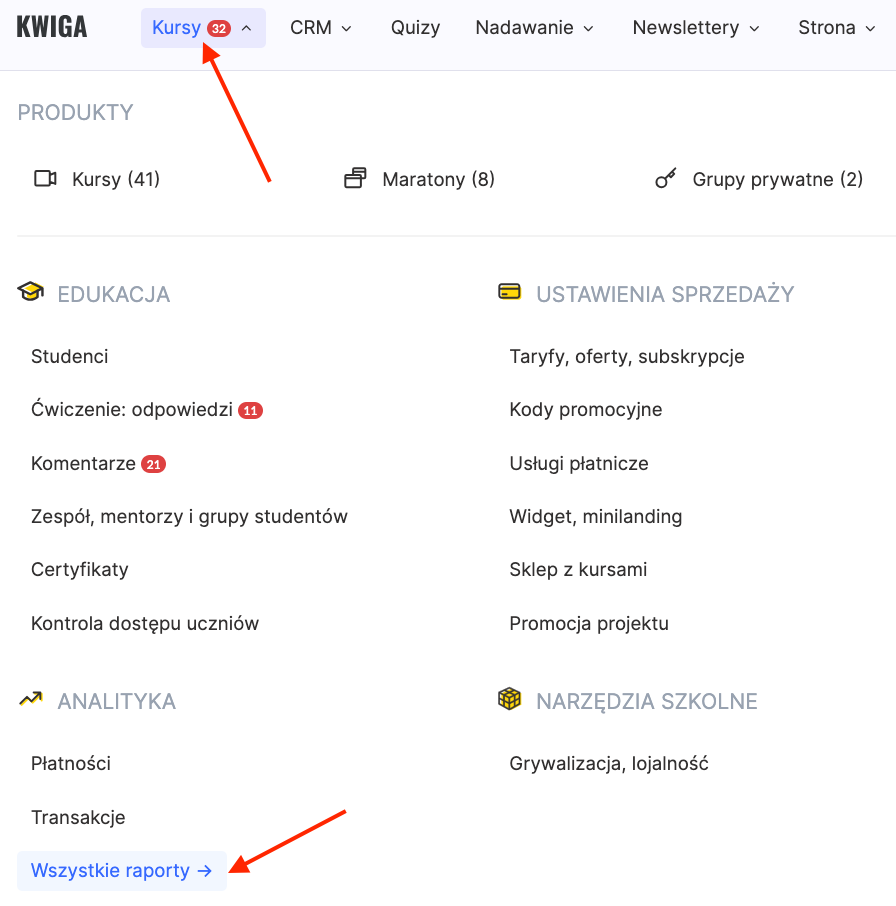
i wybierz Raport Certyfikaty.
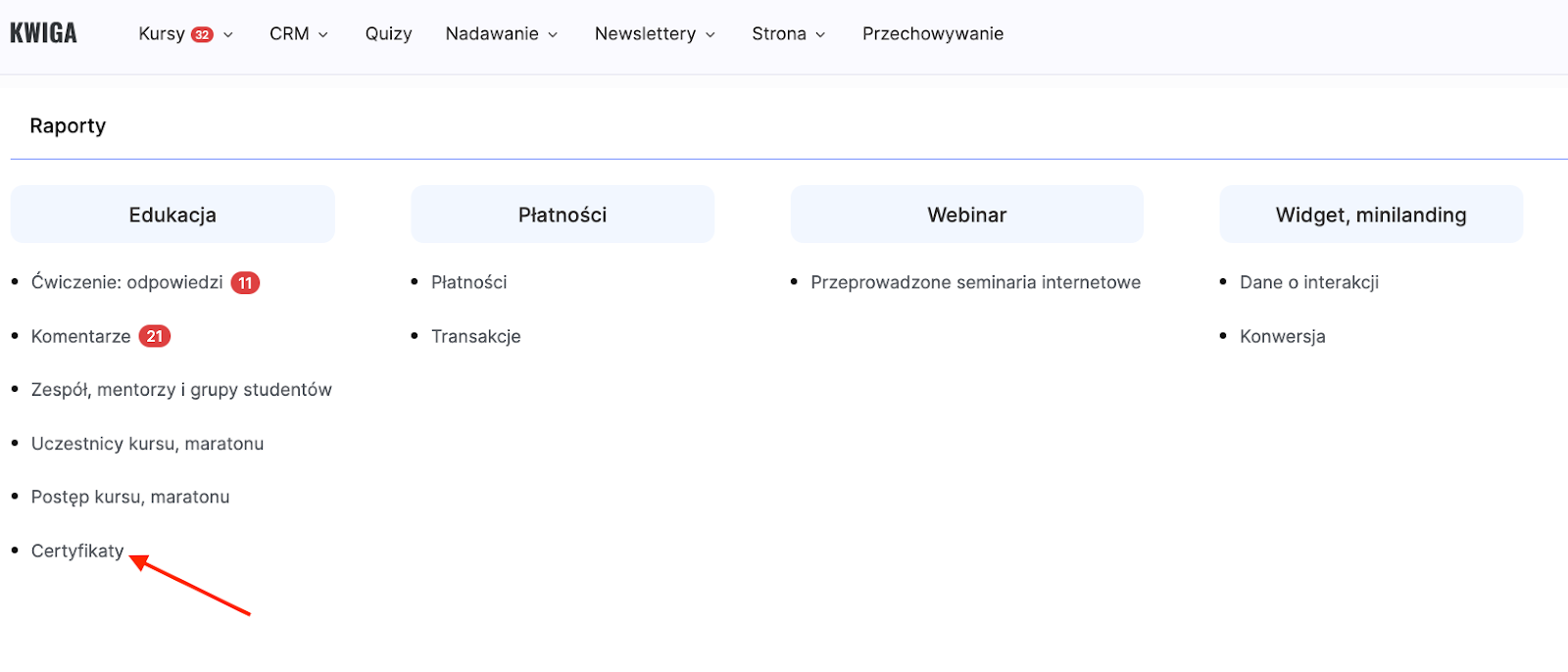
Informacje w raporcie
Na ekranie wyświetlana jest tabela ze szczegółowymi informacjami o każdym wydanym certyfikacie:
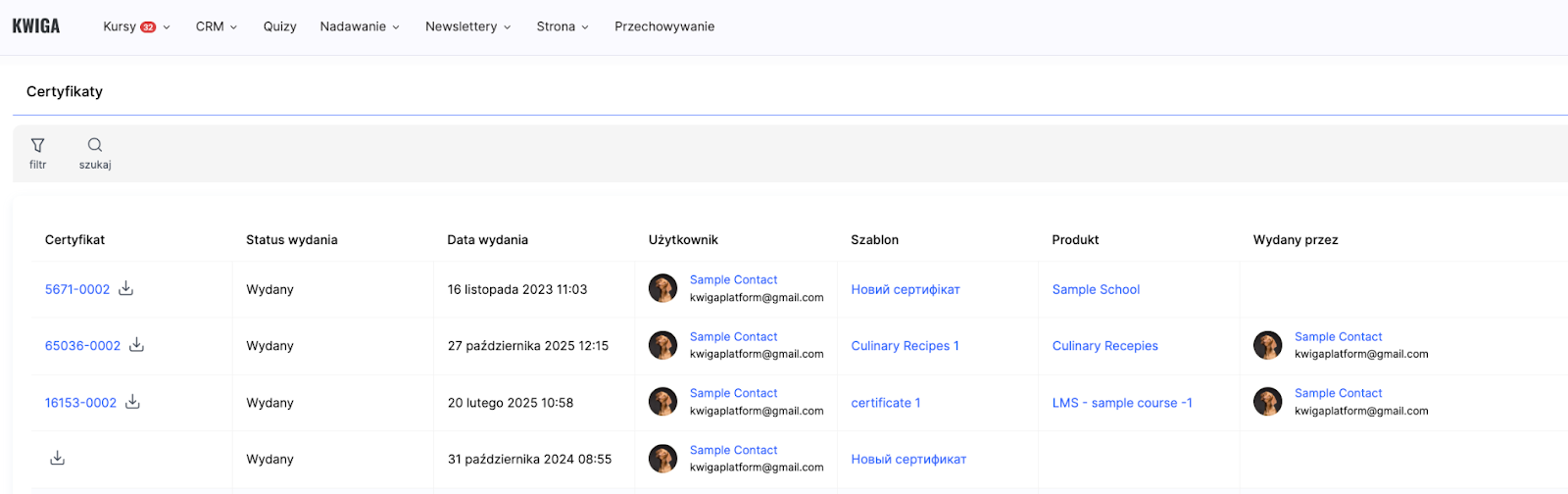
Certyfikat — unikalny numer certyfikatu (np. 5671-0002, 65036-0003). Obok każdego numeru znajduje się przycisk pobierania umożliwiający szybki dostęp do pliku certyfikatu.
Wydany — status certyfikatu, który pokazuje, czy dokument został wydany uczniowi.
Data wydania — dokładna data i godzina utworzenia oraz wydania certyfikatu.
Użytkownik — informacje o uczniu, który otrzymał certyfikat, w tym imię i adres e-mail.
Szablon — nazwa szablonu certyfikatu użytego do utworzenia dokumentu.
Produkt — nazwa kursu lub programu, za którego ukończenie wydano certyfikat.
Wydany przez — informacje o użytkowniku, który wydał certyfikat, jeśli został on wydany ręcznie.
Praca z filtrami
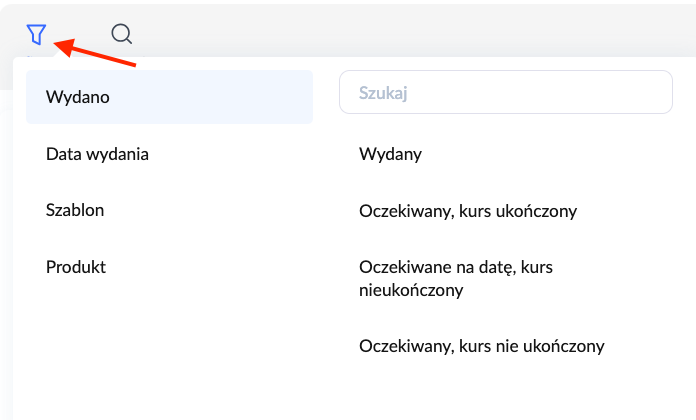
W górnej części raportu dostępne jest narzędzie Filtr, które pozwala wybierać certyfikaty według różnych kryteriów. Jest to szczególnie przydatne, gdy trzeba znaleźć konkretne dokumenty wśród dużej liczby rekordów.
Wyszukiwanie certyfikatów
Funkcja Wyszukiwanie umożliwia szybkie znalezienie certyfikatów konkretnego ucznia.
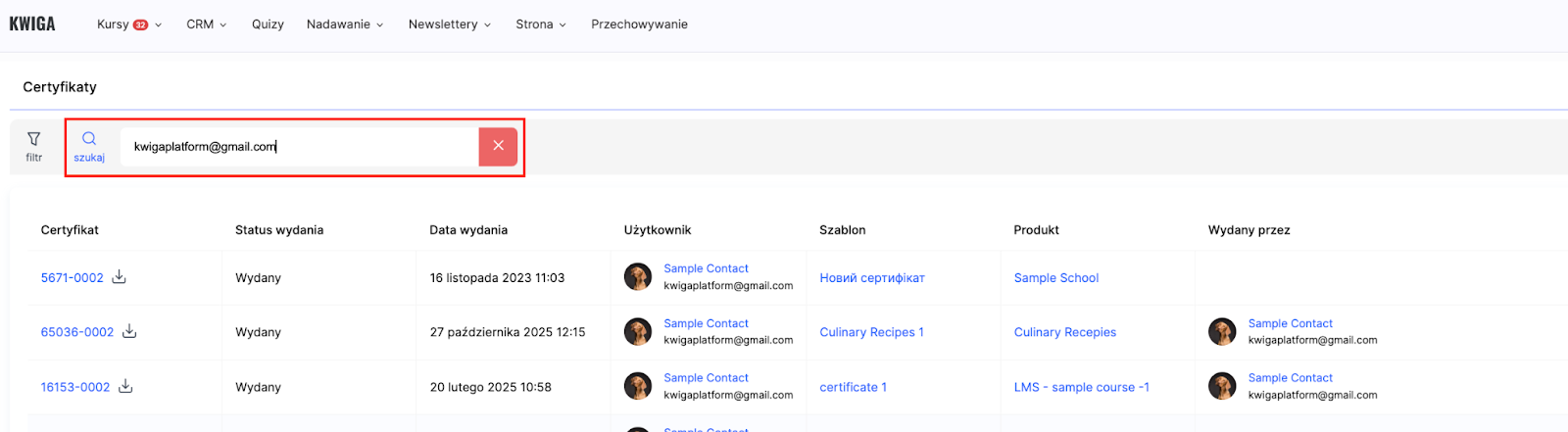
Wystarczy wpisać imię ucznia lub jego adres e-mail w polu wyszukiwania, a system przefiltruje wyniki, wyświetlając wszystkie certyfikaty otrzymane przez tego użytkownika. Jest to wygodne przy sprawdzaniu historii certyfikacji pojedynczego ucznia lub przygotowywaniu raportów dotyczących jego osiągnięć.
Dodatkowe funkcje
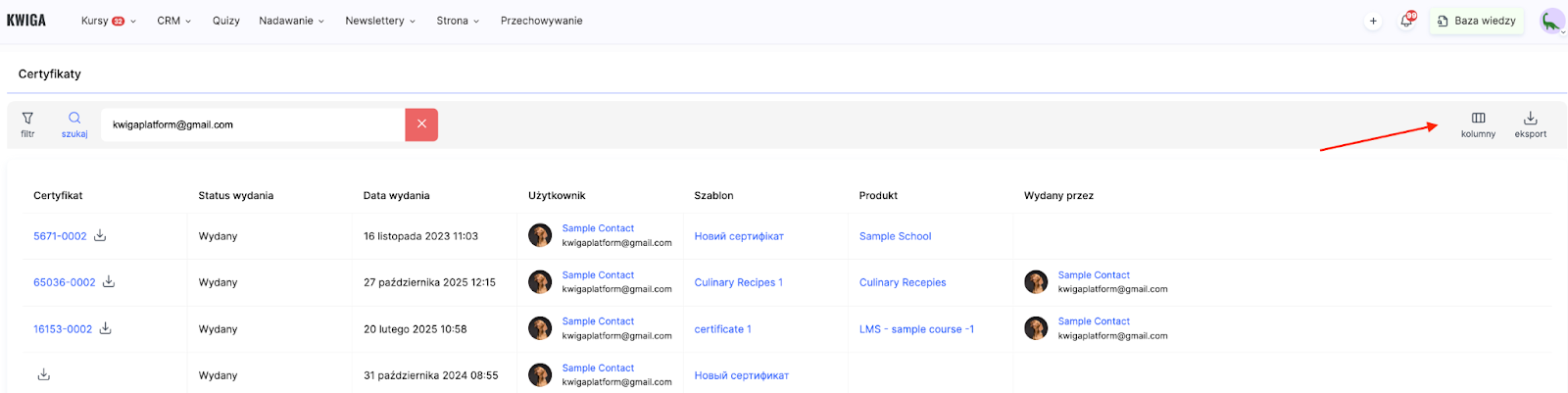
Kolumny — przycisk do konfiguracji widoczności kolumn w tabeli, umożliwiający dostosowanie wyświetlanych informacji do własnych potrzeb.
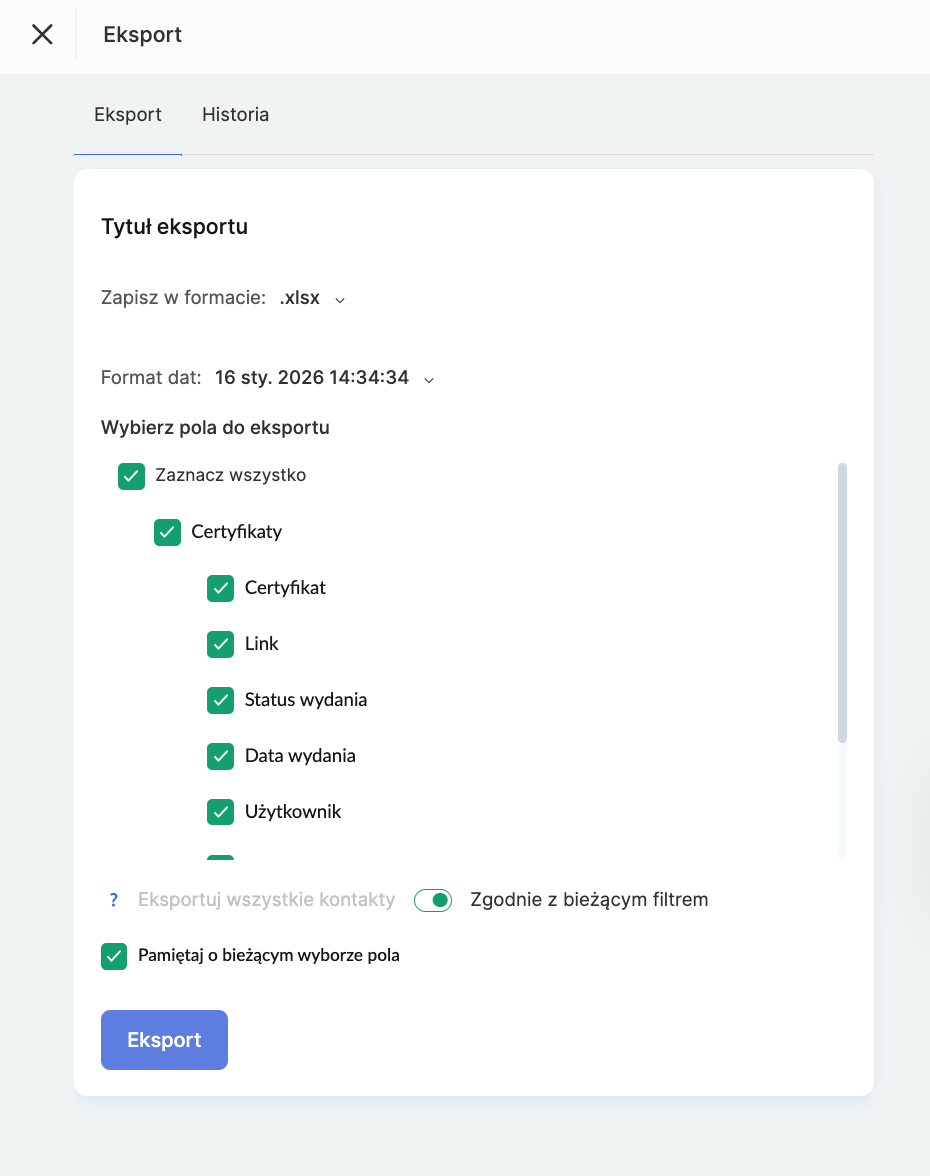
Eksport — możliwość wyeksportowania danych o certyfikatach do pliku zewnętrznego w celu dalszego przetwarzania lub archiwizacji.
Raport Certyfikaty to wygodne narzędzie do kontroli wydanych certyfikatów na platformie. Dzięki filtrom i wyszukiwarce można łatwo przejrzeć historię certyfikacji konkretnego ucznia lub znaleźć wszystkie dokumenty dotyczące danego kursu.