Artykuły:
- Import bazy klientów
- Operacje masowe w bazie danych
- Dodawanie pól użytkownika w CRM
- Podstawowa wersja Kwiga CRM
- Dziennik logowań
- Jak zmienić harmonogram płatności dla studenta
- Jak oznaczyć częściową płatność jako zapłaconą
- Jak oznaczyć subskrypcję jako opłaconą (za pośrednictwem platformy)
- Jak przefiltrować kontakty, które wypełniły formularz, ale nie dokonały płatności
- Jak wysłać e-mail do uczestnika
- Jak zebrać dodatkowe informacje przy rejestracji lub zakupie na platformie
- Dodawanie kontaktów z Google Forms, Google Sheets do CRM Kwiga
Jak zarejestrować płatność w CRM, jeśli klient dokonał płatności poza platformą.
Możesz oznaczyć jako opłaconą zarówno jedną ratę w płatności ratalnej, jak i kilka rat. Wprowadzenie i oznaczenie jednej z rat płatności na platformie umożliwi studentowi opłacanie kolejnych rat przez platformę w przyszłości, zachowanie dostępu do produktu zgodnie z harmonogramem oraz automatyczne cofnięcie dostępu, jeśli kolejna płatność nie zostanie dokonana.
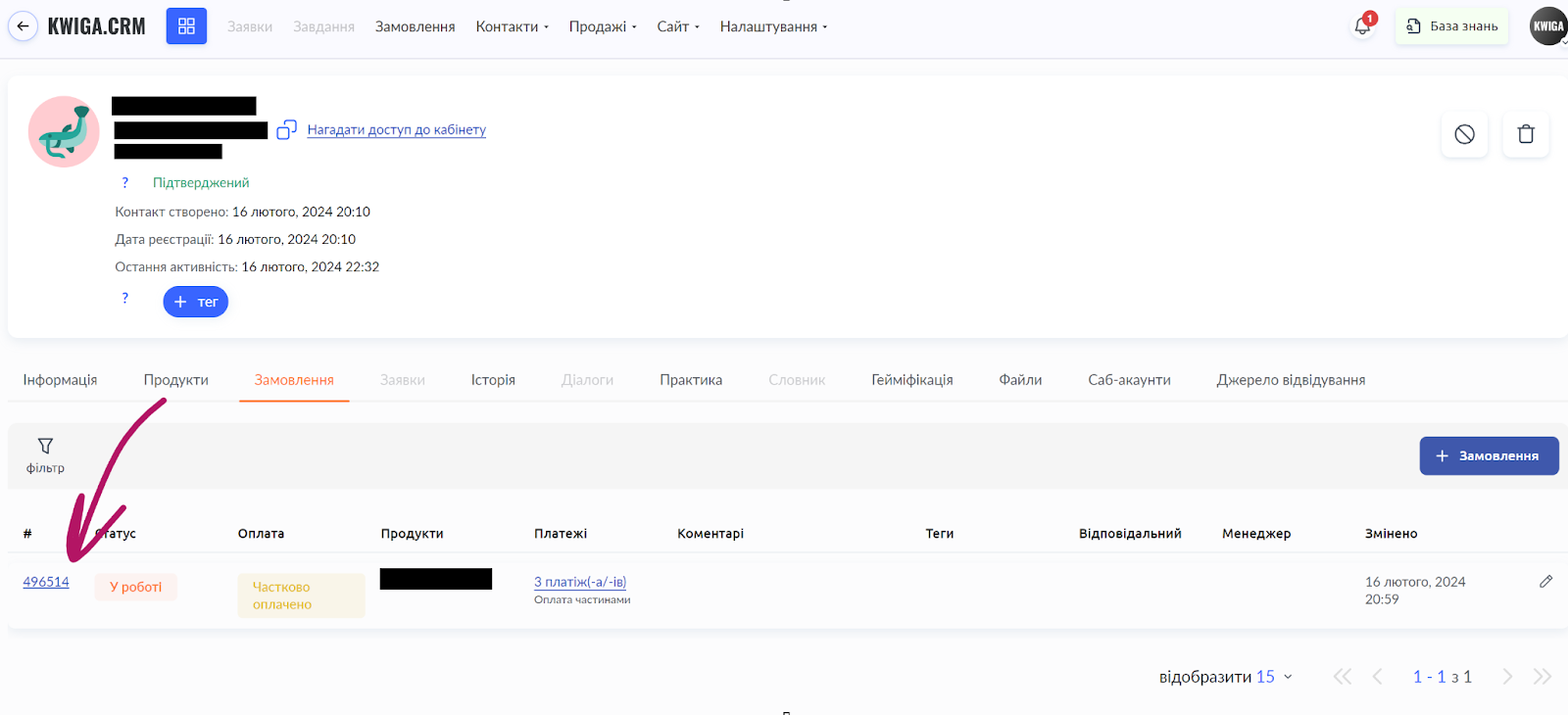
Aby oznaczyć płatność jako opłaconą, przejdź do Kontaktów i znajdź wymaganego klienta (studenta), otwórz kartę kontaktu i przejdź do zakładki Zamówienia. Kliknij numer zamówienia.
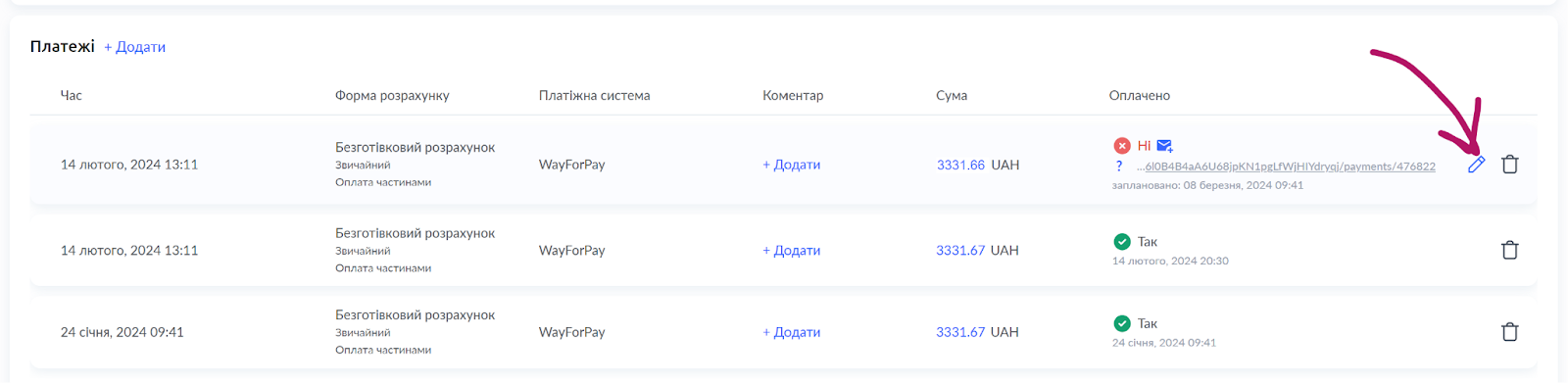
Przewiń w dół otwartą stronę, gdzie zobaczysz blok Płatności. Obok płatności oznaczonych jako nieopłacone zobaczysz ikonę ołówka – kliknij ją, aby edytować tę płatność.
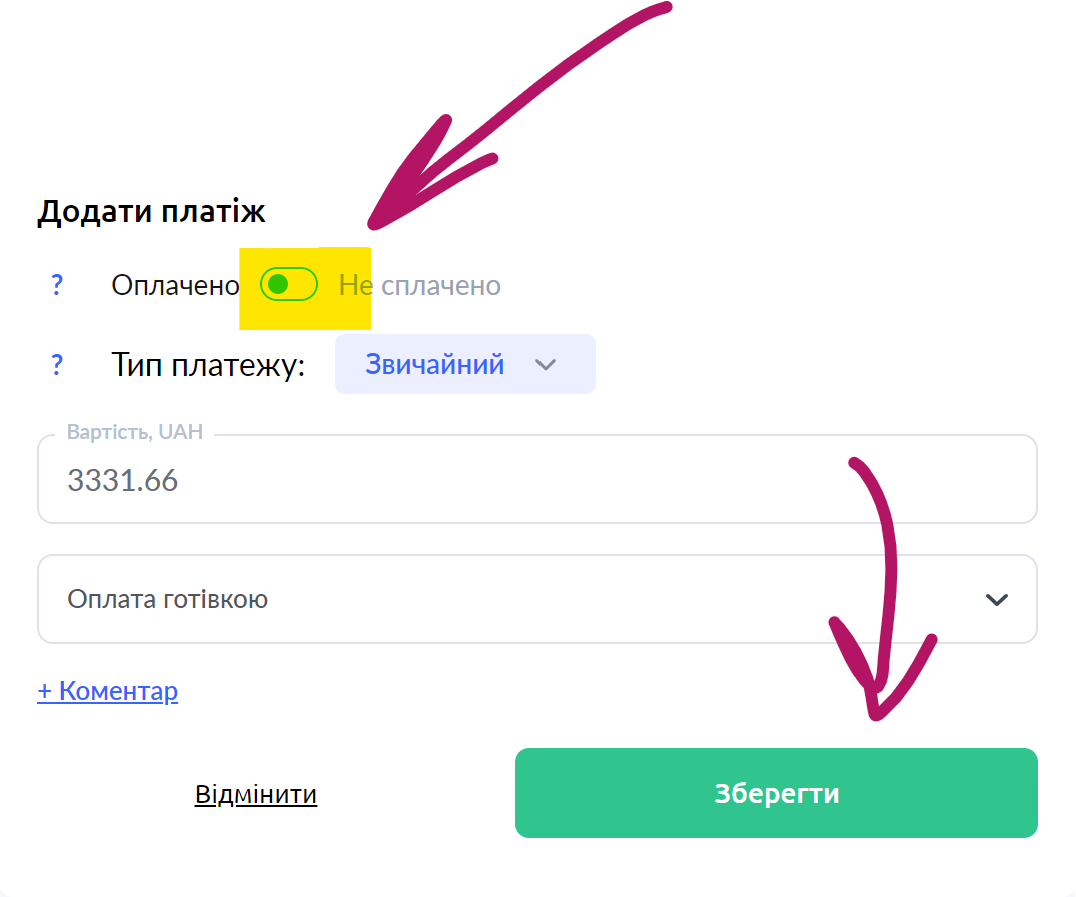
W otwartym oknie oznacz płatność jako opłaconą (za pomocą przełącznika) i zapisz zmiany. Możesz zostawić komentarz dla siebie lub swoich współpracowników; nie będzie on widoczny dla studenta.