
Artigos:
- Como excluir um curso
- Proteção de direitos autorais do seu conteúdo na Kwiga
- Aula pública ou aula experimental
- Como alterar o estado de uma aula para rascunho e ocultá-la dos alunos
- Uso de checkpoints
- Como adicionar uma tarefa a uma aula
- Como criar uma tarefa com revisão obrigatória por um assistente
- Como criar uma tarefa para diferentes ofertas
- Como criar um teste com pontuações e aprovação automática
- Como criar e realizar uma pesquisa entre os alunos do curso
- Conteúdo da aula, todos os tipos de atividades na aula
- Download de arquivos de vídeo
- Como adicionar códigos de tempo ao vídeo
- Como adicionar um botão à lição
- Inserir código iframe
- Adicionando frações, funções matemáticas e fórmulas
- Como adicionar texto com spoiler à aula
- Como criar um curso na plataforma Kwiga
- Como criar uma maratona
- Como adicionar uma capa a um curso
- Course Program Display Options
- Como adicionar um rosto público a um curso
- Como adicionar uma equipa a um curso
- Pré-visualização do curso com diferentes níveis de acesso
- Bloco acima das lições (banner superior)
- Configure os atrasos, o agendamento de abertura das aulas e o encerramento das aulas
- Relatório sobre o progresso dos alunos no curso
- Análise da conclusão das tarefas no curso
- Relatório de vendas de cursos
- Como criar uma cópia do curso
- Como copiar o conteúdo de uma aula
- Acesso do assistente às tarefas práticas
- O aluno não consegue ver o curso (Maratona, Grupo fechado)
- Como configurar um teste para que os alunos vejam os comentários após a conclusão
- Entrega de mensagens: por que os emails não chegam e como resolver
- Como personalizar a aparência de um curso
- Gerenciar a visibilidade da atividade
Este artigo descreve as opções de personalização de cursos no Kwiga que tornam o processo de aprendizagem mais prático e envolvente para os alunos.
Neste artigo:
- 1. Configuração da página de apresentação da escola
- 2. Adicionar informações ao rodapé das páginas
- 3. Adicionar pré-visualizações aos módulos
- 4. Adicionar pré-visualizações às aulas
- 5. Adicionar um bloco superior com banner
- 6. Alterar a fonte nos blocos de texto
- 7. Escolher a cor e configurar a exibição das tarefas práticas
- 8. Como visualizar o seu curso
O design visual de um curso online influencia diretamente a forma como os alunos percebem o material. Um design estruturado e harmonioso ajuda a navegar melhor pelo programa, simplifica o processo de aprendizagem e aumenta o envolvimento. A plataforma Kwiga oferece um conjunto de ferramentas de personalização que permitem adaptar o curso ao seu próprio estilo e marca.
1. Configuração da página de apresentação da escola
Cada projeto na plataforma tem um link único no formato: nomedaescola.kwiga.com.
Por exemplo, uma página de teste tem o seguinte aspeto: https://sampleschool.kwiga.com/
Se planeia usar o link da escola, é importante configurar a página de apresentação geral da sua escola online. Esta é a primeira coisa que os potenciais alunos veem – o catálogo de cursos. Isto não é obrigatório – a página pode ficar vazia se precisar de ocultar os cursos na página inicial.
A página de apresentação inclui a página inicial da escola, o catálogo de cursos e as páginas de cada curso. Uma página de apresentação bem elaborada cria uma impressão profissional e ajuda a converter visitantes em alunos.
Mais detalhes sobre a configuração da página de apresentação da escola podem ser encontrados num artigo separado sobre a criação de páginas públicas.
2. Adicionar informações ao rodapé das páginas
O rodapé das páginas da escola serve para colocar informações legais e de contacto importantes na parte inferior da página.
Para configurar o rodapé, clique no avatar do perfil e aceda a Definições do projeto.
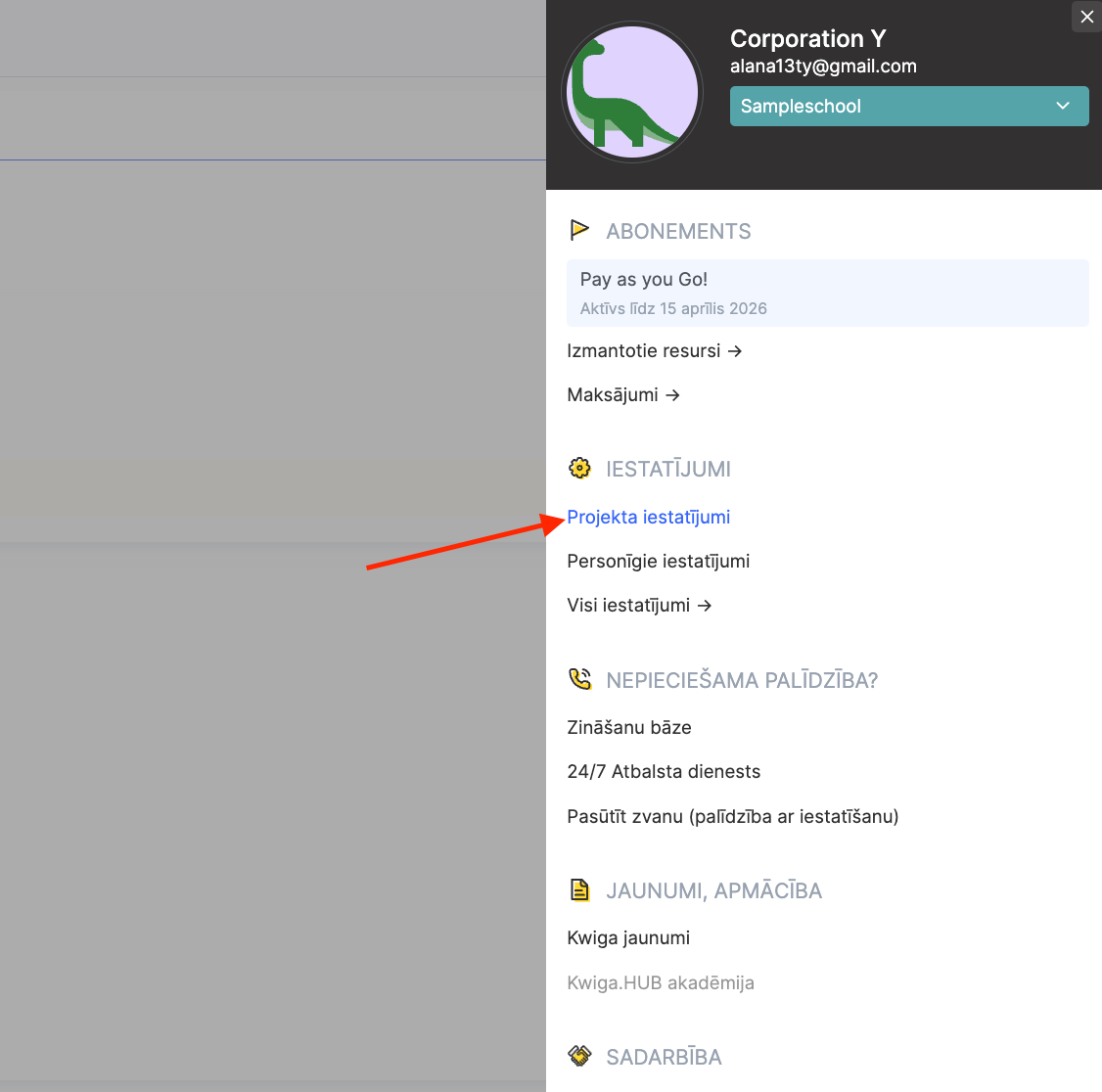
Depois, vá a Informações públicas sobre a empresa/projeto e selecione a opção Dados da empresa no rodapé do projeto.
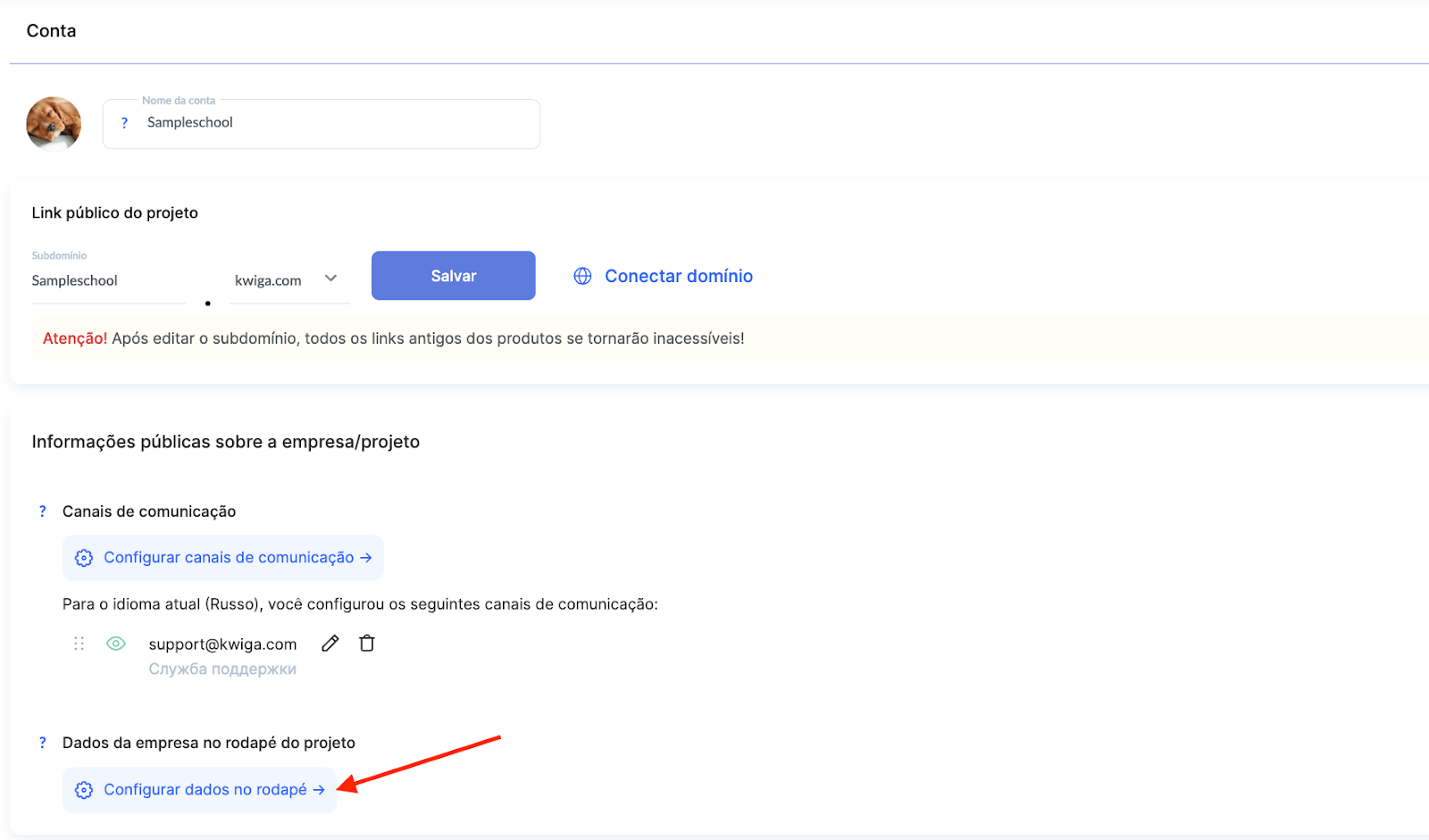
Aqui pode adicionar a oferta e os termos de utilização, a política de privacidade, as informações de contacto da empresa e links adicionais para documentos importantes, etc.
O sistema permite configurar versões linguísticas para um público internacional, ativar ou desativar o bloco Informações sobre a empresa, bem como adicionar links personalizados através do botão Adicionar link.
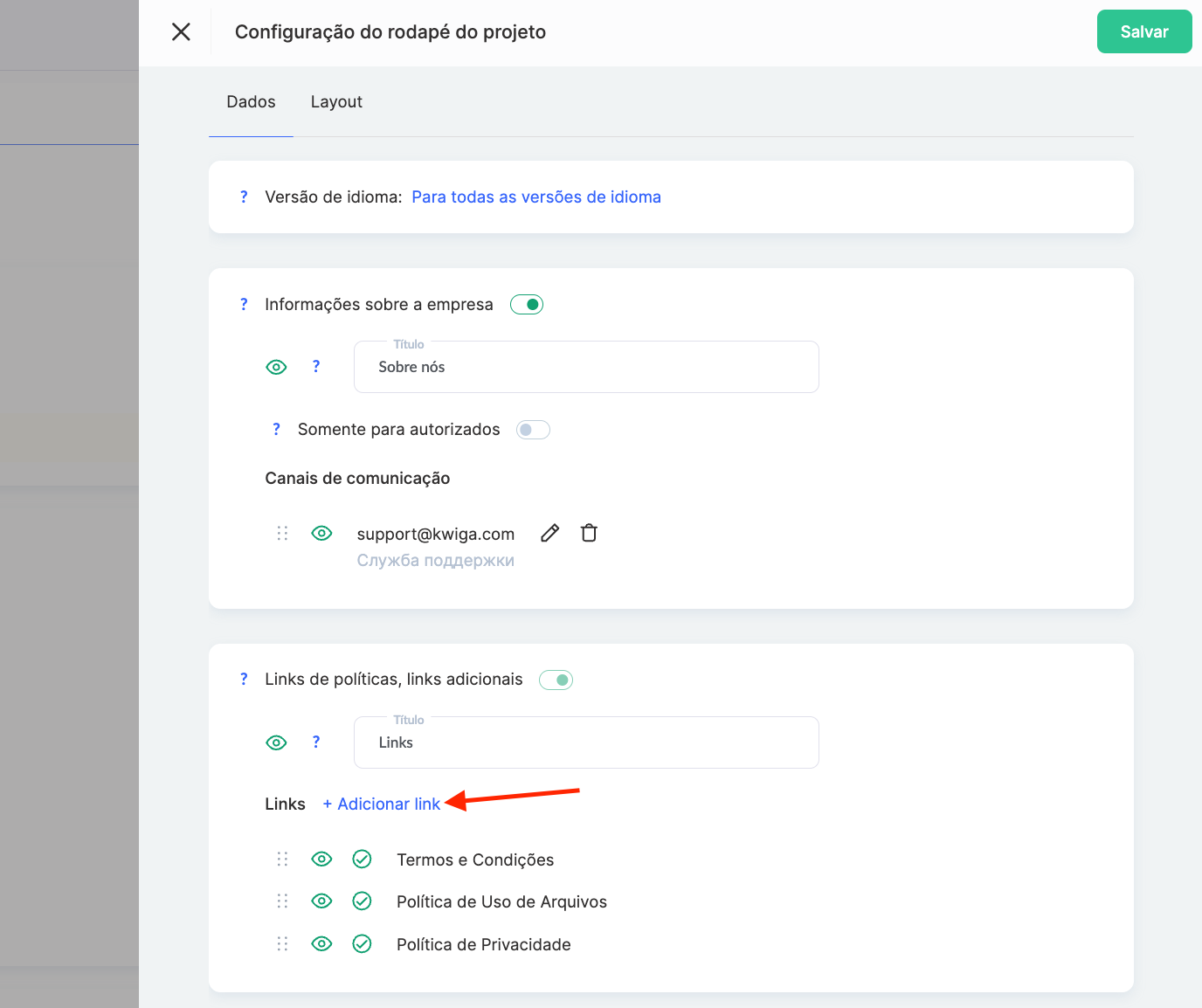
É importante lembrar que algumas informações, nomeadamente os termos e condições e a política de privacidade, são de exibição obrigatória e não podem ser desativadas por razões de transparência e proteção legal.
3. Adicionar pré-visualizações aos módulos
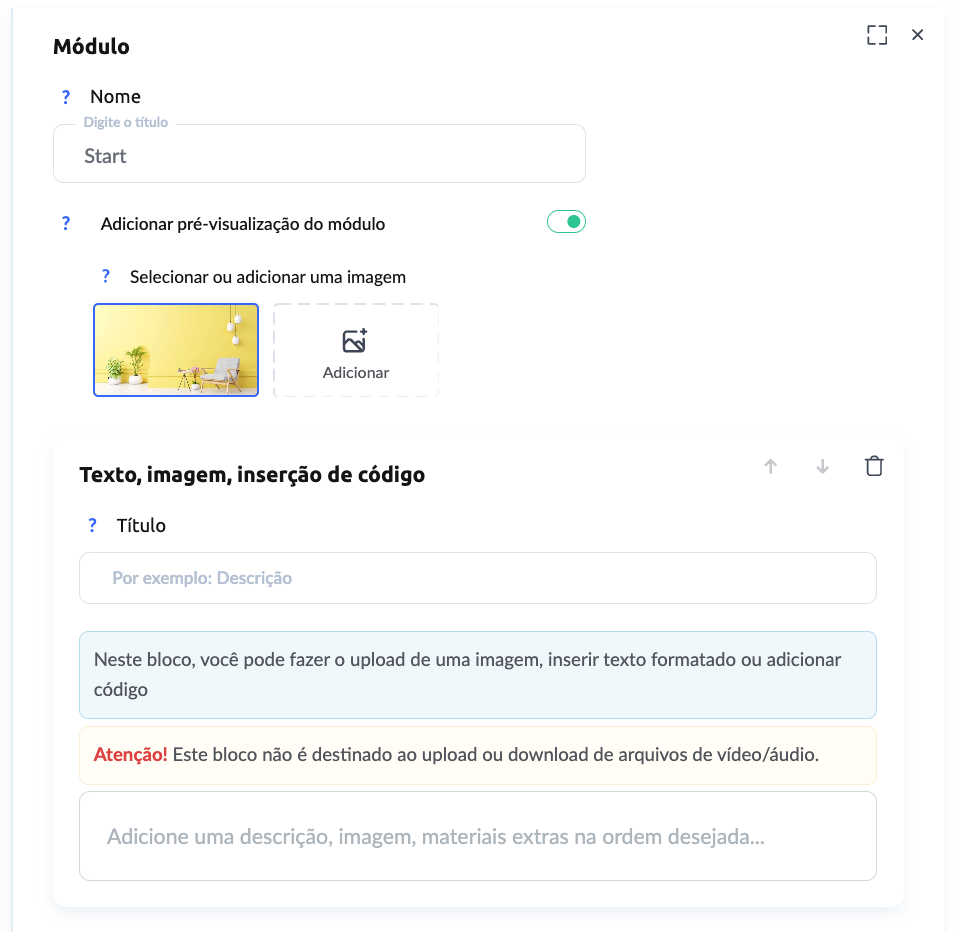
Se um curso for composto por módulos, pode torná-los mais expressivos adicionando uma imagem de pré-visualização ao lado do título. Isto simplifica a navegação pelo programa do curso e adiciona apelo visual ao produto.
Para isso:
-
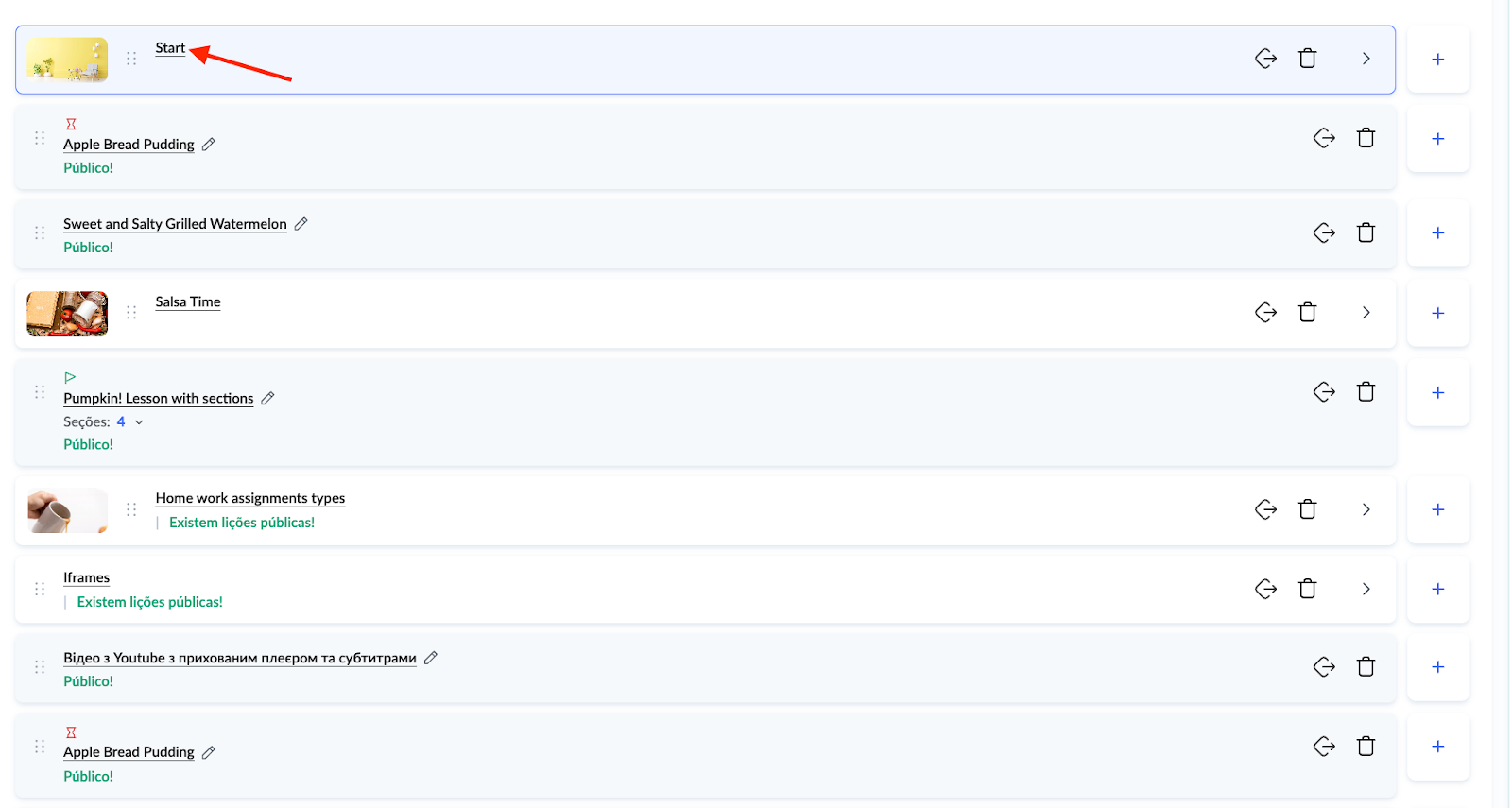
aceda a Aulas do curso e clique no nome do módulo
-
no bloco da direita, indique ou altere o nome do módulo e adicione uma imagem de pré-visualização; ative o botão e carregue uma imagem com o tamanho 1280×720, que será automaticamente reduzida para 75×42
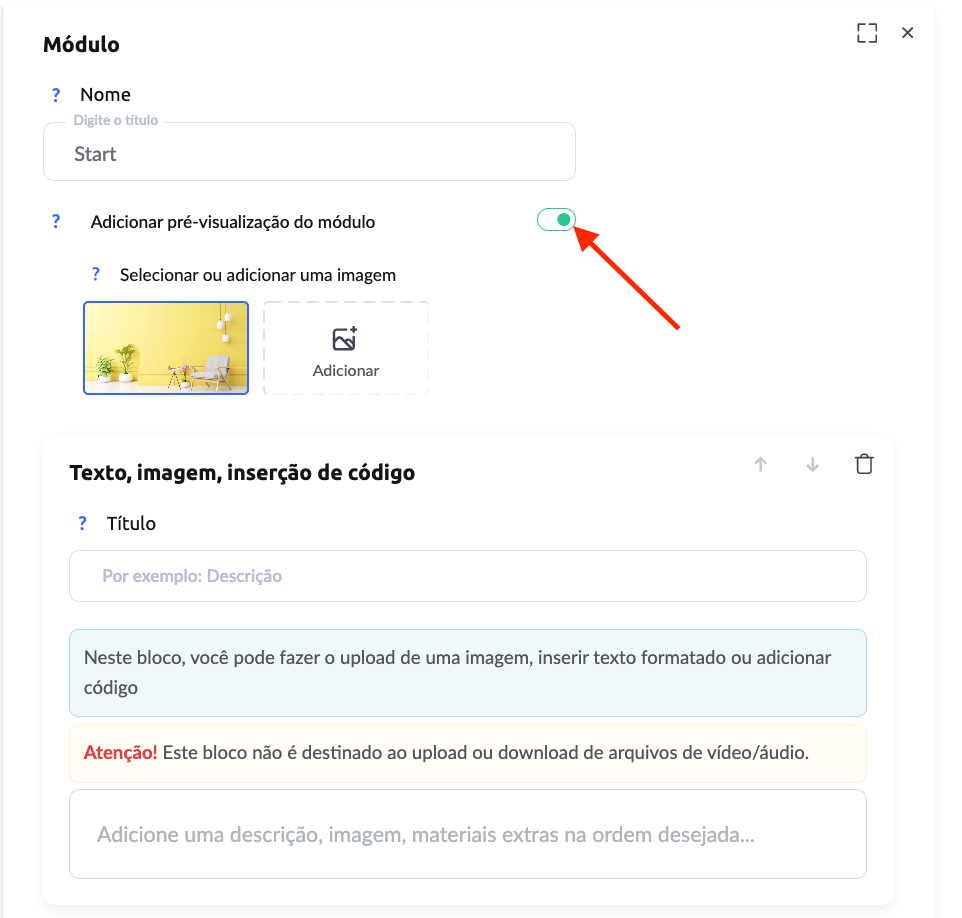
Também pode adicionar uma descrição do módulo para que os alunos saibam o que será abordado nesse bloco.
4. Adicionar pré-visualizações às aulas
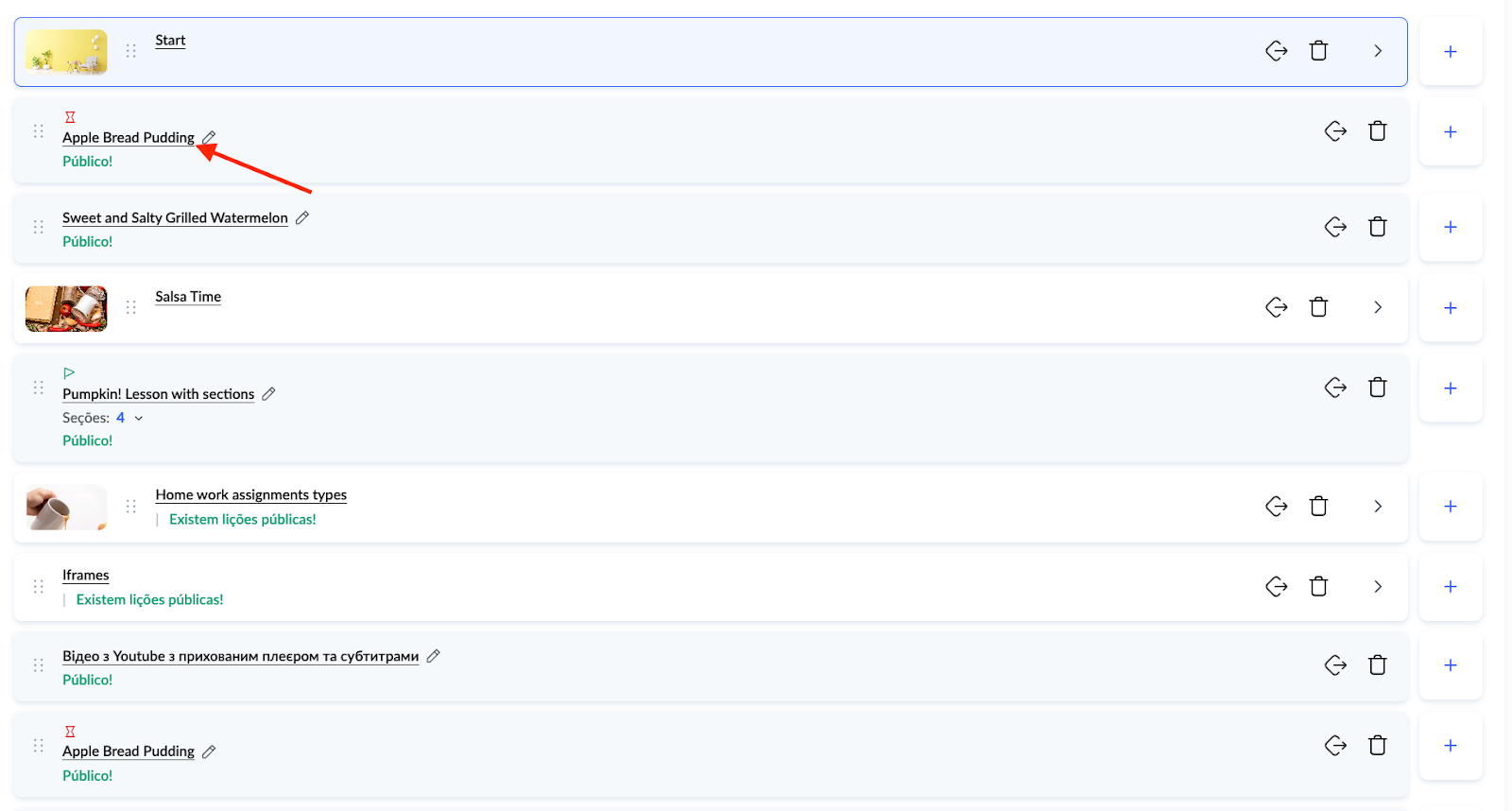
Para tornar o programa do curso ainda mais estruturado, pode adicionar uma imagem de pré-visualização a cada aula. Esta será exibida ao lado do título da aula no programa do curso, ajudando os alunos a orientarem-se melhor no material.
Para isso:
-
aceda a Aulas e abra o construtor da aula
-
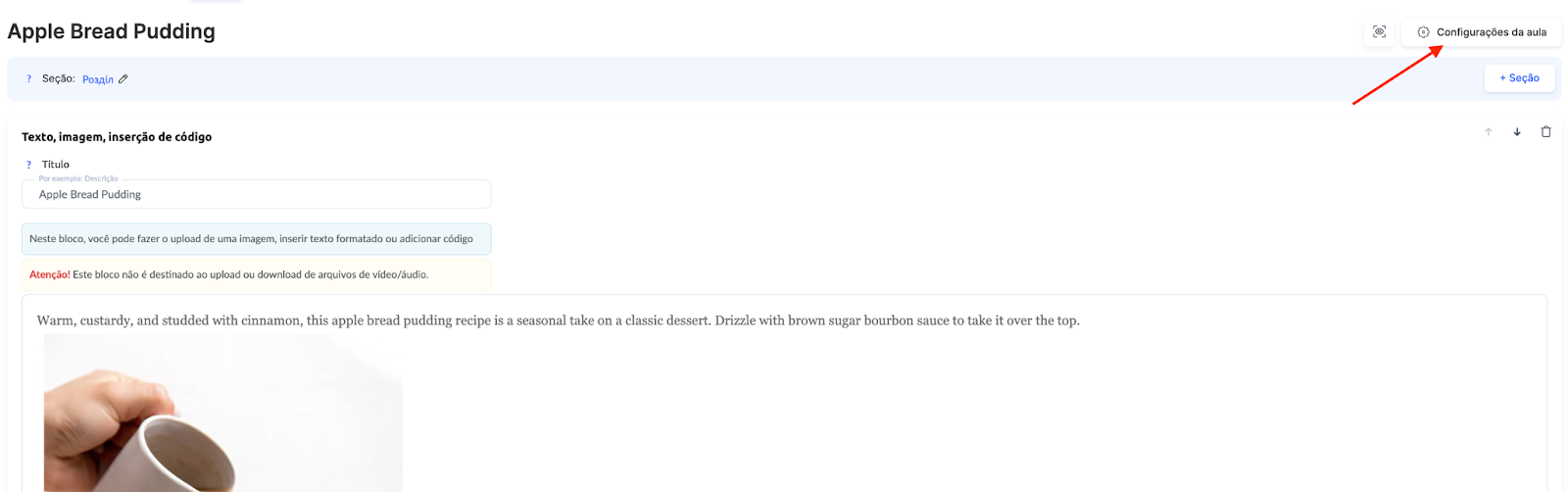
vá a Definições na aula
-
adicione uma imagem de pré-visualização que, por exemplo, corresponda visualmente à aula
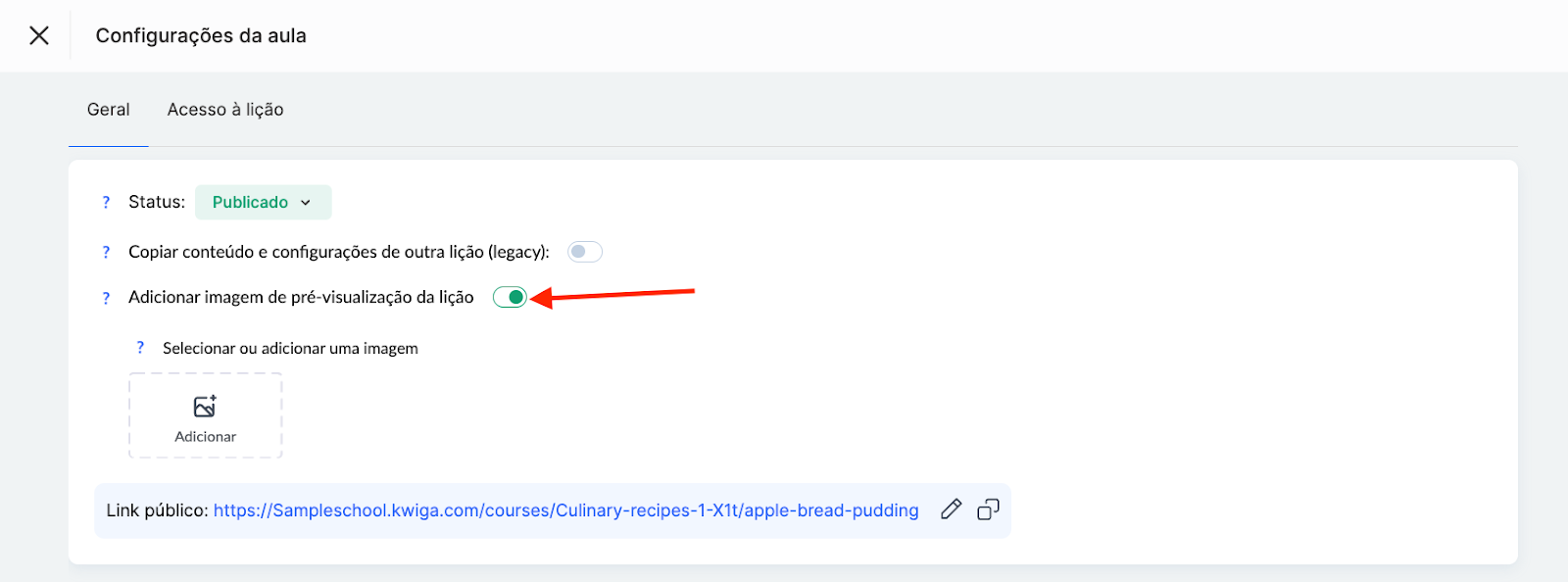
Isto é especialmente útil para cursos com um grande número de aulas, pois ajuda os alunos a encontrarem rapidamente os tópicos pretendidos.
Informações adicionais sobre as opções de configuração do programa do curso podem ser encontradas aqui.
5. Adicionar um bloco superior com banner
Para tornar o curso mais informativo, pode adicionar um bloco superior que será exibido acima de cada aula.
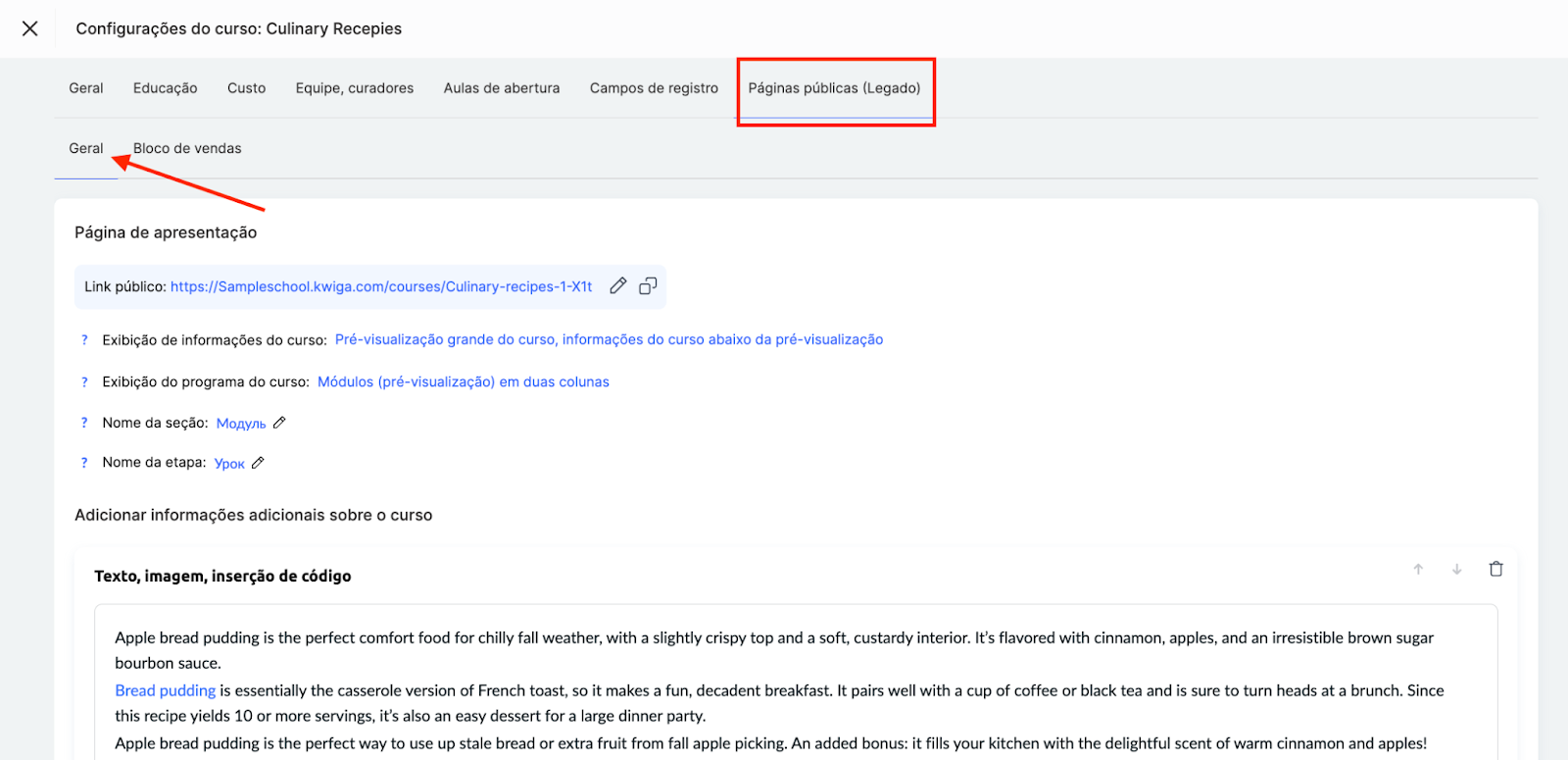
Para adicioná-lo, aceda às definições do curso, no separador Páginas públicas, role para baixo até ao bloco Página da aula / módulo – campo Bloco acima da aula.

Pode adicionar qualquer informação:
-
uma imagem que realce o tema principal do curso
-
texto com detalhes importantes ou lembretes
-
botões para acesso rápido, por exemplo, ao Zoom ou ao horário das aulas
-
um tutorial em vídeo ou um vídeo de boas‑vindas através de iframe
Isto permite criar um estilo de apresentação uniforme e tornar o curso mais conveniente. Mais detalhes sobre esta funcionalidade podem ser encontrados aqui.
6. Alterar a fonte nos blocos de texto
A fonte desempenha um papel importante na legibilidade do material. Na Kwiga, pode alterar a fonte para todos os blocos de texto, definindo um estilo comum para o curso.
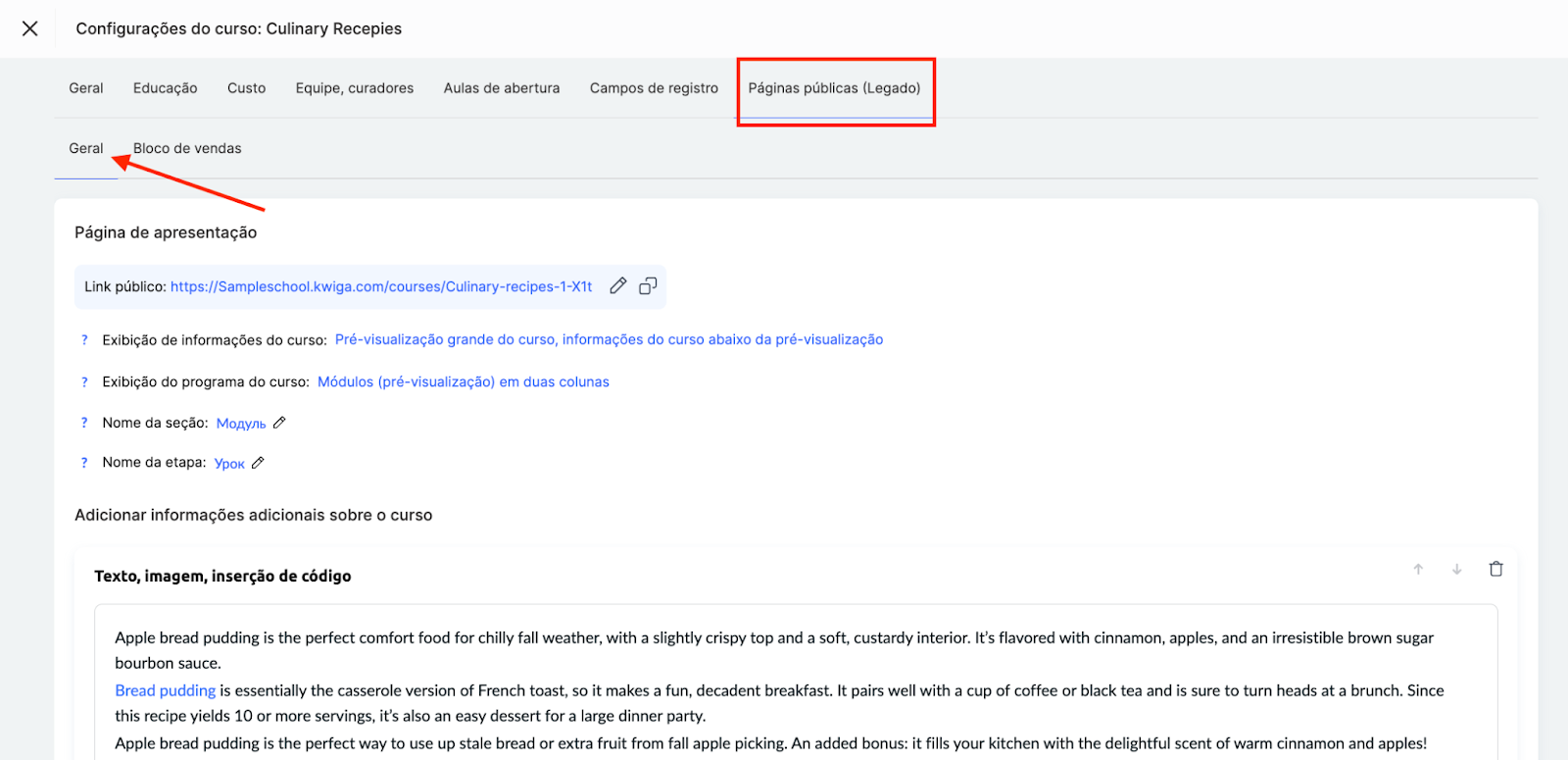
Para configurar, aceda às definições do curso, no separador Páginas públicas, role para baixo até ao bloco Página da aula / módulo – opção Fonte base.

Isto permite adaptar a aparência do curso à sua marca.
Nas definições, pode escolher:
-
a fonte base para todos os blocos de texto
-
o tamanho da fonte a ser aplicado aos textos e questionários do curso
Estas alterações afetam apenas os textos que não foram editados manualmente, permitindo manter a flexibilidade de design.
7. Escolher a cor e configurar a exibição das tarefas práticas
Na plataforma, pode destacar as tarefas práticas utilizando modelos de estilo. Isto torna os blocos de prática mais visíveis e ajuda os alunos a perceberem imediatamente onde devem realizar a tarefa.
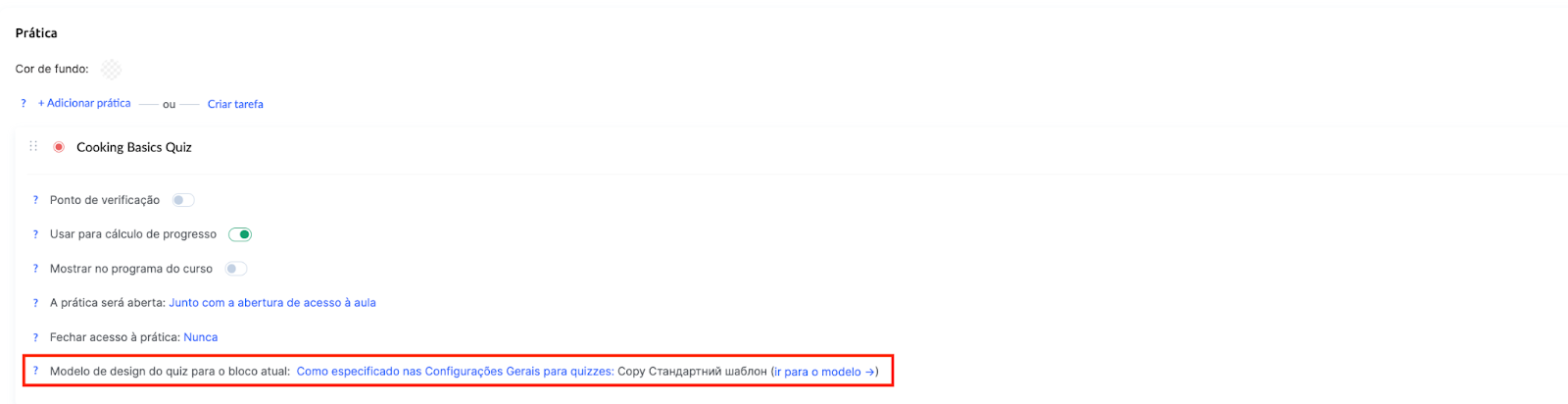
Um modelo de estilo é um conjunto de definições de cores, fontes e estilo de botões que pode criar uma vez e depois aplicar a qualquer questionário. Pode criar novos modelos, editar e copiar os existentes, bem como selecionar um modelo predefinido para todos os novos questionários.
Recomendação: Se o design dos seus questionários for mais ou menos uniforme, recomendamos que crie um modelo e o defina como predefinido – assim, ele será automaticamente aplicado a todos os novos questionários, sem precisar configurar cada um individualmente.
Se precisar de alterar o design apenas para alguns questionários, a plataforma oferece várias formas de o fazer:
-
no editor do questionário, através da secção Definições → Design
-
para vários questionários de uma só vez – através de Ações em massa na lista de questionários
-
diretamente na aula – através de Substituir modelo na prática pretendida, no construtor da aula
Para verificar como os questionários aparecerão aos alunos, utilize a pré-visualização do curso.
Mais detalhes sobre a criação e configuração de modelos de estilo para questionários podem ser encontrados num artigo separado.
Sobre como adicionar tarefas a uma aula, leia aqui.
8. Como visualizar o seu curso
Antes de lançar um curso, é importante verificar como ele será visto pelos alunos. Para isso, a plataforma dispõe de uma função de Pré-visualização, que permite avaliar o design, verificar a correta exibição dos materiais e garantir que a estrutura do curso é conveniente para os utilizadores.
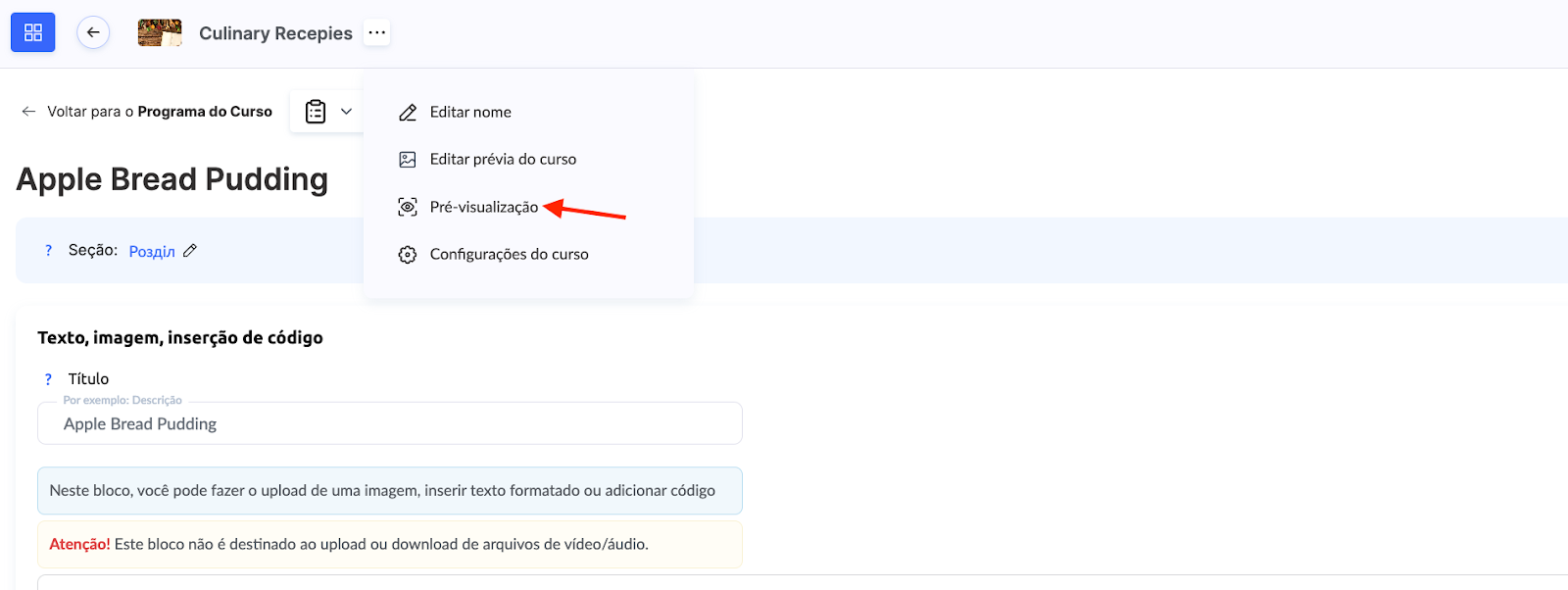
Esta função permite visualizar o curso com diferentes níveis de acesso, o que é especialmente útil se o conteúdo for disponibilizado gradualmente ou depender de uma assinatura. Mais informações sobre esta funcionalidade podem ser encontradas aqui.
A personalização adequada do curso ajuda a criar um produto educacional profissional. Utilizando todas as ferramentas descritas, poderá proporcionar aos alunos uma experiência de aprendizagem confortável, alinhada com a sua marca e objetivos.
Não encontrou a resposta? Entre em contato com o serviço de suporte via chat online ou Telegram