
Artigos:
- Como excluir um curso
- Proteção de direitos autorais do seu conteúdo na Kwiga
- Aula pública ou aula experimental
- Como alterar o estado de uma aula para rascunho e ocultá-la dos alunos
- Uso de checkpoints
- Como adicionar uma tarefa a uma aula
- Como criar uma tarefa com revisão obrigatória por um assistente
- Como criar uma tarefa para diferentes ofertas
- Como criar um teste com pontuações e aprovação automática
- Como criar e realizar uma pesquisa entre os alunos do curso
- Conteúdo da aula, todos os tipos de atividades na aula
- Download de arquivos de vídeo
- Como adicionar códigos de tempo ao vídeo
- Como adicionar um botão à lição
- Inserir código iframe
- Adicionando frações, funções matemáticas e fórmulas
- Como adicionar texto com spoiler à aula
- Como criar um curso na plataforma Kwiga
- Como criar uma maratona
- Como adicionar uma capa a um curso
- Course Program Display Options
- Como adicionar um rosto público a um curso
- Como adicionar uma equipa a um curso
- Pré-visualização do curso com diferentes níveis de acesso
- Bloco acima das lições (banner superior)
- Configure os atrasos, o agendamento de abertura das aulas e o encerramento das aulas
- Relatório sobre o progresso dos alunos no curso
- Análise da conclusão das tarefas no curso
- Relatório de vendas de cursos
- Como criar uma cópia do curso
- Como copiar o conteúdo de uma aula
- Acesso do assistente às tarefas práticas
- O aluno não consegue ver o curso (Maratona, Grupo fechado)
- Como configurar um teste para que os alunos vejam os comentários após a conclusão
- Entrega de mensagens: por que os emails não chegam e como resolver
- Como personalizar a aparência de um curso
- Gerenciar a visibilidade da atividade
Oculte blocos dos alunos sem excluí-los e mostre conteúdos diferentes para diferentes grupos de participantes.
Neste artigo:
Na plataforma Kwiga , o conteúdo do curso é organizado em níveis: um curso pode ser dividido em módulos, os módulos em aulas, as aulas em seções e, dentro delas, há blocos de conteúdo (vídeo, texto, arquivos, tarefas práticas).
Cada um desses elementos pode ser ocultado dos alunos sem ser excluído. A atividade oculta não é exibida para o aluno, mas continua visível para o administrador e o assistente no construtor.
Como ocultar ou mostrar uma atividade
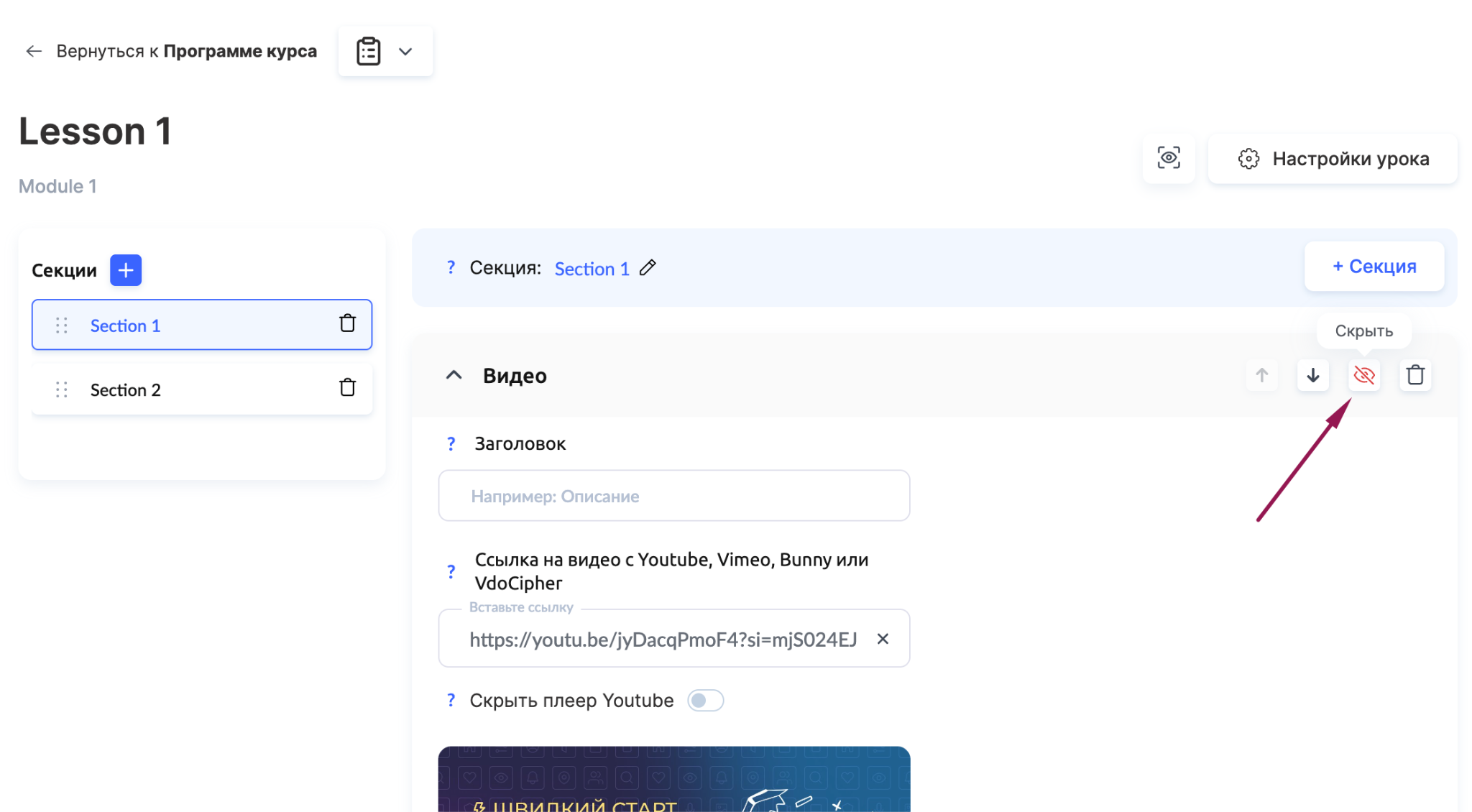
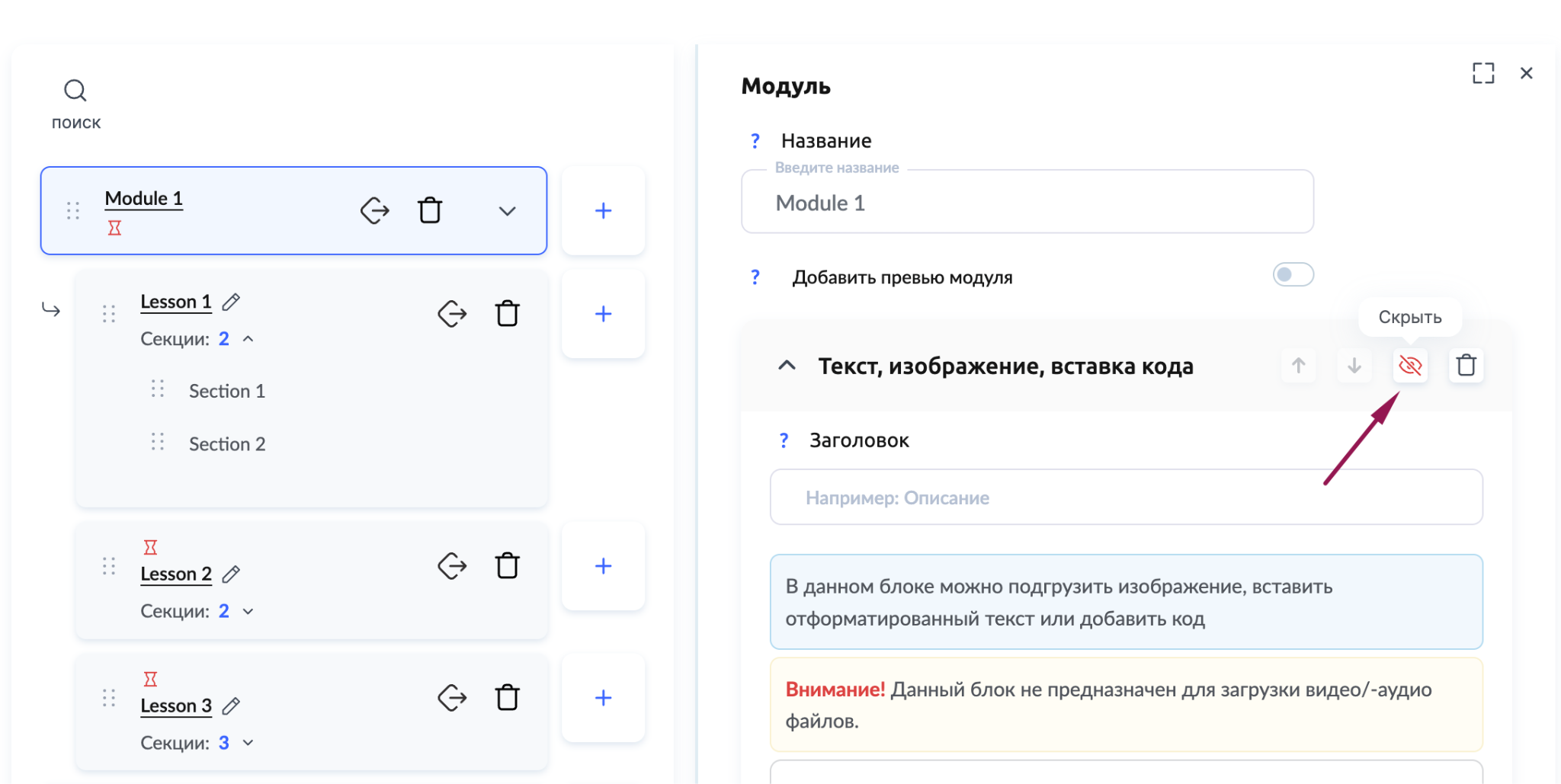
Cada bloco tem um ícone de olho. Clique nele para ocultar o elemento ou mostrá-lo novamente.
Blocos em uma aula ou seção - o ícone de olho está localizado à direita do bloco no construtor da aula.
Blocos na descrição do módulo - o ícone de olho está localizado à direita do bloco no editor de descrição do módulo.
Observação: o ícone de olho oculta um bloco individual. Se você precisar ocultar a aula inteira, altere seu status para Rascunho nas Configurações da Aula.
Diferentes versões do curso para diferentes planos de preços
O gerenciamento de visibilidade permite criar diferentes versões de um curso com base no mesmo conteúdo, sem a necessidade de duplicá-lo. A lógica é a seguinte: preencha a aula com todas as atividades, oculte os elementos que não devem ser incluídos no programa padrão e, em seguida, configure a visibilidade para o plano de preços necessário.
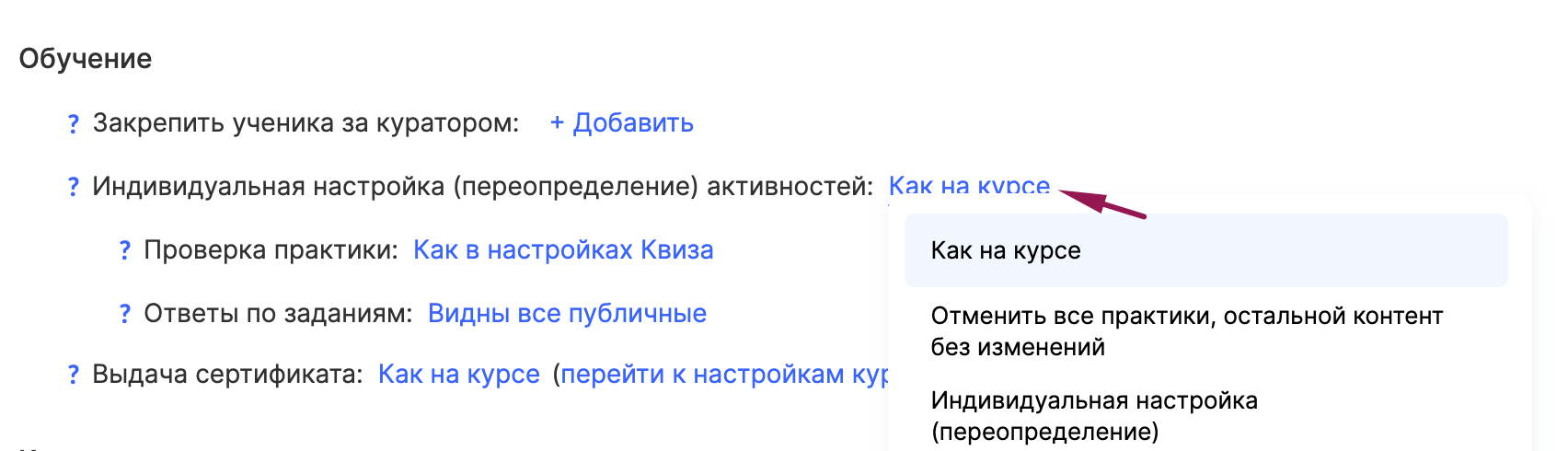
Três modos estão disponíveis nas configurações do plano de preços:
Igual ao curso (padrão) - os participantes têm acesso a todo o conteúdo visível e às tarefas práticas de acordo com as configurações das aulas do curso.
Desativar todas as tarefas práticas, deixar o restante do conteúdo inalterado - o conteúdo teórico permanece disponível, mas todas as tarefas práticas e checkpoints ficam ocultos.
Configurações personalizadas (substituir) - permite escolher manualmente quais atividades ficarão visíveis no plano de preços em cada aula.
Importante: se um participante recebeu acesso por meio de vários planos de preços com configurações diferentes, aplica-se a prioridade de visibilidade. Se uma atividade estiver oculta em um plano de preços e aberta em outro, ela ficará disponível para o participante.
Não encontrou a resposta? Entre em contato com o serviço de suporte via chat online ou Telegram