
Artigos:
- Como excluir um curso
- Proteção de direitos autorais do seu conteúdo na Kwiga
- Aula pública ou aula experimental
- Como alterar o estado de uma aula para rascunho e ocultá-la dos alunos
- Uso de checkpoints
- Como adicionar uma tarefa a uma aula
- Como criar uma tarefa com revisão obrigatória por um assistente
- Como criar uma tarefa para diferentes ofertas
- Como criar um teste com pontuações e aprovação automática
- Como criar e realizar uma pesquisa entre os alunos do curso
- Conteúdo da aula, todos os tipos de atividades na aula
- Download de arquivos de vídeo
- Como adicionar códigos de tempo ao vídeo
- Como adicionar um botão à lição
- Inserir código iframe
- Adicionando frações, funções matemáticas e fórmulas
- Como adicionar texto com spoiler à aula
- Como criar um curso na plataforma Kwiga
- Como criar uma maratona
- Como adicionar uma capa a um curso
- Course Program Display Options
- Como adicionar um rosto público a um curso
- Como adicionar uma equipa a um curso
- Pré-visualização do curso com diferentes níveis de acesso
- Bloco acima das lições (banner superior)
- Configure os atrasos, o agendamento de abertura das aulas e o encerramento das aulas
- Relatório sobre o progresso dos alunos no curso
- Análise da conclusão das tarefas no curso
- Relatório de vendas de cursos
- Como criar uma cópia do curso
- Como copiar o conteúdo de uma aula
- Acesso do assistente às tarefas práticas
- O aluno não consegue ver o curso (Maratona, Grupo fechado)
- Como configurar um teste para que os alunos vejam os comentários após a conclusão
- Entrega de mensagens: por que os emails não chegam e como resolver
- Como personalizar a aparência de um curso
- Gerenciar a visibilidade da atividade
Complemente as aulas com materiais adicionais inserindo apresentações, tabelas e questionários diretamente na aula!
Neste artigo:
Como inserir código iframe
Ao criar uma aula em um curso, você tem a opção de usar o código iframe para complementar sua aula com diversos materiais de recursos de terceiros, por exemplo: Google Sheets, Google Forms, Wordwall, ou adicionar apresentações com Canva, genial.ly e qualquer outro código de serviço de compartilhamento e incorporação por página. Usando a inserção de código, os alunos não precisam mais navegar entre páginas, e você pode preencher o formulário, assistir à apresentação na própria aula:

Um exemplo da aula pode ser encontrado em link.
Como inserir código em uma aula
Para inserir código em uma aula, basta adicionar um Texto, Imagem, inserir código

E selecionar o botão Inserir código no painel e colar o próprio código.

Se você quiser alterar a altura ou a largura do objeto inserido (apresentação, tabelas, jogos etc.), então pode adicionar dimensões ao código width="640" height="1000", escrevendo quaisquer valores numéricos adequados aos objetos inseridos.
Como encontrar o código de incorporação
Google Forms
Abra o formulário que você deseja inserir em uma aula ou tarefa. Clique no botão Enviar, selecione o ícone de código e copie o código. Na mesma janela, você pode ajustar o tamanho do formulário inserido.

Google Sheets
Abra a planilha que você deseja compartilhar. Abra o menu Arquivo - Compartilhar - Publicar - Incorporar e escolha se deseja incorporar apenas 1 planilha ou o documento inteiro. Após a confirmação, será gerado um código que pode ser usado e adicionado a uma aula ou tarefa da Kwiga. Não se esqueça de que você pode ajustar as dimensões do objeto incorporado com os parâmetros width="640" height="1000" (especificando quaisquer valores desejados).

Canvas
Abra a apresentação ou projeto do Canva que você deseja usar nos materiais da aula ou no questionário. Clique no botão Compartilhar - Mais - Incorporar, concorde que a apresentação se tornará pública e publique. Use o código HTML incorporado.

Genial.ly
Certifique-se de publicar sua apresentação no genial.ly. Compartilhar um rascunho ou uma apresentação privada não funcionará.

Depois disso, basta clicar no botão Compartilhar, que está localizado ao lado do botão Apresentar, selecionar Colar e copiar o código Iframe.
Se você quiser alterar o tamanho da apresentação inserida, pode editar o código alterando os parâmetros de altura e largura.

WordWall
Abra o material que você deseja adicionar a uma aula ou a uma tarefa da Kwiga, clique no botão Compartilhar, selecione o ícone de código e o tipo Iframe (padrão). Copie o código e use-o na Kwiga.

Como sempre, você pode editar as dimensões do material colado alterando os valores de largura e altura.

Quizlet
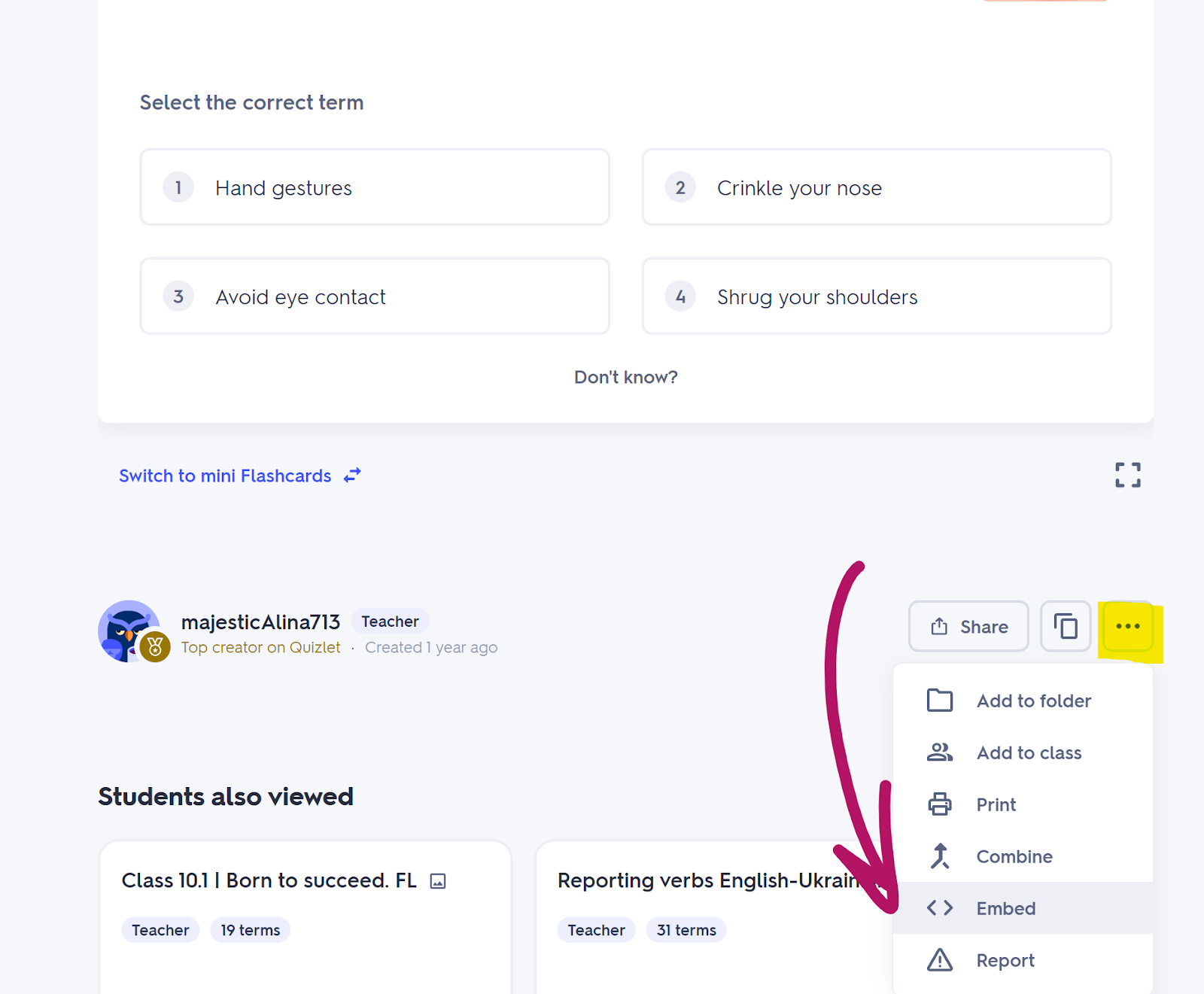
Abra a página do quiz no Quizlet e procure o botão Compartilhar e o botão de reticências ao lado dele. Ao clicar nesse botão, selecione a opção Incorporar:
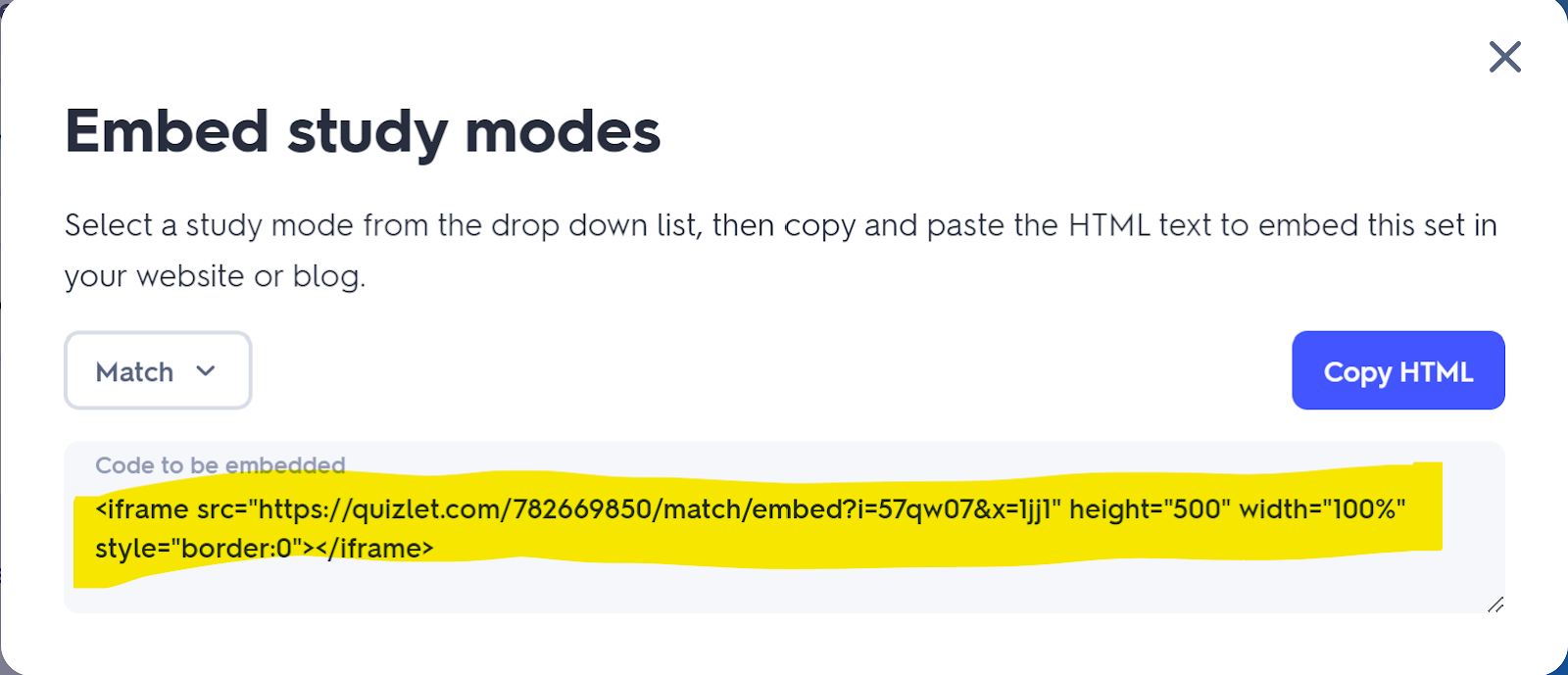
Na janela aberta, você pode alterar o modo de aprendizagem e copiar o código abaixo, que precisa ser adicionado à página com a aula (marcado em amarelo):
Não encontrou a resposta? Entre em contato com o serviço de suporte via chat online ou Telegram