
Artigos:
- Como excluir um curso
- Proteção de direitos autorais do seu conteúdo na Kwiga
- Aula pública ou aula experimental
- Como alterar o estado de uma aula para rascunho e ocultá-la dos alunos
- Uso de checkpoints
- Como adicionar uma tarefa a uma aula
- Como criar uma tarefa com revisão obrigatória por um assistente
- Como criar uma tarefa para diferentes ofertas
- Como criar um teste com pontuações e aprovação automática
- Como criar e realizar uma pesquisa entre os alunos do curso
- Conteúdo da aula, todos os tipos de atividades na aula
- Download de arquivos de vídeo
- Como adicionar códigos de tempo ao vídeo
- Como adicionar um botão à lição
- Inserir código iframe
- Adicionando frações, funções matemáticas e fórmulas
- Como adicionar texto com spoiler à aula
- Como criar um curso na plataforma Kwiga
- Como criar uma maratona
- Como adicionar uma capa a um curso
- Course Program Display Options
- Como adicionar um rosto público a um curso
- Como adicionar uma equipa a um curso
- Pré-visualização do curso com diferentes níveis de acesso
- Bloco acima das lições (banner superior)
- Configure os atrasos, o agendamento de abertura das aulas e o encerramento das aulas
- Relatório sobre o progresso dos alunos no curso
- Análise da conclusão das tarefas no curso
- Relatório de vendas de cursos
- Como criar uma cópia do curso
- Como copiar o conteúdo de uma aula
- Acesso do assistente às tarefas práticas
- O aluno não consegue ver o curso (Maratona, Grupo fechado)
- Como configurar um teste para que os alunos vejam os comentários após a conclusão
- Entrega de mensagens: por que os emails não chegam e como resolver
- Como personalizar a aparência de um curso
- Gerenciar a visibilidade da atividade
Como configurar o curso para que o acesso à próxima aula só seja liberado depois que o aluno fizer a lição de casa ou passar no teste.
Checkpoint é um ponto de controle que permite avaliar o conhecimento dos alunos e abre o acesso às aulas seguintes somente depois de o aluno concluir a tarefa de casa.
Como configurar um checkpoint
Para configurar um checkpoint, ao criar uma aula, na seção de acesso à aula, ative o botão “Definir checkpoint”
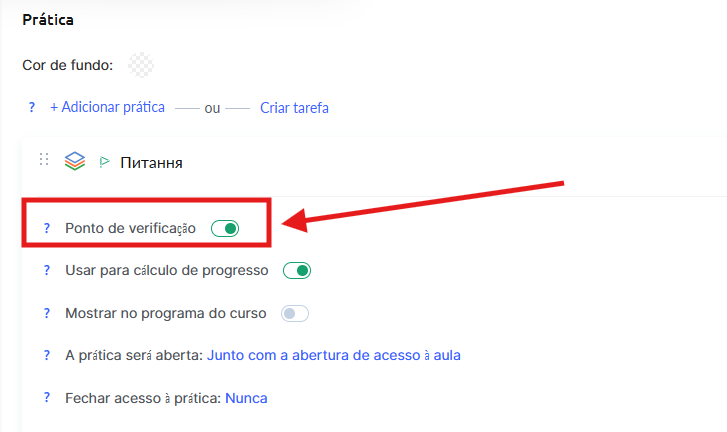
Se você quiser adicionar um checkpoint a um curso existente, no canto superior direito da barra de ferramentas, selecione a aba "Produtos" e o botão “Editor de aula” abaixo do curso desejado.
Assim, vá para a seção “Tutoriais”, onde estão todos os módulos de treinamento com aulas do curso selecionado.
Clique em “Editar aula” e ative o botão “Definir checkpoint”
O que pode ser um checkpoint?
Você pode definir um teste ou tarefa específica em uma aula como checkpoint. Se a aula tiver vários testes ou tarefas, você poderá escolher qual deles será um checkpoint.
Importante - antes de definir um checkpoint, testes ou tarefas devem ser adicionados à aula. Veja aqui. O tipo de tarefa a ser definido como checkpoint pode ser selecionado no menu suspenso.
Importante - há duas opções de aprovação para tarefas e testes:
- Automática - o teste será aprovado imediatamente se o participante tiver obtido o número necessário de pontos.
- Revisão obrigatória pelo assistente - o assistente ou especialista revisa manualmente as respostas.
Importante! Se uma tarefa ou teste exigir checkpoints e for selecionado como checkpoint, os alunos não poderão prosseguir para as próximas aulas até que as tarefas ou testes sejam verificados.
Não encontrou a resposta? Entre em contato com o serviço de suporte via chat online ou Telegram