
Como configurar uma tarefa para diferentes planos
Como configurar a correção automática de tarefas em um plano e a revisão por um assistente em outro.
As configurações de atividades práticas na Kwiga permitem adaptar o processo de aprendizagem às diferentes necessidades dos seus alunos. Neste artigo, veremos como fazer isso.
Atividade, quiz: configure o método de avaliação
O primeiro passo é criar a atividade (quiz) que você usará no curso. Ela pode ser um teste ou um exercício mais complexo, adaptado aos seus objetivos.
- Abra Quizzes no menu superior.
- Clique em +, escolha o tipo "Padrão", insira um nome e clique em "Criar um quiz".
- Adicione perguntas dos tipos necessários (por exemplo, múltipla escolha, preencher lacunas ou resposta em texto) e configure o quiz.

- Nas configurações do quiz, defina Aprovação do quiz como Automaticamente. Você pode definir a porcentagem de respostas corretas necessária para a aprovação automática — por exemplo, o quiz é aprovado quando 70% das respostas estão corretas.
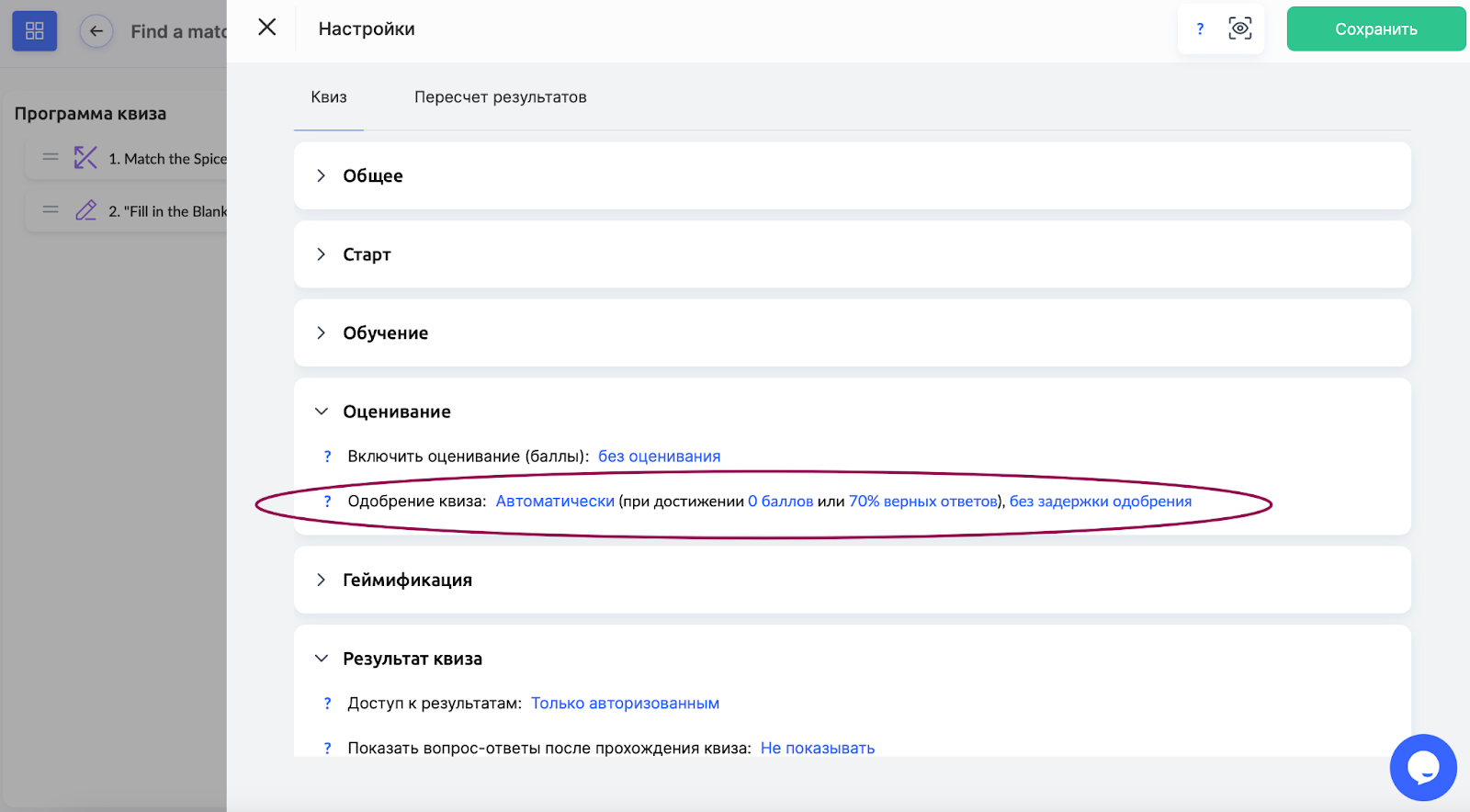
Depois de criar a atividade, adicione-a a uma aula. Depois de criar o curso, você pode configurar os planos.
Plano com avaliação automática
Para planos com avaliação automática, crie um plano com as configurações correspondentes:
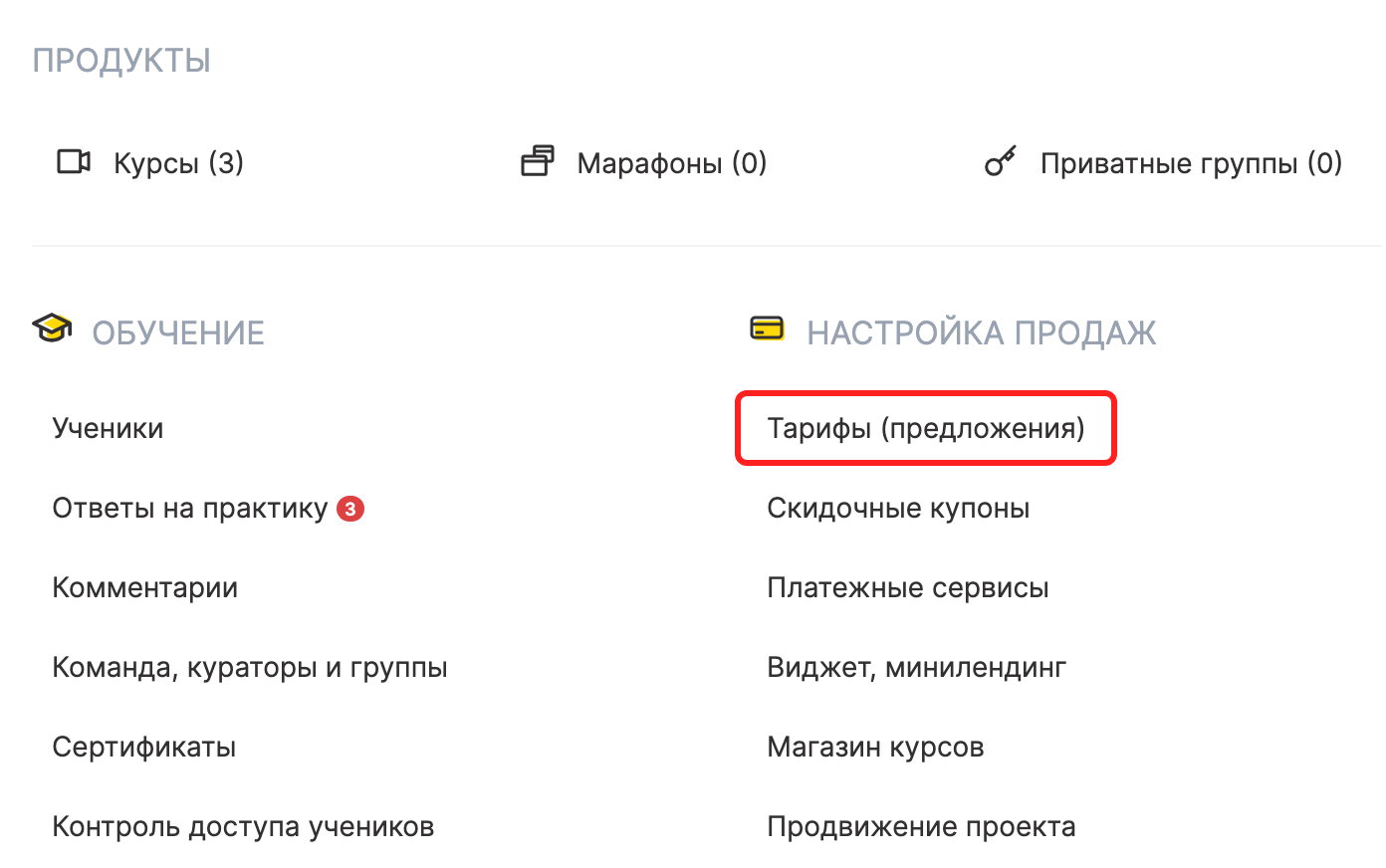
- Abra Cursos → Configurações de vendas → Planos (ofertas) no menu superior.
-
Clique em +, insira o Nome do plano, e clique em Criar. O editor de planos será aberto.
-
Acesse a aba Produtos , clique em + Produto, e adicione o curso. No cartão do curso, no bloco Treinamento :
- mantenha Configurações individuais de atividades (substituição) definido como Igual ao curso;
- defina Revisão das atividades práticas para Correção automática.
As alterações são salvas imediatamente. Com a revisão automática, você também pode definir um Prazo para aprovação do questionário — assim, o aluno recebe o resultado após o prazo especificado, e não imediatamente.
Os participantes que comprarem este plano poderão concluir as atividades sem esperar pela aprovação de um assistente.

Plano com revisão obrigatória por um assistente
Para os participantes que escolherem o plano estendido, a atividade será revisada por um assistente. Assim, eles receberão feedback e recomendações personalizados.
- Crie outro plano em Planos (ofertas): clique +, insira o Nome do plano, e clique em Criar.
- Na aba Produtos , clique em + Produto e adicione o curso. No cartão do curso, no bloco Treinamento :
- mantenha Configurações individuais da atividade (substituição) definido como Igual ao curso;
- defina Revisão das atividades práticas como Revisão obrigatória por um assistente.
Essa abordagem permite oferecer diferentes níveis de interação de acordo com as necessidades dos alunos. A forma como as atividades práticas dos participantes são revisadas depende do plano escolhido.

Importante! A configuração Revisão das atividades práticas do plano tem prioridade sobre as configurações do questionário. Se o plano estiver definido como Correção automática ou Revisão obrigatória por um assistente, será o plano, e não o questionário, que determinará como as atividades serão revisadas; Como nas configurações do questionário deixa a decisão para o questionário.
Perguntas frequentes
O que tem precedência: o método de revisão nas configurações do quiz ou no plano?
A configuração "Avaliação das tarefas" no plano tem prioridade. Se "Avaliação automática" ou "Revisão obrigatória por um assistente" estiver selecionada, o plano determina como as tarefas são avaliadas, e não o questionário. Selecione "Usar configurações do questionário" para que o questionário determine o método de avaliação.
O resultado pode ser atrasado ao usar a correção automática?
Sim. Para a correção automática, você pode definir um "Prazo para aprovação do questionário" nas configurações do plano do curso. O aluno receberá o resultado após o tempo especificado.
Como defino a porcentagem de respostas corretas necessária para aprovar automaticamente um questionário?
Nas configurações do questionário, selecione "Automaticamente" em "Aprovação do questionário" e insira a porcentagem de respostas corretas – por exemplo, 70%.
As configurações de avaliação devem ser salvas no cartão do curso no plano?
Não, as alterações na seção "Aprendizagem" do cartão do curso são salvas imediatamente.
Obrigado pelo seu feedback!
Obrigado! Vamos corrigir o artigo. Precisa de uma resposta agora? Falar com o suporte