
บทความ:
- วิธีลบคอร์ส
- การคุ้มครองลิขสิทธิ์เนื้อหาของคุณบน Kwiga
- บทเรียนสาธารณะหรือบทเรียนทดลอง
- วิธีเปลี่ยนสถานะบทเรียนเป็นฉบับร่างและซ่อนจากนักเรียน
- การใช้จุดตรวจสอบ
- วิธีเพิ่มแบบฝึกหัดในบทเรียน
- วิธีสร้างงานที่ต้องได้รับการตรวจโดยผู้ช่วย
- วิธีสร้างงานสำหรับข้อเสนอที่แตกต่างกัน
- วิธีสร้างแบบทดสอบพร้อมคะแนนและการอนุมัติอัตโนมัติ
- วิธีสร้างและดำเนินการแบบทดสอบในหมู่นักเรียนในคอร์ส
- เนื้อหาของบทเรียนและกิจกรรมทุกประเภทในบทเรียน
- การดาวน์โหลดไฟล์วิดีโอ
- วิธีเพิ่มรหัสเวลาในวิดีโอ
- วิธีเพิ่มปุ่มในบทเรียน
- การแทรกโค้ด iframe
- การเพิ่มเศษส่วน ฟังก์ชันทางคณิตศาสตร์ และสูตร
- วิธีเพิ่มข้อความพร้อมสปอยเลอร์ในบทเรียน
- วิธีสร้างคอร์สบนแพลตฟอร์ม Kwiga
- วิธีสร้างมาราธอน
- วิธีเพิ่มภาพปกให้คอร์ส
- ตัวเลือกการแสดงโปรแกรมคอร์ส
- วิธีเพิ่มบุคคลสาธารณะให้กับคอร์ส
- วิธีเพิ่มทีมในคอร์ส
- ดูตัวอย่างคอร์สด้วยระดับการเข้าถึงที่แตกต่างกัน
- บล็อกเหนือหน้าบทเรียนหรือโมดูล (แบนเนอร์ด้านบน)
- ตั้งค่าการหน่วงเวลา กำหนดการเปิดบทเรียน และการปิดบทเรียน
- รายงานความคืบหน้าของผู้เรียนในคอร์ส
- การวิเคราะห์การทำงานที่ได้รับมอบหมายให้เสร็จสิ้นในคอร์ส
- รายงานยอดขายคอร์ส
- วิธีสร้างสำเนาคอร์ส
- วิธีคัดลอกเนื้อหาบทเรียน
- สิทธิ์การเข้าถึงงานปฏิบัติของผู้ช่วย
- ผู้เรียนไม่เห็นคอร์ส (มาราธอน, กลุ่มปิด)
- วิธีตั้งค่าแบบทดสอบเพื่อให้นักเรียนเห็นความคิดเห็นหลังทำเสร็จ
- การส่งอีเมล: เหตุใดอีเมลจึงไปไม่ถึงและวิธีแก้ไข
- วิธีปรับแต่งรูปลักษณ์ของคอร์ส
- จัดการการแสดงกิจกรรม
วิธีตั้งค่าคอร์สเพื่อให้เปิดสิทธิ์เข้าถึงบทเรียนถัดไปได้ก็ต่อเมื่อนักเรียนทำการบ้านเสร็จหรือผ่านแบบทดสอบ
จุดตรวจสอบ คือจุดควบคุมที่ช่วยให้คุณประเมินความรู้ของผู้เรียนเป็นช่วง ๆ และจะเปิดให้เข้าถึงบทเรียนถัดไปก็ต่อเมื่อผู้เรียนทำการบ้านเสร็จแล้วเท่านั้น
วิธีตั้งค่าจุดตรวจสอบ
หากต้องการตั้งค่าจุดตรวจสอบ – ขณะสร้างบทเรียน ในส่วนการเข้าถึงบทเรียน ให้เปิดใช้งานปุ่ม “Set checkpoint”
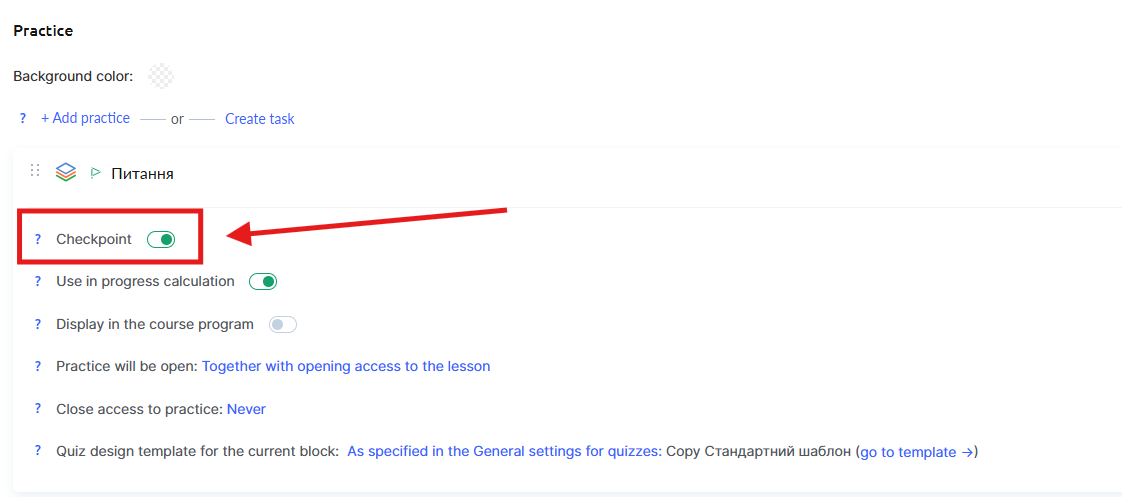
หากต้องการเพิ่มจุดตรวจสอบในคอร์สที่มีอยู่ – ที่มุมขวาบนของแถบเครื่องมือ ให้เลือกแท็บ "Products" และเลือกปุ่ม “Lesson editor” ใต้คอร์สที่ต้องการ
จากนั้นไปที่ส่วน “Tutorials” ซึ่งจะแสดงโมดูลการเรียนทั้งหมดพร้อมบทเรียนจากคอร์สที่เลือก
คลิก “Edit Lesson” และเปิดใช้งานปุ่ม “Set checkpoint”
จุดตรวจสอบสามารถเป็นอะไรได้บ้าง?
คุณสามารถกำหนดแบบทดสอบหรืองานเฉพาะในบทเรียนเป็นจุดตรวจสอบได้ หากบทเรียนมีแบบทดสอบหรืองานหลายรายการ คุณสามารถเลือกได้ว่ารายการใดจะเป็นจุดตรวจสอบ
สำคัญ – ก่อนตั้งค่าจุดตรวจสอบ ต้องเพิ่มแบบทดสอบหรืองานลงในบทเรียนก่อน ดูที่นี่ คุณสามารถเลือกประเภทงานที่จะตั้งเป็นจุดตรวจสอบได้จากเมนูแบบเลื่อนลง
สำคัญ – มีตัวเลือกการอนุมัติสำหรับงานมอบหมายและแบบทดสอบ 2 แบบ:
- อัตโนมัติ – แบบทดสอบจะได้รับการอนุมัติทันทีหากผู้เข้าร่วมทำคะแนนได้ตามจำนวนที่กำหนด
- ต้องได้รับการตรวจสอบโดยผู้ช่วย – ผู้ช่วยหรือผู้เชี่ยวชาญจะตรวจคำตอบด้วยตนเอง
สำคัญ! หากงานมอบหมายหรือแบบทดสอบต้องใช้จุดตรวจสอบและถูกเลือกเป็นจุดตรวจสอบ ผู้เรียนจะไม่สามารถไปยังบทเรียนถัดไปได้จนกว่างานมอบหมายหรือแบบทดสอบจะได้รับการตรวจสอบ
ไม่พบคำตอบที่ต้องการ? ติดต่อฝ่ายสนับสนุนผ่าน แชตออนไลน์ หรือ Telegram