
บทความ:
- วิธีลบคอร์ส
- การคุ้มครองลิขสิทธิ์เนื้อหาของคุณบน Kwiga
- บทเรียนสาธารณะหรือบทเรียนทดลอง
- วิธีเปลี่ยนสถานะบทเรียนเป็นฉบับร่างและซ่อนจากนักเรียน
- การใช้จุดตรวจสอบ
- วิธีเพิ่มแบบฝึกหัดในบทเรียน
- วิธีสร้างงานที่ต้องได้รับการตรวจโดยผู้ช่วย
- วิธีสร้างงานสำหรับข้อเสนอที่แตกต่างกัน
- วิธีสร้างแบบทดสอบพร้อมคะแนนและการอนุมัติอัตโนมัติ
- วิธีสร้างและดำเนินการแบบทดสอบในหมู่นักเรียนในคอร์ส
- เนื้อหาของบทเรียนและกิจกรรมทุกประเภทในบทเรียน
- การดาวน์โหลดไฟล์วิดีโอ
- วิธีเพิ่มรหัสเวลาในวิดีโอ
- วิธีเพิ่มปุ่มในบทเรียน
- การแทรกโค้ด iframe
- การเพิ่มเศษส่วน ฟังก์ชันทางคณิตศาสตร์ และสูตร
- วิธีเพิ่มข้อความพร้อมสปอยเลอร์ในบทเรียน
- วิธีสร้างคอร์สบนแพลตฟอร์ม Kwiga
- วิธีสร้างมาราธอน
- วิธีเพิ่มภาพปกให้คอร์ส
- ตัวเลือกการแสดงโปรแกรมคอร์ส
- วิธีเพิ่มบุคคลสาธารณะให้กับคอร์ส
- วิธีเพิ่มทีมในคอร์ส
- ดูตัวอย่างคอร์สด้วยระดับการเข้าถึงที่แตกต่างกัน
- บล็อกเหนือหน้าบทเรียนหรือโมดูล (แบนเนอร์ด้านบน)
- ตั้งค่าการหน่วงเวลา กำหนดการเปิดบทเรียน และการปิดบทเรียน
- รายงานความคืบหน้าของผู้เรียนในคอร์ส
- การวิเคราะห์การทำงานที่ได้รับมอบหมายให้เสร็จสิ้นในคอร์ส
- รายงานยอดขายคอร์ส
- วิธีสร้างสำเนาคอร์ส
- วิธีคัดลอกเนื้อหาบทเรียน
- สิทธิ์การเข้าถึงงานปฏิบัติของผู้ช่วย
- ผู้เรียนไม่เห็นคอร์ส (มาราธอน, กลุ่มปิด)
- วิธีตั้งค่าแบบทดสอบเพื่อให้นักเรียนเห็นความคิดเห็นหลังทำเสร็จ
- การส่งอีเมล: เหตุใดอีเมลจึงไปไม่ถึงและวิธีแก้ไข
- วิธีปรับแต่งรูปลักษณ์ของคอร์ส
- จัดการการแสดงกิจกรรม
วิธีตั้งค่างานภาคปฏิบัติในบทเรียนให้แตกต่างกันตามข้อเสนอ ทั้งแบบมีและไม่มีการตรวจโดยผู้ช่วย
ในบทความนี้:
การตั้งค่าสำหรับงานปฏิบัติบนแพลตฟอร์ม Kwiga ช่วยให้คุณปรับกระบวนการเรียนรู้ให้เหมาะกับความต้องการที่แตกต่างกันของผู้เรียนได้ วิธีดำเนินการมีดังนี้
งาน, แบบทดสอบ: ตั้งค่าวิธีการตรวจสอบ
ขั้นตอนแรกคือสร้างงาน (แบบทดสอบ) ที่จะใช้ในคอร์ส ซึ่งอาจเป็นแบบทดสอบหรือแบบฝึกหัดแบบครอบคลุมที่ปรับให้เหมาะกับเป้าหมายของคุณ
-
ไปที่ส่วน แบบทดสอบ.
-
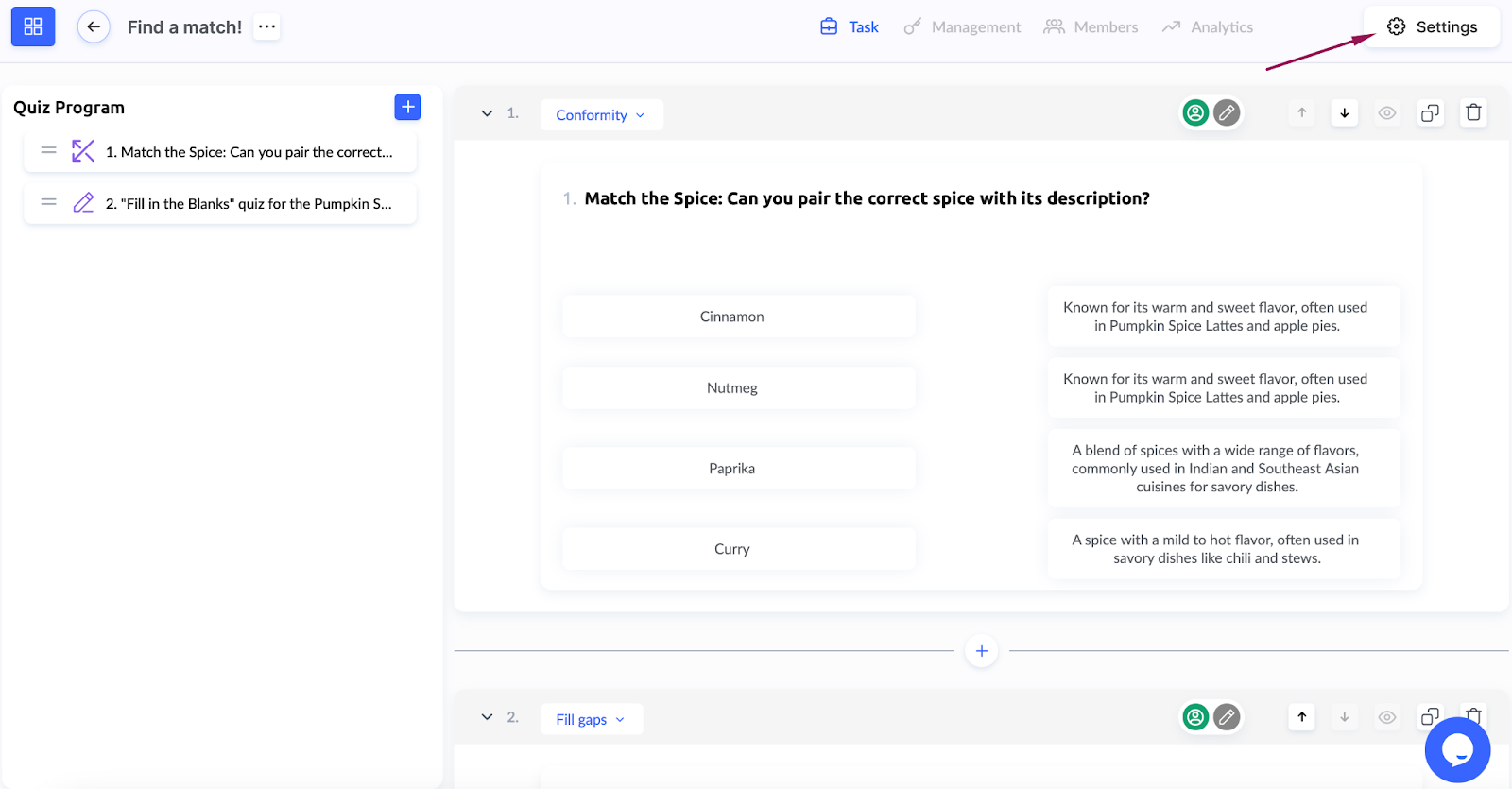
คลิกปุ่ม +แบบทดสอบ แล้วป้อนชื่องาน
-
เพิ่มคำถามโดยใช้ประเภทที่เหมาะสม (เช่น แบบปรนัย แบบเติมคำ หรือคำตอบแบบข้อความ) และปรับแต่งตามต้องการ
-
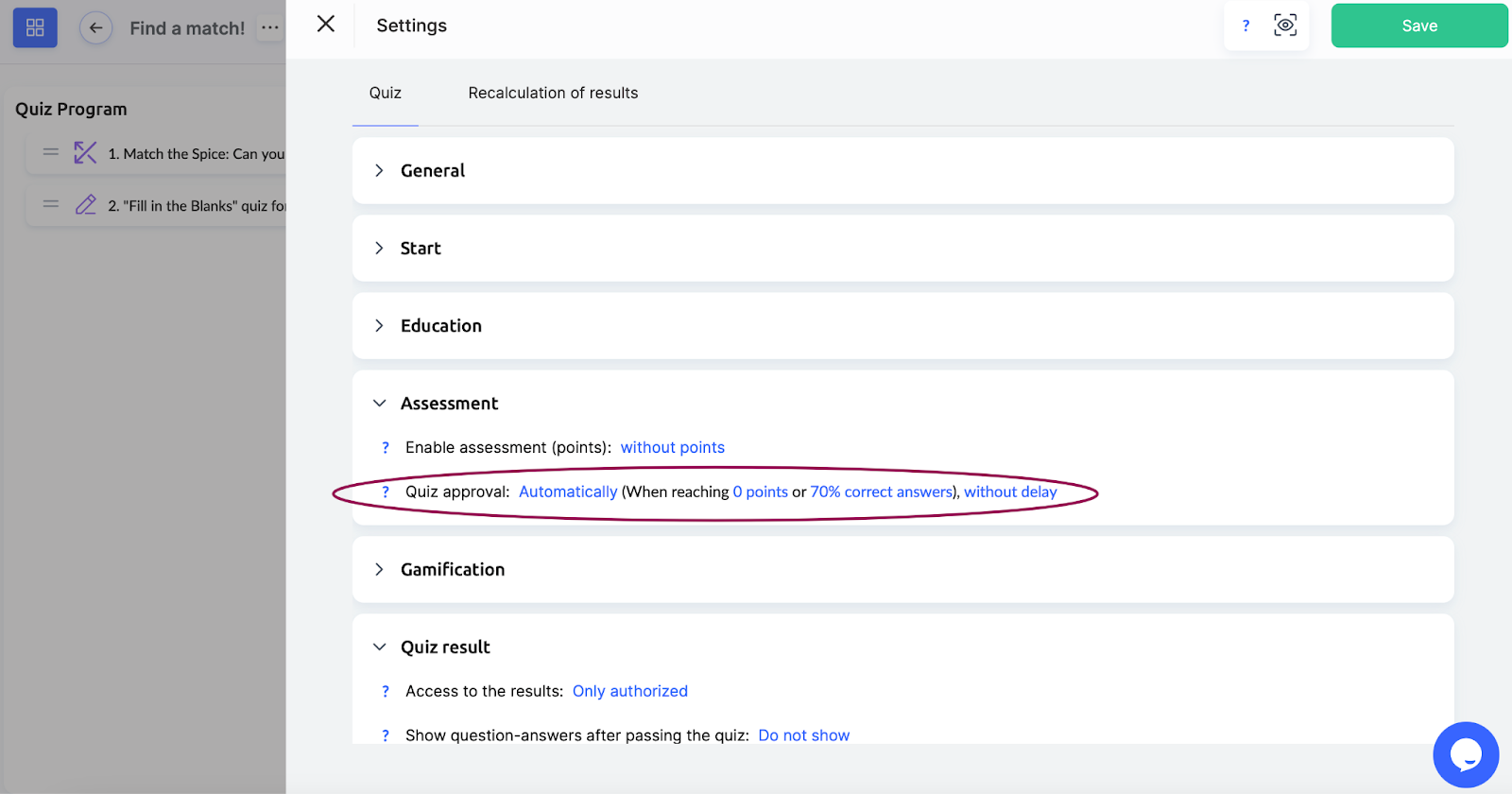
ในการตั้งค่าแบบทดสอบ ให้กำหนดพารามิเตอร์ การอนุมัติแบบทดสอบ: เลือก อัตโนมัติ. คุณยังสามารถกำหนดเปอร์เซ็นต์ของคำตอบที่ถูกต้องซึ่งจำเป็นสำหรับการอนุมัติอัตโนมัติได้ เช่น ตั้งค่าเป็น 70% เพื่อให้แบบทดสอบได้รับการอนุมัติ
เมื่อสร้างงานแล้ว ให้เพิ่มงานลงในบทเรียน ดูรายละเอียดวิธีดำเนินการได้ในบทความ: วิธีเพิ่มงานลงในบทเรียน.
หลังจากสร้างคอร์สแล้ว ให้ดำเนินการตั้งค่าแผนราคาและข้อเสนอ
ข้อเสนอพร้อมการตรวจสอบอัตโนมัติ
สำหรับแผนราคาที่มีการตรวจอัตโนมัติ ให้สร้างข้อเสนอด้วยการตั้งค่าที่เหมาะสม:
-
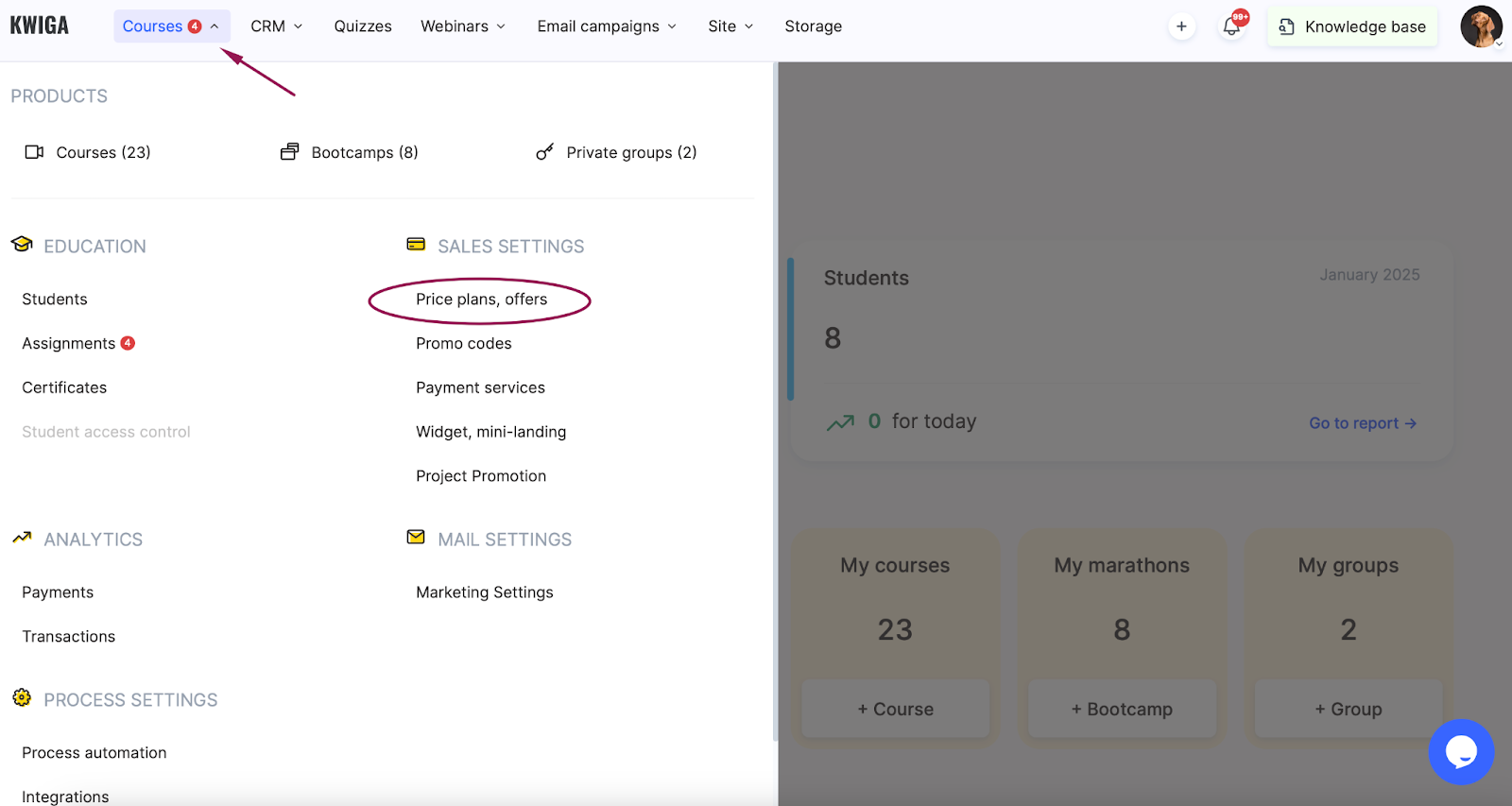
ไปที่ส่วน คอร์ส → แผนราคา, ข้อเสนอ.
-
คลิก +ข้อเสนอ แล้วป้อนชื่อข้อเสนอ
-
ในเมนู การเข้าถึงผลิตภัณฑ์และเนื้อหา:
-
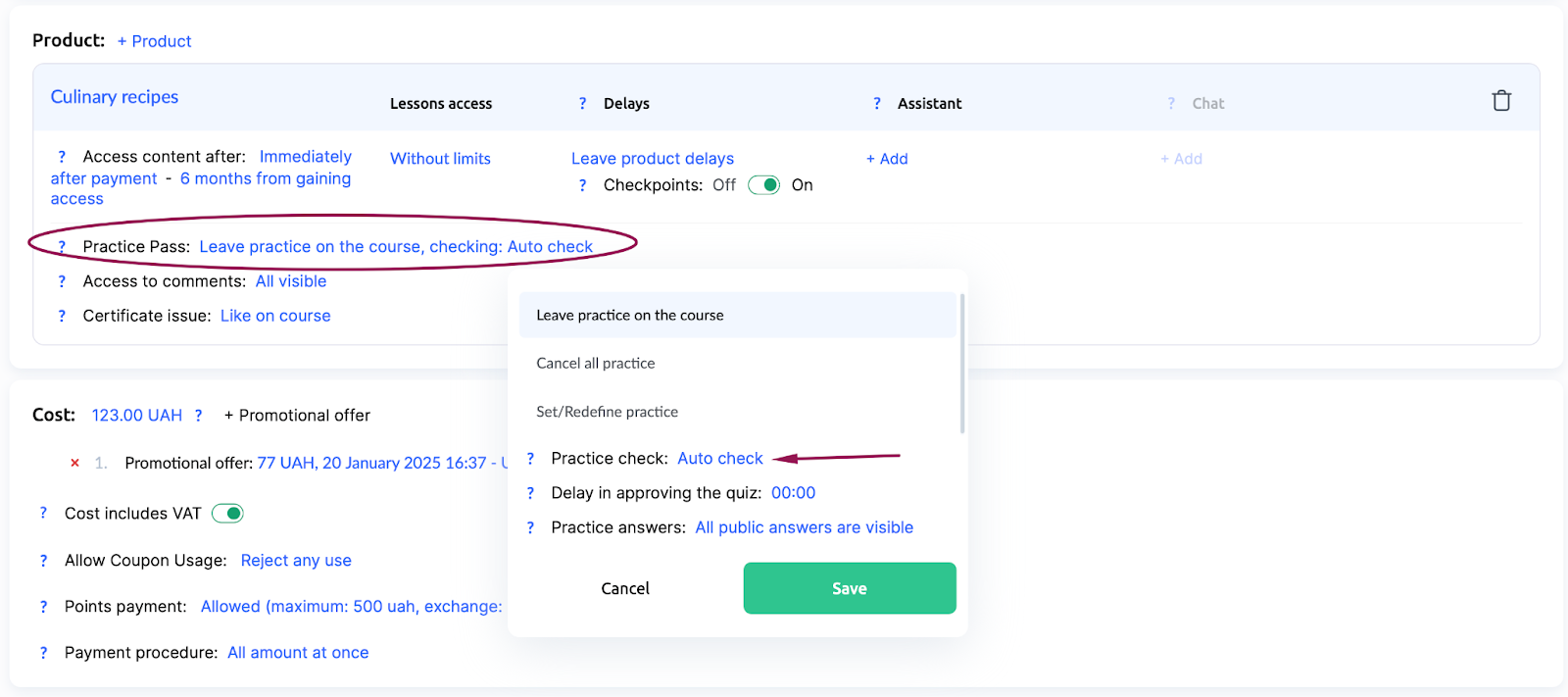
เลือกตัวเลือก การเข้าถึงแบบฝึกปฏิบัติ: เปิดใช้งานแบบฝึกปฏิบัติในคอร์ส.
-
ในส่วน การตรวจแบบฝึกปฏิบัติ เลือก ตรวจอัตโนมัติ.
-
ผู้เรียนที่เลือกแผนราคานี้จะทำงานให้เสร็จได้โดยไม่ต้องรอการอนุมัติจากผู้ดูแล
ข้อเสนอที่ต้องได้รับการตรวจโดยผู้ช่วย
สำหรับแผนราคาขั้นสูง ให้สร้างข้อเสนออีกหนึ่งรายการเพื่อให้งานได้รับการตรวจโดยผู้ดูแล (ผู้ช่วย) วิธีนี้ช่วยให้สามารถให้ข้อเสนอแนะและคำแนะนำเฉพาะบุคคลได้
-
เช่นเดียวกัน ให้ไปที่ คอร์ส → แผนราคา, ข้อเสนอ.
-
ในเมนู การเข้าถึงผลิตภัณฑ์และเนื้อหา:
-
เลือก การเข้าถึงแบบฝึกปฏิบัติ: เปิดใช้งานแบบฝึกปฏิบัติในคอร์ส.
-
ในส่วน การตรวจแบบฝึกปฏิบัติ เลือก ต้องตรวจโดยผู้ดูแล
-
วิธีนี้ช่วยให้คุณสร้างระดับการโต้ตอบที่แตกต่างกันตามความต้องการของผู้เรียน วิธีการตรวจงานขึ้นอยู่กับแผนราคาที่ผู้เรียนเลือก
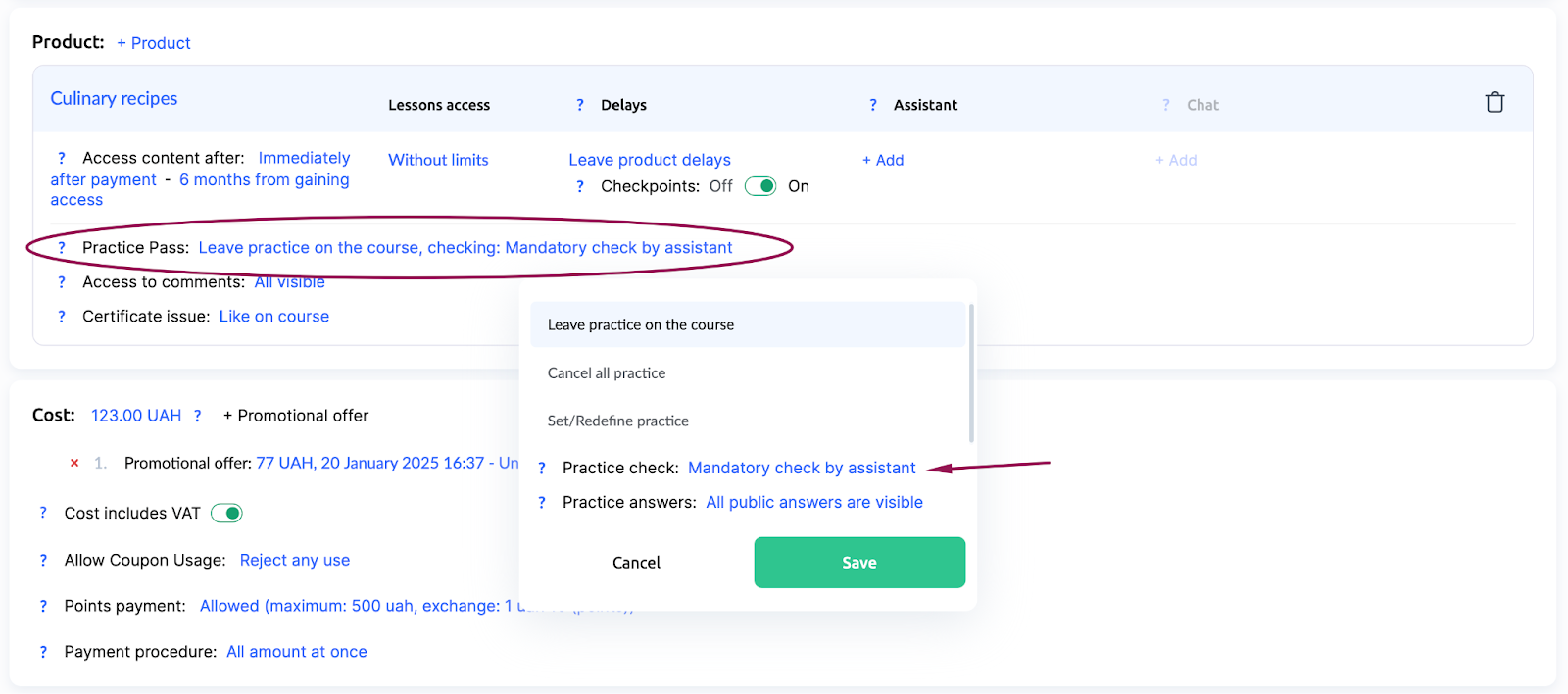
สำคัญ! การตั้งค่าแผนราคามีลำดับความสำคัญเหนือการตั้งค่าแบบทดสอบ ซึ่งหมายความว่าแผนราคาที่เลือกจะกำหนดวิธีการตรวจงาน ไม่ว่าคุณจะตั้งค่าพารามิเตอร์สำหรับแบบทดสอบนั้นไว้อย่างไร
ไม่พบคำตอบที่ต้องการ? ติดต่อฝ่ายสนับสนุนผ่าน แชตออนไลน์ หรือ Telegram