
บทความ:
- วิธีลบคอร์ส
- การคุ้มครองลิขสิทธิ์เนื้อหาของคุณบน Kwiga
- บทเรียนสาธารณะหรือบทเรียนทดลอง
- วิธีเปลี่ยนสถานะบทเรียนเป็นฉบับร่างและซ่อนจากนักเรียน
- การใช้จุดตรวจสอบ
- วิธีเพิ่มแบบฝึกหัดในบทเรียน
- วิธีสร้างงานที่ต้องได้รับการตรวจโดยผู้ช่วย
- วิธีสร้างงานสำหรับข้อเสนอที่แตกต่างกัน
- วิธีสร้างแบบทดสอบพร้อมคะแนนและการอนุมัติอัตโนมัติ
- วิธีสร้างและดำเนินการแบบทดสอบในหมู่นักเรียนในคอร์ส
- เนื้อหาของบทเรียนและกิจกรรมทุกประเภทในบทเรียน
- การดาวน์โหลดไฟล์วิดีโอ
- วิธีเพิ่มรหัสเวลาในวิดีโอ
- วิธีเพิ่มปุ่มในบทเรียน
- การแทรกโค้ด iframe
- การเพิ่มเศษส่วน ฟังก์ชันทางคณิตศาสตร์ และสูตร
- วิธีเพิ่มข้อความพร้อมสปอยเลอร์ในบทเรียน
- วิธีสร้างคอร์สบนแพลตฟอร์ม Kwiga
- วิธีสร้างมาราธอน
- วิธีเพิ่มภาพปกให้คอร์ส
- ตัวเลือกการแสดงโปรแกรมคอร์ส
- วิธีเพิ่มบุคคลสาธารณะให้กับคอร์ส
- วิธีเพิ่มทีมในคอร์ส
- ดูตัวอย่างคอร์สด้วยระดับการเข้าถึงที่แตกต่างกัน
- บล็อกเหนือหน้าบทเรียนหรือโมดูล (แบนเนอร์ด้านบน)
- ตั้งค่าการหน่วงเวลา กำหนดการเปิดบทเรียน และการปิดบทเรียน
- รายงานความคืบหน้าของผู้เรียนในคอร์ส
- การวิเคราะห์การทำงานที่ได้รับมอบหมายให้เสร็จสิ้นในคอร์ส
- รายงานยอดขายคอร์ส
- วิธีสร้างสำเนาคอร์ส
- วิธีคัดลอกเนื้อหาบทเรียน
- สิทธิ์การเข้าถึงงานปฏิบัติของผู้ช่วย
- ผู้เรียนไม่เห็นคอร์ส (มาราธอน, กลุ่มปิด)
- วิธีตั้งค่าแบบทดสอบเพื่อให้นักเรียนเห็นความคิดเห็นหลังทำเสร็จ
- การส่งอีเมล: เหตุใดอีเมลจึงไปไม่ถึงและวิธีแก้ไข
- วิธีปรับแต่งรูปลักษณ์ของคอร์ส
- จัดการการแสดงกิจกรรม
เสริมบทเรียนด้วยสื่อเพิ่มเติม โดยแทรกงานนำเสนอ ตาราง และแบบทดสอบลงในบทเรียนได้โดยตรง!
ในบทความนี้:
วิธีแทรกโค้ด iframe
เมื่อสร้างบทเรียนในคอร์ส คุณสามารถใช้โค้ด iframe เพื่อเสริมบทเรียนด้วยสื่อต่างๆ จากแหล่งข้อมูลของบุคคลที่สาม เช่น Google Sheets, Google Forms, Wordwall หรือเพิ่มงานนำเสนอด้วย Canva, genial.ly และโค้ดจากบริการอื่นๆ ที่รองรับการแชร์และการฝังในหน้า ใช้การแทรกโค้ดเพื่อให้นักเรียนไม่ต้องเปลี่ยนหน้า และสามารถกรอกแบบฟอร์มหรือดูงานนำเสนอได้ภายในบทเรียน:

ตัวอย่างบทเรียนดูได้ที่ link.
วิธีแทรกโค้ดในบทเรียน
หากต้องการแทรกโค้ดในบทเรียน เพียงเพิ่ม Text, Image, insert code

จากนั้นเลือกปุ่ม Insert code บนแผงควบคุม แล้ววางโค้ด

หากต้องการเปลี่ยนความสูงหรือความกว้างของวัตถุที่แทรก (งานนำเสนอ ตาราง เกม เป็นต้น) คุณสามารถเพิ่มขนาดลงในโค้ด width="640" height="1000" โดยระบุค่าตัวเลขที่เหมาะสมสำหรับวัตถุที่แทรก
วิธีค้นหาโค้ดฝัง
Google Forms
เปิดแบบฟอร์มที่คุณต้องการแทรกในบทเรียนหรืองานมอบหมาย คลิกปุ่ม Submit เลือกไอคอนโค้ด แล้วคัดลอกโค้ด ในหน้าต่างเดียวกัน คุณสามารถปรับขนาดของแบบฟอร์มที่แทรกได้

Google Sheets
เปิดสเปรดชีตที่คุณต้องการแชร์ เปิดเมนู File - Share - Publish - Embed แล้วเลือกว่าต้องการฝังเฉพาะ 1 ชีตหรือทั้งเอกสาร หลังจากยืนยัน ระบบจะสร้างโค้ดที่สามารถใช้และเพิ่มลงในบทเรียนหรืองานมอบหมายของ Kwiga ได้ อย่าลืมว่าคุณสามารถปรับขนาดของวัตถุที่ฝังได้ด้วยพารามิเตอร์ width="640" height="1000" (โดยระบุค่าที่ต้องการ)

Canvas
เปิดงานนำเสนอหรือโปรเจกต์ Canva ที่คุณต้องการใช้ในสื่อบทเรียนหรือแบบทดสอบ คลิกปุ่ม Share - More - Embed ยอมรับว่างานนำเสนอจะเป็นแบบสาธารณะ แล้วเผยแพร่ ใช้โค้ด HTML สำหรับการฝัง

Genial.ly
ตรวจสอบให้แน่ใจว่าคุณเผยแพร่งานนำเสนอไปยัง genial.ly แล้ว การแชร์ฉบับร่างหรืองานนำเสนอแบบส่วนตัวจะใช้ไม่ได้

จากนั้นเพียงคลิกปุ่ม Share ซึ่งอยู่ถัดจากปุ่ม Present เลือก Paste แล้วคัดลอกโค้ด Iframe
หากต้องการเปลี่ยนขนาดของงานนำเสนอที่แทรก คุณสามารถแก้ไขโค้ดโดยเปลี่ยนพารามิเตอร์ความสูงและความกว้าง

WordWall
เปิดสื่อที่คุณต้องการเพิ่มลงในบทเรียนหรืองานมอบหมายของ Kwiga คลิกปุ่ม Share เลือกไอคอนโค้ดและประเภท Iframe (เป็นค่าเริ่มต้น) คัดลอกโค้ดและใช้บน Kwiga

เช่นเคย คุณสามารถแก้ไขขนาดของสื่อที่วางได้โดยเปลี่ยนค่าความกว้างและความสูง

Quizlet
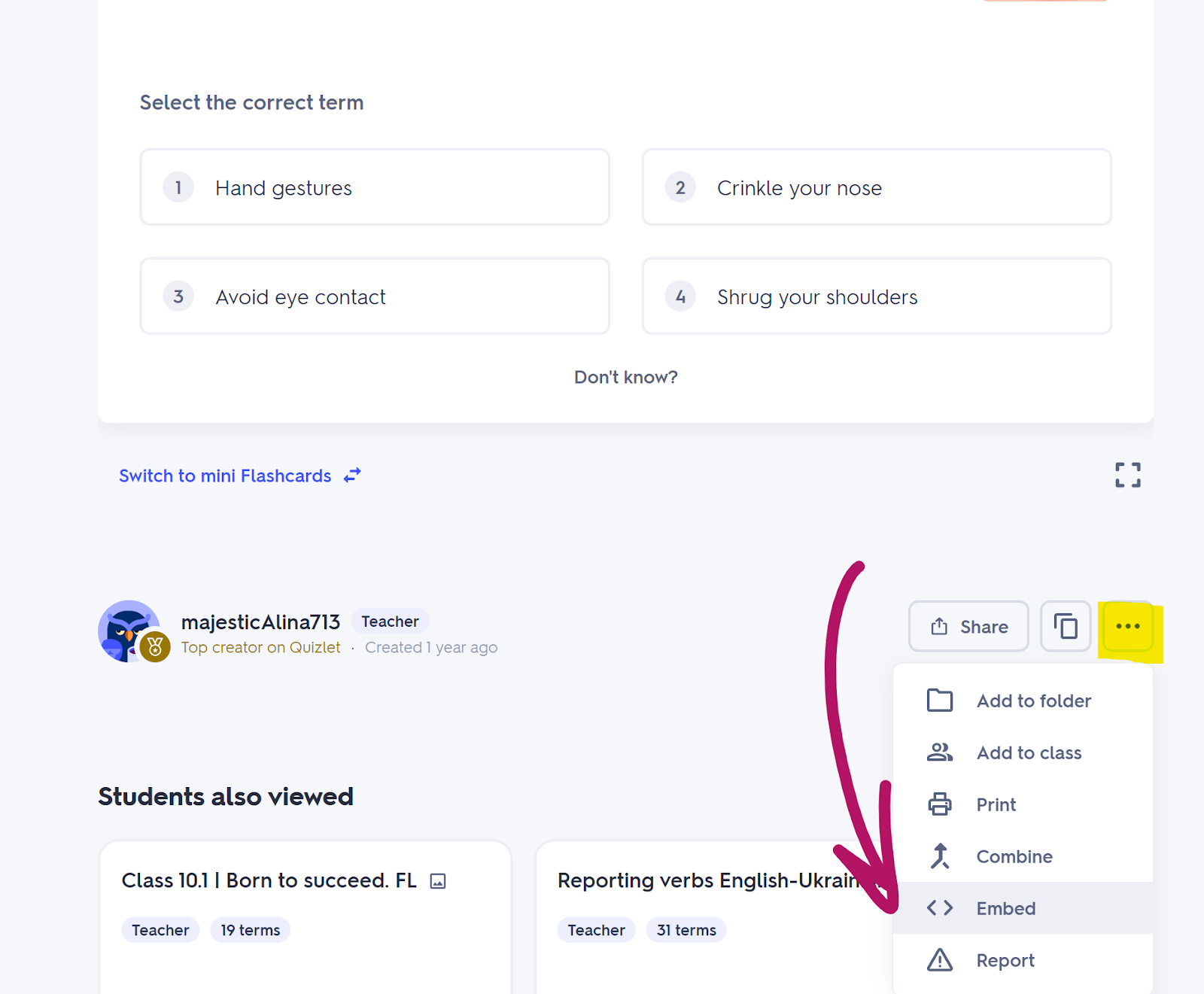
เปิดหน้าควิซใน Quizlet แล้วมองหาปุ่ม Share และปุ่มจุดสามจุดที่อยู่ถัดไป เมื่อคลิกปุ่มนี้ ให้เลือกรายการ Embed:
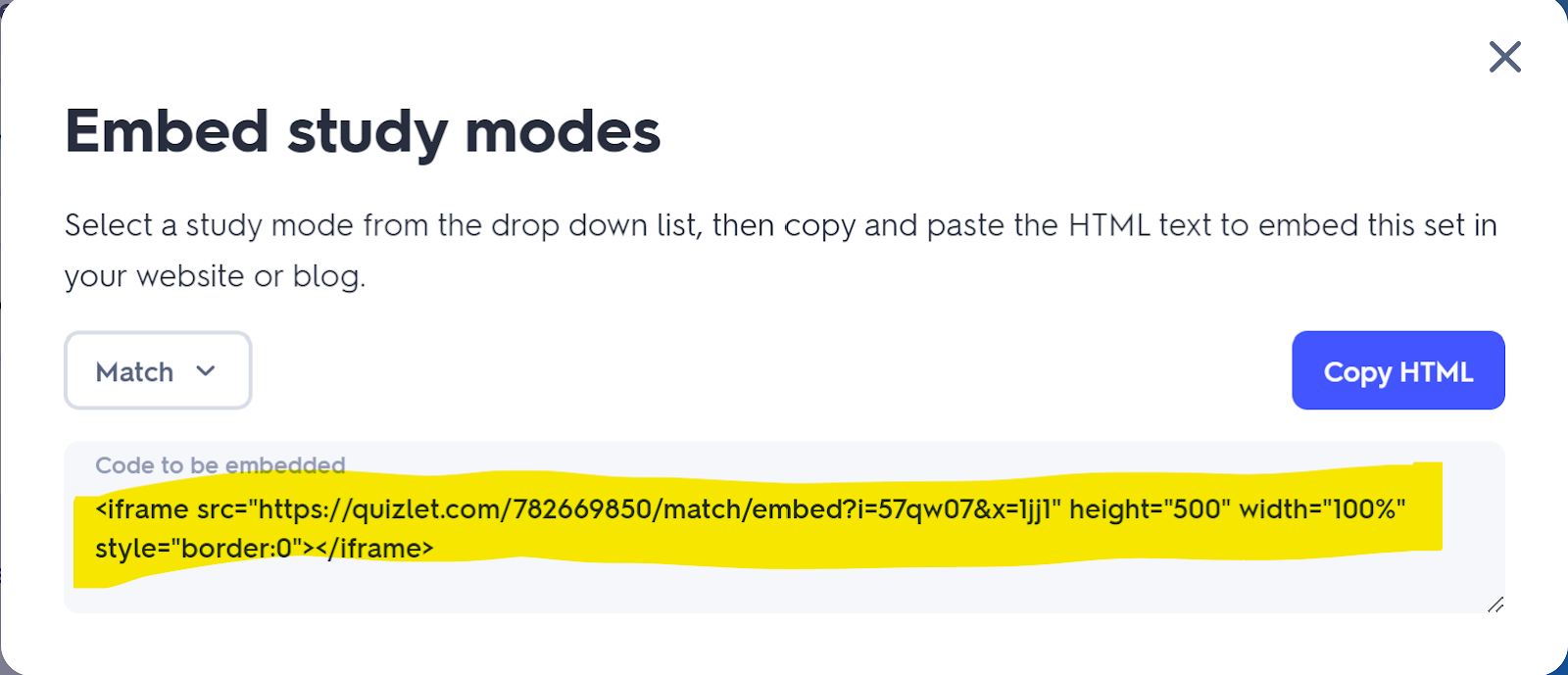
ในหน้าต่างที่เปิดขึ้น คุณสามารถเปลี่ยนโหมดการเรียนรู้ และคัดลอกโค้ดด้านล่างที่ต้องเพิ่มลงในหน้าบทเรียน (ทำเครื่องหมายเป็นสีเหลือง):
ไม่พบคำตอบที่ต้องการ? ติดต่อฝ่ายสนับสนุนผ่าน แชตออนไลน์ หรือ Telegram