
บทความ:
- วิธีลบคอร์ส
- การคุ้มครองลิขสิทธิ์เนื้อหาของคุณบน Kwiga
- บทเรียนสาธารณะหรือบทเรียนทดลอง
- วิธีเปลี่ยนสถานะบทเรียนเป็นฉบับร่างและซ่อนจากนักเรียน
- การใช้จุดตรวจสอบ
- วิธีเพิ่มแบบฝึกหัดในบทเรียน
- วิธีสร้างงานที่ต้องได้รับการตรวจโดยผู้ช่วย
- วิธีสร้างงานสำหรับข้อเสนอที่แตกต่างกัน
- วิธีสร้างแบบทดสอบพร้อมคะแนนและการอนุมัติอัตโนมัติ
- วิธีสร้างและดำเนินการแบบทดสอบในหมู่นักเรียนในคอร์ส
- เนื้อหาของบทเรียนและกิจกรรมทุกประเภทในบทเรียน
- การดาวน์โหลดไฟล์วิดีโอ
- วิธีเพิ่มรหัสเวลาในวิดีโอ
- วิธีเพิ่มปุ่มในบทเรียน
- การแทรกโค้ด iframe
- การเพิ่มเศษส่วน ฟังก์ชันทางคณิตศาสตร์ และสูตร
- วิธีเพิ่มข้อความพร้อมสปอยเลอร์ในบทเรียน
- วิธีสร้างคอร์สบนแพลตฟอร์ม Kwiga
- วิธีสร้างมาราธอน
- วิธีเพิ่มภาพปกให้คอร์ส
- ตัวเลือกการแสดงโปรแกรมคอร์ส
- วิธีเพิ่มบุคคลสาธารณะให้กับคอร์ส
- วิธีเพิ่มทีมในคอร์ส
- ดูตัวอย่างคอร์สด้วยระดับการเข้าถึงที่แตกต่างกัน
- บล็อกเหนือหน้าบทเรียนหรือโมดูล (แบนเนอร์ด้านบน)
- ตั้งค่าการหน่วงเวลา กำหนดการเปิดบทเรียน และการปิดบทเรียน
- รายงานความคืบหน้าของผู้เรียนในคอร์ส
- การวิเคราะห์การทำงานที่ได้รับมอบหมายให้เสร็จสิ้นในคอร์ส
- รายงานยอดขายคอร์ส
- วิธีสร้างสำเนาคอร์ส
- วิธีคัดลอกเนื้อหาบทเรียน
- สิทธิ์การเข้าถึงงานปฏิบัติของผู้ช่วย
- ผู้เรียนไม่เห็นคอร์ส (มาราธอน, กลุ่มปิด)
- วิธีตั้งค่าแบบทดสอบเพื่อให้นักเรียนเห็นความคิดเห็นหลังทำเสร็จ
- การส่งอีเมล: เหตุใดอีเมลจึงไปไม่ถึงและวิธีแก้ไข
- วิธีปรับแต่งรูปลักษณ์ของคอร์ส
- จัดการการแสดงกิจกรรม
เรียนรู้วิธีจัดการเผยแพร่เนื้อหาให้ผู้เข้าร่วมคอร์สแบบทยอยเปิด กำหนดวันครบกำหนดการเข้าถึงอย่างชัดเจน และทำให้กระบวนการเรียนรู้เป็นอัตโนมัติ
ในบทความนี้:
การหน่วงเวลาการเปิดบทเรียนและโมดูลช่วยให้คุณจัดการเรียนรู้แบบค่อยเป็นค่อยไป โดยคงลำดับและควบคุมวิธีที่ผู้เรียนรับเนื้อหา
หากต้องการตั้งค่าการหน่วงเวลา ให้ไปที่การตั้งค่าคอร์ส
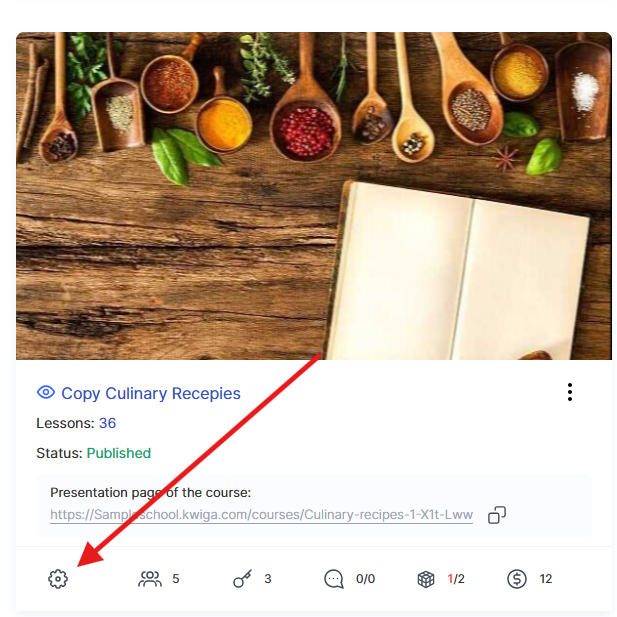
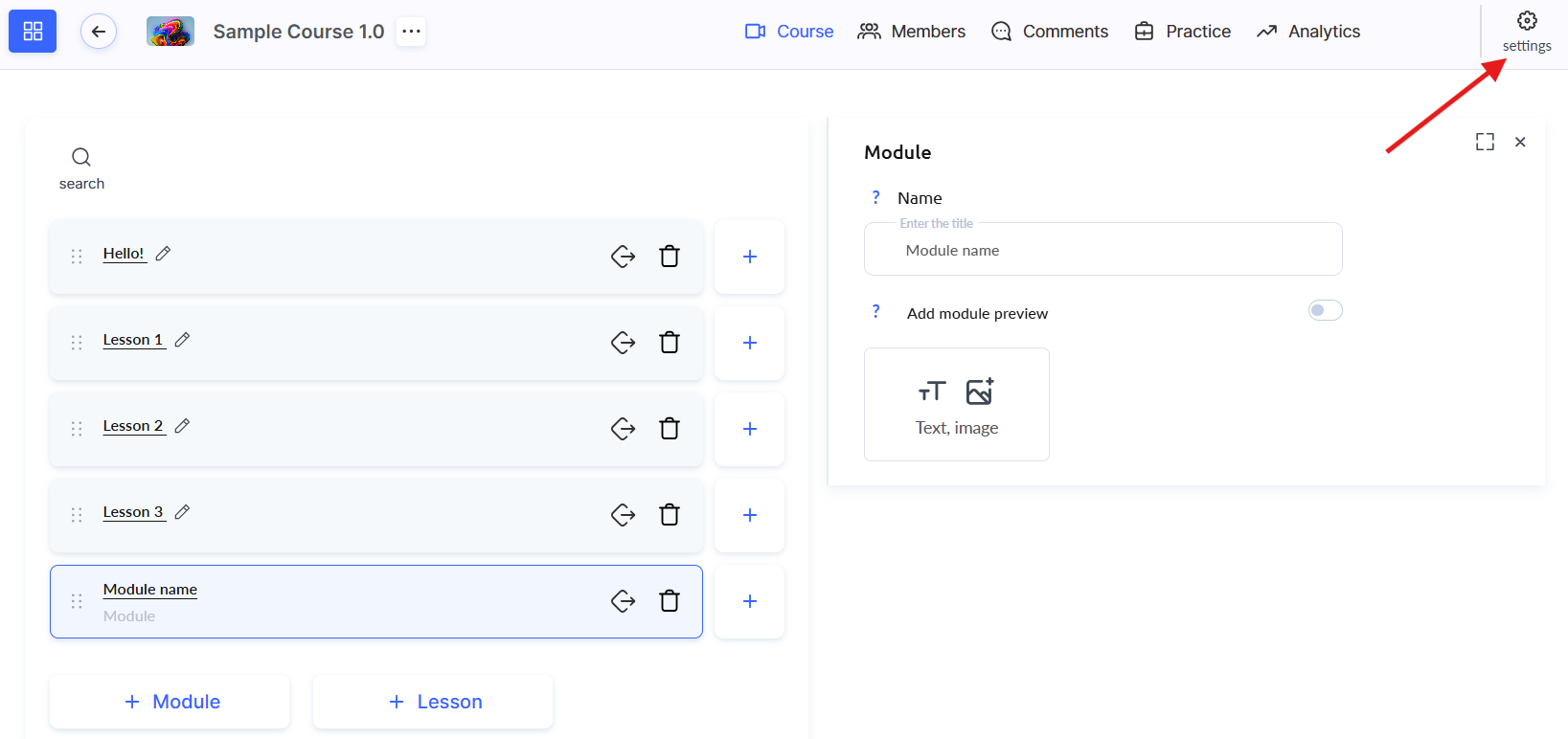
จากนั้นไปที่แท็บ การเปิดบทเรียน
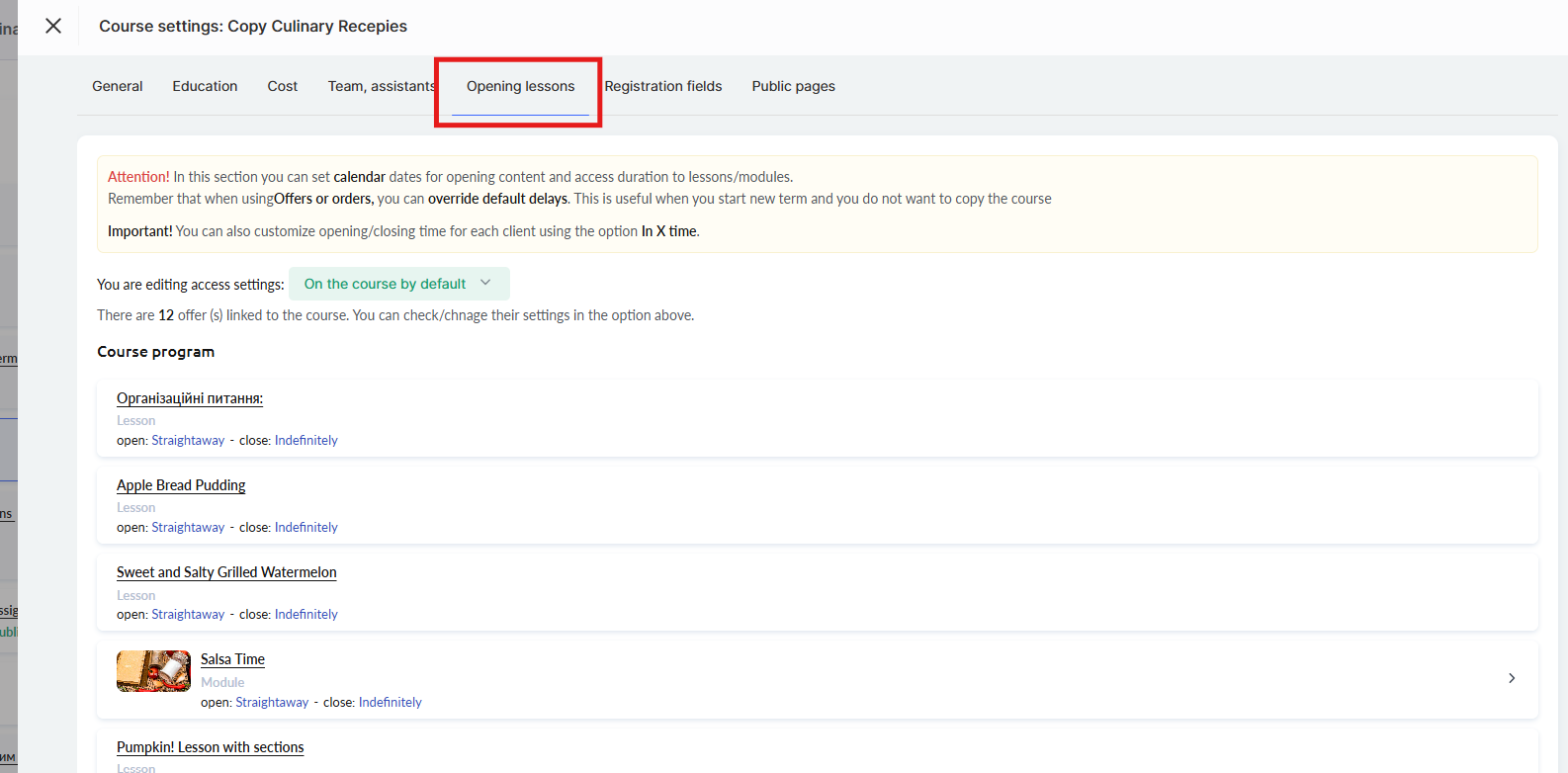
วิธีตั้งค่าการหน่วงเวลาการเปิดบทเรียน
การหน่วงเวลาการเปิดใช้ได้กับโมดูล บทเรียน และส่วนต่างๆ มี 3 ตัวเลือก:
ทันที. บทเรียนจะพร้อมใช้งานทันทีที่ผู้เข้าร่วมได้รับสิทธิ์เข้าถึงคอร์ส เหมาะสำหรับคอร์สที่ควรเปิดเนื้อหาทั้งหมดโดยไม่มีการหน่วงเวลา
หลังจาก N ระยะเวลา. บทเรียนหรือโมดูลจะเปิดหลังจากผ่านไปตามจำนวนวันที่ระบุ นับจากวันเริ่มคอร์ส เหมาะสำหรับคอร์สที่เผยแพร่เนื้อหาเป็นขั้นตอน เช่น เผยแพร่รายสัปดาห์ เพื่อไม่ให้ผู้เข้าร่วมได้รับข้อมูลจำนวนมากเกินไปในคราวเดียว
เมื่อเลือกตัวเลือกนี้ คุณสามารถตั้งค่าเวลาเปิดได้:
-
เวลาของผู้เข้าร่วม – เนื้อหาจะเปิดตรงกับเวลาที่ได้รับสิทธิ์เข้าถึง ตัวอย่างเช่น หากผู้เข้าร่วมได้รับสิทธิ์เข้าถึงเวลา 15:56 เนื้อหาจะเปิดหลังจาก N วัน เวลา 15:56 เวลาเปิดจะแตกต่างกันสำหรับผู้เข้าร่วมแต่ละคน
-
เวลาที่ระบุ – คุณกำหนดเวลาเปิดที่ระบุ (เช่น 09:00) และเขตเวลา คุณสามารถเลือกเขตเวลาของผู้เรียนได้ โดยเนื้อหาจะเปิดเวลา 09:00 ตามเวลาท้องถิ่นของผู้เข้าร่วมแต่ละคน หรือระบุเขตเวลาจากรายการ แล้วทุกคนจะเห็นเนื้อหาพร้อมกัน
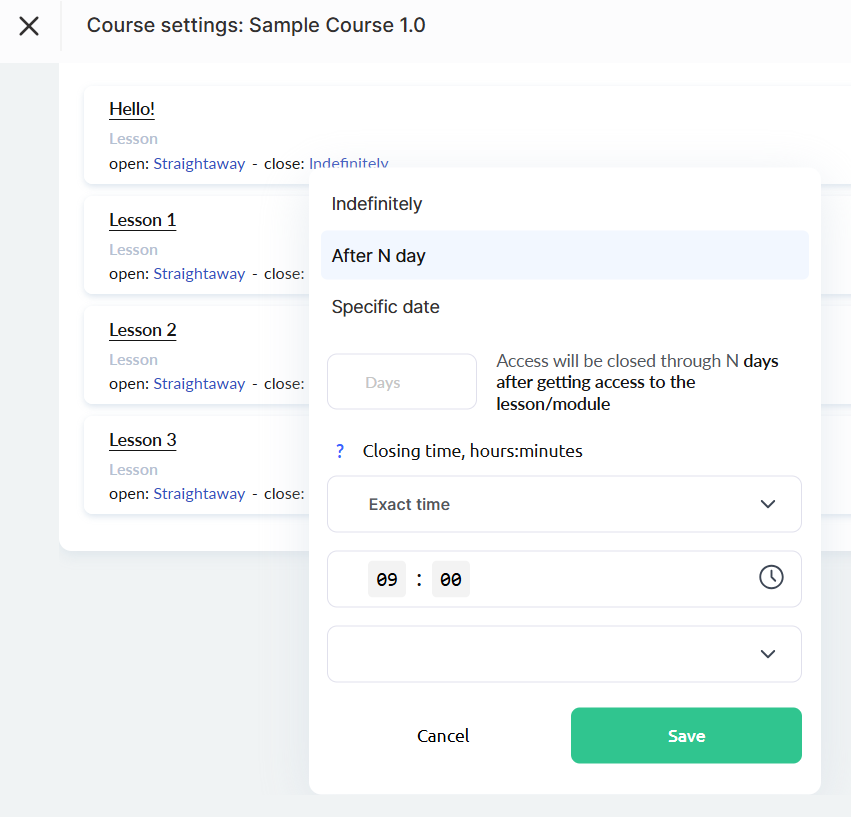
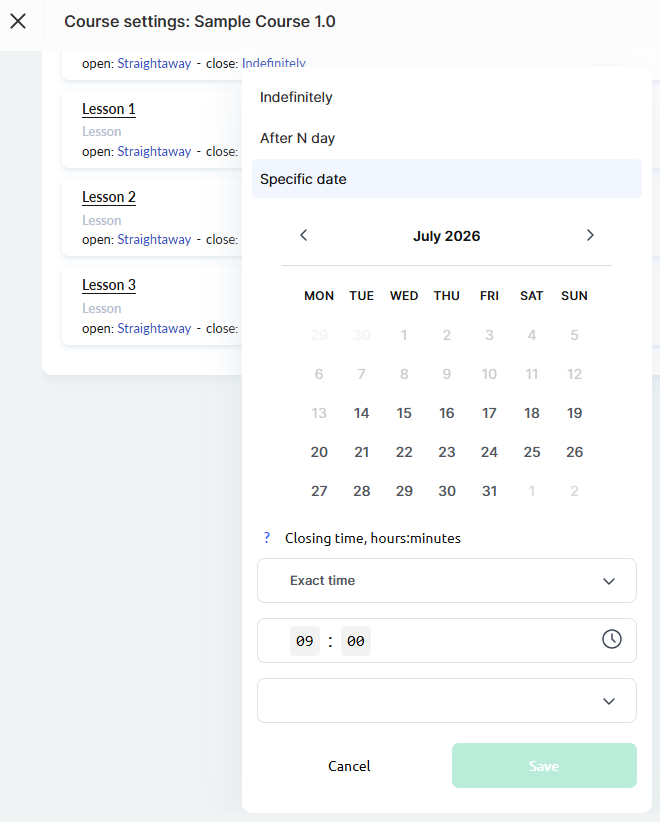
วันที่ระบุ สิทธิ์เข้าถึงจะเปิดในวันที่กำหนด ตัวอย่างเช่น หากคอร์สเริ่มวันที่ 1 และบทเรียนหนึ่งควรพร้อมใช้งานตั้งแต่วันที่ 15 เท่านั้น ตัวเลือกนี้เหมาะอย่างยิ่ง
การตั้งค่าเวลาเปิดคล้ายกับตัวเลือก "หลังจาก N วัน":
-
เวลาของผู้เข้าร่วม – เนื้อหาจะเปิดในวันที่ระบุ ณ เวลาเดียวกับที่ผู้เข้าร่วมได้รับสิทธิ์เข้าถึงคอร์ส
-
เวลาที่ระบุ – คุณกำหนดเวลาและเขตเวลาที่แน่นอน ได้แก่ เขตเวลาของผู้เรียน หรือเขตเวลาที่ระบุจากรายการ
การหน่วงเวลาสำหรับโมดูลและส่วนต่างๆ
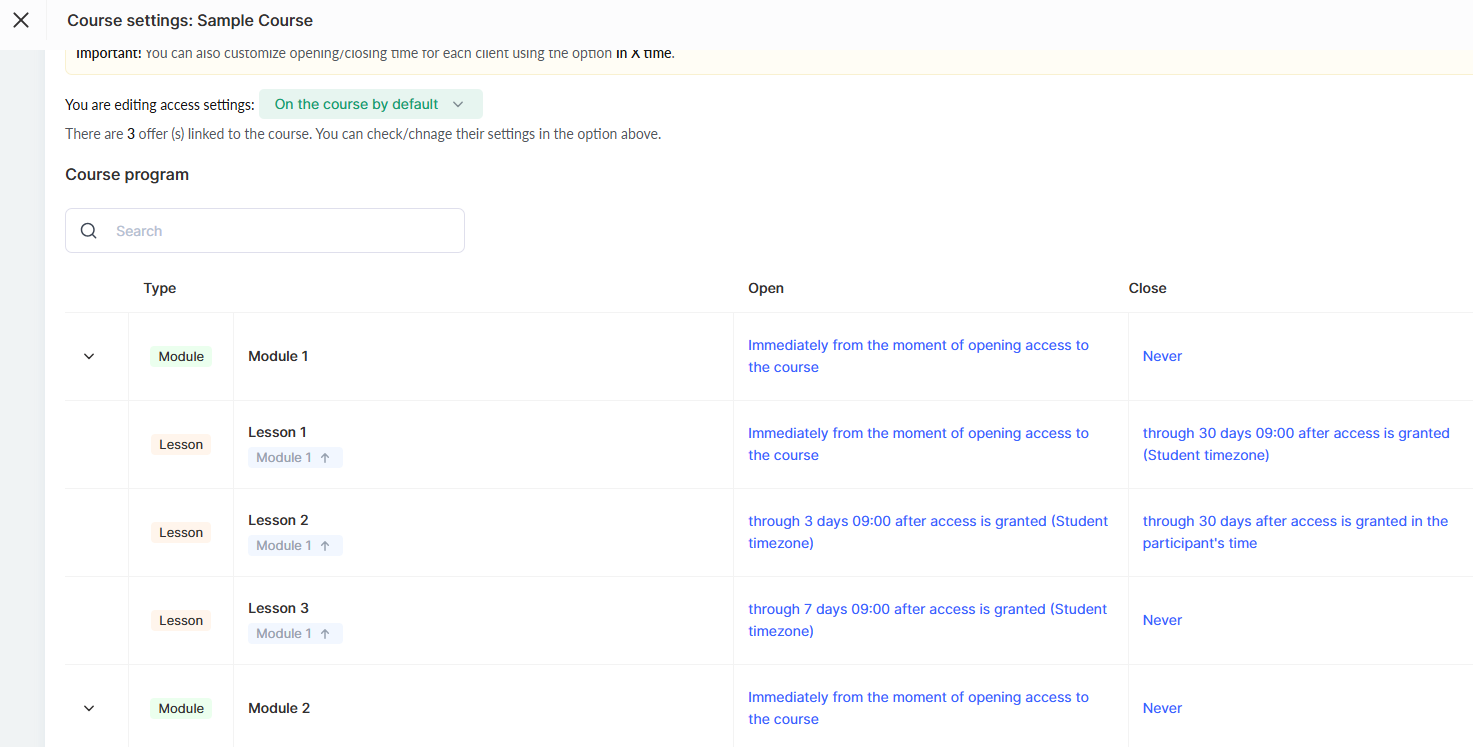
คุณสามารถตั้งค่าการหน่วงเวลาได้ไม่เพียงสำหรับบทเรียน แต่ยังสำหรับโมดูลและส่วนต่างๆ ด้วย หากคุณตั้งค่าการหน่วงเวลาในโมดูล กฎนี้จะใช้กับบทเรียนและส่วนต่างๆ ทั้งหมดภายในโมดูลโดยอัตโนมัติ
หากจำเป็น คุณสามารถตั้งค่าการหน่วงเวลาเฉพาะสำหรับบทเรียนหรือส่วนหนึ่งภายในโมดูลได้ ตัวอย่างเช่น โมดูลจะเปิดหลังจากคอร์สเริ่ม 1 วัน แต่บทเรียนสุดท้ายในโมดูลนั้นจะพร้อมใช้งานหลังจาก 20 วันเท่านั้น
วิธีตั้งค่าการปิดบทเรียน
การปิดช่วยให้คุณจำกัดการเข้าถึงเนื้อหาหลังจากผ่านไประยะเวลาหนึ่ง เหมาะสำหรับคอร์สที่ต้องการกระตุ้นให้ผู้เข้าร่วมเรียนให้จบตรงเวลา
คำแนะนำ: หากสิทธิ์เข้าถึงคอร์สมีระยะเวลาจำกัด (เช่น 2 เดือน) ให้ตั้งค่าระยะเวลานี้ในการตั้งค่าของข้อเสนอ (แพ็กเกจ) โดยตรง แทนที่จะตั้งค่าด้วยตนเองสำหรับแต่ละบทเรียน หากคุณตั้งค่าการหน่วงเวลาแยกสำหรับแต่ละโมดูล เมื่อขยายสิทธิ์เข้าถึงให้ลูกค้า คุณจะต้องเปลี่ยนวันที่สำหรับแต่ละคนด้วยตนเอง การตั้งค่าผ่าน "ข้อเสนอ" จะช่วยประหยัดเวลาได้มาก
มี 3 ตัวเลือก:
ไม่มีกำหนด
สิทธิ์เข้าถึงจะเปิดอยู่โดยไม่มีข้อจำกัด
หลังจากระยะเวลาหนึ่ง
สิทธิ์เข้าถึงจะปิดหลังจากผ่านไปตามจำนวนวันที่ระบุ นับจากได้รับสิทธิ์เข้าถึงคอร์ส ตัวอย่างเช่น หากคุณต้องการให้ผู้เรียนเรียนบทเรียนหนึ่งให้เสร็จภายใน 30 วัน ให้เลือกตัวเลือกนี้
เมื่อเลือกตัวเลือกนี้ คุณสามารถตั้งค่าเวลาปิดได้:
-
เวลาของผู้เข้าร่วม – การปิดจะเกิดขึ้นตรงกับเวลาที่ได้รับสิทธิ์เข้าถึง ตัวอย่างเช่น หากได้รับสิทธิ์เข้าถึงเวลา 15:56 การปิดจะเกิดขึ้นหลังจาก N วัน เวลา 15:56
-
เวลาที่ระบุ – คุณกำหนดเวลาปิดที่ระบุ (เช่น 09:00) และเขตเวลา คุณสามารถเลือกเขตเวลาของผู้เรียนได้ โดยการปิดจะเกิดขึ้นเวลา 09:00 ตามเวลาท้องถิ่นของผู้เข้าร่วมแต่ละคน หรือระบุเขตเวลาจากรายการ แล้วการปิดจะเกิดขึ้นพร้อมกันสำหรับทุกคน
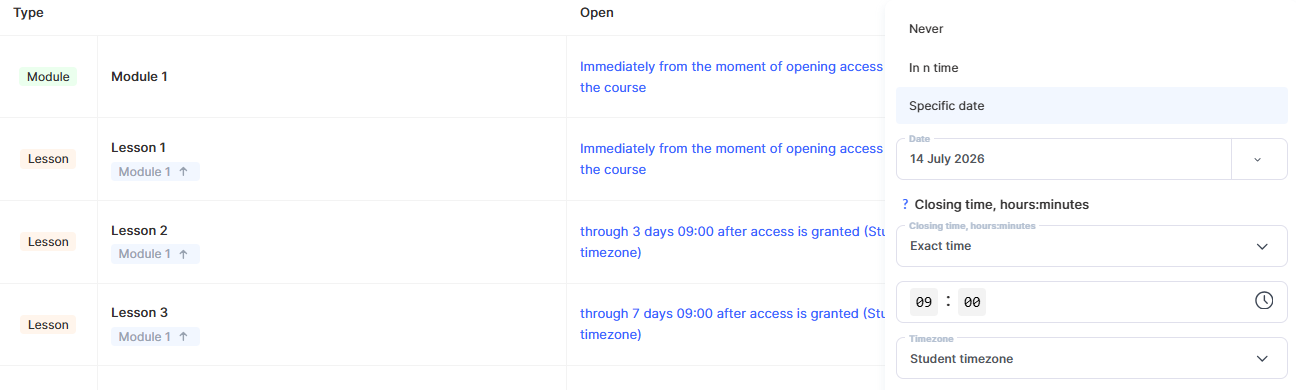
วันที่ระบุ
บทเรียน โมดูล หรือส่วนจะไม่พร้อมใช้งานในวันที่ระบุ การตั้งค่าเวลาปิดคล้ายกับตัวเลือก "หลังจากระยะเวลาหนึ่ง": คุณสามารถเลือกเวลาของผู้เข้าร่วม หรือเวลาที่ระบุพร้อมเขตเวลา
วิธีแทนที่การหน่วงเวลาในแพ็กเกจ ข้อเสนอ
ในการตั้งค่าข้อเสนอ คุณสามารถจัดการการหน่วงเวลาแยกจากการตั้งค่าคอร์สทั่วไปได้ ซึ่งสะดวกเมื่อเปิดกลุ่มเรียนใหม่หรือสร้างแพ็กเกจแยกต่างหาก
ไปที่การตั้งค่าของข้อเสนอที่ต้องการ
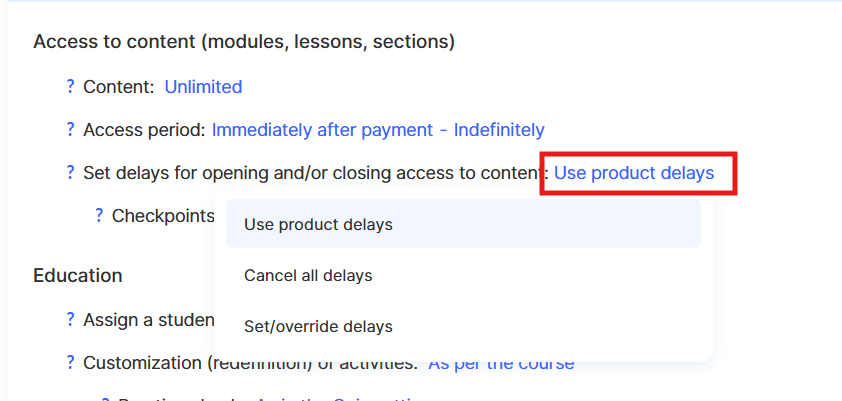
มี 3 ตัวเลือกสำหรับการตั้งค่าการเปิดบทเรียนในข้อเสนอ:
ใช้การหน่วงเวลาของผลิตภัณฑ์ – ค่าเริ่มต้น การหน่วงเวลาจะใช้จากการตั้งค่าผลิตภัณฑ์
ยกเลิกการหน่วงเวลาทั้งหมด – ยกเลิกการหน่วงเวลาทั้งหมดที่ตั้งค่าไว้ในผลิตภัณฑ์สำหรับผู้เข้าร่วมของข้อเสนอนี้
ตั้งค่า/แทนที่การหน่วงเวลา – ช่วยให้คุณตั้งค่าการหน่วงเวลาของคุณเองสำหรับข้อเสนอปัจจุบัน การหน่วงเวลาในผลิตภัณฑ์จะไม่ใช้กับผู้ใช้ที่ได้รับสิทธิ์เข้าถึงผ่านข้อเสนอนี้
วิธีตั้งค่าการหน่วงเวลา
เมื่อเลือกตัวเลือก ตั้งค่า/แทนที่การหน่วงเวลา ระบบจะแจ้งให้คุณเลือกแหล่งที่มาของการตั้งค่าพื้นฐาน:
คัดลอกจากผลิตภัณฑ์
การตั้งค่าการหน่วงเวลาปัจจุบันจะถูกคัดลอกไปยังข้อเสนอและแยกเป็นอิสระ การเปลี่ยนแปลงใดๆ ในผลิตภัณฑ์ภายหลังจะไม่ส่งผลต่อการหน่วงเวลาในข้อเสนออีกต่อไป
สืบทอดจากผลิตภัณฑ์
การหน่วงเวลาจะอัปเดตโดยอัตโนมัติเมื่อการตั้งค่าผลิตภัณฑ์เปลี่ยนแปลง ซึ่งคล้ายกับโหมด "ใช้การหน่วงเวลาของผลิตภัณฑ์" แต่สามารถแทนที่ค่าแต่ละรายการด้วยตนเองได้
สำคัญ: หากคุณเปลี่ยนการหน่วงเวลาเฉพาะรายการด้วยตนเอง การหน่วงเวลานั้นจะหยุดสืบทอดและจะไม่ขึ้นอยู่กับการตั้งค่าผลิตภัณฑ์อีกต่อไป
ใช้ที่บันทึกไว้
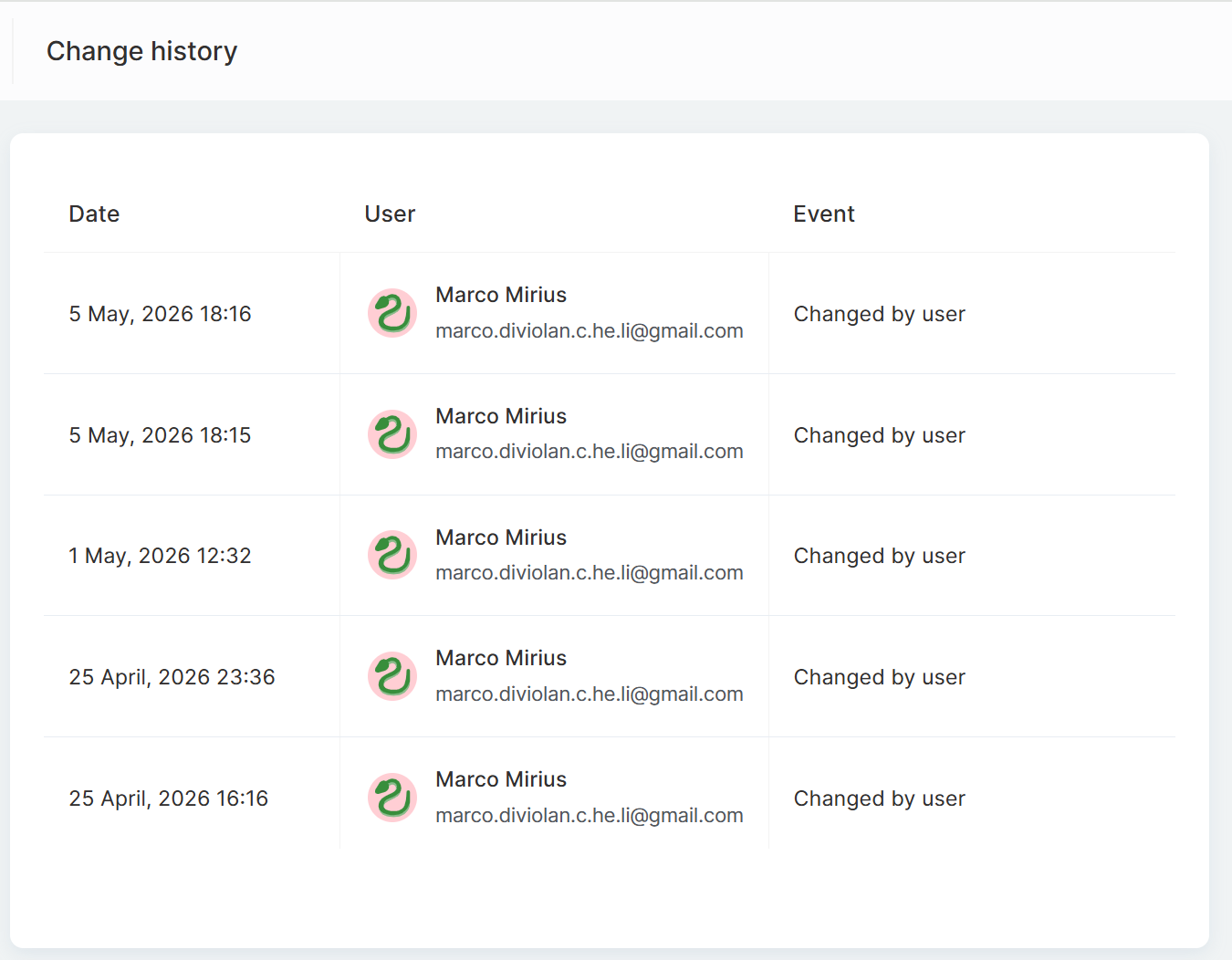
ช่วยให้คุณกู้คืนการตั้งค่าจากเวอร์ชันก่อนหน้าได้ ประวัติการเปลี่ยนแปลงมีให้ใช้งานในอินเทอร์เฟซโดยตรง คุณสามารถดูได้ว่าใครเปลี่ยนแปลงอะไรและเมื่อใด และกลับไปยังเวอร์ชันที่ต้องการได้หากจำเป็น
ตั้งค่าใหม่ทั้งหมด
สร้างการตั้งค่าการหน่วงเวลาใหม่ทั้งหมด โดยไม่เชื่อมโยงกับผลิตภัณฑ์
หมายเหตุ หากคุณกำลังสร้างรอบคอร์สใหม่ที่มีตารางเวลาใหม่ เราขอแนะนำให้แทนที่การหน่วงเวลาผ่านข้อเสนอ แทนการสร้างสำเนาคอร์สหรือเปลี่ยนการหน่วงเวลาในการตั้งค่าคอร์สปัจจุบัน
วิธีสร้างรอบคอร์สใหม่พร้อมตารางเวลาของตนเอง.
เหตุใดจึงสะดวก?
ทันทีที่บทเรียน โมดูล หรือส่วนใหม่พร้อมใช้งาน ผู้เข้าร่วมจะได้รับการแจ้งเตือนโดยอัตโนมัติผ่านอีเมลและในบัญชีส่วนตัว ซึ่งช่วยให้พวกเขาติดตามการเรียนรู้ได้อย่างต่อเนื่อง และมีโครงสร้างที่ชัดเจนพร้อมการตั้งค่าที่ยืดหยุ่น
การตั้งค่าตารางการเผยแพร่บทเรียนจะช่วยให้คุณมอบประสบการณ์การเรียนรู้คุณภาพสูงแก่ผู้เข้าร่วม ด้วยการจัดจังหวะการเรียนรู้แบบค่อยเป็นค่อยไปและสะดวกสบายสำหรับการรับเนื้อหา
ไม่พบคำตอบที่ต้องการ? ติดต่อฝ่ายสนับสนุนผ่าน แชตออนไลน์ หรือ Telegram