
บทความ:
- วิธีลบคอร์ส
- การคุ้มครองลิขสิทธิ์เนื้อหาของคุณบน Kwiga
- บทเรียนสาธารณะหรือบทเรียนทดลอง
- วิธีเปลี่ยนสถานะบทเรียนเป็นฉบับร่างและซ่อนจากนักเรียน
- การใช้จุดตรวจสอบ
- วิธีเพิ่มแบบฝึกหัดในบทเรียน
- วิธีสร้างงานที่ต้องได้รับการตรวจโดยผู้ช่วย
- วิธีสร้างงานสำหรับข้อเสนอที่แตกต่างกัน
- วิธีสร้างแบบทดสอบพร้อมคะแนนและการอนุมัติอัตโนมัติ
- วิธีสร้างและดำเนินการแบบทดสอบในหมู่นักเรียนในคอร์ส
- เนื้อหาของบทเรียนและกิจกรรมทุกประเภทในบทเรียน
- การดาวน์โหลดไฟล์วิดีโอ
- วิธีเพิ่มรหัสเวลาในวิดีโอ
- วิธีเพิ่มปุ่มในบทเรียน
- การแทรกโค้ด iframe
- การเพิ่มเศษส่วน ฟังก์ชันทางคณิตศาสตร์ และสูตร
- วิธีเพิ่มข้อความพร้อมสปอยเลอร์ในบทเรียน
- วิธีสร้างคอร์สบนแพลตฟอร์ม Kwiga
- วิธีสร้างมาราธอน
- วิธีเพิ่มภาพปกให้คอร์ส
- ตัวเลือกการแสดงโปรแกรมคอร์ส
- วิธีเพิ่มบุคคลสาธารณะให้กับคอร์ส
- วิธีเพิ่มทีมในคอร์ส
- ดูตัวอย่างคอร์สด้วยระดับการเข้าถึงที่แตกต่างกัน
- บล็อกเหนือหน้าบทเรียนหรือโมดูล (แบนเนอร์ด้านบน)
- ตั้งค่าการหน่วงเวลา กำหนดการเปิดบทเรียน และการปิดบทเรียน
- รายงานความคืบหน้าของผู้เรียนในคอร์ส
- การวิเคราะห์การทำงานที่ได้รับมอบหมายให้เสร็จสิ้นในคอร์ส
- รายงานยอดขายคอร์ส
- วิธีสร้างสำเนาคอร์ส
- วิธีคัดลอกเนื้อหาบทเรียน
- สิทธิ์การเข้าถึงงานปฏิบัติของผู้ช่วย
- ผู้เรียนไม่เห็นคอร์ส (มาราธอน, กลุ่มปิด)
- วิธีตั้งค่าแบบทดสอบเพื่อให้นักเรียนเห็นความคิดเห็นหลังทำเสร็จ
- การส่งอีเมล: เหตุใดอีเมลจึงไปไม่ถึงและวิธีแก้ไข
- วิธีปรับแต่งรูปลักษณ์ของคอร์ส
- จัดการการแสดงกิจกรรม
ควรทำอย่างไรหากคอร์สของคุณกำหนดให้ผู้ช่วยต้องตรวจสอบงาน เรียนรู้เพิ่มเติมเกี่ยวกับวิธีแนบงานเป็นคำถามแบบง่าย และงานจะแสดงในบทเรียนอย่างไร
ในบทความนี้:
การสร้างงานมอบหมาย
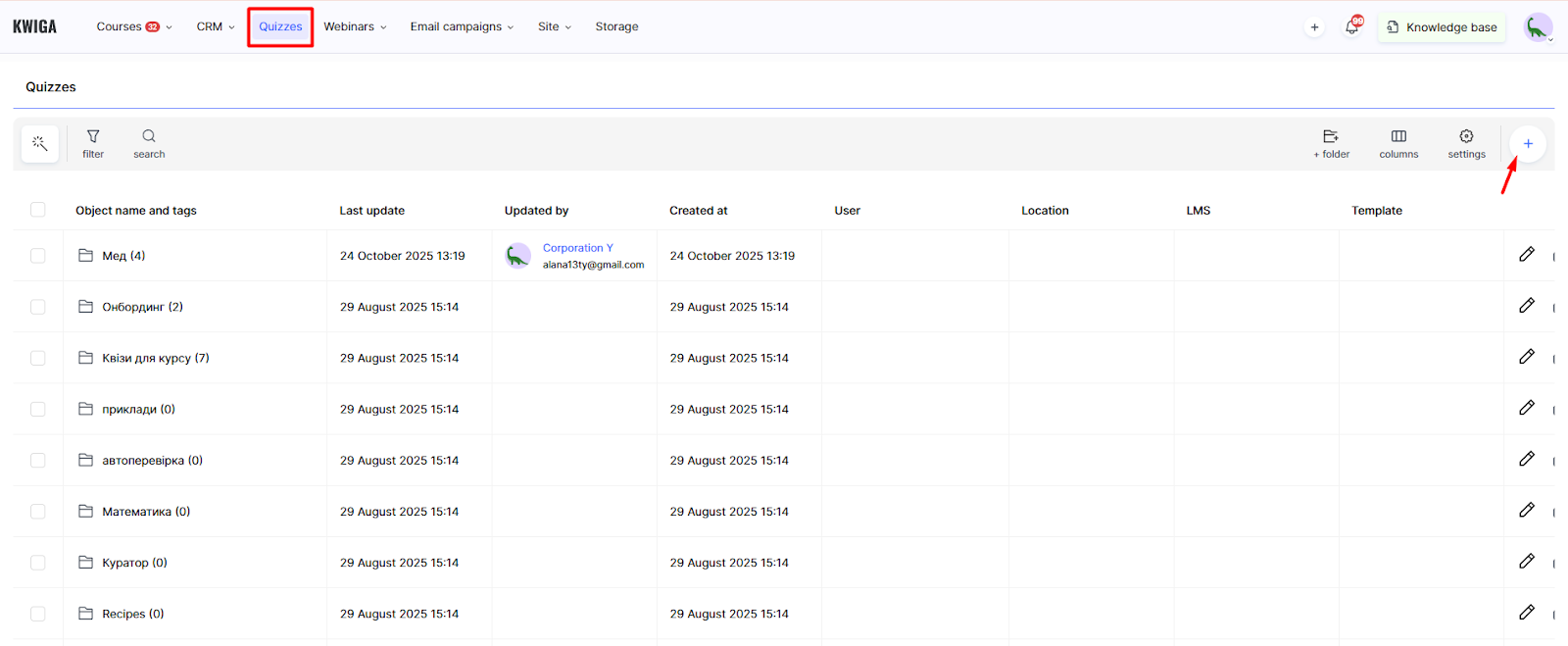
ขั้นแรก คุณต้องสร้างงานมอบหมายที่จะใช้ในคอร์สภายหลัง งานมอบหมายจะถูกสร้างแยกจากคอร์ส ไปที่ส่วน แบบทดสอบ และสร้างงานมอบหมายใหม่
คุณสามารถอ่านเกี่ยวกับประเภทต่างๆ ของงานมอบหมายที่มีใน Kwiga ได้ในบทความ แบบทดสอบ, แบบฝึกหัด: ประเภทคำถาม.
หากต้องการสร้างงานมอบหมายใหม่ ให้คลิกปุ่ม +
จากนั้นเลือก Standard Quiz ป้อนชื่อ แล้วดำเนินการกรอกแบบทดสอบ
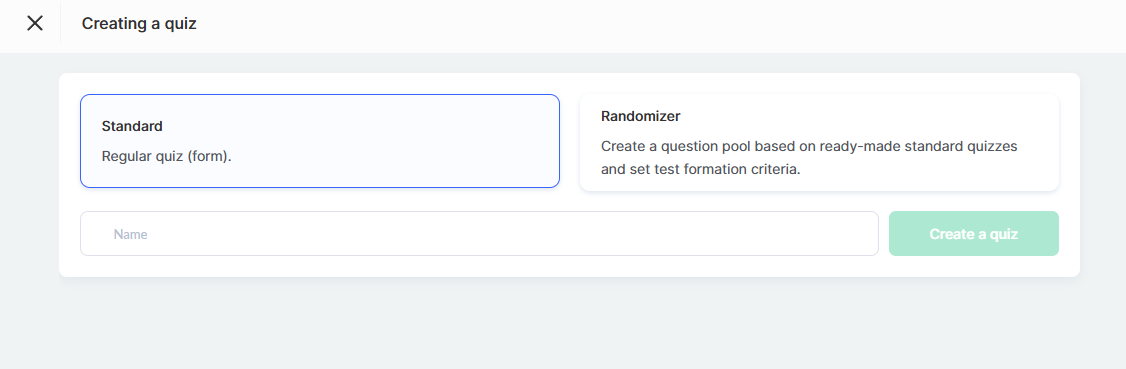
หมายเหตุ: Randomizer อธิบายไว้ ในบทความแยกต่างหาก.
วิธีเพิ่มคำถามลงในแบบทดสอบ
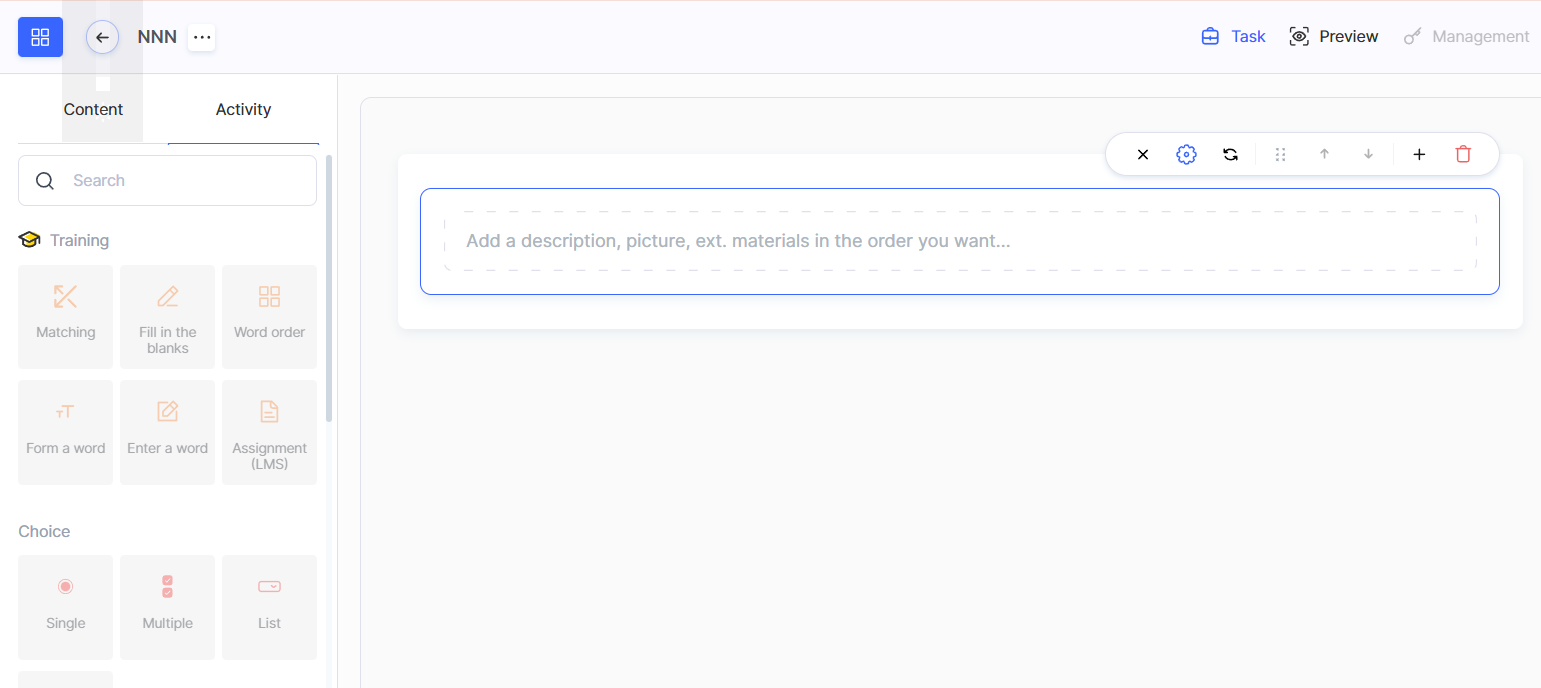
แผงด้านซ้ายแสดงประเภทคำถามทั้งหมดที่มี โดยจัดเป็นหมวดหมู่เพื่อให้ไปยังส่วนต่างๆ ได้ง่ายขึ้น
หากต้องการเพิ่มคำถามลงในแบบทดสอบของคุณ:
-
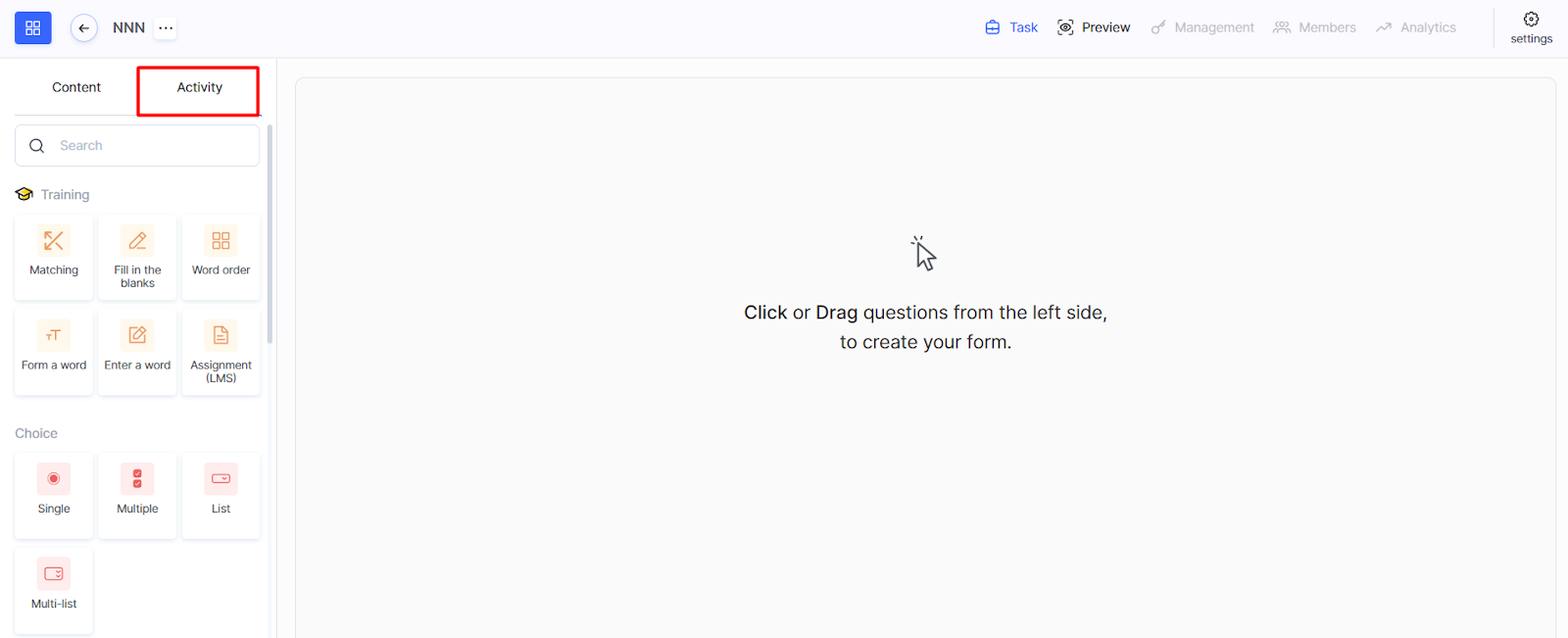
ในแผงด้านซ้าย ให้ไปที่แท็บ Activity
-
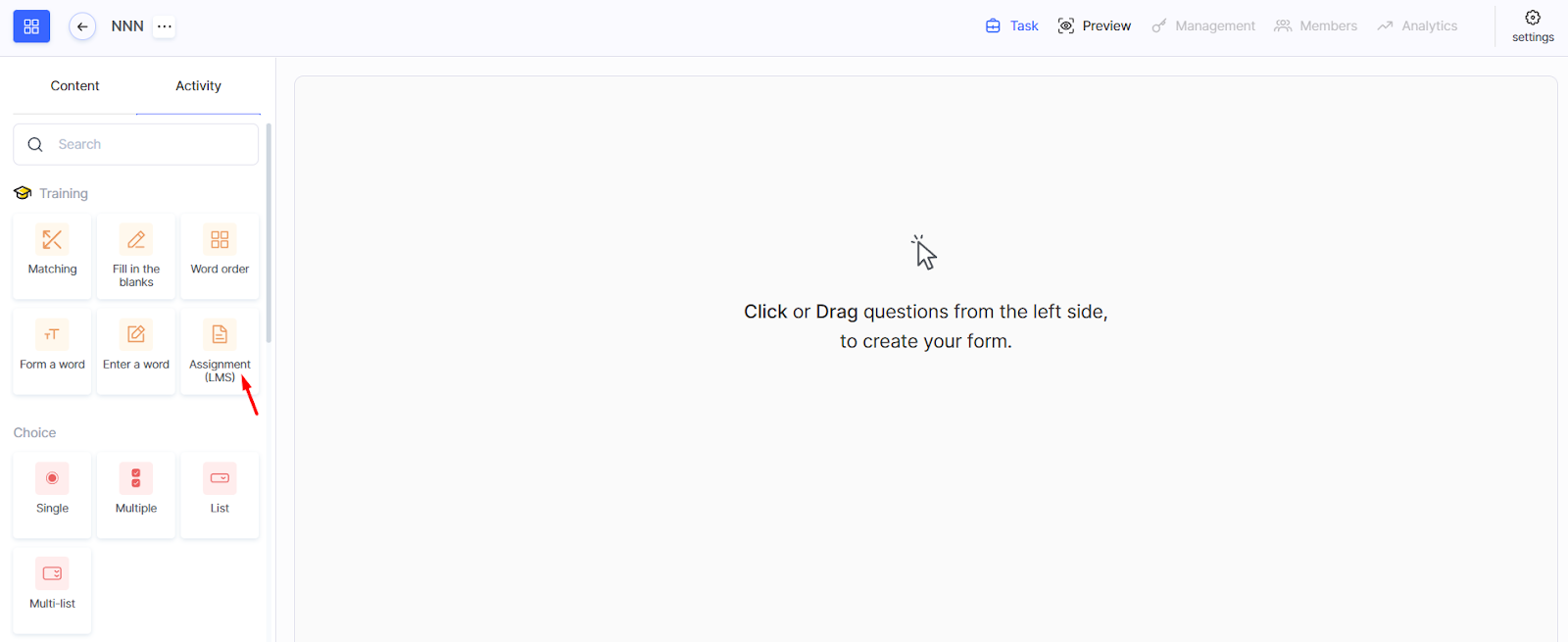
เลือกประเภทคำถามที่ต้องการจากหมวดหมู่ที่มี
-
คลิกประเภทคำถาม หรือลากไปยังพื้นที่ทำงานตรงกลาง
-
กรอกและกำหนดค่ากิจกรรมที่เลือก ตัวอย่างเช่น เพิ่มคำถามและตัวเลือกคำตอบ
คำแนะนำ: หากนี่ไม่ใช่การทดสอบหรือแบบสำรวจ และคุณต้องการคำตอบแบบปลายเปิด เราแนะนำให้ใช้ประเภทคำถาม Assignment (LMS)
การกำหนดค่าคำถาม
หากต้องการเริ่มแก้ไข ให้วางเคอร์เซอร์เหนือบล็อกคำถามแล้วคลิก
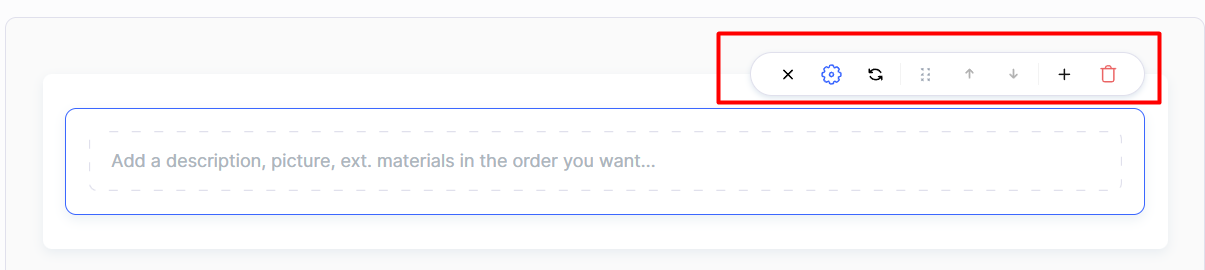
เมื่อคุณวางเคอร์เซอร์เหนือคำถามที่เพิ่ม แถบเครื่องมือจะปรากฏขึ้น ซึ่งช่วยให้คุณ:
-
ปิดการแก้ไข
-
เปิดการตั้งค่าเพิ่มเติม (ผ่านไอคอนรูปเฟือง)
-
คัดลอกคำถาม
-
เปลี่ยนลำดับคำถาม (เลื่อนขึ้น/ลง)
-
ทำซ้ำคำถาม
-
เพิ่มคำถามใหม่
-
ลบคำถาม
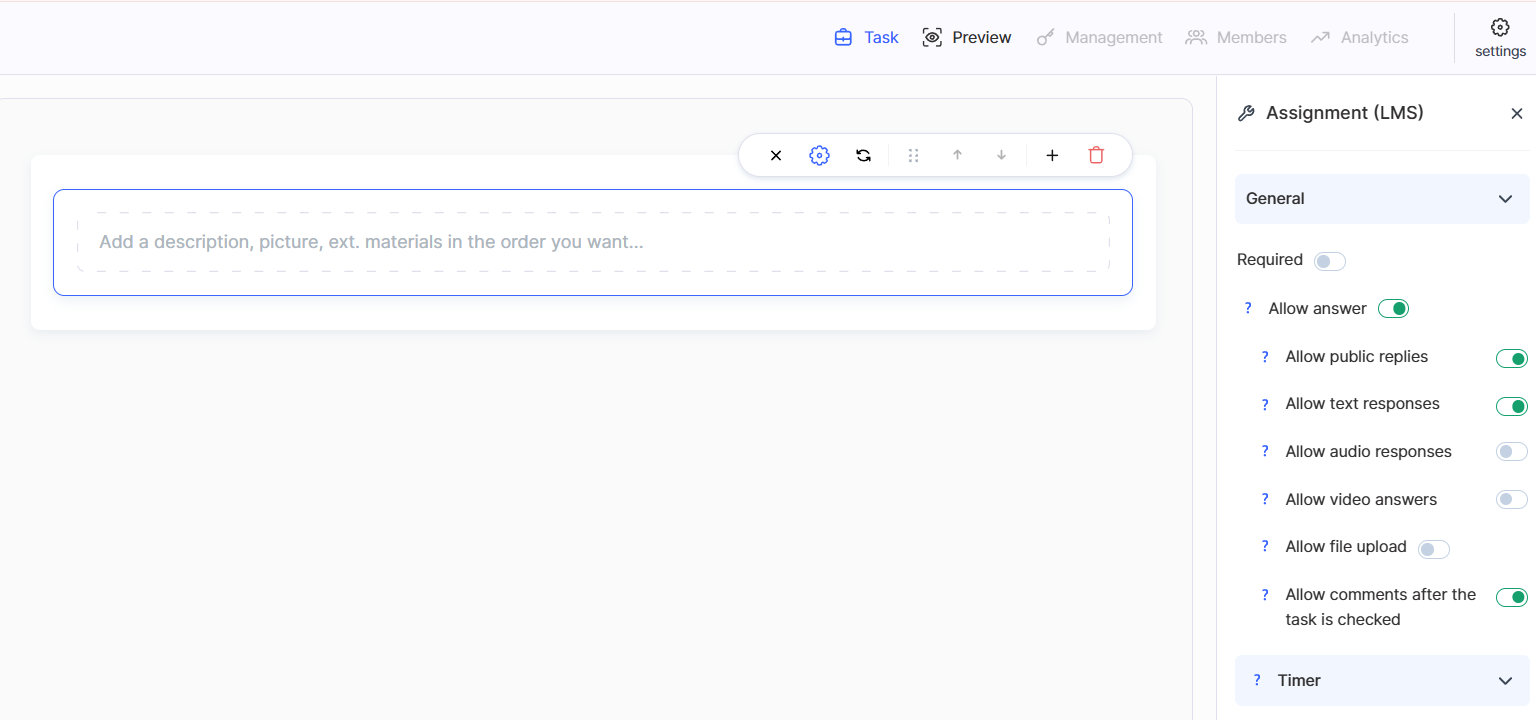
ในแผงการตั้งค่าด้านขวา คุณสามารถ:
-
กำหนดให้ต้องตอบคำถาม
-
เปิดใช้การสุ่มลำดับคำตอบ
-
กำหนดเวลาจำกัด
-
กำหนดจำนวนวัน ชั่วโมง นาที และวินาทีสำหรับการทำให้เสร็จ
-
กำหนดเกรดและคะแนนสำหรับคำถาม
-
เพิ่มความคิดเห็นในคำถาม
คำแนะนำ: สำหรับประเภท Assignment (LMS) จะไม่สามารถเพิ่มคำถามเพิ่มเติมได้ ใช้ประเภทนี้เมื่อคุณคาดหวังคำตอบโดยละเอียด หรือนักเรียนควรอ่านและตอบความคิดเห็นของผู้ดูแล
หากต้องการเพิ่มกิจกรรม (คำถาม) อื่น ให้คลิก + ในการตั้งค่าด้านบนคำถาม
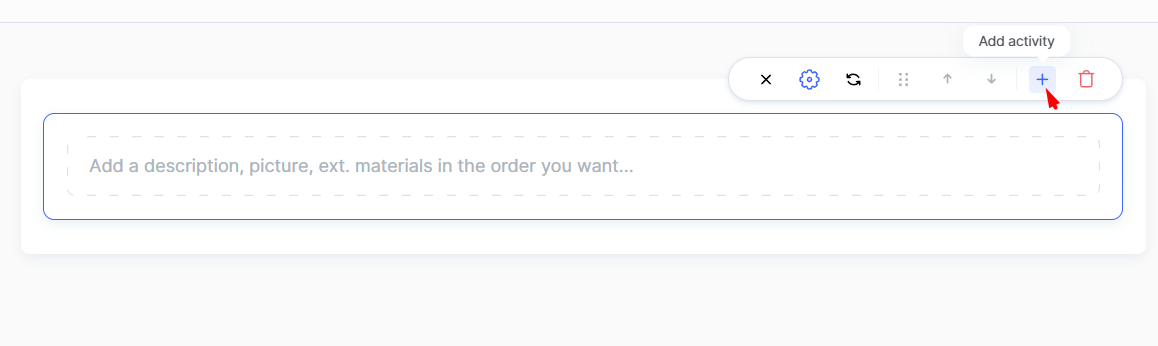
หรือคลิกประเภทคำถามในแถบด้านข้างซ้าย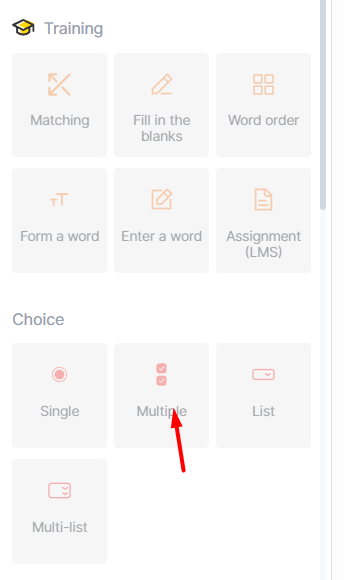
เคล็ดลับ: หากคอร์สของคุณมีงานมอบหมายเชิงปฏิบัติจำนวนมาก ให้ใส่หมายเลขหรือชื่อบทเรียนไว้ในชื่องานมอบหมายทันที ซึ่งจะช่วยให้การแก้ไขและจัดระเบียบในอนาคตง่ายขึ้น
การตั้งค่าการตรวจสอบโดยผู้ดูแลแบบบังคับ
สำหรับงานมอบหมายที่ต้องตรวจสอบด้วยตนเอง คุณต้องเปิดใช้ Approval – By Curator ในการตั้งค่าแบบทดสอบ
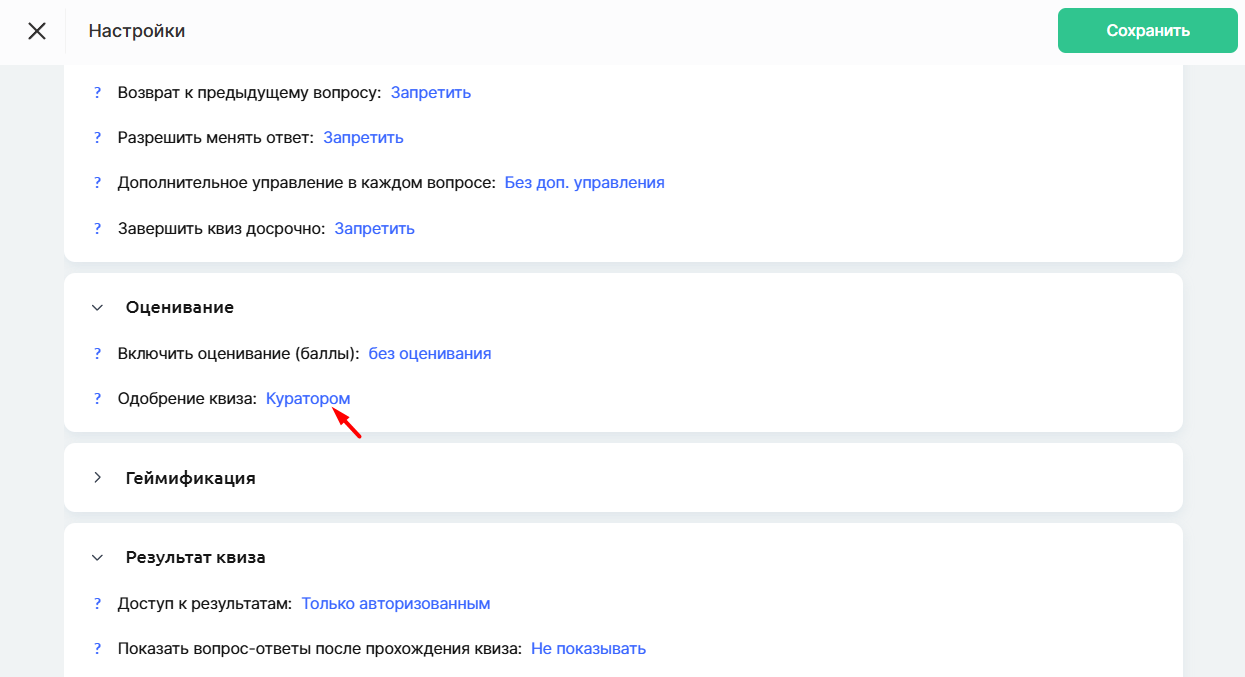
ฟีเจอร์นี้ช่วยให้ผู้ดูแลดูคำตอบของนักเรียน แสดงความคิดเห็น และกำหนดสถานะการเสร็จสิ้นได้
หลังจากสร้างงานมอบหมายแล้ว ให้เพิ่มงานมอบหมายนั้นลงในบทเรียนผ่านตัวสร้างบทเรียน โดยค้นหาคอร์สที่ต้องการในเมนู Courses และเปิดบทเรียนที่ต้องการ มีคู่มือโดยละเอียดเกี่ยวกับเรื่องนี้อยู่ ในบทความแยกต่างหาก.
งานมอบหมายจะถูกรวมเข้ากับบทเรียนเป็นส่วนหนึ่งของเนื้อหา ทำให้นักเรียนสามารถทำงานมอบหมายได้โดยตรงขณะเรียนเนื้อหา
หากคุณต้องการเปิดใช้การตรวจสอบโดยผู้ดูแลสำหรับแพ็กเกจราคาคอร์สบางแพ็กเกจ และใช้การตรวจสอบอัตโนมัติสำหรับแพ็กเกจอื่น คุณสามารถตั้งค่านี้บนแพลตฟอร์มได้เช่นกัน
ดูรายละเอียดเพิ่มเติมได้ในบทความ วิธีสร้างงานมอบหมายสำหรับแพ็กเกจราคาต่างๆ.
นักเรียนเห็นงานมอบหมายอย่างไร
หลังจากเพิ่มงานมอบหมายแล้ว นักเรียนจะเห็นงานมอบหมายในเนื้อหาบทเรียน เพื่อให้แน่ใจว่าทุกอย่างแสดงอย่างถูกต้อง ให้ใช้ฟังก์ชัน Preview เปิดตัวสร้างบทเรียน สลับไปยังโหมดดูตัวอย่าง และตรวจสอบว่างานมอบหมายแสดงผลอย่างไรจากมุมมองของนักเรียน

เมื่อนักเรียนทำงานมอบหมายที่ต้องตรวจสอบโดยผู้ดูแลเสร็จแล้ว สถานะ Quiz is awaiting curator review จะแสดงขึ้น

สถานะจะเปลี่ยนเป็น Passed, Not Passed หรือ Needs Revision ก็ต่อเมื่อผู้ดูแลตรวจสอบแล้วเท่านั้น นักเรียนจะเห็นความคิดเห็น ข้อเสนอแนะ หรือคำแนะนำของผู้ดูแลได้ด้วย
วิธีตรวจสอบงานมอบหมายที่ทำเสร็จแล้ว
สำคัญ: การตรวจสอบงานมอบหมายใช้งานได้เฉพาะในพื้นที่ทำงานของผู้ดูแล ไม่ใช่ของนักเรียน ผู้ดูแลต้องตรวจสอบให้แน่ใจว่าได้เข้าสู่ระบบโปรเจกต์ที่ถูกต้องในฐานะผู้ดูแล (หรือผู้ดูแลระบบ) ไม่ใช่ในฐานะนักเรียน
หลังจากนักเรียนส่งงานมอบหมายแล้ว งานมอบหมายจะพร้อมให้ตรวจสอบในเมนู Practice ภายในคอร์ส
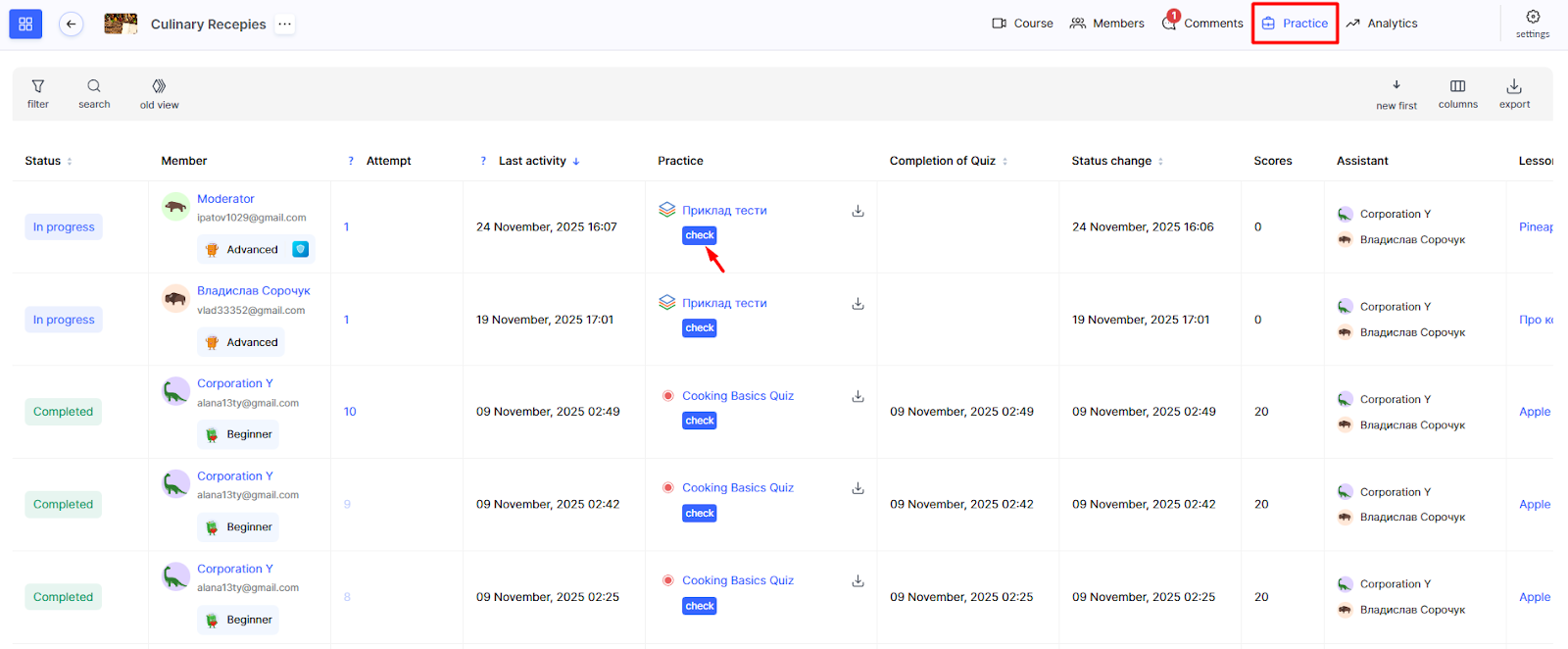
คลิก Review, เลือกผลลัพธ์ เพิ่มความคิดเห็นหรือคะแนนหากจำเป็น แล้วคลิก Save.
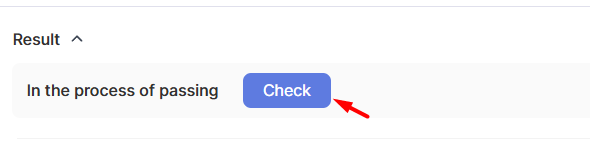
การตรวจสอบโดยผู้ดูแลแบบบังคับช่วยให้มั่นใจได้ว่าการประเมินความรู้ของนักเรียนมีคุณภาพสูง และช่วยให้ทำงานกับนักเรียนแต่ละคนได้อย่างเฉพาะเจาะจง ซึ่งช่วยปรับปรุงผลลัพธ์การเรียนรู้และเสริมสร้างการสื่อสารระหว่างนักเรียนกับผู้ดูแล
ไม่พบคำตอบที่ต้องการ? ติดต่อฝ่ายสนับสนุนผ่าน แชตออนไลน์ หรือ Telegram