
บทความ:
- วิธีลบคอร์ส
- การคุ้มครองลิขสิทธิ์เนื้อหาของคุณบน Kwiga
- บทเรียนสาธารณะหรือบทเรียนทดลอง
- วิธีเปลี่ยนสถานะบทเรียนเป็นฉบับร่างและซ่อนจากนักเรียน
- การใช้จุดตรวจสอบ
- วิธีเพิ่มแบบฝึกหัดในบทเรียน
- วิธีสร้างงานที่ต้องได้รับการตรวจโดยผู้ช่วย
- วิธีสร้างงานสำหรับข้อเสนอที่แตกต่างกัน
- วิธีสร้างแบบทดสอบพร้อมคะแนนและการอนุมัติอัตโนมัติ
- วิธีสร้างและดำเนินการแบบทดสอบในหมู่นักเรียนในคอร์ส
- เนื้อหาของบทเรียนและกิจกรรมทุกประเภทในบทเรียน
- การดาวน์โหลดไฟล์วิดีโอ
- วิธีเพิ่มรหัสเวลาในวิดีโอ
- วิธีเพิ่มปุ่มในบทเรียน
- การแทรกโค้ด iframe
- การเพิ่มเศษส่วน ฟังก์ชันทางคณิตศาสตร์ และสูตร
- วิธีเพิ่มข้อความพร้อมสปอยเลอร์ในบทเรียน
- วิธีสร้างคอร์สบนแพลตฟอร์ม Kwiga
- วิธีสร้างมาราธอน
- วิธีเพิ่มภาพปกให้คอร์ส
- ตัวเลือกการแสดงโปรแกรมคอร์ส
- วิธีเพิ่มบุคคลสาธารณะให้กับคอร์ส
- วิธีเพิ่มทีมในคอร์ส
- ดูตัวอย่างคอร์สด้วยระดับการเข้าถึงที่แตกต่างกัน
- บล็อกเหนือหน้าบทเรียนหรือโมดูล (แบนเนอร์ด้านบน)
- ตั้งค่าการหน่วงเวลา กำหนดการเปิดบทเรียน และการปิดบทเรียน
- รายงานความคืบหน้าของผู้เรียนในคอร์ส
- การวิเคราะห์การทำงานที่ได้รับมอบหมายให้เสร็จสิ้นในคอร์ส
- รายงานยอดขายคอร์ส
- วิธีสร้างสำเนาคอร์ส
- วิธีคัดลอกเนื้อหาบทเรียน
- สิทธิ์การเข้าถึงงานปฏิบัติของผู้ช่วย
- ผู้เรียนไม่เห็นคอร์ส (มาราธอน, กลุ่มปิด)
- วิธีตั้งค่าแบบทดสอบเพื่อให้นักเรียนเห็นความคิดเห็นหลังทำเสร็จ
- การส่งอีเมล: เหตุใดอีเมลจึงไปไม่ถึงและวิธีแก้ไข
- วิธีปรับแต่งรูปลักษณ์ของคอร์ส
- จัดการการแสดงกิจกรรม
มาดูตัวอย่างการใช้บล็อกเหนือบทเรียนและการตั้งค่าที่เป็นไปได้กัน
ในบทความนี้:
บล็อกเหนือบทเรียนเป็นวิธีที่ง่ายและมีประสิทธิภาพในการเพิ่มข้อมูลสำคัญที่นักเรียนทุกคนจะเห็นในหน้าบทเรียนทุกหน้าของคอร์ส อาจเป็นแบนเนอร์สวยงาม ประกาศ ลิงก์ไปยังแชต หรือเนื้อหาที่เป็นประโยชน์อื่นๆ
ข้อดีหลักของบล็อกนี้คือ ข้อมูลจะแสดงโดยอัตโนมัติในหน้าบทเรียนทั้งหมด — คุณไม่จำเป็นต้องเพิ่มข้อมูลลงในแต่ละบทเรียนด้วยตนเองแยกกัน
สิ่งที่คุณเพิ่มได้
บล็อกนี้รองรับเนื้อหาหลากหลายประเภท จึงเป็นเครื่องมืออเนกประสงค์สำหรับการสื่อสารกับนักเรียน:
-
รูปภาพ. อัปโหลดแบนเนอร์หรืออินโฟกราฟิกสำหรับคอร์สของคุณ
-
ข้อมูลข้อความ. เพิ่มประกาศ การแจ้งเตือน หรือข้อความต้อนรับ
-
ปุ่มและลิงก์. สร้างปุ่มและเพิ่มลิงก์เพื่อเข้าถึง Zoom ปฏิทิน หรือแชตฝ่ายสนับสนุนได้อย่างรวดเร็ว
-
วิดีโอแบบฝัง. เพิ่มวิดีโอโดยแทรกโค้ด iframe
วิธีเพิ่มบล็อกเหนือบทเรียน
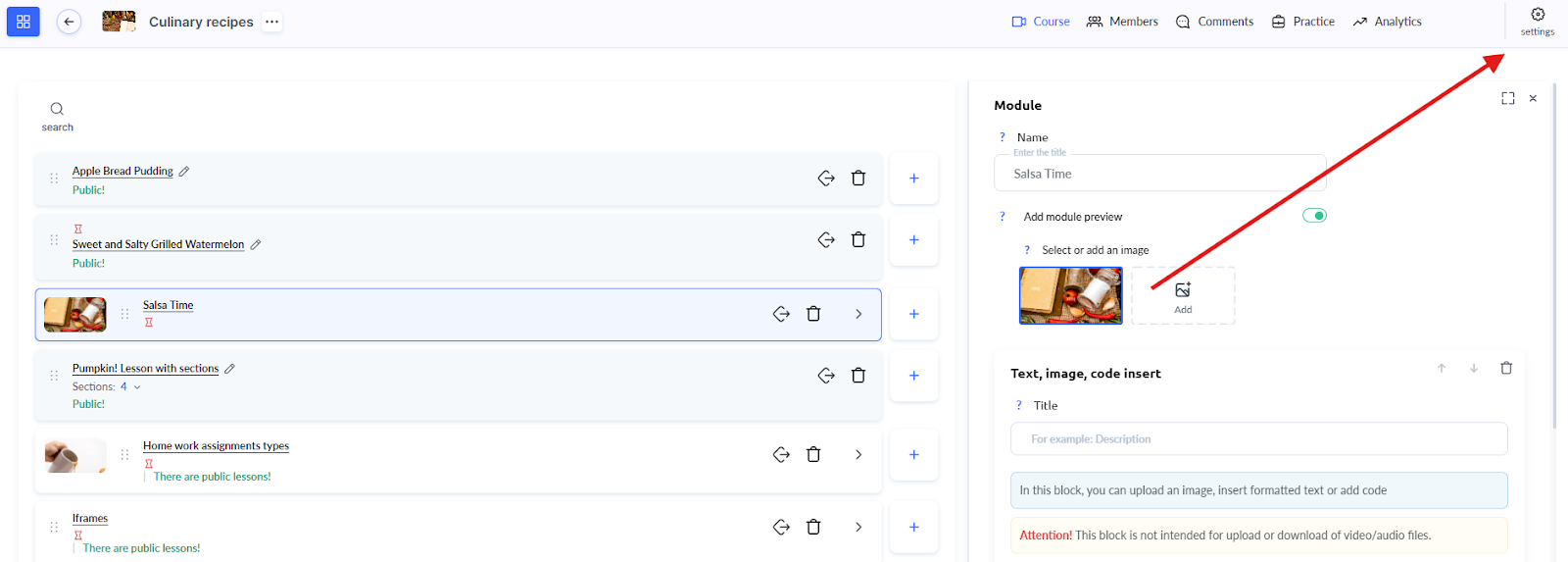
การตั้งค่าบล็อกใช้เวลาเพียงไม่กี่นาที เปิดคอร์สที่ต้องการแล้วไปที่ การตั้งค่า.
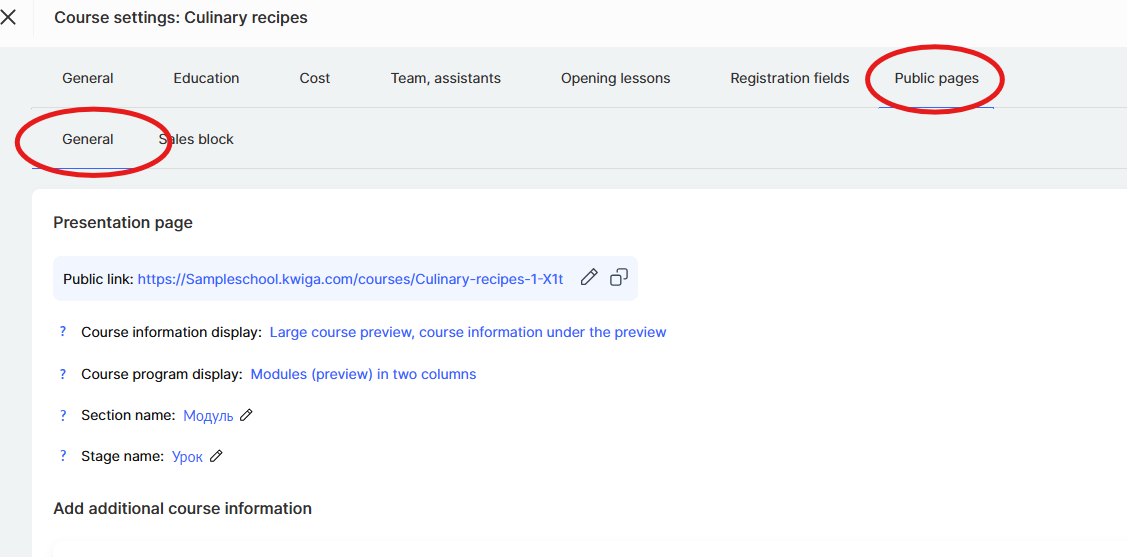
บนแท็บ หน้าสาธารณะ เลือกส่วน ทั่วไป และเลื่อนลงไปที่หน้า บทเรียน / โมดูล .
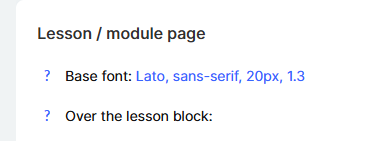
ที่นี่คุณจะพบช่อง บล็อกเหนือบทเรียน ซึ่งคุณสามารถเพิ่มเนื้อหาที่ต้องการได้
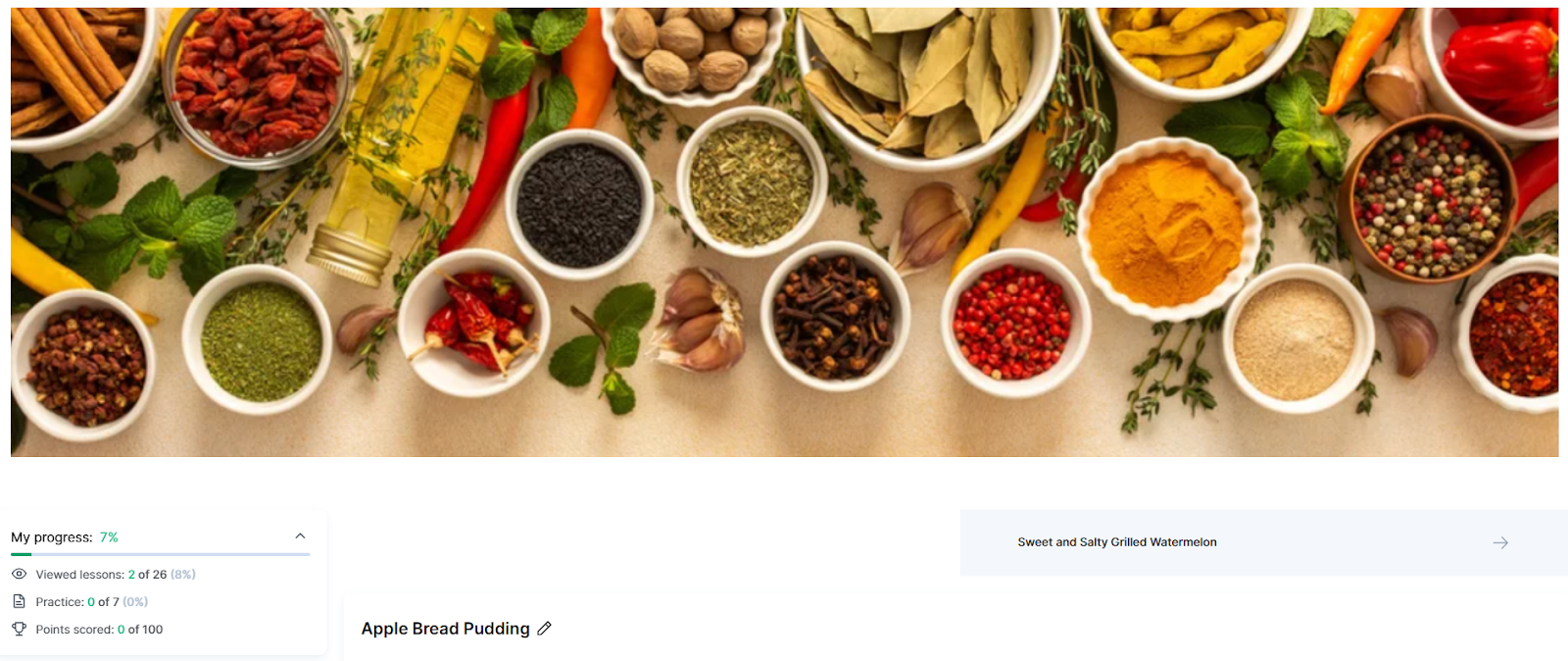
ข้อมูลที่คุณเพิ่มจะแสดงโดยอัตโนมัติในบทเรียนทั้งหมดของคอร์ส
ตัวเลือกที่ง่ายที่สุดคืออัปโหลดรูปภาพที่จะแสดงเป็นแบนเนอร์
รูปภาพนี้อาจใช้เป็นองค์ประกอบตกแต่งหรือเป็นแบนเนอร์ที่ใช้งานได้จริงซึ่งมีข้อมูลสำคัญเกี่ยวกับคอร์ส
คุณสามารถดูตัวอย่างการทำงานของบล็อกนี้ได้ที่ หน้าตัวอย่างคอร์ส:
https://sampleschool.kwiga.com/courses/Culinary-recipes-1-X1t/apple-bread-pudding
วิธีปรับแต่งรูปภาพแบนเนอร์สำหรับอุปกรณ์ต่างๆ
หากคุณเพิ่มรูปภาพในบล็อกเหนือบทเรียน คุณสามารถปรับวิธีแสดงรูปภาพบนอุปกรณ์ต่างๆ ได้
สิ่งนี้มีประโยชน์อย่างยิ่งเนื่องจากนักเรียนเข้าถึงแพลตฟอร์มจากทั้งโทรศัพท์และคอมพิวเตอร์
วางเมาส์เหนือรูปภาพที่อัปโหลดแล้วคลิก การตั้งค่า.
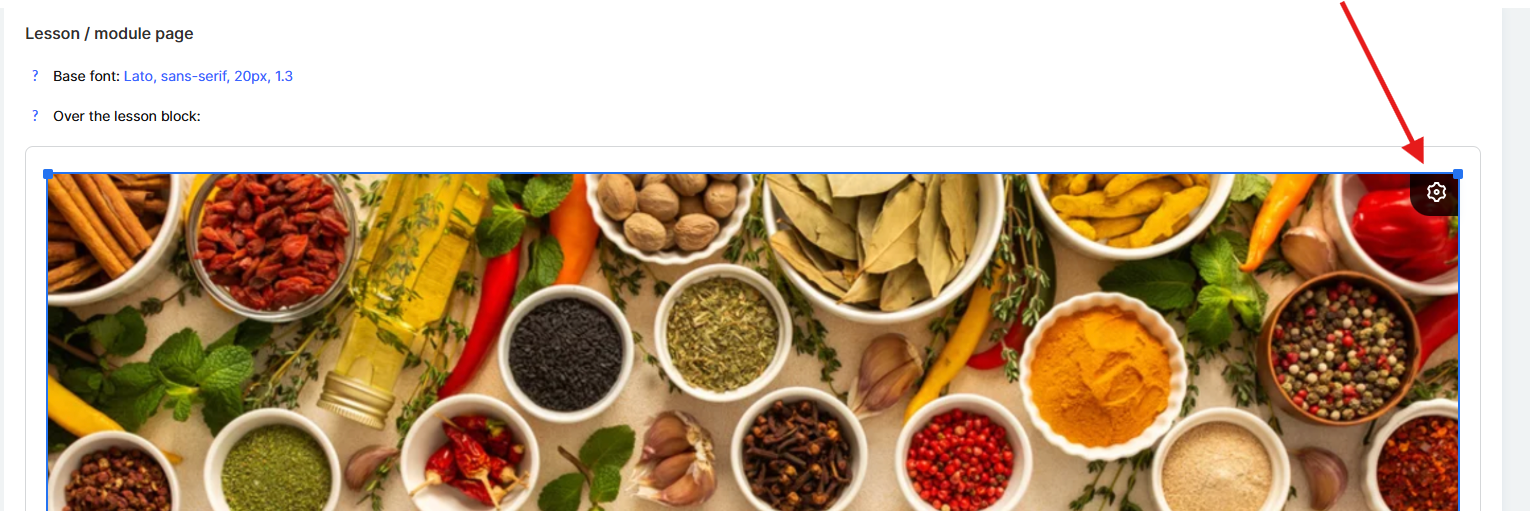
ที่นี่คุณจะเห็นตัวเลือกสำหรับ มือถือ แท็บเล็ต และเดสก์ท็อป — คุณสามารถเลือกได้ว่าจะแสดงรูปภาพบนอุปกรณ์ใดบ้าง
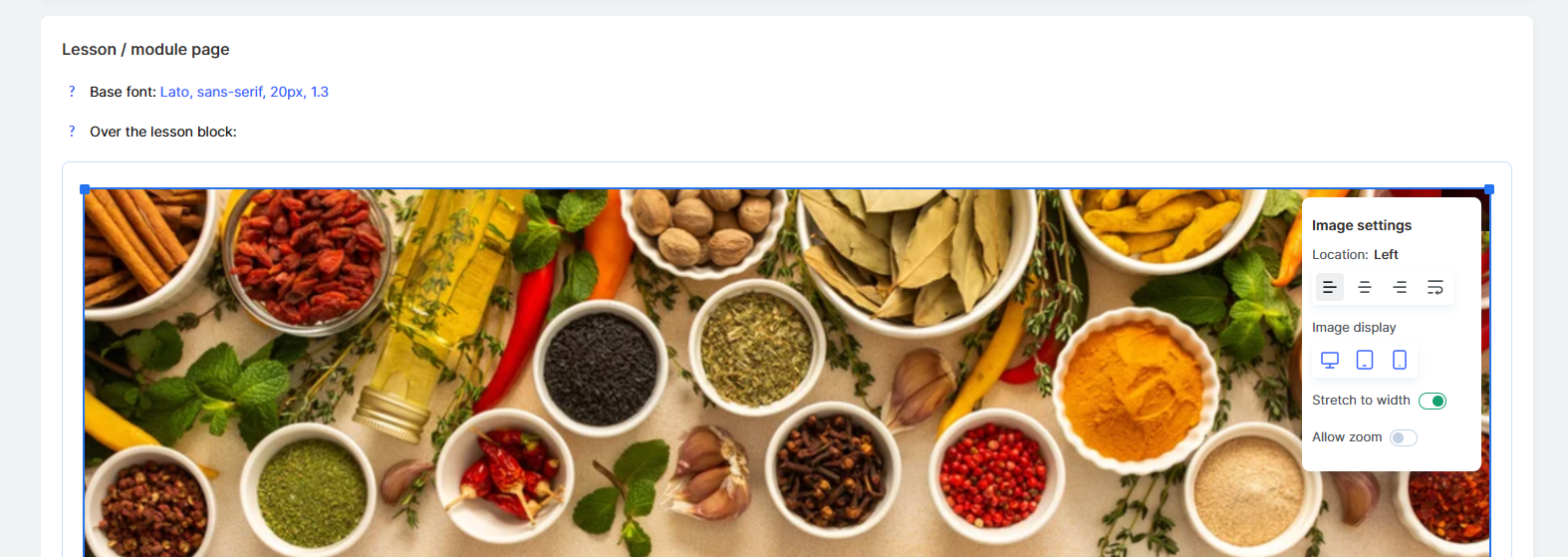
ตัวอย่างเช่น สำหรับ เดสก์ท็อป คุณสามารถสร้างรูปภาพแนวนอนแบบละเอียดที่มีองค์ประกอบจำนวนมากได้ ขณะที่สำหรับ มือถือ คุณสามารถใช้เวอร์ชันที่เรียบง่ายได้
คุณยังสามารถซ่อนรูปภาพบางรูปบนอุปกรณ์บางประเภทได้ทั้งหมด หากไม่จำเป็นต้องใช้บนอุปกรณ์นั้น
ด้วยวิธีนี้ เนื้อหาของคุณจะดูเป็นมืออาชีพบนทุกหน้าจอเสมอ
การตั้งค่านี้มักใช้สำหรับ ประกาศและข่าวสาร — เมื่อคุณต้องการแจ้งนักเรียนเกี่ยวกับเว็บบินาร์เพิ่มเติม การพบปะกับผู้เชี่ยวชาญ หรือการเปลี่ยนแปลงตารางเรียน นักเรียนทุกคนจะเห็นข้อมูลอัปเดตในหน้าบทเรียนทุกหน้าทันที
นอกจากนี้ยังเป็นตำแหน่งที่สะดวกสำหรับ ลิงก์ไปยังแชต Telegram ของคอร์สหรือการประชุม Zoom เพื่อให้นักเรียนเข้าถึงแหล่งข้อมูลสำคัญและเป็นปัจจุบันได้อย่างรวดเร็วเสมอ
คำแนะนำ:
สำหรับการโปรโมตคอร์สอื่นๆ และผลิตภัณฑ์ของโรงเรียน ควรใช้การตั้งค่า Course Store — คุณสามารถอ่านข้อมูลเพิ่มเติมได้ใน บทความแยกต่างหาก
บล็อกเหนือบทเรียน ช่วยประหยัดเวลาของคุณ: เมื่อตั้งค่าแล้ว บล็อกจะแสดงโดยอัตโนมัติในหน้าคอร์สทั้งหมด
สิ่งนี้สะดวกอย่างยิ่งสำหรับ การอัปเดตแบบไดนามิก — หากคุณเปลี่ยนข้อมูลในที่เดียว นักเรียนทุกคนจะเห็นเวอร์ชันที่อัปเดตทันที
ใช้ได้ตามต้องการ — สำหรับประกาศสำคัญ ลิงก์ที่เป็นประโยชน์ หรือเนื้อหาสร้างแรงจูงใจและส่งเสริมการขาย — เพื่อให้นักเรียนของคุณได้รับข้อมูลและมีส่วนร่วมอยู่เสมอ
ไม่พบคำตอบที่ต้องการ? ติดต่อฝ่ายสนับสนุนผ่าน แชตออนไลน์ หรือ Telegram