
บทความ:
- วิธีลบคอร์ส
- การคุ้มครองลิขสิทธิ์เนื้อหาของคุณบน Kwiga
- บทเรียนสาธารณะหรือบทเรียนทดลอง
- วิธีเปลี่ยนสถานะบทเรียนเป็นฉบับร่างและซ่อนจากนักเรียน
- การใช้จุดตรวจสอบ
- วิธีเพิ่มแบบฝึกหัดในบทเรียน
- วิธีสร้างงานที่ต้องได้รับการตรวจโดยผู้ช่วย
- วิธีสร้างงานสำหรับข้อเสนอที่แตกต่างกัน
- วิธีสร้างแบบทดสอบพร้อมคะแนนและการอนุมัติอัตโนมัติ
- วิธีสร้างและดำเนินการแบบทดสอบในหมู่นักเรียนในคอร์ส
- เนื้อหาของบทเรียนและกิจกรรมทุกประเภทในบทเรียน
- การดาวน์โหลดไฟล์วิดีโอ
- วิธีเพิ่มรหัสเวลาในวิดีโอ
- วิธีเพิ่มปุ่มในบทเรียน
- การแทรกโค้ด iframe
- การเพิ่มเศษส่วน ฟังก์ชันทางคณิตศาสตร์ และสูตร
- วิธีเพิ่มข้อความพร้อมสปอยเลอร์ในบทเรียน
- วิธีสร้างคอร์สบนแพลตฟอร์ม Kwiga
- วิธีสร้างมาราธอน
- วิธีเพิ่มภาพปกให้คอร์ส
- ตัวเลือกการแสดงโปรแกรมคอร์ส
- วิธีเพิ่มบุคคลสาธารณะให้กับคอร์ส
- วิธีเพิ่มทีมในคอร์ส
- ดูตัวอย่างคอร์สด้วยระดับการเข้าถึงที่แตกต่างกัน
- บล็อกเหนือหน้าบทเรียนหรือโมดูล (แบนเนอร์ด้านบน)
- ตั้งค่าการหน่วงเวลา กำหนดการเปิดบทเรียน และการปิดบทเรียน
- รายงานความคืบหน้าของผู้เรียนในคอร์ส
- การวิเคราะห์การทำงานที่ได้รับมอบหมายให้เสร็จสิ้นในคอร์ส
- รายงานยอดขายคอร์ส
- วิธีสร้างสำเนาคอร์ส
- วิธีคัดลอกเนื้อหาบทเรียน
- สิทธิ์การเข้าถึงงานปฏิบัติของผู้ช่วย
- ผู้เรียนไม่เห็นคอร์ส (มาราธอน, กลุ่มปิด)
- วิธีตั้งค่าแบบทดสอบเพื่อให้นักเรียนเห็นความคิดเห็นหลังทำเสร็จ
- การส่งอีเมล: เหตุใดอีเมลจึงไปไม่ถึงและวิธีแก้ไข
- วิธีปรับแต่งรูปลักษณ์ของคอร์ส
- จัดการการแสดงกิจกรรม
บทความนี้อธิบายตัวเลือกการปรับแต่งคอร์สบน Kwiga ที่ช่วยให้กระบวนการเรียนสะดวกและน่าสนใจยิ่งขึ้นสำหรับผู้เรียน
ในบทความนี้:
การออกแบบภาพลักษณ์ของคอร์สออนไลน์ส่งผลโดยตรงต่อวิธีที่นักเรียนรับรู้เนื้อหา การออกแบบที่มีโครงสร้างและกลมกลืนช่วยให้นักเรียนใช้งานโปรแกรมได้ง่ายขึ้น ทำให้กระบวนการเรียนรู้ง่ายขึ้น และเพิ่มการมีส่วนร่วม แพลตฟอร์ม Kwiga มีชุดเครื่องมือปรับแต่งที่ช่วยให้คุณปรับคอร์สให้เข้ากับสไตล์และแบรนด์ของคุณได้
1. การตั้งค่าหน้าการนำเสนอของโรงเรียน
ทุกโปรเจกต์บนแพลตฟอร์มมีลิงก์เฉพาะในรูปแบบ: schoolname.kwiga.com
ตัวอย่างเช่น หน้าทดสอบมีลักษณะดังนี้: https://sampleschool.kwiga.com/
หากคุณวางแผนจะใช้ลิงก์ของโรงเรียน การตั้งค่าหน้าการนำเสนอหลักของโรงเรียนออนไลน์เป็นสิ่งสำคัญ นี่คือสิ่งแรกที่ผู้สนใจสมัครเรียนจะเห็น—แค็ตตาล็อกคอร์ส ขั้นตอนนี้ไม่บังคับ—คุณสามารถปล่อยให้หน้านี้ว่างได้ หากต้องการซ่อนคอร์สในหน้าแรก
หน้าการนำเสนอประกอบด้วยหน้าแรกของโรงเรียน แค็ตตาล็อกคอร์ส และหน้าคอร์สแต่ละรายการ หน้าการนำเสนอที่ออกแบบอย่างเหมาะสมช่วยสร้างความประทับใจอย่างมืออาชีพและช่วยเปลี่ยนผู้เข้าชมให้เป็นนักเรียน
ดูรายละเอียดเพิ่มเติมเกี่ยวกับการตั้งค่าหน้าการนำเสนอของโรงเรียนได้ที่ บทความแยกต่างหากเกี่ยวกับการออกแบบหน้าสาธารณะ.
2. การเพิ่มข้อมูลลงในส่วนท้ายของหน้า
ส่วนท้ายของหน้าโรงเรียนใช้สำหรับวางข้อมูลทางกฎหมายและข้อมูลติดต่อที่สำคัญไว้ด้านล่างของหน้า
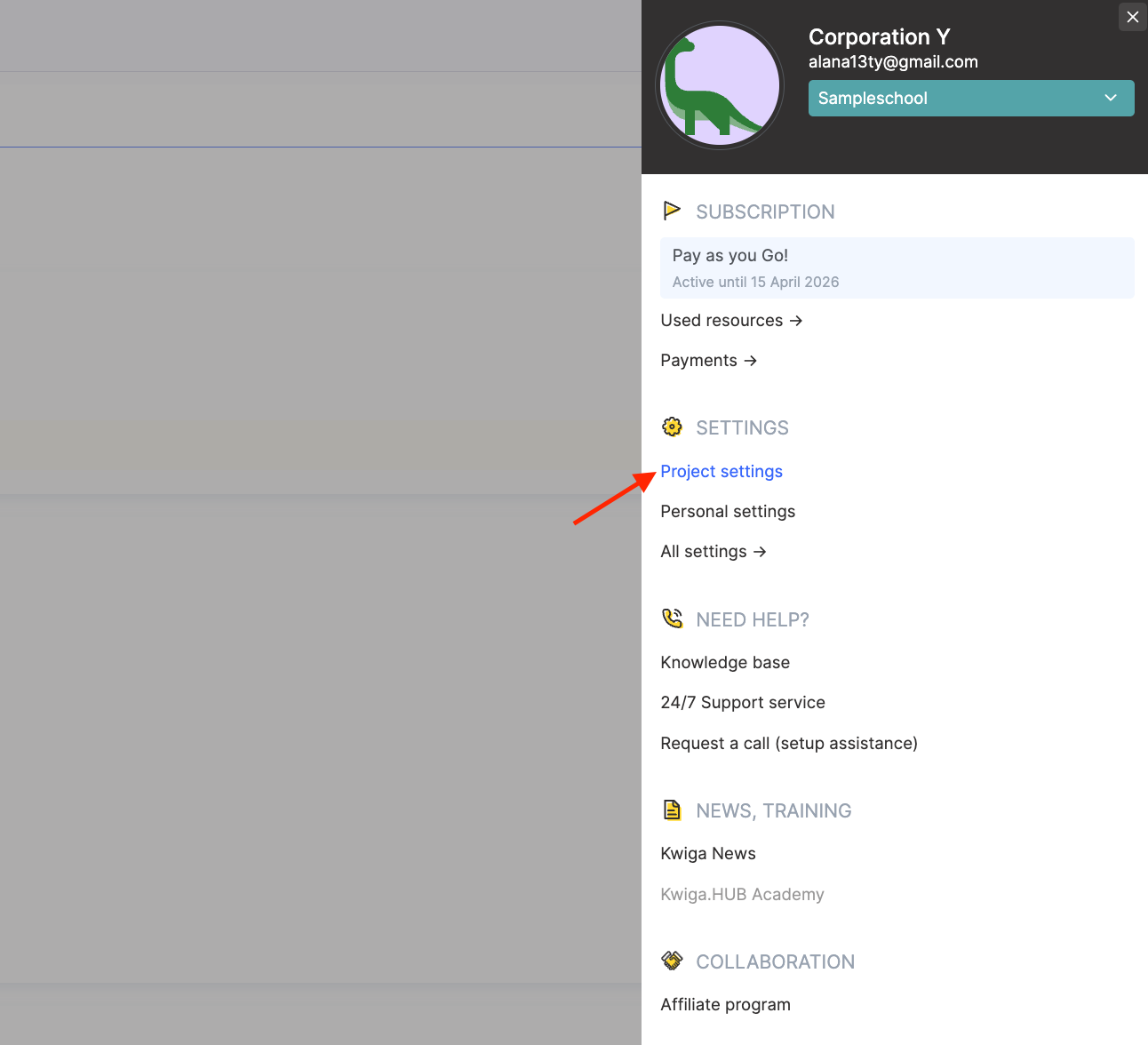
หากต้องการกำหนดค่าส่วนท้าย ให้คลิกอวาตาร์โปรไฟล์แล้วไปที่ส่วน Project Settings .
จากนั้นไปที่ Public Information about the Company/Project และเลือกตัวเลือก Company Data in the Project Footer.
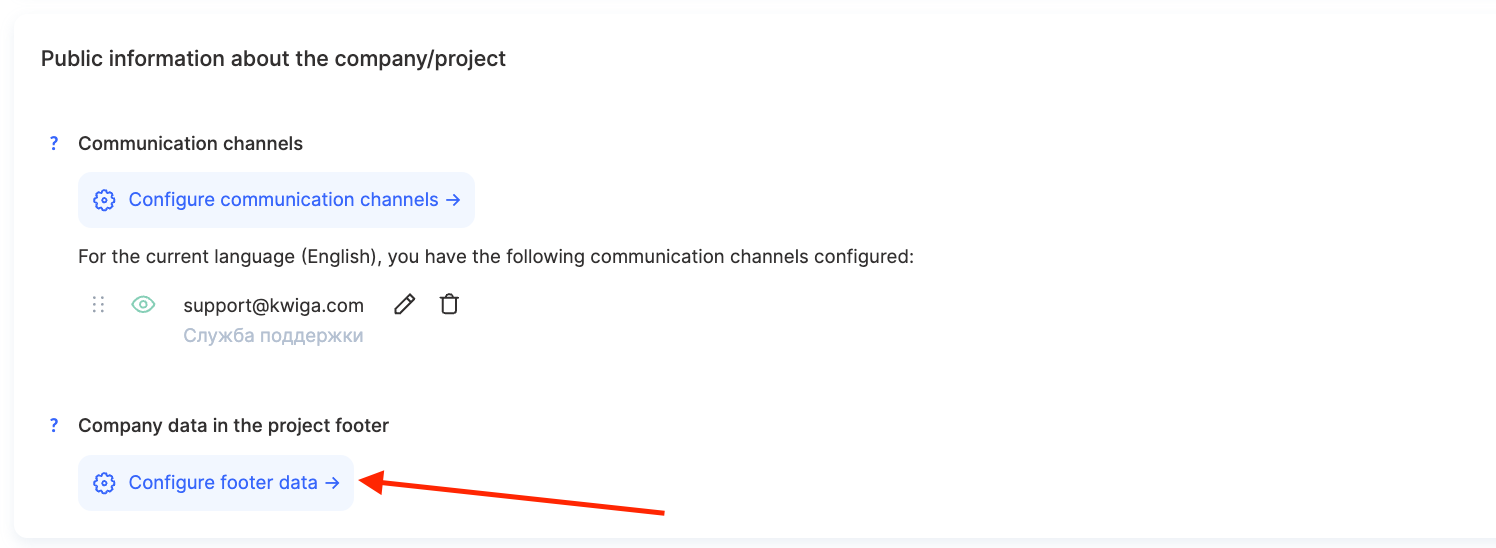
ที่นี่คุณสามารถเพิ่มข้อเสนอและเงื่อนไขการใช้งาน นโยบายความเป็นส่วนตัว ข้อมูลติดต่อบริษัท และลิงก์เพิ่มเติมไปยังเอกสารสำคัญ เป็นต้น
ระบบช่วยให้คุณกำหนดค่าเวอร์ชันภาษาสำหรับผู้ใช้ต่างประเทศ เปิดหรือปิดบล็อก Company Information และเพิ่มลิงก์ของคุณเองโดยใช้ปุ่ม Add Link .
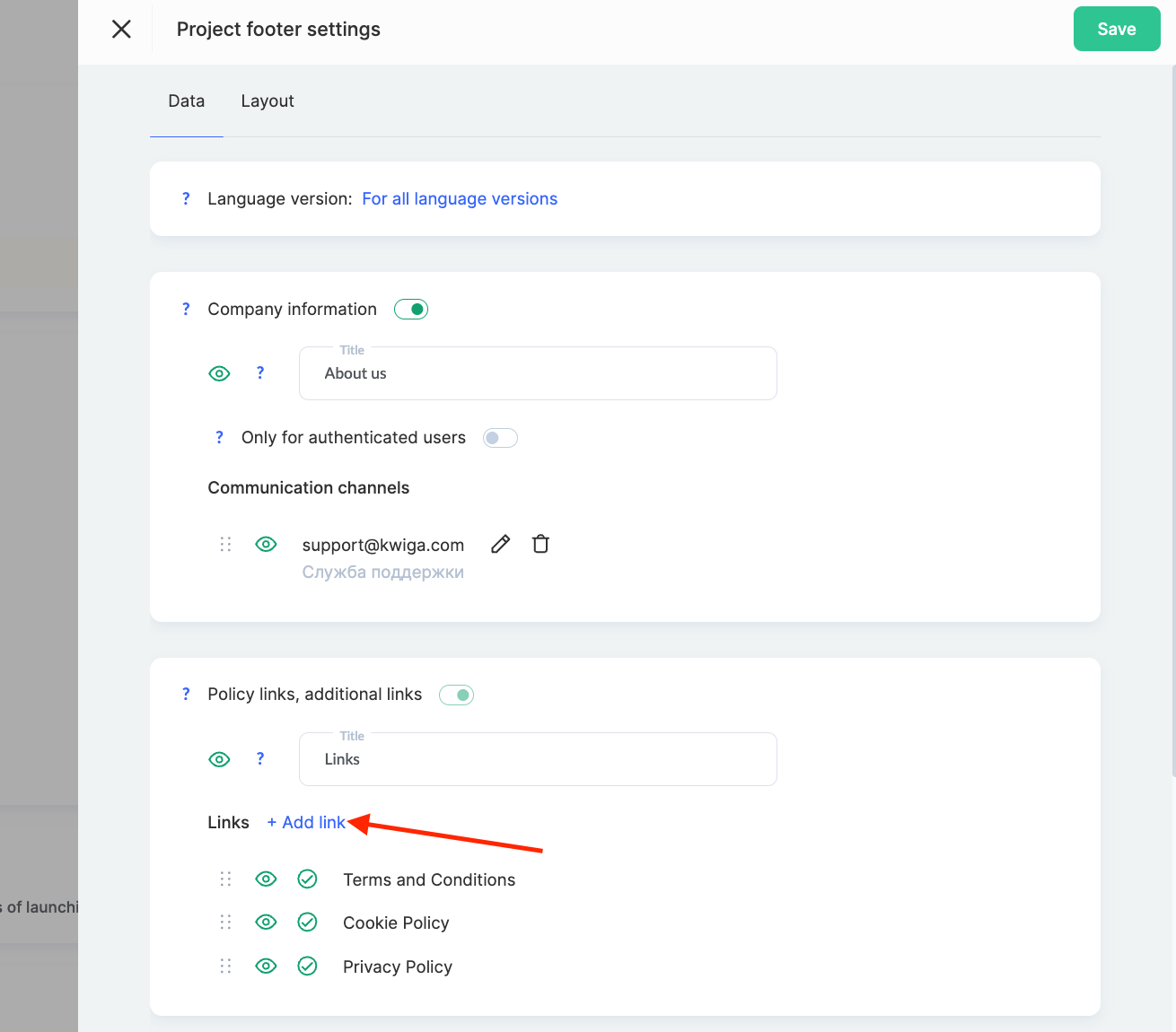
สิ่งสำคัญที่ต้องจำคือ ข้อมูลบางส่วน โดยเฉพาะข้อกำหนดและเงื่อนไขรวมถึงนโยบายความเป็นส่วนตัว จำเป็นต้องแสดงและไม่สามารถปิดใช้งานได้ เพื่อความโปร่งใสและการคุ้มครองทางกฎหมาย
3. การเพิ่มภาพตัวอย่างให้โมดูล
หากคอร์สประกอบด้วยโมดูล คุณสามารถทำให้โมดูลดูโดดเด่นขึ้นได้โดยเพิ่มภาพตัวอย่างข้างชื่อ ซึ่งช่วยให้ใช้งานโปรแกรมคอร์สได้ง่ายขึ้นและเพิ่มความน่าสนใจทางภาพให้กับผลิตภัณฑ์
วิธีดำเนินการ:
-
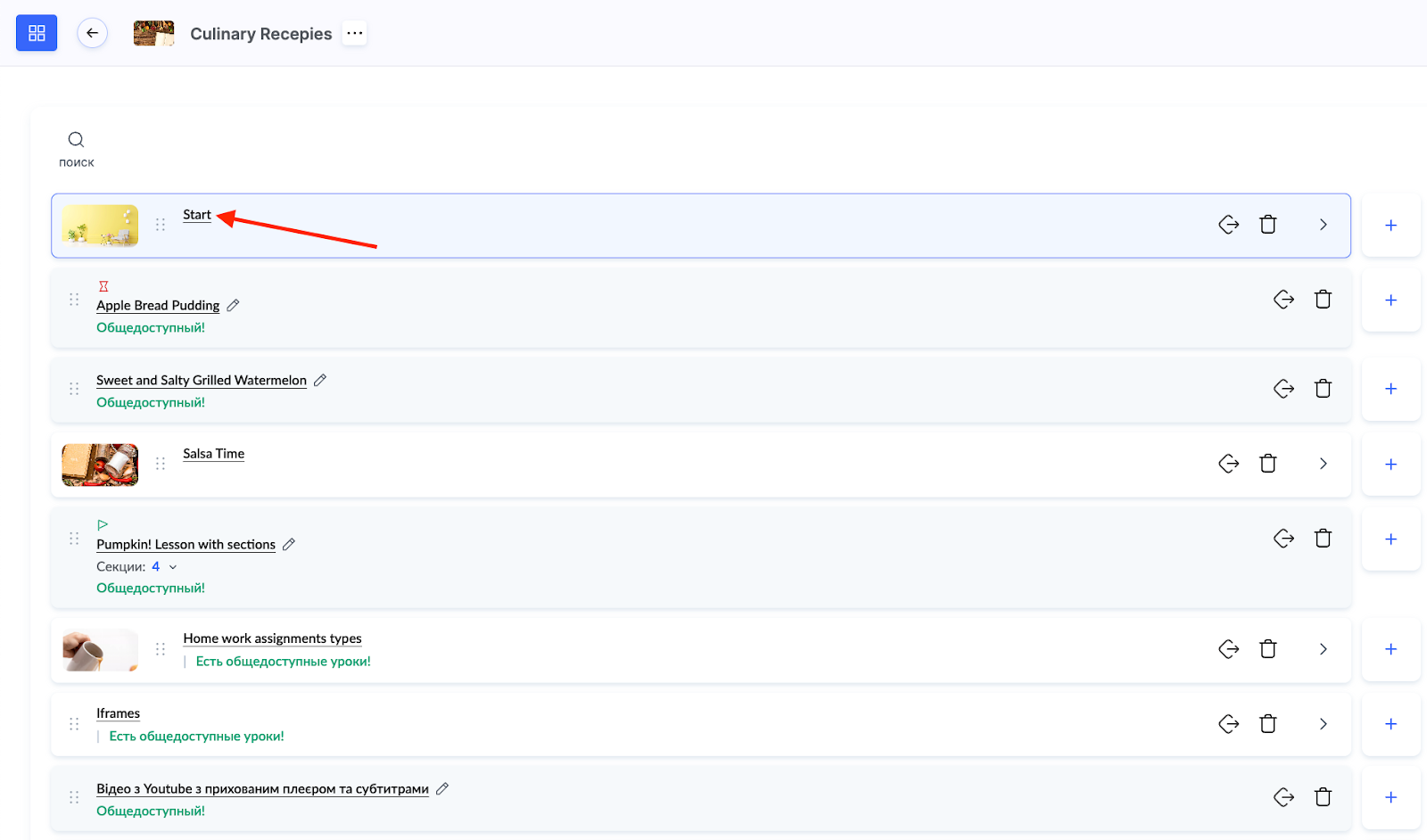
ไปที่ Course Lessons แล้วคลิกชื่อโมดูล
-
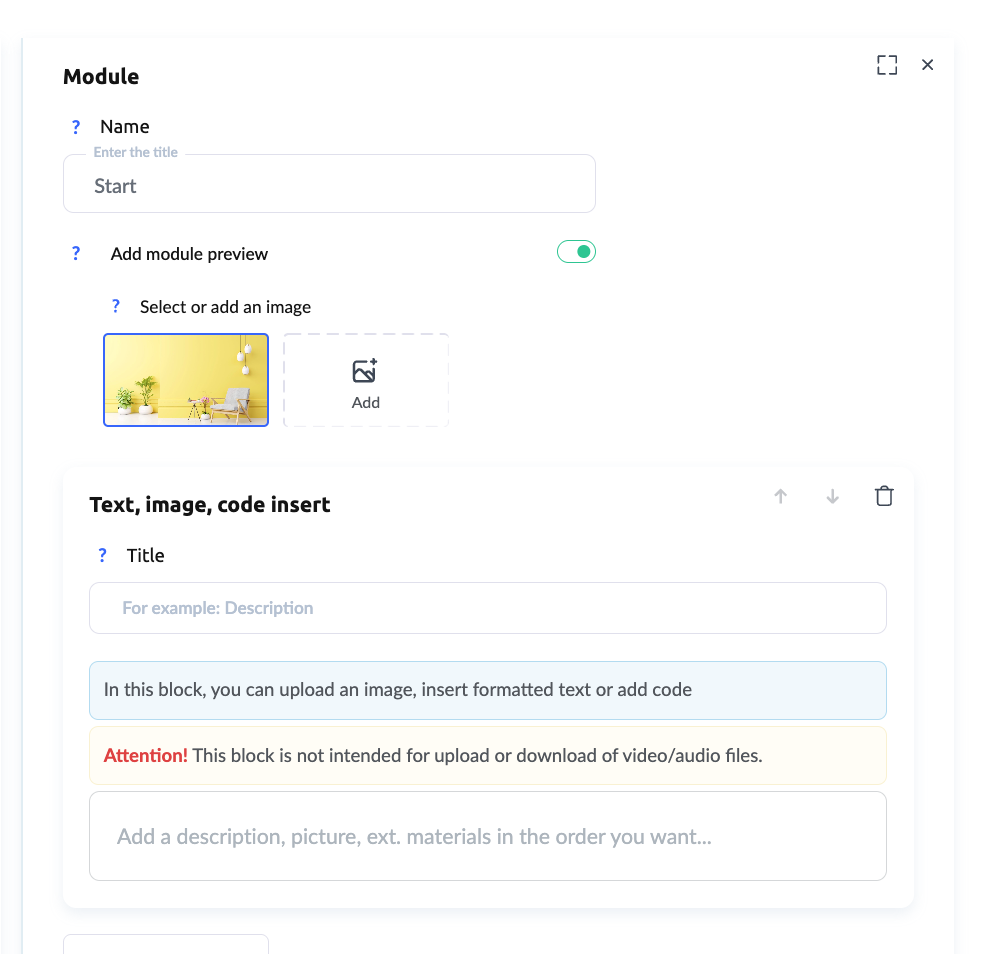
ในบล็อกด้านขวา ให้ระบุหรือเปลี่ยนชื่อโมดูล เพิ่มภาพตัวอย่าง เปิดใช้งานสวิตช์ และอัปโหลดภาพขนาด 1280×720 ซึ่งจะถูกย่อเป็น 75×42 โดยอัตโนมัติ
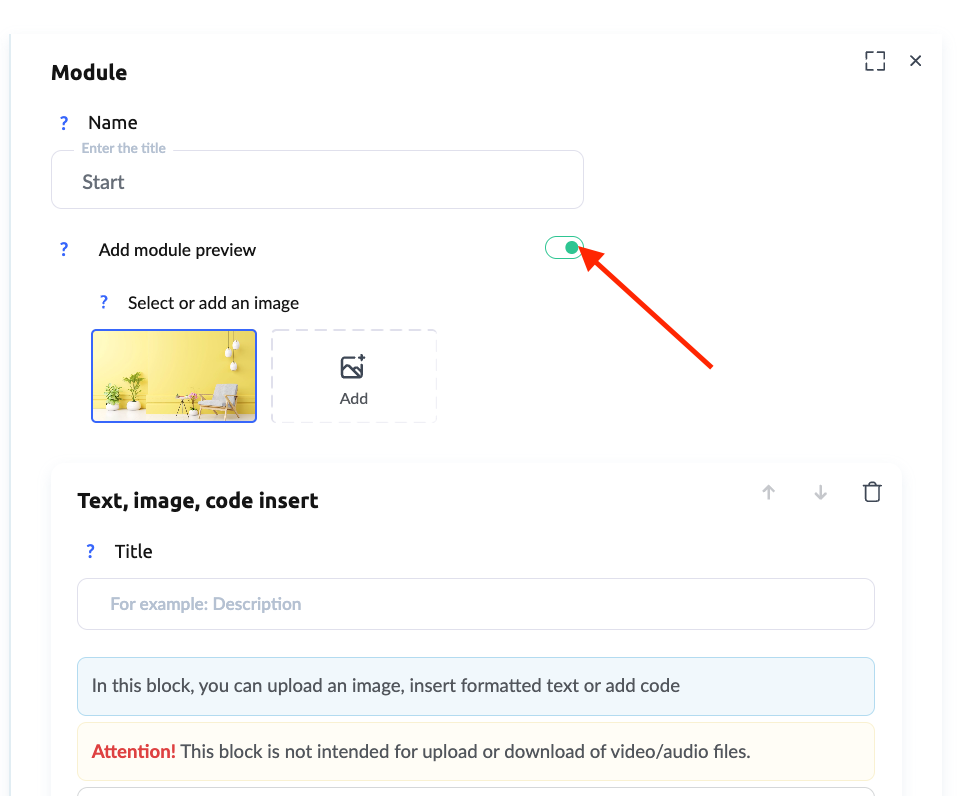
คุณยังสามารถเพิ่มคำอธิบายโมดูลเพื่อให้นักเรียนเข้าใจว่าจะครอบคลุมเนื้อหาใดในบล็อกนี้
4. การเพิ่มภาพตัวอย่างให้บทเรียน
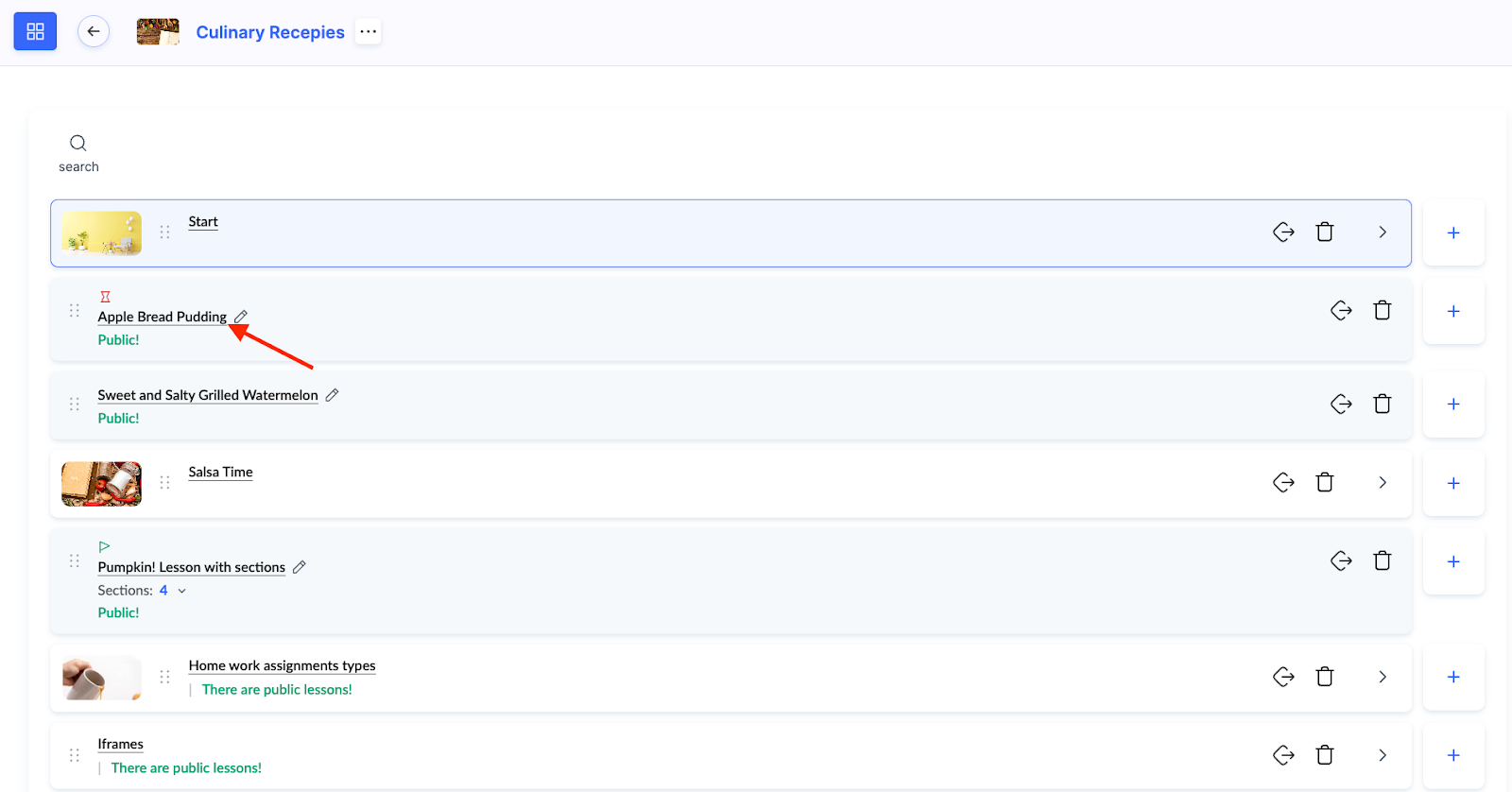
เพื่อให้โปรแกรมคอร์สมีโครงสร้างมากยิ่งขึ้น คุณสามารถเพิ่มภาพตัวอย่างให้แต่ละบทเรียนได้ ภาพจะแสดงข้างชื่อบทเรียนในโปรแกรมคอร์ส ช่วยให้นักเรียนค้นหาเนื้อหาได้ง่ายขึ้น
วิธีดำเนินการ:
-
ไปที่ Lessons แล้วเปิดเครื่องมือสร้างบทเรียน
-
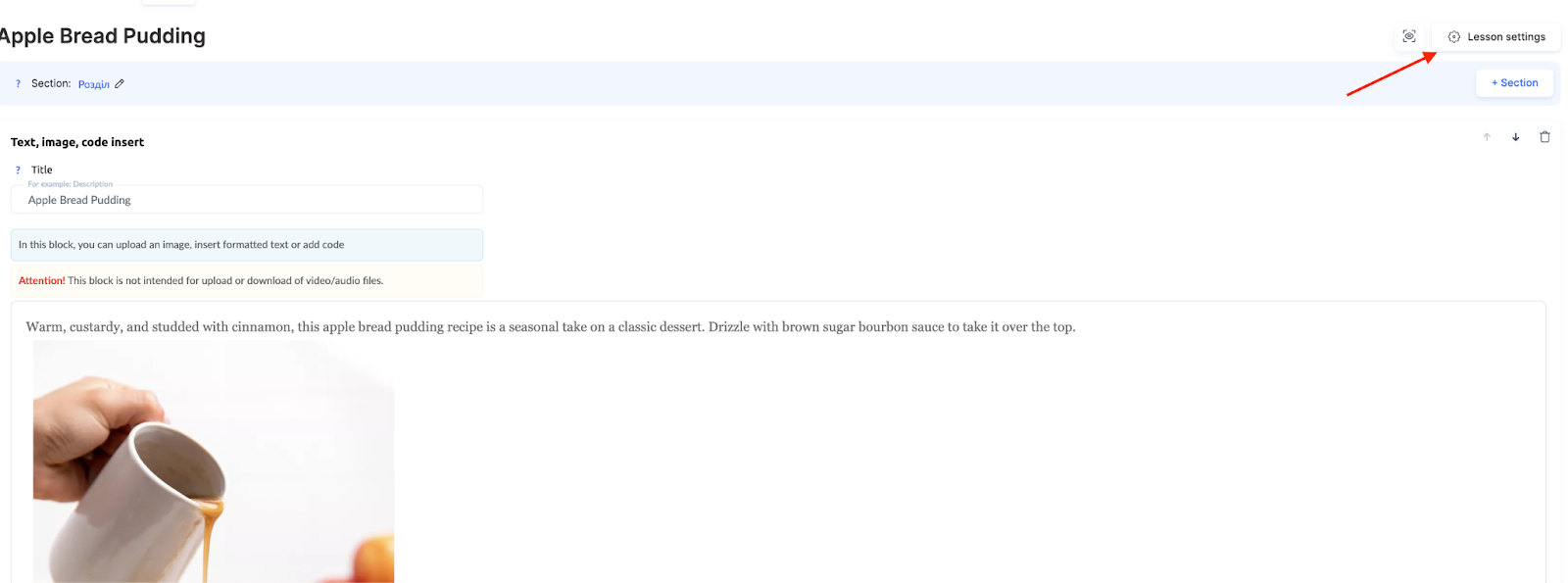
ไปที่ Settings ในบทเรียน
-
เพิ่มภาพตัวอย่างที่เข้ากับบทเรียนในเชิงภาพ เช่น
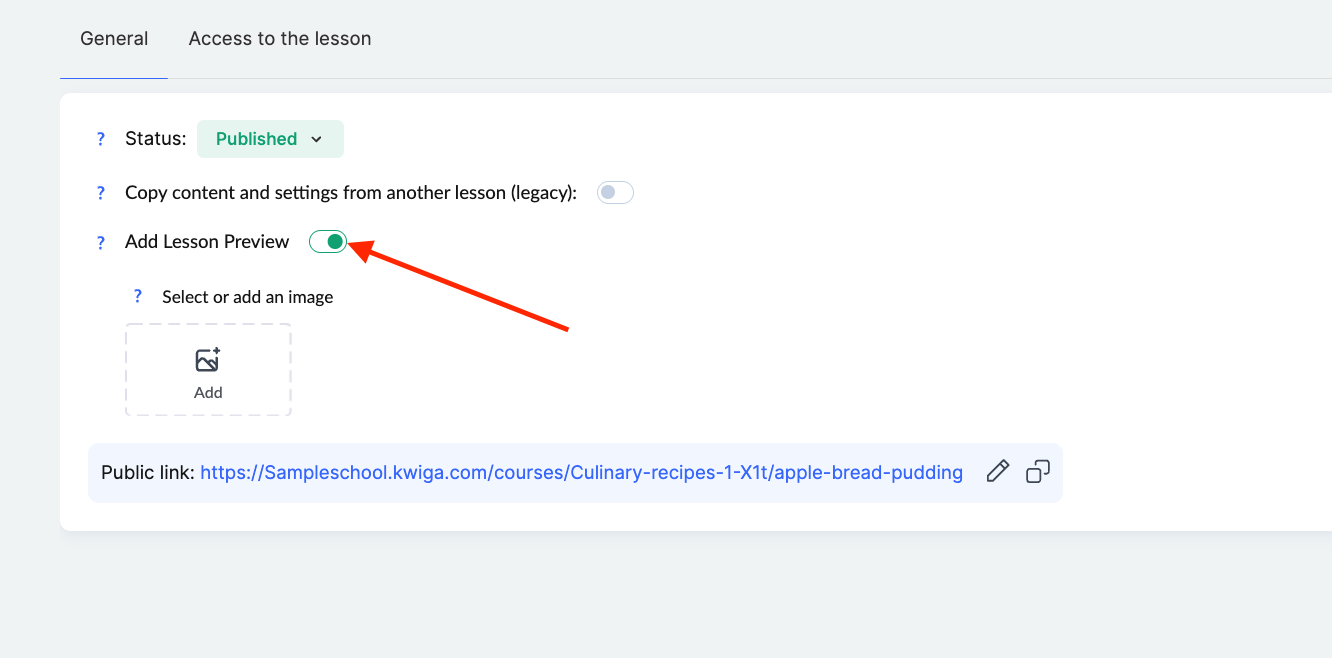
วิธีนี้มีประโยชน์อย่างยิ่งสำหรับคอร์สที่มีบทเรียนจำนวนมาก เพราะช่วยให้นักเรียนค้นหาหัวข้อที่ต้องการได้อย่างรวดเร็ว
ดูข้อมูลเพิ่มเติมเกี่ยวกับการกำหนดค่าโปรแกรมคอร์สได้ ที่นี่.
5. การเพิ่มบล็อกด้านบนพร้อมแบนเนอร์
เพื่อให้คอร์สมีข้อมูลมากขึ้น คุณสามารถเพิ่มบล็อกด้านบนที่จะแสดงเหนือแต่ละบทเรียนได้
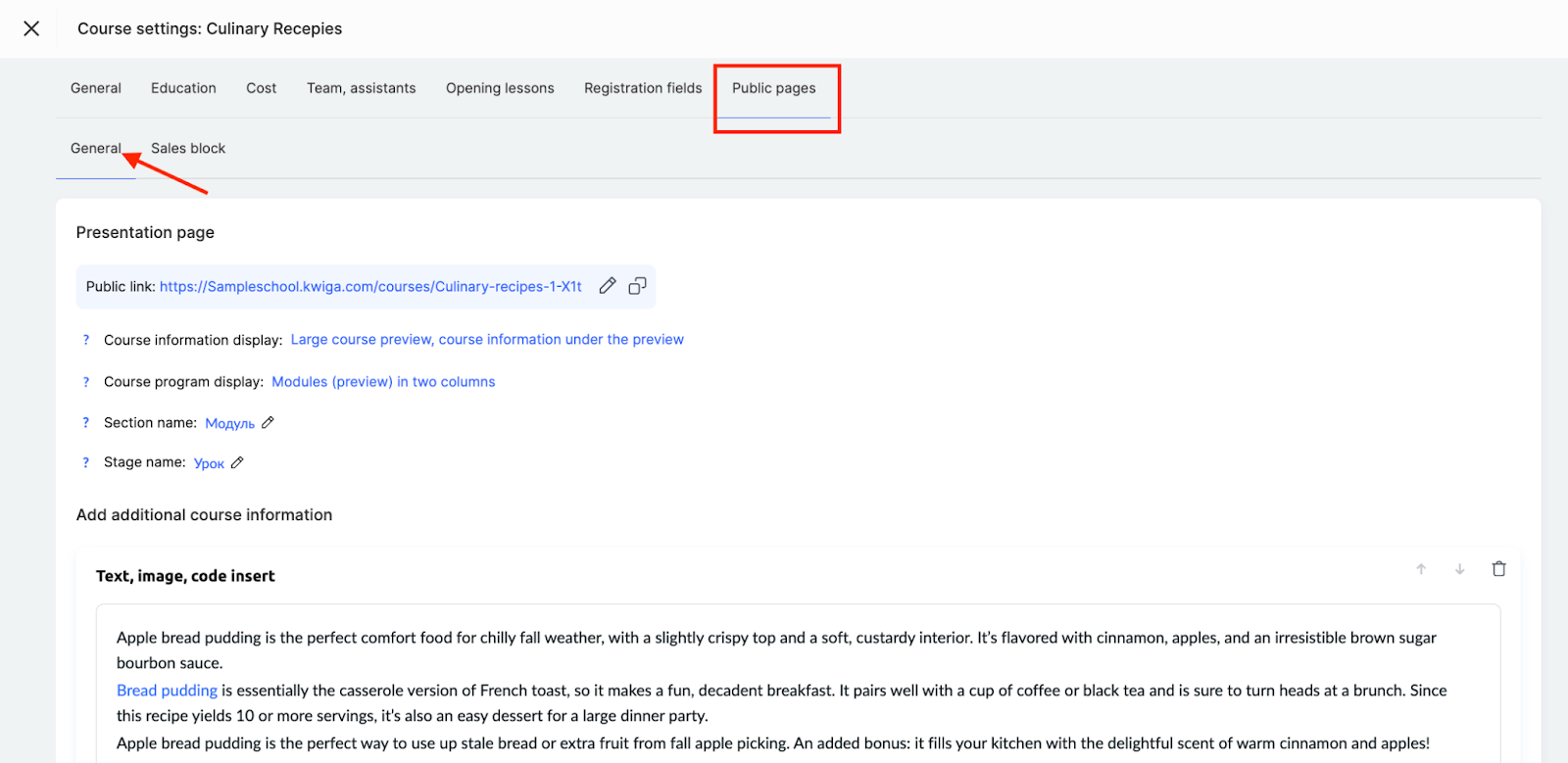
หากต้องการเพิ่ม ให้ไปที่การตั้งค่าคอร์ส เลือกแท็บ Public Pages เลื่อนลงไปที่ส่วน Lesson/Module Page — ช่อง Block Above Lesson .

คุณสามารถเพิ่มข้อมูลใดก็ได้ที่นี่:
-
ภาพที่เน้นหัวข้อหลักของคอร์ส
-
ข้อความพร้อมรายละเอียดสำคัญหรือการแจ้งเตือน
-
ปุ่มสำหรับการนำทางอย่างรวดเร็ว เช่น ไปยัง Zoom หรือตารางเรียน
-
วิดีโอสอนหรือวิดีโอต้อนรับผ่าน iframe
วิธีนี้ช่วยให้คุณสร้างรูปแบบการนำเสนอเนื้อหาที่สอดคล้องกันและทำให้คอร์สสะดวกต่อการใช้งานยิ่งขึ้น ดูรายละเอียดเพิ่มเติมเกี่ยวกับฟีเจอร์นี้ได้ ที่นี่.
6. การเปลี่ยนแบบอักษรในบล็อกข้อความ
แบบอักษรมีบทบาทสำคัญต่อความสามารถในการอ่านข้อความ ใน Kwiga คุณสามารถเปลี่ยนแบบอักษรสำหรับบล็อกข้อความทั้งหมด เพื่อตั้งค่าสไตล์ที่เป็นหนึ่งเดียวสำหรับคอร์ส
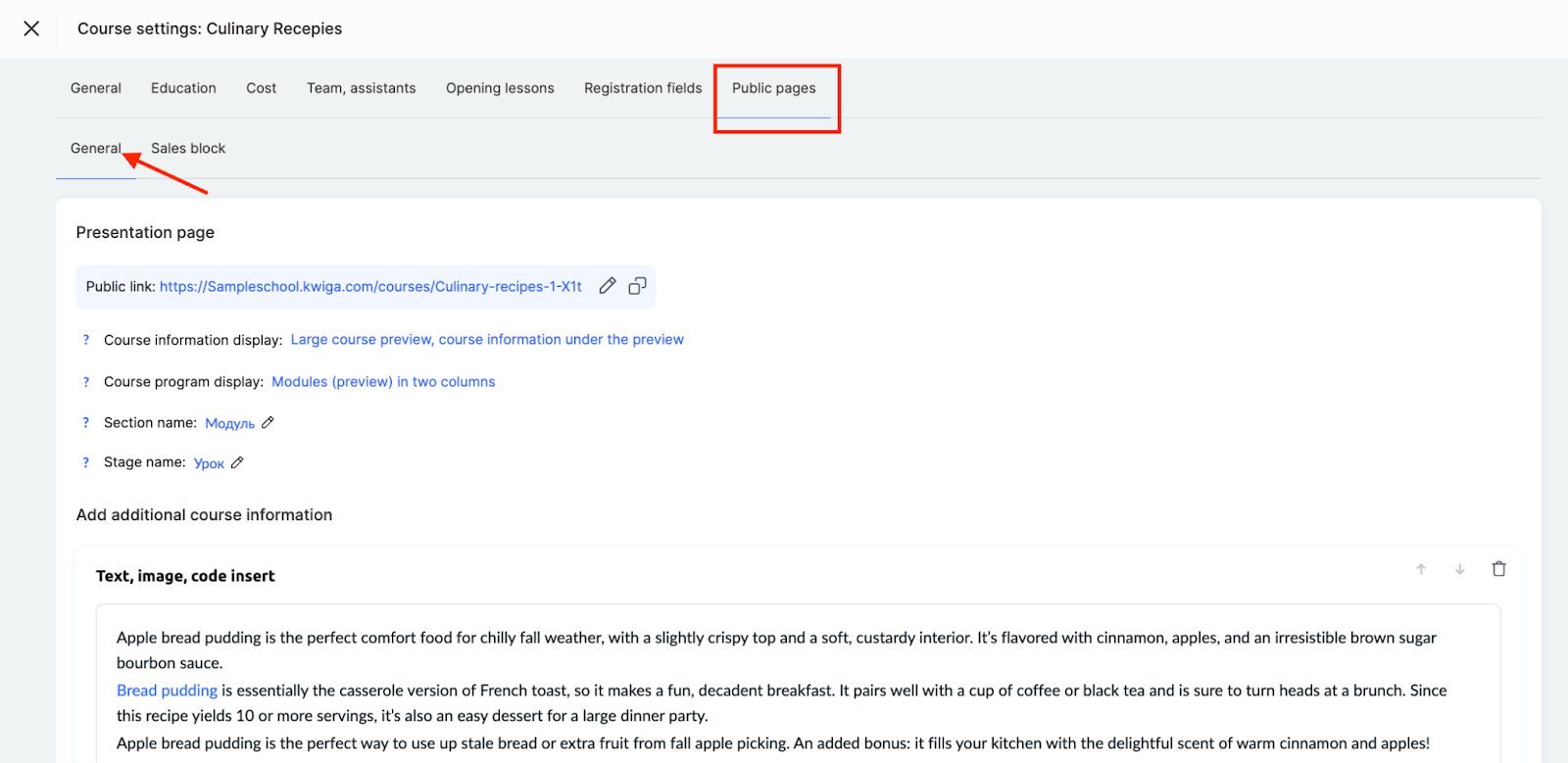
หากต้องการกำหนดค่านี้ ให้ไปที่การตั้งค่าคอร์ส เลือกแท็บ Public Pages เลื่อนลงไปที่ส่วน Lesson/Module Page — ตัวเลือก Base Font .

วิธีนี้ช่วยให้คุณปรับรูปลักษณ์ของคอร์สให้เข้ากับแบรนด์ของคุณได้
ในการตั้งค่า คุณสามารถเลือก:
-
แบบอักษรพื้นฐานสำหรับบล็อกข้อความทั้งหมด
-
ขนาดแบบอักษรที่จะใช้กับข้อความและแบบทดสอบในคอร์ส
การเปลี่ยนแปลงเหล่านี้จะมีผลเฉพาะกับข้อความที่ยังไม่ได้แก้ไขด้วยตนเอง ช่วยให้คุณคงความยืดหยุ่นในการออกแบบได้
7. การเลือกสีและการกำหนดค่าการแสดงงานปฏิบัติ
บนแพลตฟอร์ม คุณสามารถเน้นงานปฏิบัติได้โดยใช้เทมเพลตสไตล์ ซึ่งทำให้บล็อกแบบฝึกหัดสังเกตเห็นได้ชัดขึ้น และช่วยให้นักเรียนเข้าใจได้ทันทีว่าต้องทำงานที่ใด
เทมเพลตสไตล์คือชุดการตั้งค่าสี แบบอักษร และรูปแบบปุ่มที่คุณสามารถสร้างเพียงครั้งเดียว แล้วนำไปใช้กับแบบทดสอบใดก็ได้ คุณสามารถสร้างเทมเพลตใหม่ แก้ไขและคัดลอกเทมเพลตที่มีอยู่ และเลือกเทมเพลตเริ่มต้นสำหรับแบบทดสอบใหม่ทั้งหมดได้
คำแนะนำ: หากการออกแบบแบบทดสอบของคุณมีความสอดคล้องกันพอสมควร เราขอแนะนำให้สร้างเทมเพลตหนึ่งรายการและตั้งเป็นค่าเริ่มต้น—จากนั้นระบบจะนำไปใช้กับแบบทดสอบใหม่ทั้งหมดโดยอัตโนมัติ ช่วยให้คุณไม่ต้องกำหนดค่าแต่ละรายการแยกกัน
หากคุณต้องการเปลี่ยนการออกแบบเฉพาะแบบทดสอบบางรายการ แพลตฟอร์มมีหลายวิธีให้ดำเนินการ:
-
ในตัวแก้ไขแบบทดสอบผ่าน Settings → การออกแบบ ส่วน
-
สำหรับแบบทดสอบหลายรายการพร้อมกัน — ผ่าน การดำเนินการแบบกลุ่ม ในรายการแบบทดสอบ
-
โดยตรงในบทเรียน — โดยแทนที่เทมเพลตสำหรับแบบฝึกหัดที่ต้องการในตัวสร้างบทเรียน
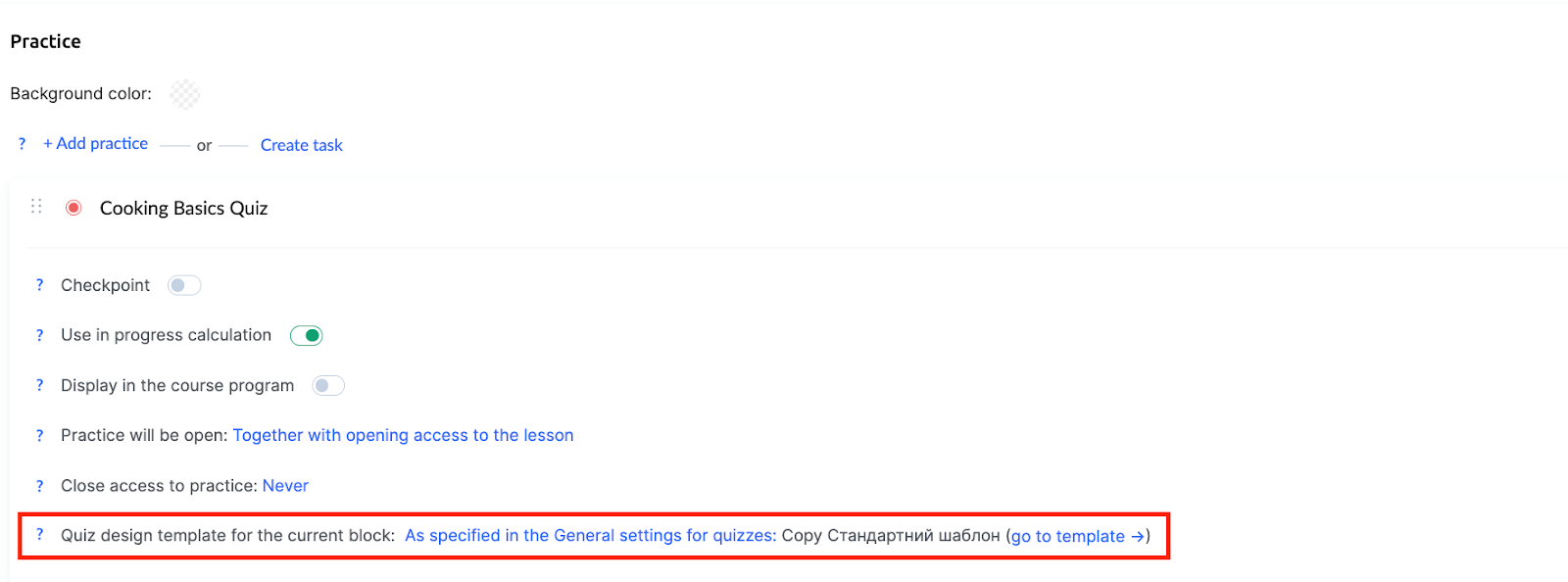
หากต้องการตรวจสอบว่าแบบทดสอบจะแสดงผลอย่างไรสำหรับผู้เรียน ให้ใช้การแสดงตัวอย่างคอร์ส
หากต้องการดูรายละเอียดเพิ่มเติมเกี่ยวกับการสร้างและกำหนดค่าเทมเพลตรูปแบบสำหรับแบบทดสอบ โปรดอ่าน บทความแยกต่างหาก.
สำหรับข้อมูลเกี่ยวกับการเพิ่มงานมอบหมายลงในบทเรียน โปรดอ่าน ที่นี่.
8. วิธีแสดงตัวอย่างคอร์สของคุณ
ก่อนเปิดตัวคอร์ส สิ่งสำคัญคือต้องตรวจสอบว่าผู้เรียนจะเห็นคอร์สอย่างไร เพื่อจุดประสงค์นี้ แพลตฟอร์มมี ฟังก์ชันการแสดงตัวอย่าง, ซึ่งช่วยให้คุณประเมินการออกแบบ ตรวจสอบการแสดงผลของเนื้อหาว่าถูกต้อง และตรวจสอบให้แน่ใจว่าโครงสร้างคอร์สใช้งานง่าย
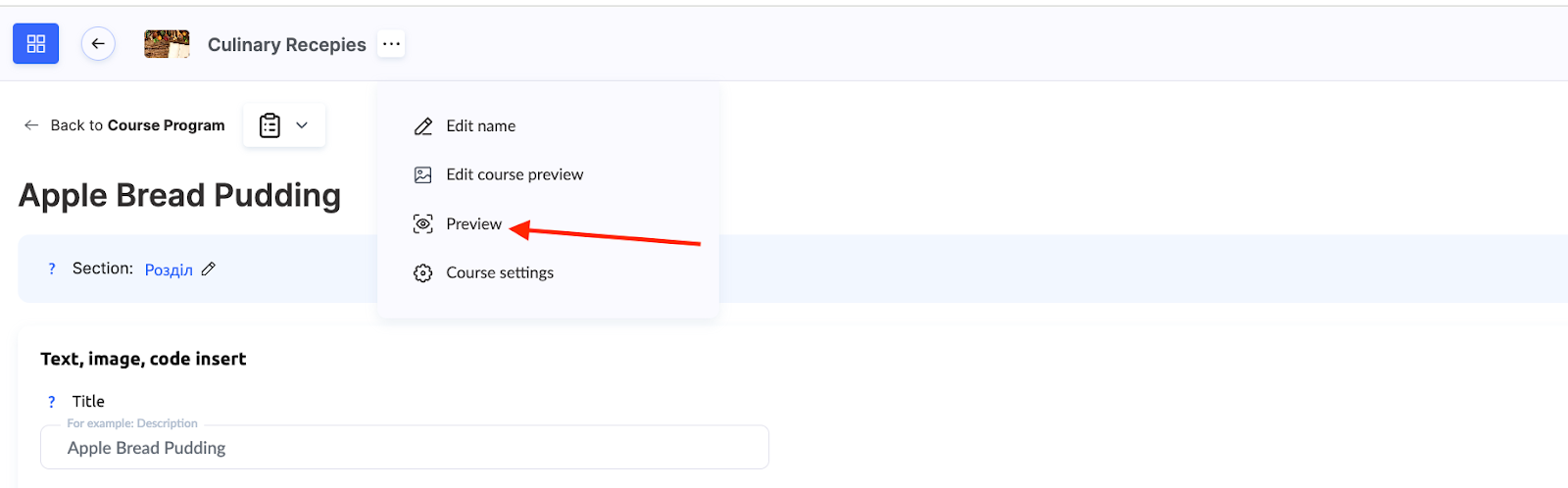
ฟังก์ชันนี้ช่วยให้คุณดูคอร์สด้วยระดับการเข้าถึงที่แตกต่างกัน ซึ่งมีประโยชน์อย่างยิ่งหากมีการเผยแพร่เนื้อหาทีละน้อยหรือขึ้นอยู่กับการสมัครสมาชิก ดูรายละเอียดเพิ่มเติมเกี่ยวกับฟีเจอร์นี้ได้ ที่นี่.
การปรับแต่งคอร์สอย่างเหมาะสมช่วยสร้างผลิตภัณฑ์การศึกษาที่เป็นมืออาชีพ ด้วยการใช้เครื่องมือทั้งหมดที่อธิบายไว้ คุณจะสามารถมอบประสบการณ์การเรียนรู้ที่สะดวกสบายแก่ผู้เรียน ซึ่งสอดคล้องกับแบรนด์และเป้าหมายของคุณ
ไม่พบคำตอบที่ต้องการ? ติดต่อฝ่ายสนับสนุนผ่าน แชตออนไลน์ หรือ Telegram