
บทความ:
- วิธีลบคอร์ส
- การคุ้มครองลิขสิทธิ์เนื้อหาของคุณบน Kwiga
- บทเรียนสาธารณะหรือบทเรียนทดลอง
- วิธีเปลี่ยนสถานะบทเรียนเป็นฉบับร่างและซ่อนจากนักเรียน
- การใช้จุดตรวจสอบ
- วิธีเพิ่มแบบฝึกหัดในบทเรียน
- วิธีสร้างงานที่ต้องได้รับการตรวจโดยผู้ช่วย
- วิธีสร้างงานสำหรับข้อเสนอที่แตกต่างกัน
- วิธีสร้างแบบทดสอบพร้อมคะแนนและการอนุมัติอัตโนมัติ
- วิธีสร้างและดำเนินการแบบทดสอบในหมู่นักเรียนในคอร์ส
- เนื้อหาของบทเรียนและกิจกรรมทุกประเภทในบทเรียน
- การดาวน์โหลดไฟล์วิดีโอ
- วิธีเพิ่มรหัสเวลาในวิดีโอ
- วิธีเพิ่มปุ่มในบทเรียน
- การแทรกโค้ด iframe
- การเพิ่มเศษส่วน ฟังก์ชันทางคณิตศาสตร์ และสูตร
- วิธีเพิ่มข้อความพร้อมสปอยเลอร์ในบทเรียน
- วิธีสร้างคอร์สบนแพลตฟอร์ม Kwiga
- วิธีสร้างมาราธอน
- วิธีเพิ่มภาพปกให้คอร์ส
- ตัวเลือกการแสดงโปรแกรมคอร์ส
- วิธีเพิ่มบุคคลสาธารณะให้กับคอร์ส
- วิธีเพิ่มทีมในคอร์ส
- ดูตัวอย่างคอร์สด้วยระดับการเข้าถึงที่แตกต่างกัน
- บล็อกเหนือหน้าบทเรียนหรือโมดูล (แบนเนอร์ด้านบน)
- ตั้งค่าการหน่วงเวลา กำหนดการเปิดบทเรียน และการปิดบทเรียน
- รายงานความคืบหน้าของผู้เรียนในคอร์ส
- การวิเคราะห์การทำงานที่ได้รับมอบหมายให้เสร็จสิ้นในคอร์ส
- รายงานยอดขายคอร์ส
- วิธีสร้างสำเนาคอร์ส
- วิธีคัดลอกเนื้อหาบทเรียน
- สิทธิ์การเข้าถึงงานปฏิบัติของผู้ช่วย
- ผู้เรียนไม่เห็นคอร์ส (มาราธอน, กลุ่มปิด)
- วิธีตั้งค่าแบบทดสอบเพื่อให้นักเรียนเห็นความคิดเห็นหลังทำเสร็จ
- การส่งอีเมล: เหตุใดอีเมลจึงไปไม่ถึงและวิธีแก้ไข
- วิธีปรับแต่งรูปลักษณ์ของคอร์ส
- จัดการการแสดงกิจกรรม
เรียนรู้วิธีตรวจสอบคอร์สของคุณในมุมมองที่ผู้ใช้ซึ่งมีระดับการเข้าถึงต่างกันเห็น วิธีนี้ช่วยสร้างประสบการณ์ที่เหมาะสมที่สุดซึ่งปรับให้เข้ากับความต้องการและข้อจำกัดของผู้เข้าร่วม
ตัวอย่างคอร์ส
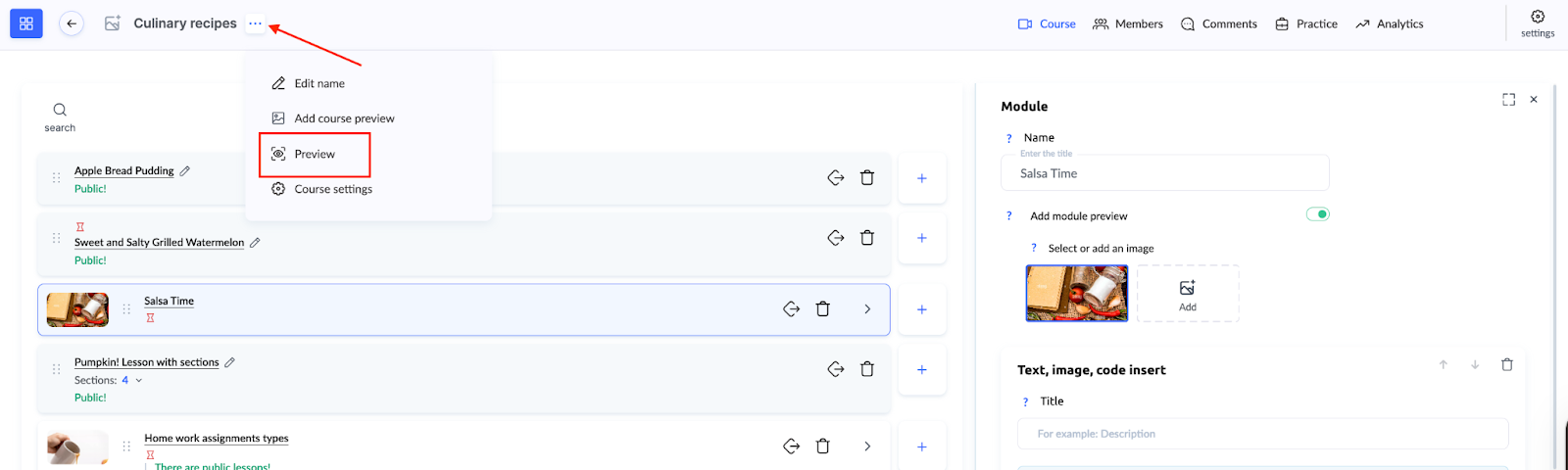
หากต้องการดูว่าคอร์สมีลักษณะอย่างไรสำหรับผู้ใช้แต่ละประเภท ให้คลิก จุดสามจุดถัดจากชื่อคอร์ส ที่ด้านบน จากนั้นเลือก ตัวอย่าง.
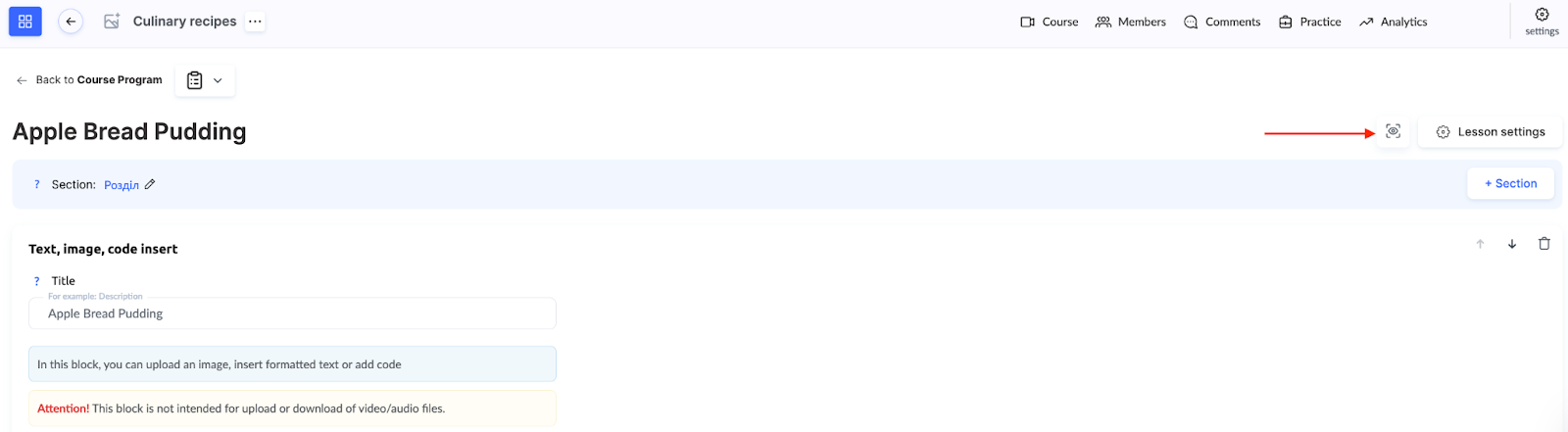
หรือเมื่อแก้ไขบทเรียนแต่ละบท ให้คลิก ไอคอนรูปตา ถัดจากปุ่ม การตั้งค่าบทเรียน .
วิธีนี้ช่วยให้คุณดูคอร์สจากมุมมองของผู้เรียนที่มีสิทธิ์เข้าถึงผ่านข้อเสนอ หรือผู้เข้าร่วมที่มีสิทธิ์เข้าถึงแบบจำกัดได้
ตัวอย่างเช่น คุณสามารถตรวจสอบได้ว่ามีการกำหนดค่าข้อจำกัดสำหรับบทเรียนหนึ่งอย่างถูกต้องหรือไม่ ในโหมดตัวอย่าง คุณสามารถสลับไปยังระดับการเข้าถึงที่เกี่ยวข้องได้อย่างง่ายดาย และดูว่าเนื้อหาที่ต้องการถูกบล็อกหรือไม่ หรือสำหรับผู้เข้าร่วมที่เข้าถึงผ่านข้อเสนอเฉพาะ คุณสามารถตรวจสอบได้ว่าจะแสดงเฉพาะโมดูลที่รวมอยู่ในข้อเสนอนั้นเท่านั้น
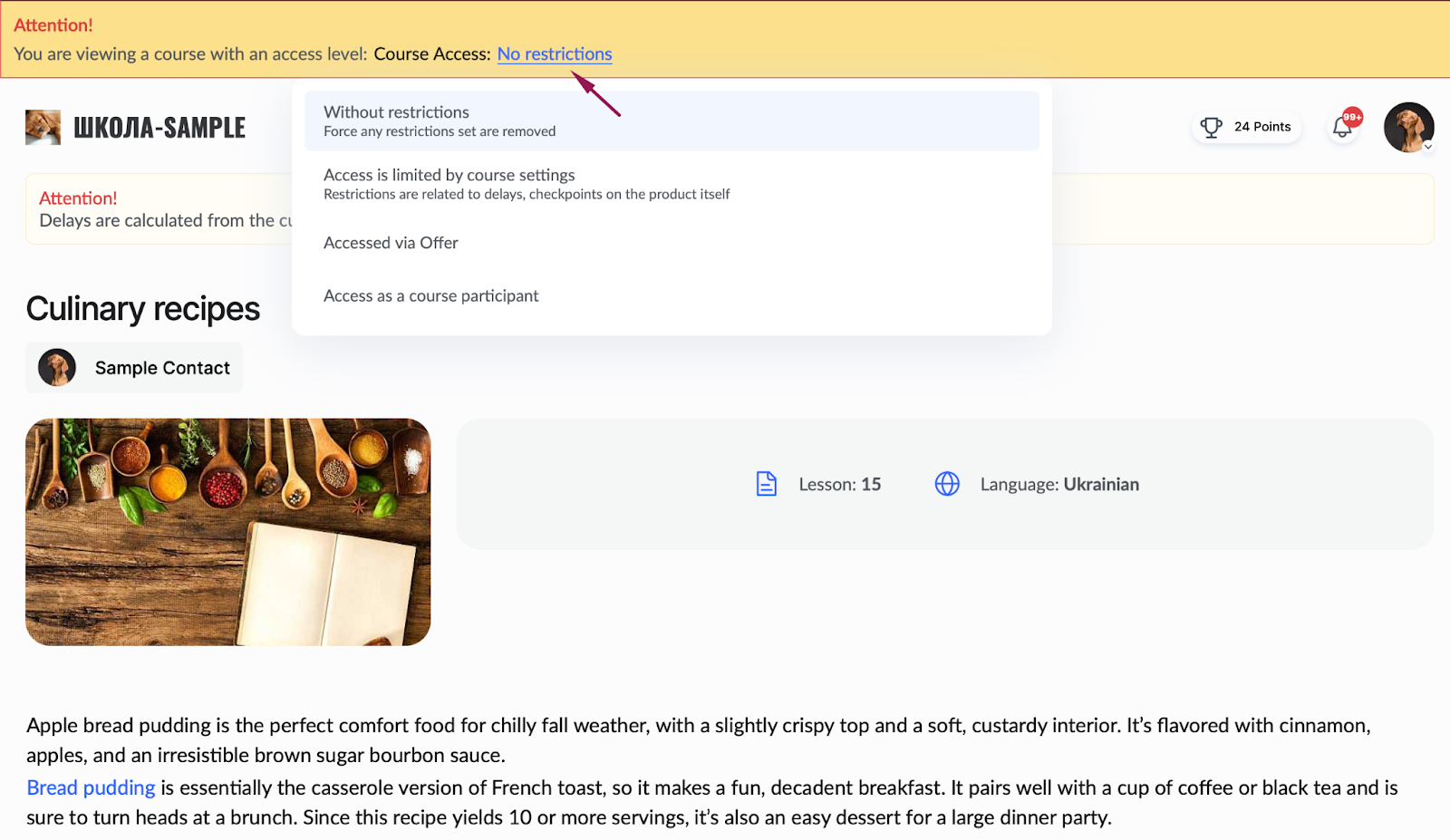
ระดับการเข้าถึง
ไม่มีข้อจำกัด:
ในโหมดนี้ ข้อจำกัดทั้งหมดจะถูกลบออก และคอร์สจะแสดงทั้งหมด ซึ่งมีประโยชน์สำหรับการตรวจสอบเนื้อหาทั้งหมดโดยไม่มีข้อจำกัดใดๆ
การเข้าถึงถูกจำกัดตามการตั้งค่าคอร์ส:
การเข้าถึงจะถูกควบคุมด้วยการหน่วงเวลา จุดตรวจสอบ และพารามิเตอร์อื่นๆ ที่ตั้งค่าไว้ในระดับโมดูลหรือบทเรียน โหมดนี้สะท้อนประสบการณ์ของผู้เข้าร่วม
เข้าถึงผ่านข้อเสนอ:
คอร์สจะแสดงตามที่ปรากฏต่อผู้ใช้ที่ได้รับสิทธิ์เข้าถึงผ่านข้อเสนอเฉพาะ โหมดนี้ช่วยให้คุณตรวจสอบได้ว่ามีการกำหนดค่าข้อจำกัดและเงื่อนไขทั้งหมดอย่างถูกต้อง ใช้โหมดนี้เพื่อตรวจสอบการตั้งค่าแผนราคาหรือขั้นตอนการทำงานเฉพาะ เพื่อให้แน่ใจว่าทุกอย่างทำงานตามที่ตั้งใจไว้
เข้าถึงในฐานะสมาชิก:
โหมดนี้ช่วยให้คุณเห็นคอร์สเช่นเดียวกับผู้เข้าร่วม ทำให้คุณตรวจสอบความพร้อมใช้งานของสื่อการเรียน ความสะดวกในการนำทาง และการทำงานขององค์ประกอบทั้งหมดได้
นอกจากนี้ ในโหมดนี้ คุณสามารถติดตามความคืบหน้าของผู้เข้าร่วมได้ หากเรียนบทเรียนหนึ่งจบแล้ว บทเรียนนั้นจะมีเครื่องหมายถูกสีเขียว ช่วยให้คุณประเมินได้ว่าขั้นตอนใดของคอร์สเสร็จสิ้นแล้ว
ไม่พบคำตอบที่ต้องการ? ติดต่อฝ่ายสนับสนุนผ่าน แชตออนไลน์ หรือ Telegram