
บทความ:
- วิธีลบคอร์ส
- การคุ้มครองลิขสิทธิ์เนื้อหาของคุณบน Kwiga
- บทเรียนสาธารณะหรือบทเรียนทดลอง
- วิธีเปลี่ยนสถานะบทเรียนเป็นฉบับร่างและซ่อนจากนักเรียน
- การใช้จุดตรวจสอบ
- วิธีเพิ่มแบบฝึกหัดในบทเรียน
- วิธีสร้างงานที่ต้องได้รับการตรวจโดยผู้ช่วย
- วิธีสร้างงานสำหรับข้อเสนอที่แตกต่างกัน
- วิธีสร้างแบบทดสอบพร้อมคะแนนและการอนุมัติอัตโนมัติ
- วิธีสร้างและดำเนินการแบบทดสอบในหมู่นักเรียนในคอร์ส
- เนื้อหาของบทเรียนและกิจกรรมทุกประเภทในบทเรียน
- การดาวน์โหลดไฟล์วิดีโอ
- วิธีเพิ่มรหัสเวลาในวิดีโอ
- วิธีเพิ่มปุ่มในบทเรียน
- การแทรกโค้ด iframe
- การเพิ่มเศษส่วน ฟังก์ชันทางคณิตศาสตร์ และสูตร
- วิธีเพิ่มข้อความพร้อมสปอยเลอร์ในบทเรียน
- วิธีสร้างคอร์สบนแพลตฟอร์ม Kwiga
- วิธีสร้างมาราธอน
- วิธีเพิ่มภาพปกให้คอร์ส
- ตัวเลือกการแสดงโปรแกรมคอร์ส
- วิธีเพิ่มบุคคลสาธารณะให้กับคอร์ส
- วิธีเพิ่มทีมในคอร์ส
- ดูตัวอย่างคอร์สด้วยระดับการเข้าถึงที่แตกต่างกัน
- บล็อกเหนือหน้าบทเรียนหรือโมดูล (แบนเนอร์ด้านบน)
- ตั้งค่าการหน่วงเวลา กำหนดการเปิดบทเรียน และการปิดบทเรียน
- รายงานความคืบหน้าของผู้เรียนในคอร์ส
- การวิเคราะห์การทำงานที่ได้รับมอบหมายให้เสร็จสิ้นในคอร์ส
- รายงานยอดขายคอร์ส
- วิธีสร้างสำเนาคอร์ส
- วิธีคัดลอกเนื้อหาบทเรียน
- สิทธิ์การเข้าถึงงานปฏิบัติของผู้ช่วย
- ผู้เรียนไม่เห็นคอร์ส (มาราธอน, กลุ่มปิด)
- วิธีตั้งค่าแบบทดสอบเพื่อให้นักเรียนเห็นความคิดเห็นหลังทำเสร็จ
- การส่งอีเมล: เหตุใดอีเมลจึงไปไม่ถึงและวิธีแก้ไข
- วิธีปรับแต่งรูปลักษณ์ของคอร์ส
- จัดการการแสดงกิจกรรม
เรียนรู้เพิ่มเติมเกี่ยวกับวิธีแนบงานมอบหมาย รวมถึงลักษณะของบทเรียนที่มีงานมอบหมายสำหรับผู้เรียน
ในบทความนี้:
แบบฝึกหัดภาคปฏิบัติช่วยให้บทเรียนมีปฏิสัมพันธ์มากขึ้น ช่วยให้คุณทดสอบความรู้ของผู้เรียนและรับข้อเสนอแนะที่มีคุณค่าได้
โปรดทราบว่าแบบทดสอบจะต้องสร้างแยกต่างหากก่อน แล้วจึงเพิ่มลงในบทเรียน
ประเภทของแบบฝึกหัดและคุณสมบัติ
Kwiga มีรูปแบบหลากหลายสำหรับการสร้างแบบฝึกหัดภาคปฏิบัติ
คุณ สามารถใช้แบบทดสอบ ที่มีคำตอบแบบเลือกได้หนึ่งข้อหรือหลายข้อ งานจับคู่ แบบฝึกหัดเติมคำ กิจกรรมเรียงลำดับ หรือแบบฝึกหัดแบบโต้ตอบ เช่น การสร้างคำหรือประโยค
นอกจากนี้ยังมี งานปลายเปิดให้ใช้งาน, ซึ่งผู้เรียนสามารถส่งคำตอบในรูปแบบข้อความ เสียง วิดีโอ หรือไฟล์ได้
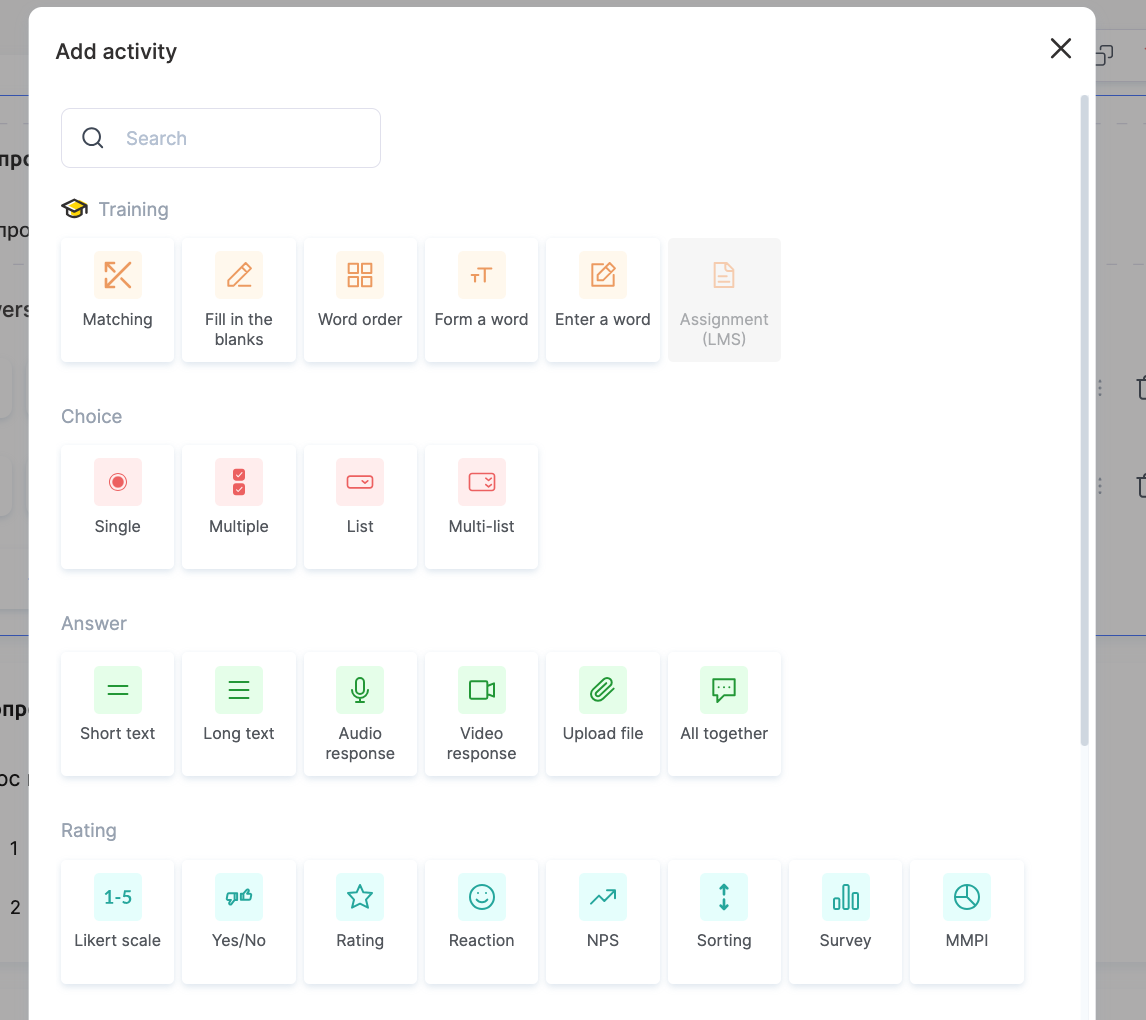
มี รูปแบบพิเศษสำหรับแบบสำรวจ: มาตราส่วนลิเคิร์ตสำหรับการประเมิน คำถามใช่/ไม่ใช่ง่ายๆ หรืองานให้คะแนนด้วยดาว หากคุณต้องการประเมินความพึงพอใจของผู้เรียน คุณสามารถใช้ Net Promoter Score (NPS) ได้
แบบฝึกหัดแต่ละรายการสามารถปรับแต่งได้ — คุณสามารถตั้งค่าวิธีการตรวจสอบ (อัตโนมัติหรือด้วยตนเอง) จำนวนครั้งที่ทำ ว่าจะแสดงคำตอบหรือไม่ หรือกำหนดเวลาจำกัดได้
อ่านเพิ่มเติมเกี่ยวกับ ประเภทงาน และ การตั้งค่าแบบทดสอบ ในบทความแยกต่างหาก
วิธีเพิ่มแบบฝึกหัดภาคปฏิบัติในบทเรียน
ขั้นตอนการเพิ่มแบบฝึกหัดภาคปฏิบัติ:
1. เปิดคอร์ส
2. คลิกชื่อบทเรียนที่คุณต้องการเพิ่มแบบฝึกหัด
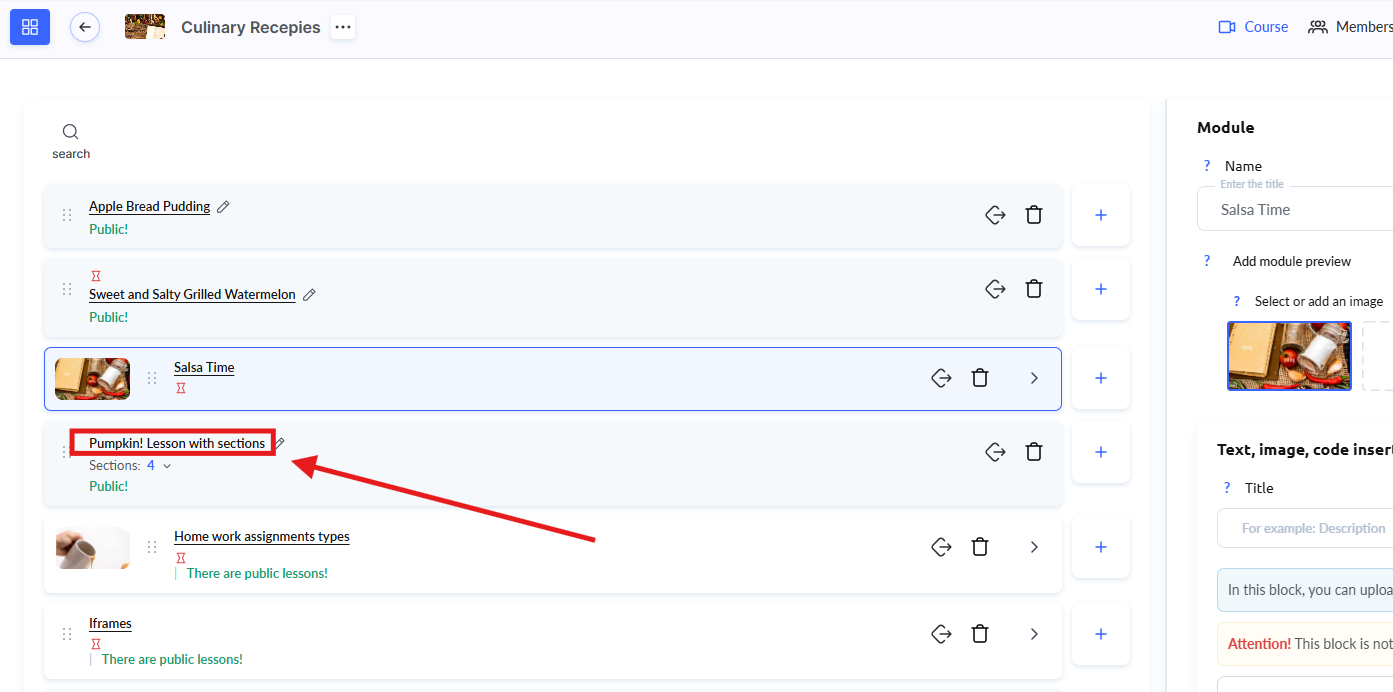
-
ในเครื่องมือสร้างบทเรียน ให้เพิ่มแบบฝึกหัดโดยใช้ปุ่ม Practice หรือ विकल्प List of Practices .
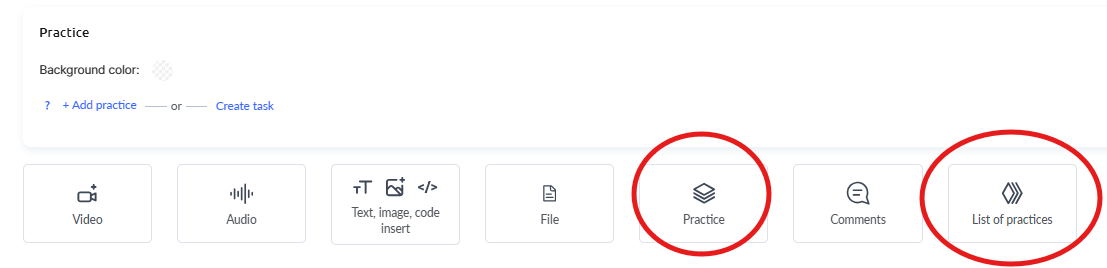
หมายเหตุ: เมื่อใช้ปุ่ม Practice แบบฝึกหัดจะถูกรวมเข้ากับโครงสร้างบทเรียน และผู้เรียนจะทำแบบฝึกหัดได้โดยตรงขณะดูบทเรียน แบบฝึกหัดภาคปฏิบัติที่เพิ่มผ่านตัวเลือก List of Practices จะเปิดในหน้าแยกต่างหาก ซึ่งผู้เรียนสามารถเข้าถึงได้ผ่านลิงก์ในเนื้อหาของบทเรียน -
คลิก +Add Practice
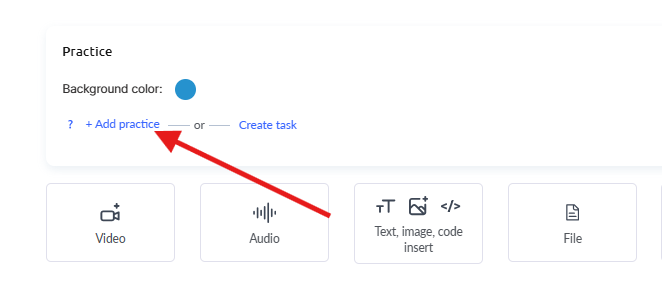
- เลือกชื่อแบบฝึกหัดที่คุณต้องการเพิ่มในบทเรียน (หรือคลิก +Quiz เพื่อสร้างแบบฝึกหัดใหม่) ทำเครื่องหมายในช่องถัดจากรายการนั้น แล้วคลิก Save.
- ปรับการตั้งค่าแบบฝึกหัดหากจำเป็น (รวมในการติดตามความคืบหน้า กำหนดเวลาจำกัด หรือเปิดใช้เงื่อนไขหยุดบทเรียน)
วิธีดูตัวอย่างแบบฝึกหัดในบทเรียน
เพื่อให้แน่ใจว่าเพิ่มแบบฝึกหัดภาคปฏิบัติอย่างถูกต้องและแสดงผลตามที่ตั้งใจไว้ ให้ใช้โหมด Preview ทำได้ง่ายๆ ดังนี้:
-
เปิดเครื่องมือสร้างบทเรียนที่คุณได้เพิ่มแบบฝึกหัดภาคปฏิบัติไว้แล้ว
-
ที่ด้านบน ให้คลิกปุ่ม Course Preview — เป็นไอคอนถัดจากการตั้งค่าบทเรียน

- ตรวจสอบว่าแบบฝึกหัดจะแสดงต่อผู้เรียนอย่างไร — ตรวจสอบว่าการตั้งค่าทั้งหมดถูกนำไปใช้อย่างถูกต้อง เช่น เวลาจำกัด การติดตามความคืบหน้า หรือฟีเจอร์ “หยุดบทเรียน”
- หากมีสิ่งใดต้องปรับแก้ ให้กลับไปที่เครื่องมือสร้างบทเรียน แก้ไขตามที่จำเป็น แล้วดูตัวอย่างอีกครั้ง
วิธีนี้ช่วยให้มั่นใจว่าทุกอย่างทำงานได้อย่างถูกต้องและป้องกันข้อผิดพลาดก่อนที่ผู้เรียนจะเริ่มบทเรียน\/p>
วิธีค้นหาแบบฝึกหัดที่ทำเสร็จแล้วในคอร์ส
บนแพลตฟอร์ม Kwiga การตรวจสอบแบบฝึกหัดภาคปฏิบัติขึ้นอยู่กับประเภทของแบบฝึกหัด — และสามารถทำได้โดยตรงภายในคอร์สจากเมนู Practice .
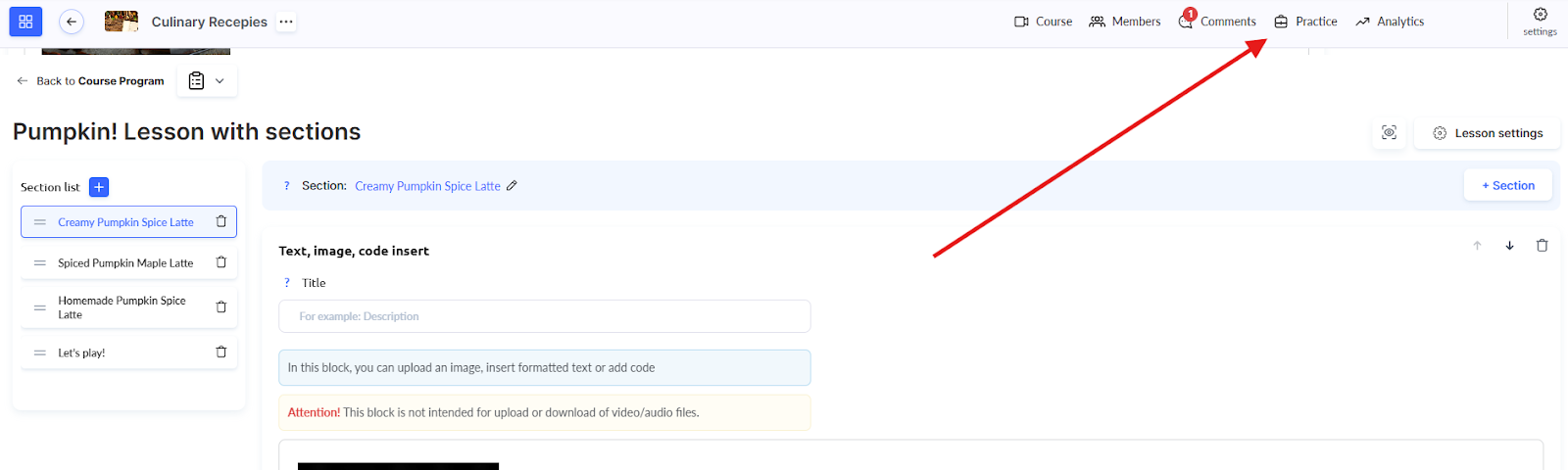
ที่ด้านบนของรายการแบบฝึกหัด มีตัวกรอง “Pending Review” ที่แสดงเฉพาะงานที่ส่งซึ่งต้องการความสนใจจากผู้ดูแลทันที
คุณสามารถใช้ตัวกรองนี้เพียงอย่างเดียว หรือใช้ร่วมกับพารามิเตอร์การค้นหาอื่นๆ เพื่อการเลือกที่แม่นยำยิ่งขึ้น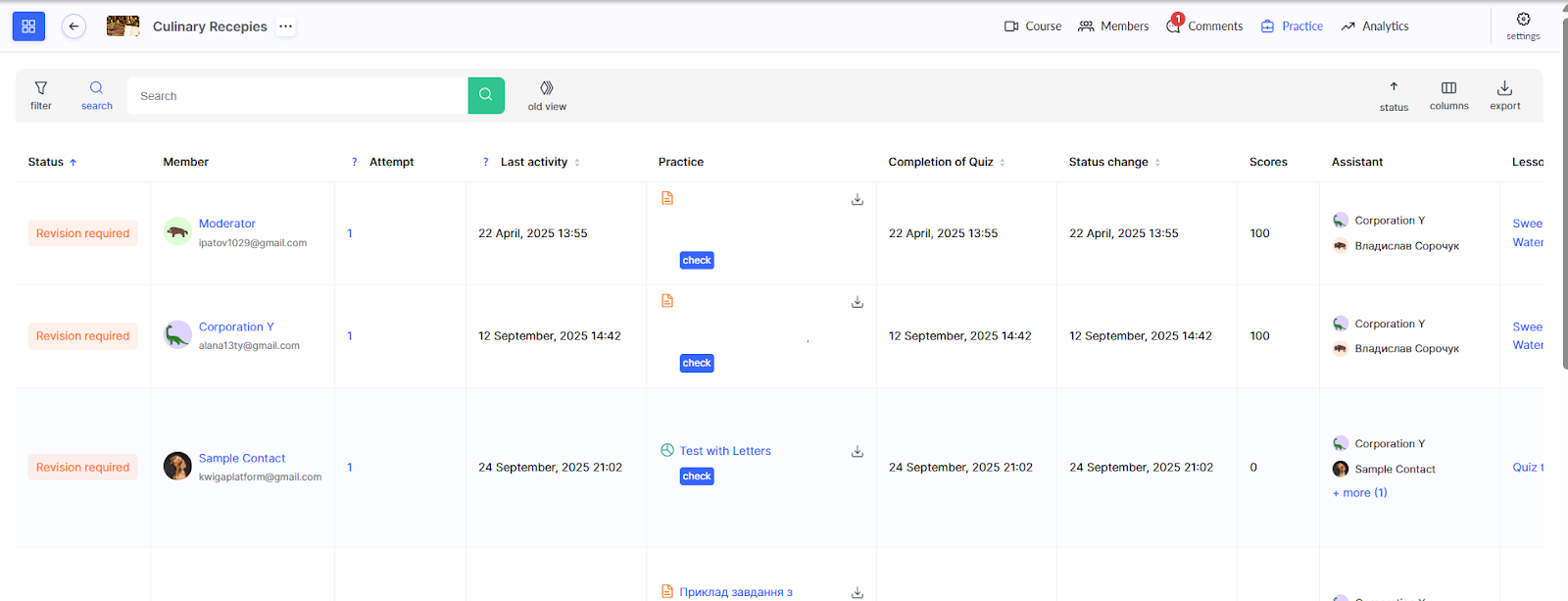
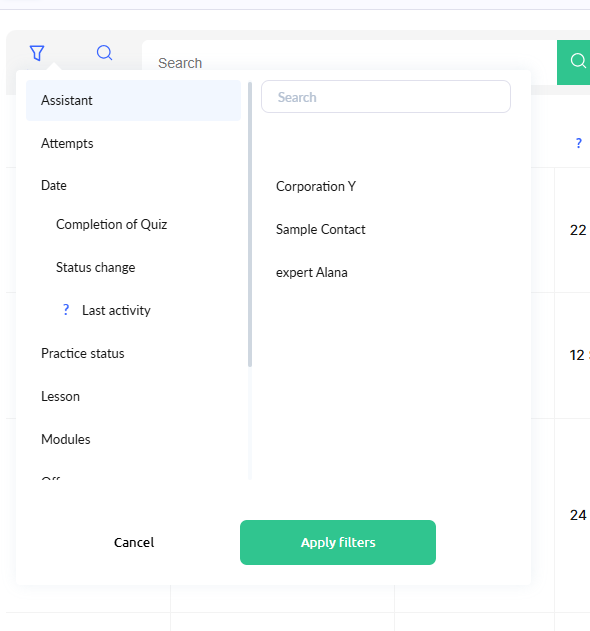
แพลตฟอร์มมีตัวกรองหลากหลายสำหรับจัดการแบบฝึกหัด
พารามิเตอร์หลักประกอบด้วย ผู้ดูแล, ครั้งที่ทำ (ทั้งหมดหรือเฉพาะครั้งล่าสุด), สถานะแบบฝึกหัด (เสร็จสิ้น, ยังไม่เสร็จสิ้น, กำลังดำเนินการ เป็นต้น), บทเรียน และ โมดูล ที่มีแบบฝึกหัดอยู่ รวมถึง ข้อเสนอแผนสำหรับผู้เข้าร่วม.
นอกจากนี้ คุณสามารถกรองตาม วันที่เสร็จสิ้น, วันที่เปลี่ยนสถานะ, หรือ กิจกรรมล่าสุด.
ตัวกรองที่มีประโยชน์อื่นๆ ได้แก่ กลุ่มสิทธิ์การเข้าถึงของผู้ดูแล และ แท็กผู้ติดต่อ.
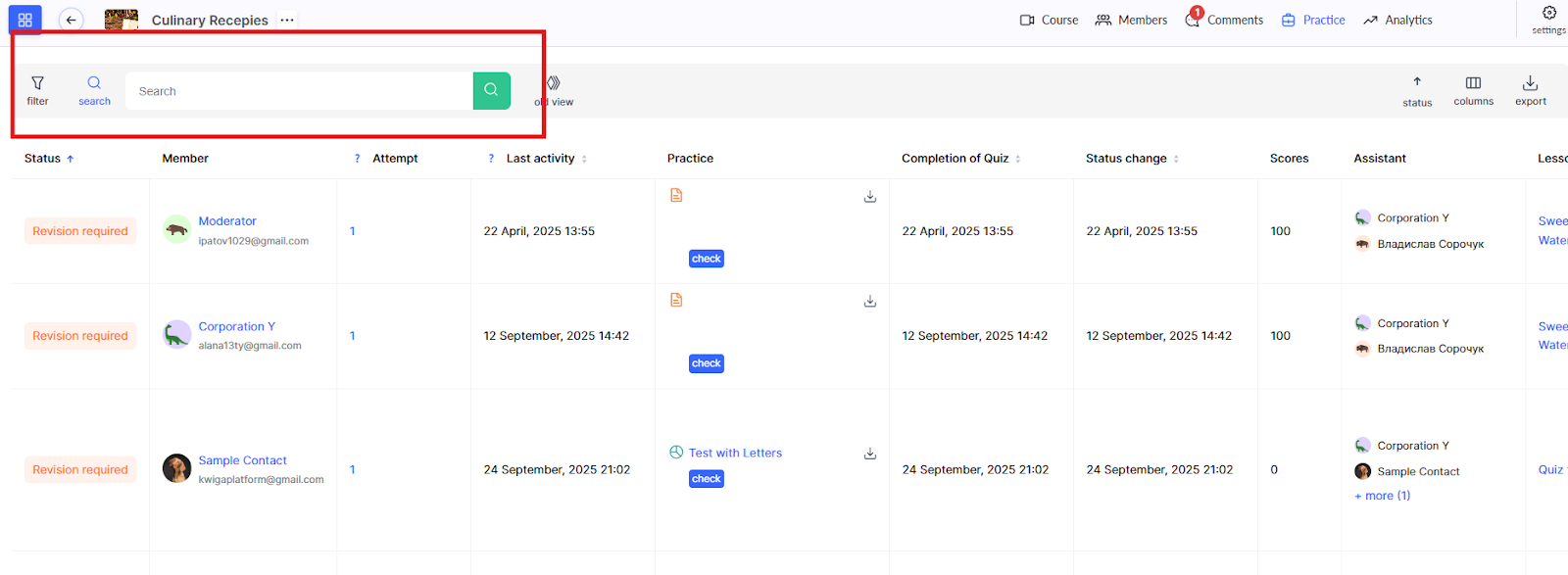
หากคุณต้องการค้นหาการส่งงานที่เฉพาะเจาะจง ให้ใช้การค้นหาจาก อีเมล หรือ ชื่อแบบฝึกหัด.
สำหรับผู้ที่คุ้นเคยกับอินเทอร์เฟซเดิม ยังมีตัวเลือกให้ สลับกลับไปใช้งาน ได้ในขณะนี้
แพลตฟอร์มช่วยให้คุณปรับแต่งพื้นที่ทำงานให้เหมาะกับความต้องการของคุณได้
คุณสามารถเลือกวิธี เรียงลำดับรายการ — โดยให้การส่งงานล่าสุดอยู่ก่อน ตามวันที่ หรือตามสถานะ
คุณยังสามารถ ปรับคอลัมน์ในตาราง — จัดเรียงใหม่หรือซ่อนคอลัมน์ที่คุณไม่ต้องการได้
หากจำเป็น คุณยังสามารถ ส่งออกรายงาน — สำหรับแบบฝึกหัดทั้งหมด หรือเฉพาะรายการที่กำลังถูกกรองอยู่
วิธีตรวจแบบฝึกหัดและเปลี่ยนสถานะแบบทดสอบ
เมื่อใช้ตัวกรองที่จำเป็นแล้ว ให้คลิกปุ่ม Review .

ใน หน้าต่างการตรวจ คุณจะเห็นข้อมูลที่จำเป็นทั้งหมด — ได้แก่ ชื่อแบบทดสอบและบทเรียน, รายละเอียดของผู้เรียน และ ผลลัพธ์ ของงาน
คุณยังสามารถไปที่ การตั้งค่าแบบฝึกหัด ได้อย่างรวดเร็ว หากต้องการแก้ไขหรือตรวจสอบบางอย่าง
ในหน้าต่างการตรวจ ให้คลิกปุ่ม Review .
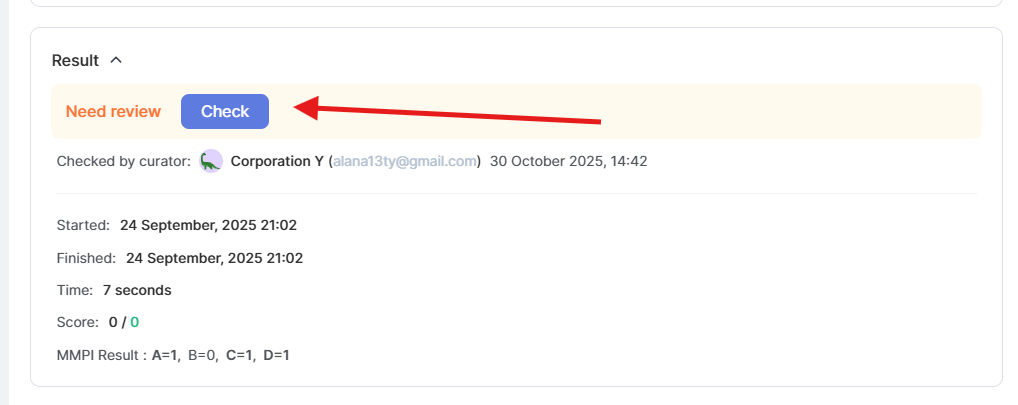
ตอนนี้ สำหรับแบบฝึกหัดแต่ละรายการ คุณต้องเลือกผลลัพธ์หนึ่งรายการ: Completed, Not Completed หรือ Needs Revision.
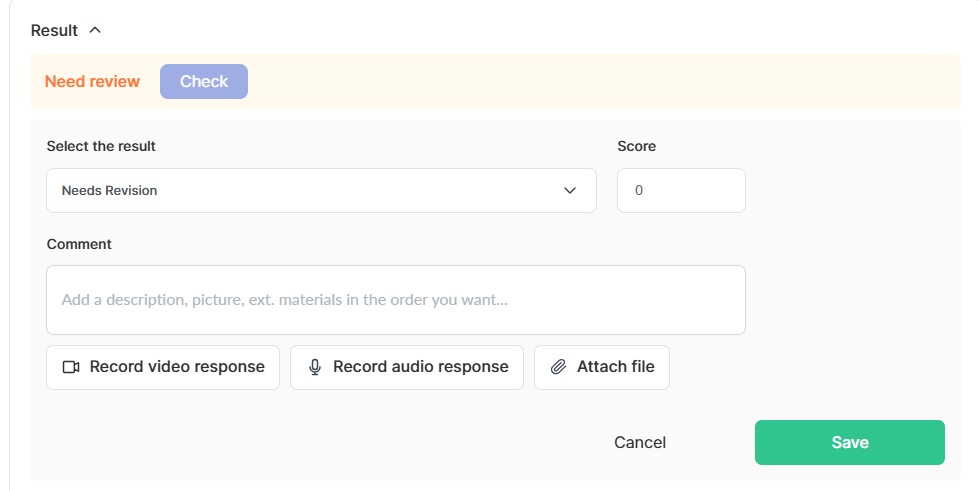
หากแบบทดสอบมีคะแนน คุณสามารถกำหนดคะแนนด้วยตนเองได้
ขอแนะนำให้ แสดงความคิดเห็นให้ผู้เรียน — อธิบายว่าส่วนใดทำได้ดีและส่วนใดที่ปรับปรุงได้ คุณยังสามารถแนบ เสียง วิดีโอ หรือไฟล์ ไปกับข้อเสนอแนะของคุณได้
เคล็ดลับ: หากผู้เรียนใช้โอกาสทำแบบทดสอบครบทั้งหมดแล้ว แต่คุณต้องการให้โอกาสอีกครั้ง เพียงตั้งค่าสถานะเป็น Needs Revision วิธีนี้จะช่วยให้ผู้เรียนทำแบบทดสอบอีกครั้งได้
คุณยังสามารถ เปลี่ยนผลลัพธ์ของแบบฝึกหัด ได้ แม้แพลตฟอร์มจะกำหนดเกรดอื่นให้อัตโนมัติ — ซึ่งมีประโยชน์เมื่อคุณต้องคำนึงถึงสถานการณ์เฉพาะบุคคล
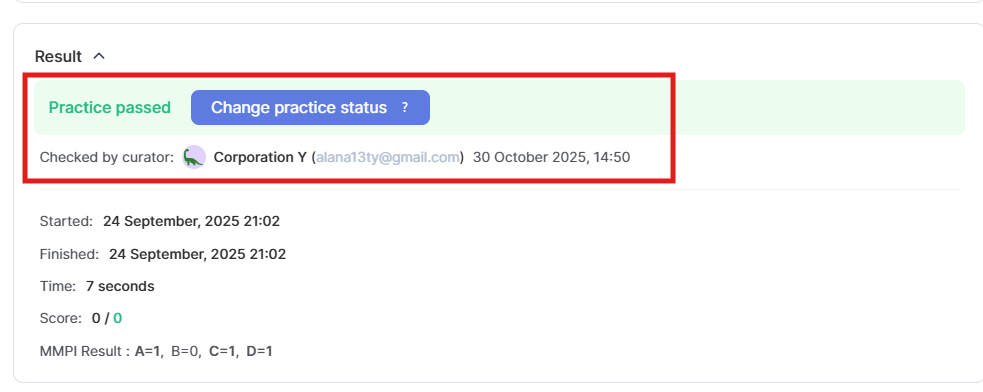
หลังการตรวจ สถานะแบบฝึกหัดจะอัปเดต และคุณจะเห็น ว่าใครตรวจและตรวจเมื่อใด.
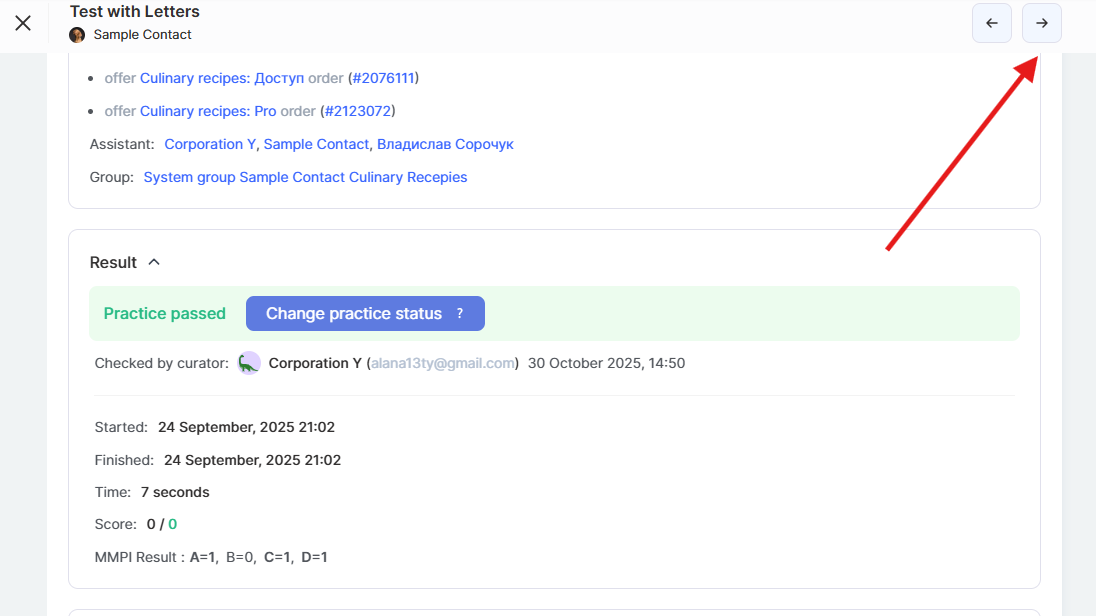
เคล็ดลับ: คุณไม่จำเป็นต้องปิดหน้าต่างการตรวจและกลับไปที่รายการเพื่อค้นหางานถัดไป
เพียงใช้ปุ่มลูกศรเพื่อย้ายจากแบบฝึกหัดหนึ่งไปยังอีกแบบฝึกหัดหนึ่ง — สะดวกมาก โดยเฉพาะเมื่อคุณต้องตรวจการส่งงานจำนวนมาก
การตรวจแบบฝึกหัดบนแพลตฟอร์ม Kwiga ได้รับการออกแบบมาเพื่อ ความสะดวกสูงสุดสำหรับผู้ดูแล.
ตัวกรองช่วยค้นหางานที่ต้องได้รับความสนใจได้อย่างรวดเร็ว ขณะที่การนำทางระหว่างงานที่ง่ายดายช่วยประหยัดเวลาอันมีค่า
ความยืดหยุ่นในการให้คะแนนและความสามารถในการให้ข้อเสนอแนะโดยละเอียดช่วยให้กระบวนการเรียนรู้มีประสิทธิภาพยิ่งขึ้น — ทั้งสำหรับผู้ดูแลและผู้เรียน
ไม่พบคำตอบที่ต้องการ? ติดต่อฝ่ายสนับสนุนผ่าน แชตออนไลน์ หรือ Telegram