
บทความ:
- วิธีลบคอร์ส
- การคุ้มครองลิขสิทธิ์เนื้อหาของคุณบน Kwiga
- บทเรียนสาธารณะหรือบทเรียนทดลอง
- วิธีเปลี่ยนสถานะบทเรียนเป็นฉบับร่างและซ่อนจากนักเรียน
- การใช้จุดตรวจสอบ
- วิธีเพิ่มแบบฝึกหัดในบทเรียน
- วิธีสร้างงานที่ต้องได้รับการตรวจโดยผู้ช่วย
- วิธีสร้างงานสำหรับข้อเสนอที่แตกต่างกัน
- วิธีสร้างแบบทดสอบพร้อมคะแนนและการอนุมัติอัตโนมัติ
- วิธีสร้างและดำเนินการแบบทดสอบในหมู่นักเรียนในคอร์ส
- เนื้อหาของบทเรียนและกิจกรรมทุกประเภทในบทเรียน
- การดาวน์โหลดไฟล์วิดีโอ
- วิธีเพิ่มรหัสเวลาในวิดีโอ
- วิธีเพิ่มปุ่มในบทเรียน
- การแทรกโค้ด iframe
- การเพิ่มเศษส่วน ฟังก์ชันทางคณิตศาสตร์ และสูตร
- วิธีเพิ่มข้อความพร้อมสปอยเลอร์ในบทเรียน
- วิธีสร้างคอร์สบนแพลตฟอร์ม Kwiga
- วิธีสร้างมาราธอน
- วิธีเพิ่มภาพปกให้คอร์ส
- ตัวเลือกการแสดงโปรแกรมคอร์ส
- วิธีเพิ่มบุคคลสาธารณะให้กับคอร์ส
- วิธีเพิ่มทีมในคอร์ส
- ดูตัวอย่างคอร์สด้วยระดับการเข้าถึงที่แตกต่างกัน
- บล็อกเหนือหน้าบทเรียนหรือโมดูล (แบนเนอร์ด้านบน)
- ตั้งค่าการหน่วงเวลา กำหนดการเปิดบทเรียน และการปิดบทเรียน
- รายงานความคืบหน้าของผู้เรียนในคอร์ส
- การวิเคราะห์การทำงานที่ได้รับมอบหมายให้เสร็จสิ้นในคอร์ส
- รายงานยอดขายคอร์ส
- วิธีสร้างสำเนาคอร์ส
- วิธีคัดลอกเนื้อหาบทเรียน
- สิทธิ์การเข้าถึงงานปฏิบัติของผู้ช่วย
- ผู้เรียนไม่เห็นคอร์ส (มาราธอน, กลุ่มปิด)
- วิธีตั้งค่าแบบทดสอบเพื่อให้นักเรียนเห็นความคิดเห็นหลังทำเสร็จ
- การส่งอีเมล: เหตุใดอีเมลจึงไปไม่ถึงและวิธีแก้ไข
- วิธีปรับแต่งรูปลักษณ์ของคอร์ส
- จัดการการแสดงกิจกรรม
เรียนรู้เพิ่มเติมเกี่ยวกับวิธีใช้แบบทดสอบ Kwiga เพื่อตั้งค่าการทดสอบความรู้ของนักเรียนโดยอัตโนมัติ
ในบทความนี้:
แบบทดสอบบน Kwiga แพลตฟอร์มเป็นเครื่องมือที่สะดวกสำหรับตรวจสอบความรู้ของผู้เรียนโดยอัตโนมัติ คุณสามารถกำหนดค่าระบบการให้คะแนน ตั้งเงื่อนไขการผ่าน และเลือกข้อมูลที่จะแสดงให้ผู้เรียนเห็นหลังทำแบบทดสอบเสร็จ
วิธีสร้างแบบทดสอบ
แบบทดสอบใน Kwiga จะสร้างแยกจากบทเรียน และพร้อมใช้งานในส่วน Quizzes .
วิธีสร้างแบบทดสอบใหม่:
1. ไปที่ส่วน Quizzes
2. คลิกปุ่ม +

3. เลือก Standard Quiz
4. ป้อนชื่อแบบทดสอบ
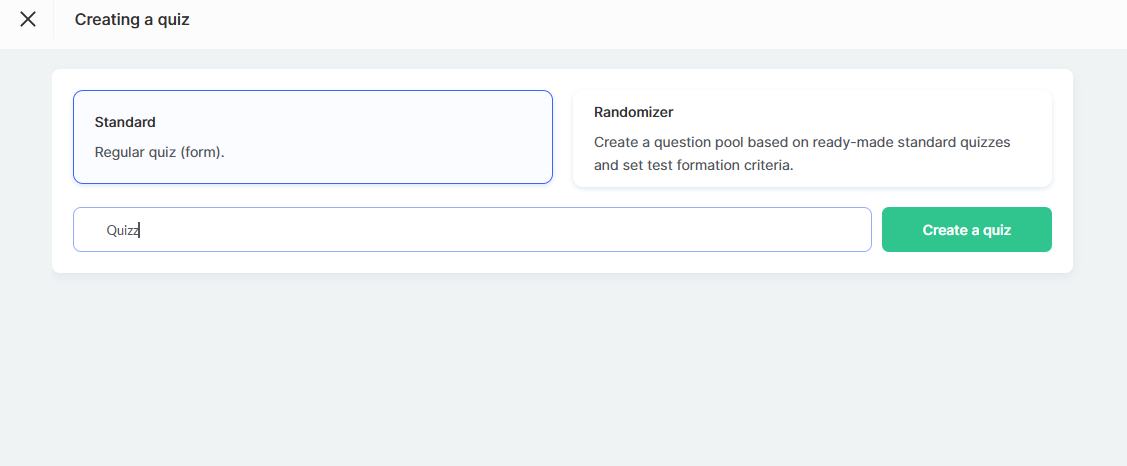
5. คลิก Create Quiz
หลังจากนั้น คุณจะเข้าสู่เครื่องมือสร้างแบบทดสอบ ซึ่งคุณสามารถเพิ่มคำถามได้โดยเลือกประเภทที่ต้องการ เช่น คำตอบแบบข้อความ เติมคำในช่องว่าง ตัวเลือกหลายข้อ เป็นต้น
เคล็ดลับ: หากคุณวางแผนให้คอร์สมีงานปฏิบัติจำนวนมาก ให้เพิ่มหมายเลขงานหรือชื่อบทเรียนไว้ในชื่อโดยตรง วิธีนี้จะช่วยให้กรอกและแก้ไขคอร์สของคุณได้ง่ายขึ้นในภายหลัง
อ่านเพิ่มเติมเกี่ยวกับ Quiz Randomizer ได้ใน บทความแยกต่างหาก
การตั้งค่าการให้คะแนนและการตรวจอัตโนมัติ
Kwiga ช่วยให้คุณตั้งค่าการตรวจแบบทดสอบอัตโนมัติเพื่อทำให้กระบวนการให้คะแนนง่ายขึ้นและสะดวกที่สุดสำหรับคุณและผู้เรียน คุณสามารถเลือกวิธีประเมินผล กำหนดว่าผู้เรียนควรเห็นคะแนนหรือไม่ และกำหนดเงื่อนไขที่ต้องเป็นไปตามเพื่อให้ผ่านแบบทดสอบ
การให้คะแนน
ไปที่ Quiz Settings → Grades and Points
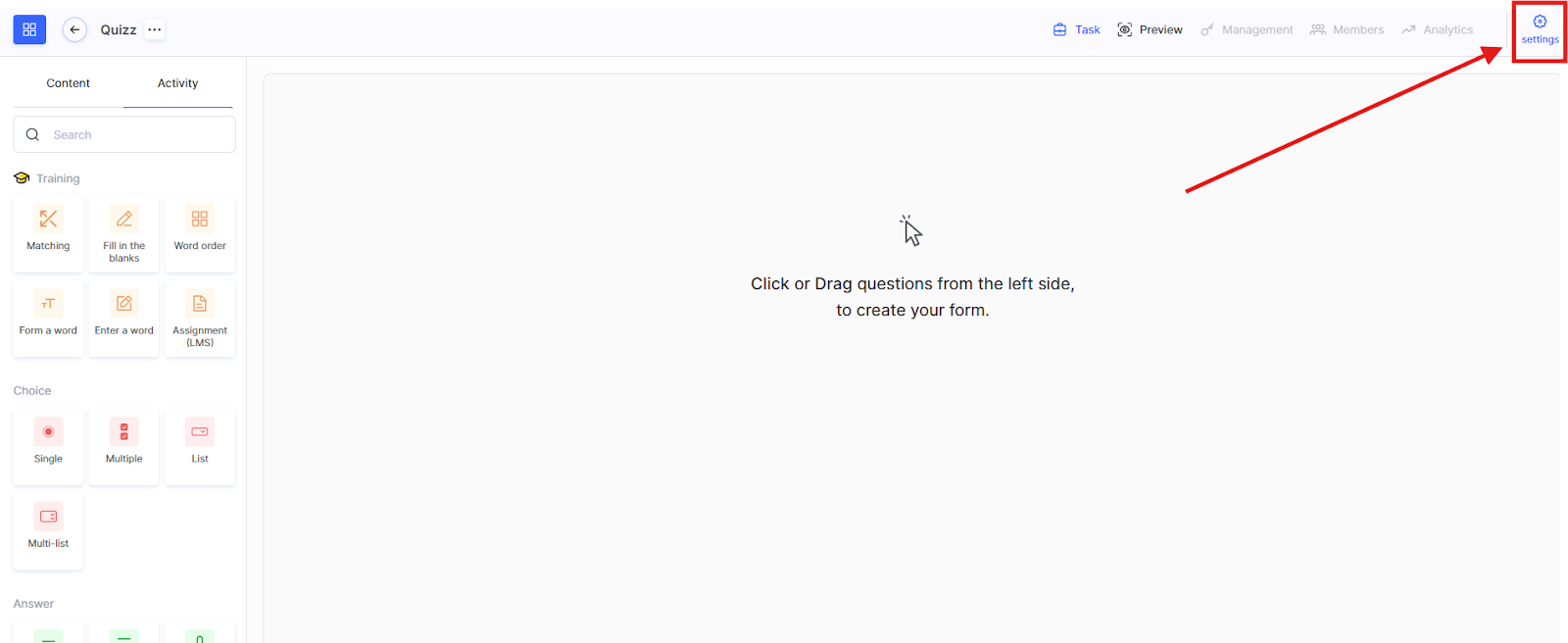
เปิดใช้การให้คะแนน (คะแนน): เลือกว่าจะให้คะแนนสำหรับคำตอบหรือไม่ 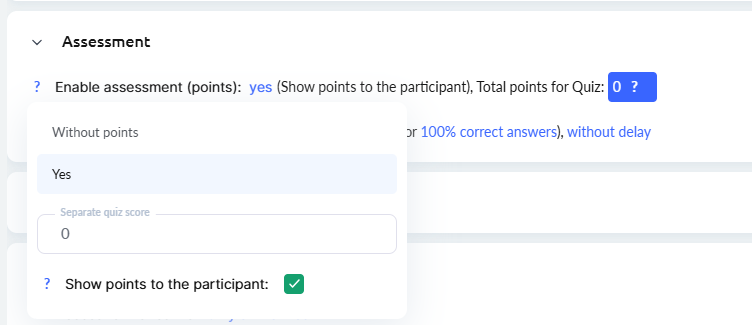
คุณสามารถกำหนดการให้คะแนนได้ 3 ระดับ:
-
สำหรับคำตอบที่ถูกต้องแต่ละข้อ
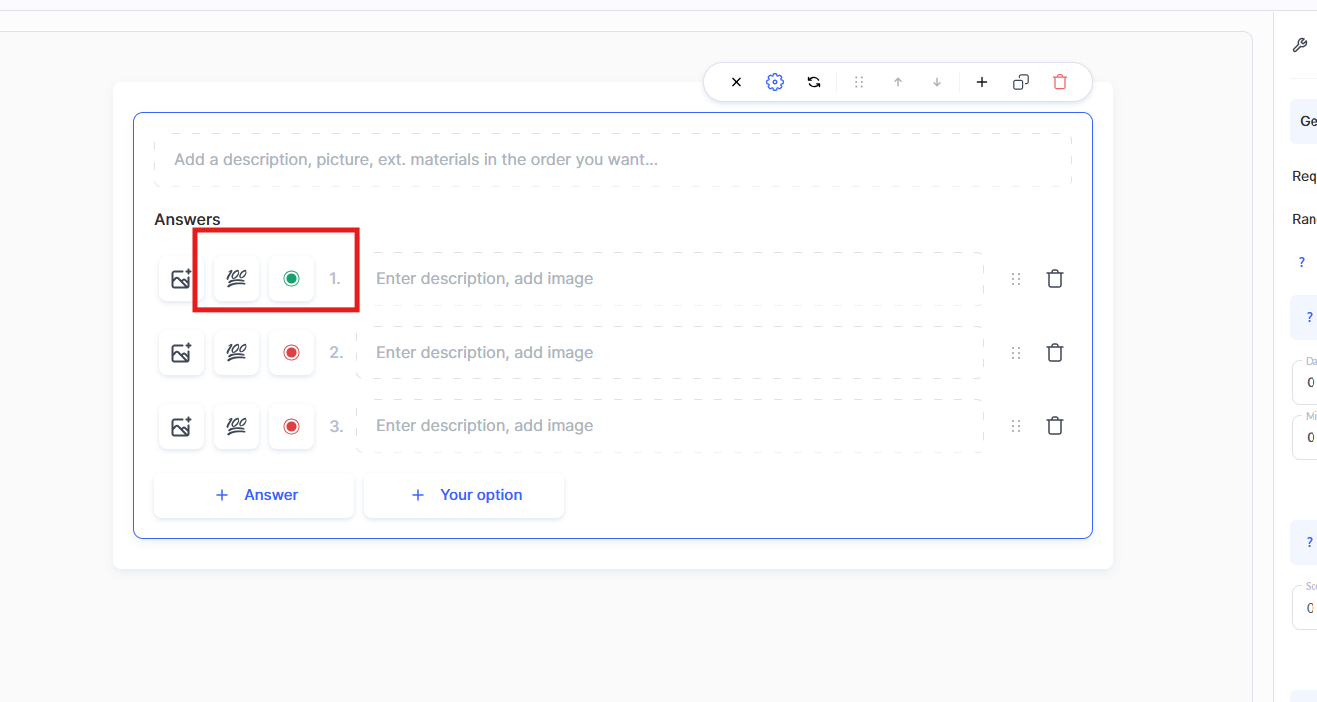
วิธีนี้เหมาะเมื่อมีการประเมินคำตอบที่ถูกต้องแต่ละข้อแยกกัน ในกรณีนี้ คุณไม่จำเป็นต้องตั้งคะแนนแยกสำหรับแบบทดสอบทั้งหมด (คุณสามารถปล่อยไว้เป็น 0 ได้) เมื่อเพิ่มคำถามในแบบทดสอบ คุณสามารถระบุจำนวนคะแนนสำหรับคำตอบที่ถูกต้องแต่ละข้อได้
ตัวอย่าง: หากคำตอบถูกต้อง ผู้เข้าร่วมจะได้รับ 1 คะแนน ในกรณีของคำถามแบบหลายตัวเลือก ค่าคะแนนจะแสดงอยู่ข้างตัวเลือกที่ถูกต้องแต่ละข้อ ซึ่งช่วยให้ประเมินความรู้ได้แม่นยำยิ่งขึ้น
-
สำหรับแต่ละคำถาม
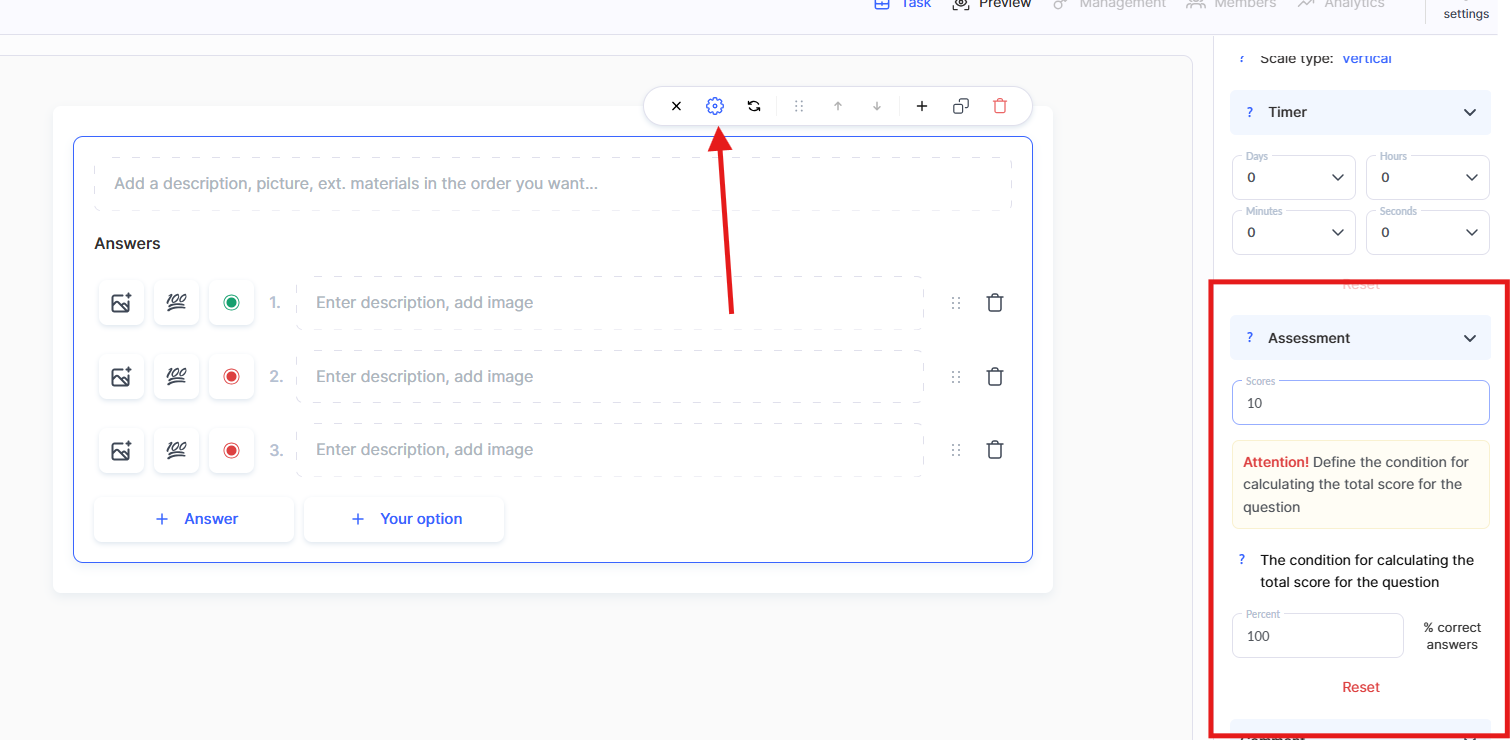
การให้คะแนน ต่อคำถาม หมายถึงการกำหนดคะแนนรวมสำหรับการทำโจทย์ทั้งหมดได้ถูกต้อง แทนที่จะให้คะแนนสำหรับคำตอบแต่ละข้อ ในการตั้งค่าแบบทดสอบ เหนือข้อความคำถามจะมีช่องที่คุณสามารถระบุจำนวนคะแนนที่ผู้เข้าร่วมจะได้รับเมื่อตอบ ทุกส่วน ของคำถามได้ถูกต้อง
ตัวเลือกนี้เหมาะอย่างยิ่งเมื่อไม่จำเป็นต้องประเมินคำตอบแต่ละข้อแยกกัน ในกรณีดังกล่าว สิ่งสำคัญคือต้องกำหนดเงื่อนไขที่จะได้รับคะแนนให้ชัดเจนด้วย
-
คะแนนรวมสำหรับแบบทดสอบ
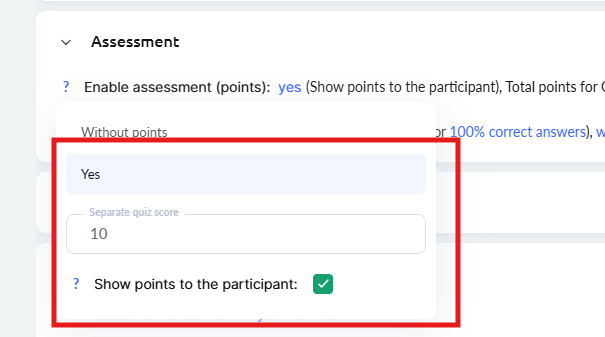
แนวทางนี้ช่วยให้คุณกำหนดคะแนนคงที่สำหรับแบบทดสอบทั้งหมดได้ โดยมีเงื่อนไขว่าต้องได้ผลลัพธ์ตามที่กำหนด
ตัวอย่าง: หากผู้เข้าร่วมตอบคำถามถูกต้อง 70% จะได้รับคะแนนที่ระบุไว้ เช่น 10 คะแนน และหากผลลัพธ์ต่ำกว่าเกณฑ์ที่กำหนด แบบทดสอบจะได้ 0 คะแนน
สำคัญ: หากคุณต้องการให้แต่ละคำถามได้คะแนนตามจำนวนที่กำหนด และต้องการให้คะแนนสุดท้ายของผู้เรียนขึ้นอยู่กับจำนวนคำตอบที่ถูกต้อง คุณควรใช้หนึ่งในวิธีเหล่านี้: สำหรับคำตอบที่ถูกต้องแต่ละข้อ หรือสำหรับแต่ละคำถาม
คุณสามารถเปิดหรือปิดใช้การให้คะแนนได้ตามเป้าหมายของคุณ
หากคุณเปิดใช้การให้คะแนน ผู้เรียนจะได้รับคะแนนสำหรับคำตอบที่ถูกต้อง คุณสามารถเลือกแสดงคะแนนเหล่านี้ให้ผู้เรียนเห็น หรือซ่อนไว้ได้
การอนุมัติแบบทดสอบ
โดยปกติการอนุมัติแบบทดสอบจะตั้งค่าเป็นอัตโนมัติ โดยทำดังนี้:
-
ไปที่ Quiz Settings
-
เปิดใช้ Quiz Approval: Automatic

-
ตั้งค่าเงื่อนไขการผ่านแบบทดสอบ: ระบุจำนวนคะแนนขั้นต่ำหรือเปอร์เซ็นต์ของคำตอบที่ถูกต้อง
ผลลัพธ์จะได้รับการอนุมัติทันทีหลังจากเป็นไปตามเงื่อนไขที่ระบุ เช่น จำนวนคะแนนขั้นต่ำหรือเปอร์เซ็นต์คำตอบที่ถูกต้องตามที่กำหนด วิธีนี้สะดวกและรวดเร็ว
ในการตั้งค่ายังมีตัวเลือกให้เพิ่มระยะหน่วงก่อนการอนุมัติอัตโนมัติ เพื่อจำลองการตรวจด้วยตนเอง
หมายเหตุ: ในการตั้งค่าข้อเสนอ คุณยังสามารถระบุได้ว่าใครเป็นผู้ตรวจแบบทดสอบ — อัตโนมัติหรือผู้ดูแลการเรียน การตั้งค่านี้มีลำดับความสำคัญสูงกว่า และช่วยให้คุณเปลี่ยนวิธีการตรวจสำหรับแผนเฉพาะได้
คุณสามารถอ่านเพิ่มเติมเกี่ยวกับการสร้างงานที่มีวิธีการตรวจต่างกันสำหรับแต่ละแผนได้ใน บทความแยกต่างหาก
สำคัญ: การเปลี่ยนแปลงที่ทำกับการตั้งค่าแบบทดสอบจะมีผลทันที แต่การทำแบบทดสอบก่อนหน้านี้จะยังคงใช้การตั้งค่าเดิม
ตัวอย่างเช่น หากคุณเพิ่มคะแนนให้แบบทดสอบหลังจากที่ผู้เรียนทำเสร็จแล้ว ผลลัพธ์ก่อนหน้าของพวกเขาจะไม่เปลี่ยนแปลง ผู้ที่ผ่านแบบทดสอบก่อนมีการเปลี่ยนแปลงจะไม่ได้รับคะแนนใหม่
อ่านเพิ่มเติมเกี่ยวกับการคำนวณผลลัพธ์แบบทดสอบใหม่ได้ใน บทความแยกต่างหาก
ลิงก์ที่เป็นประโยชน์:
Quiz settings
วิธีเพิ่มคำถามและตัวเลือกคำตอบ
ใน Kwiga คุณสามารถสร้างแบบทดสอบที่โต้ตอบได้และน่าสนใจด้วยการรวมคำถามหลายประเภทไว้ในแบบทดสอบเดียว วิธีนี้ช่วยให้คุณปรับแบบทดสอบให้เหมาะกับเป้าหมายและมีประสิทธิภาพต่อการเรียนรู้มากขึ้น ไม่มีการจำกัดจำนวนคำถามในแบบทดสอบ และประเภทคำถามสามารถแตกต่างกันได้
วิธีเพิ่มคำถามในแบบทดสอบ
ในแผงด้านซ้าย คุณจะพบประเภทคำถามทั้งหมดที่พร้อมใช้งาน ซึ่งจัดเป็นหมวดหมู่เพื่อให้ค้นหาและใช้งานได้ง่าย
วิธีเพิ่มคำถามในแบบทดสอบของคุณ:
-
ในแผงด้านซ้าย ไปที่แท็บ Activity
-
เลือกประเภทคำถามที่ต้องการจากหมวดหมู่ที่มีให้
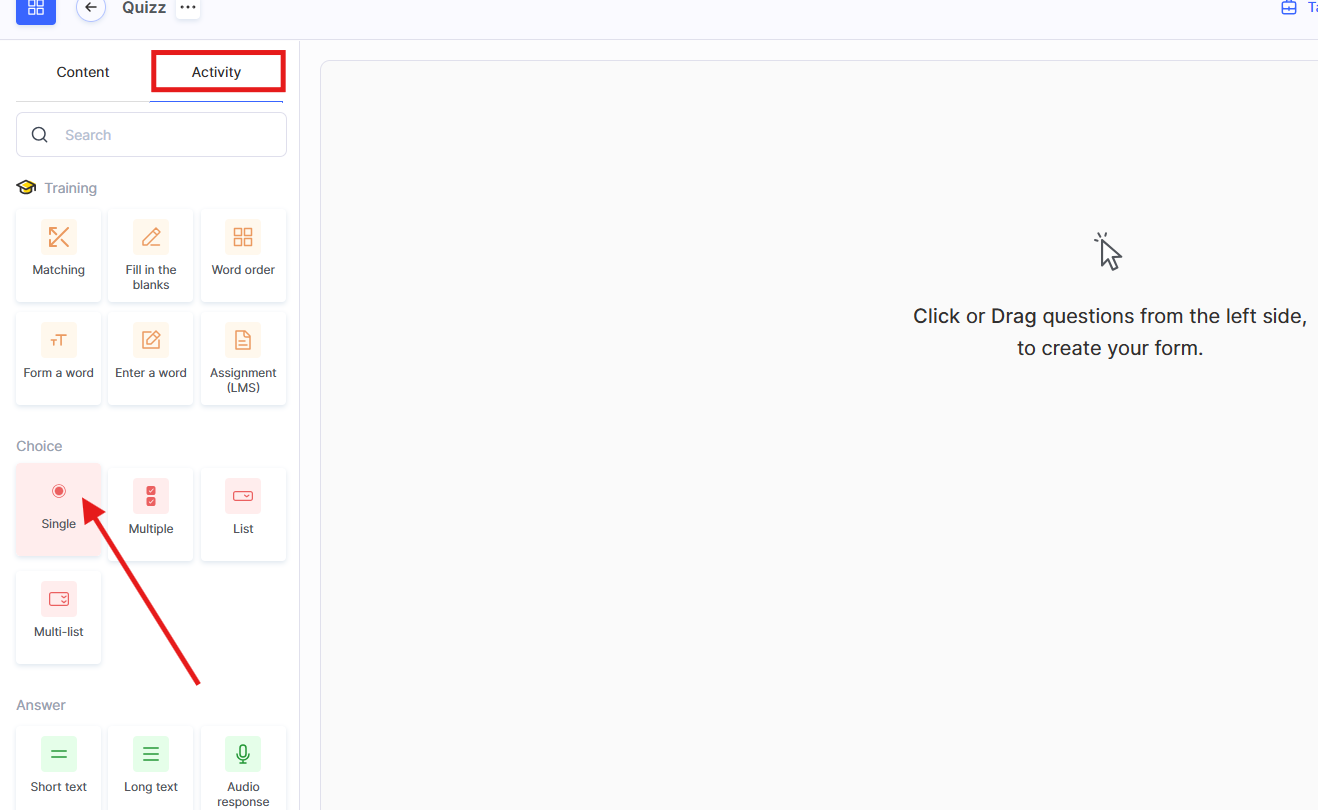
• คลิกประเภทที่เลือก หรือลากไปยังส่วนกลางของหน้าจอ
• กรอกและกำหนดค่ากิจกรรมที่เลือก — เพิ่มคำถามและตัวเลือกคำตอบ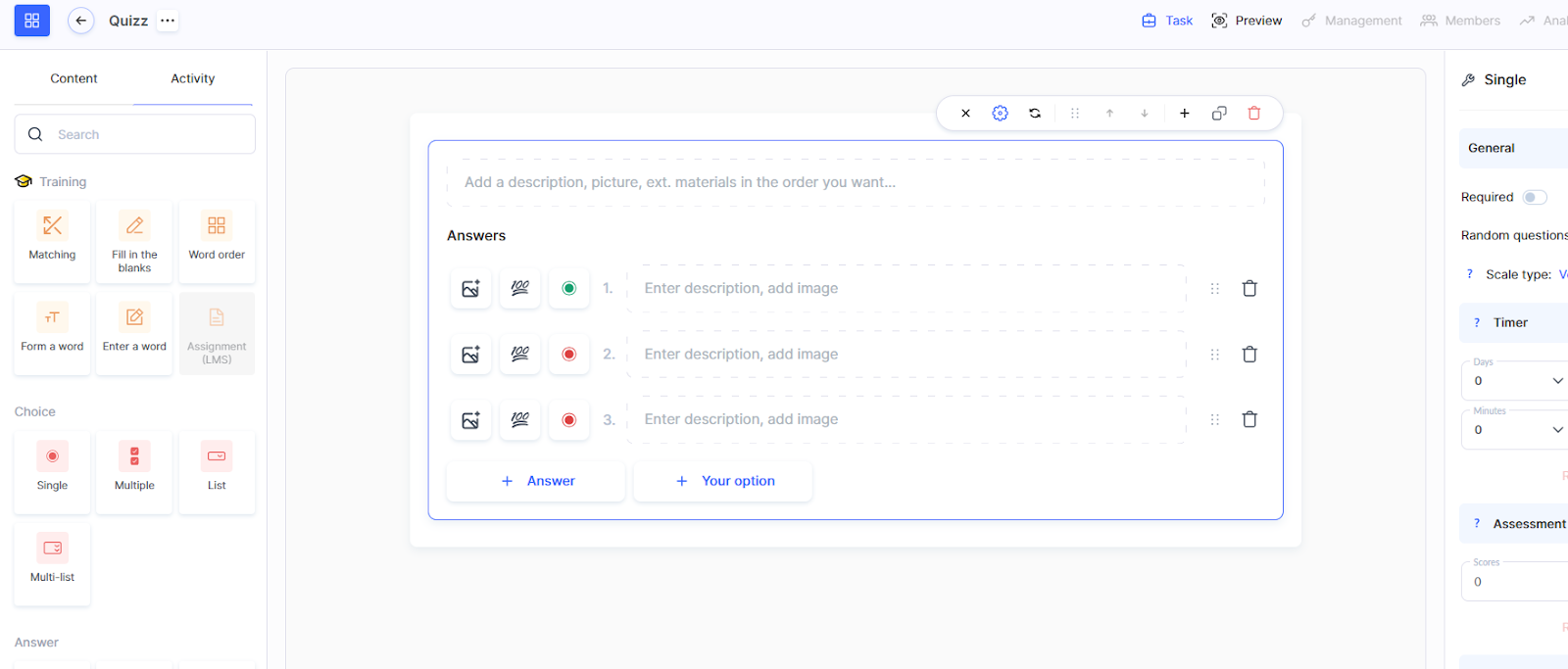
อ่านเพิ่มเติมเกี่ยวกับประเภทคำถามและกิจกรรมทั้งหมดที่มีได้ในบทความ: แบบทดสอบ กิจกรรมฝึกปฏิบัติ: ประเภทคำถามและกิจกรรม
การตั้งค่าคำถาม
สำหรับแต่ละคำถาม คุณสามารถกำหนดค่า:

● ข้อกำหนดให้ตอบ — ผู้เรียนไม่สามารถทำแบบทดสอบเสร็จได้หากไม่ตอบคำถามนี้
● สุ่มลำดับคำตอบ — เปลี่ยนลำดับของตัวเลือกคำตอบโดยอัตโนมัติทุกครั้งที่ทำแบบทดสอบ
● จำกัดเวลา — การจำกัดเวลาสำหรับการตอบ
● จำนวนคะแนน — การตั้งค่าที่ไม่บังคับ ซึ่งคุณสามารถระบุจำนวนคะแนนที่ผู้เรียนจะได้รับสำหรับคำตอบที่ถูกต้อง
คุณยังสามารถกำหนดตำแหน่งของสเกล (สำหรับคำถามแบบมาตราส่วนการให้คะแนน) ลักษณะของตัวเลือกคำตอบ ทิศทางขององค์ประกอบ (วางตัวเลือกในแนวตั้งหรือแนวนอน) รวมถึงเพิ่มความคิดเห็นได้ ทั้งนี้ขึ้นอยู่กับประเภทคำถามที่เลือก

วิธีตั้งค่าแบบทดสอบเพื่อให้ผู้เรียนเห็นความคิดเห็นหลังทำเสร็จ
การเพิ่มคำตอบ
-
เพิ่มข้อความคำถาม
-
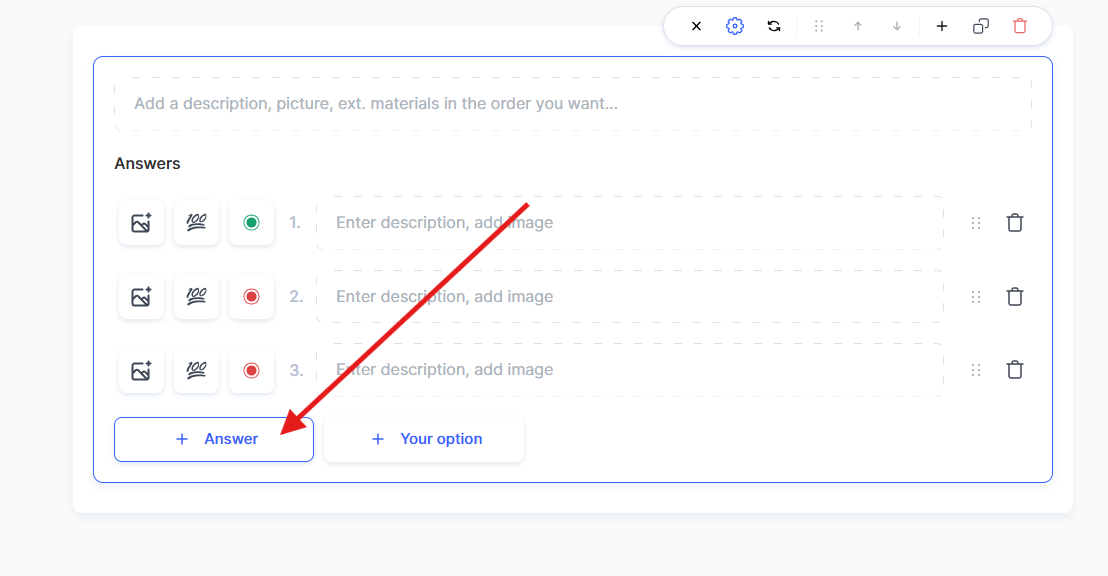
เพิ่มตัวเลือกคำตอบโดยใช้ปุ่ม +Answer ปุ่ม
-
สำหรับแต่ละคำตอบ คุณสามารถกำหนดคะแนนสำหรับตัวเลือกที่ถูกต้องได้
-
ทำเครื่องหมายตัวเลือกที่ถูกต้องเป็นสีเขียว
การเปลี่ยนแปลงทั้งหมดจะบันทึกโดยอัตโนมัติ
การจัดการคำถาม
คำถามใหม่แต่ละข้อจะเพิ่มโดยใช้ปุ่ม +Add activity หรือโดยคลิกประเภทคำถามในแผงด้านซ้าย
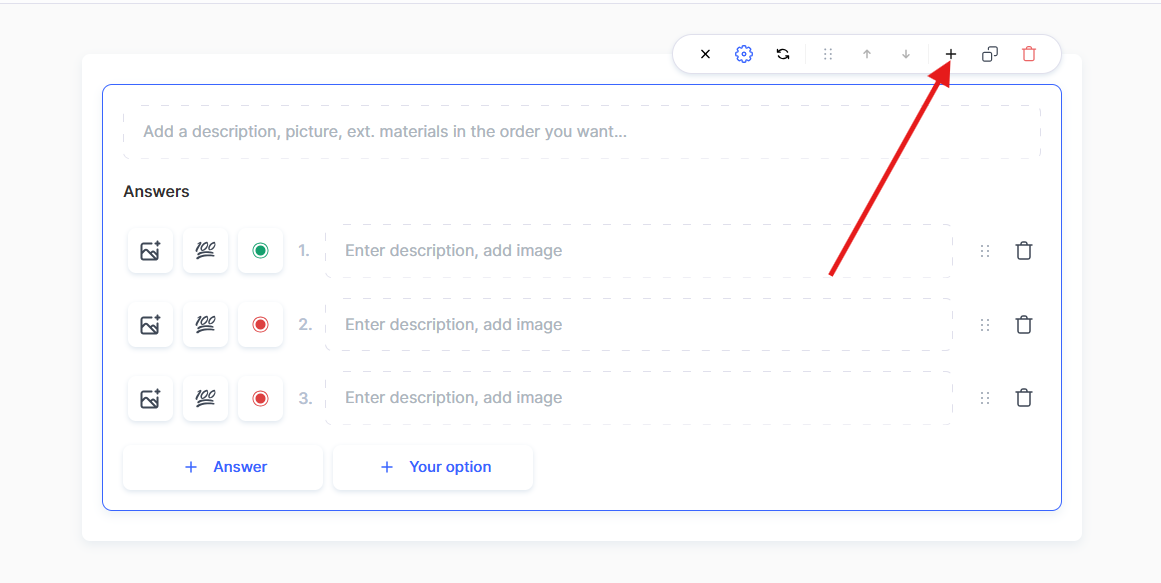
คุณสามารถเปลี่ยนลำดับของคำถามได้โดยลากบล็อกคำถามขึ้นหรือลง
หากต้องการลบคำถาม ให้คลิกไอคอนถังขยะ
ด้วยการใช้ประเภทคำถามและการตั้งค่าเพิ่มเติมที่หลากหลาย คุณสามารถสร้างแบบทดสอบได้ทุกระดับความซับซ้อน ซึ่งช่วยประเมินความรู้ของผู้เรียนได้อย่างมีประสิทธิภาพ
วิธีเพิ่มแบบทดสอบลงในบทเรียน
เมื่อสร้างแบบทดสอบและเพิ่มคำถามทั้งหมดแล้ว ขั้นตอนสุดท้ายคือแนบแบบทดสอบเข้ากับบทเรียน
หากต้องการเพิ่มแบบทดสอบลงในบทเรียน ให้เปิดบทเรียนและเพิ่มแบบทดสอบผ่านบล็อกที่เกี่ยวข้อง
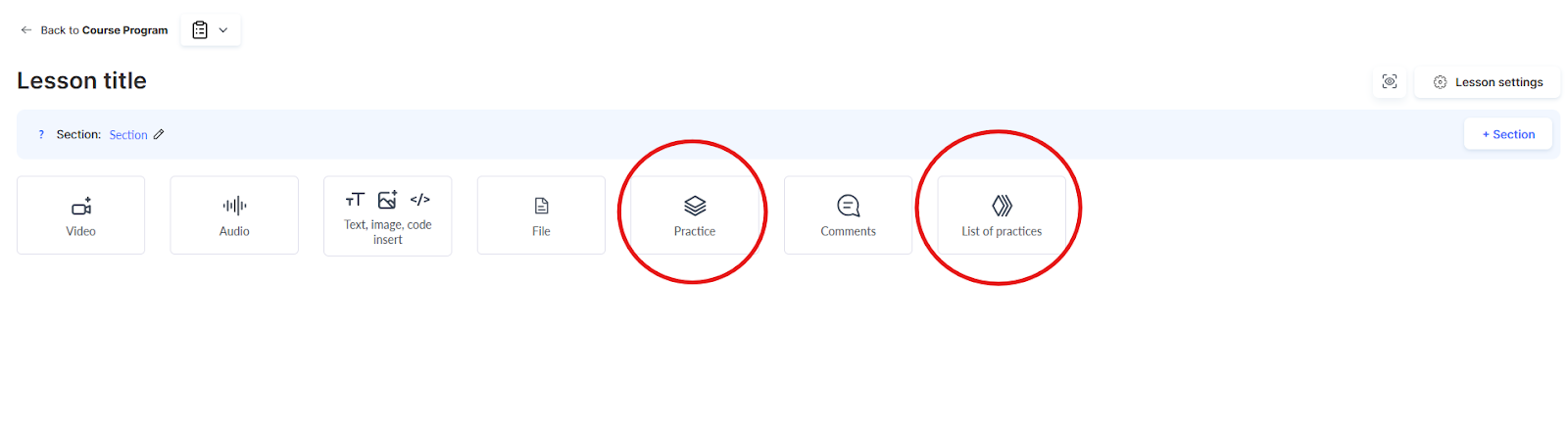
สำหรับคำแนะนำโดยละเอียด โปรดอ่านบทความ: วิธีเพิ่มกิจกรรมฝึกปฏิบัติลงในบทเรียน.
ผู้เรียนจะเห็นแบบทดสอบอย่างไร
หลังจากเพิ่มงานแล้ว ผู้เรียนจะเห็นงานนั้นในเนื้อหาบทเรียน
เพื่อให้แน่ใจว่าทุกอย่างแสดงอย่างถูกต้อง ให้ใช้ฟังก์ชันแสดงตัวอย่าง
เปิดตัวสร้างบทเรียน สลับไปยังโหมดแสดงตัวอย่าง และตรวจสอบลักษณะของงานจากมุมมองของผู้เรียน

แบบทดสอบจะได้รับการตรวจโดยอัตโนมัติหลังทำเสร็จ และผู้เรียนจะเห็นผลลัพธ์ทันทีหลังจากทำเสร็จ
ดูผลลัพธ์ของผู้เรียนได้ที่ไหน
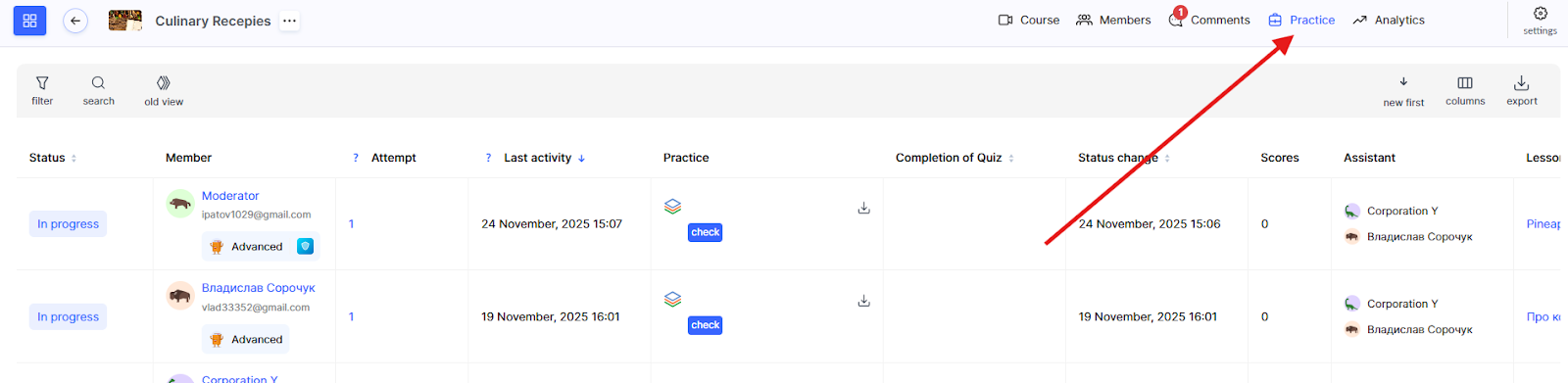
หลังจากผู้เรียนทำงานเสร็จ งานนั้นจะพร้อมใช้งานในเมนู Practice เนื่องจากแบบทดสอบได้รับการตั้งค่าให้ตรวจอัตโนมัติ ผลลัพธ์จะได้รับการประเมินและอนุมัติตามเงื่อนไขที่ระบุไว้แล้ว
หากต้องการดูผลลัพธ์แบบทดสอบ:
-
ไปที่เมนู Practice เมนู
-
ค้นหางานของผู้เรียนที่คุณต้องการ
-
เปิดงานเพื่อดูข้อมูลโดยละเอียด
ในหน้าต่างผลลัพธ์ คุณจะเห็น:
Quiz — ชื่อของแบบทดสอบและบทเรียนที่แนบอยู่
Completion and approval settings — เงื่อนไขที่จำเป็นสำหรับการอนุมัติแบบทดสอบ
Participant — ข้อมูลเกี่ยวกับผู้เรียน
Result — สถานะการทำเสร็จ (Practice completed / Not completed) ซึ่งระบบกำหนดโดยอัตโนมัติ
Points — จำนวนคะแนนที่ได้รับ
Time — ระยะเวลาที่ใช้ทำแบบทดสอบ
Number of attempts — จำนวนครั้งที่ผู้เรียนทำแบบทดสอบ
Questions — มุมมองโดยละเอียดของคำตอบของผู้เรียนสำหรับแต่ละคำถาม
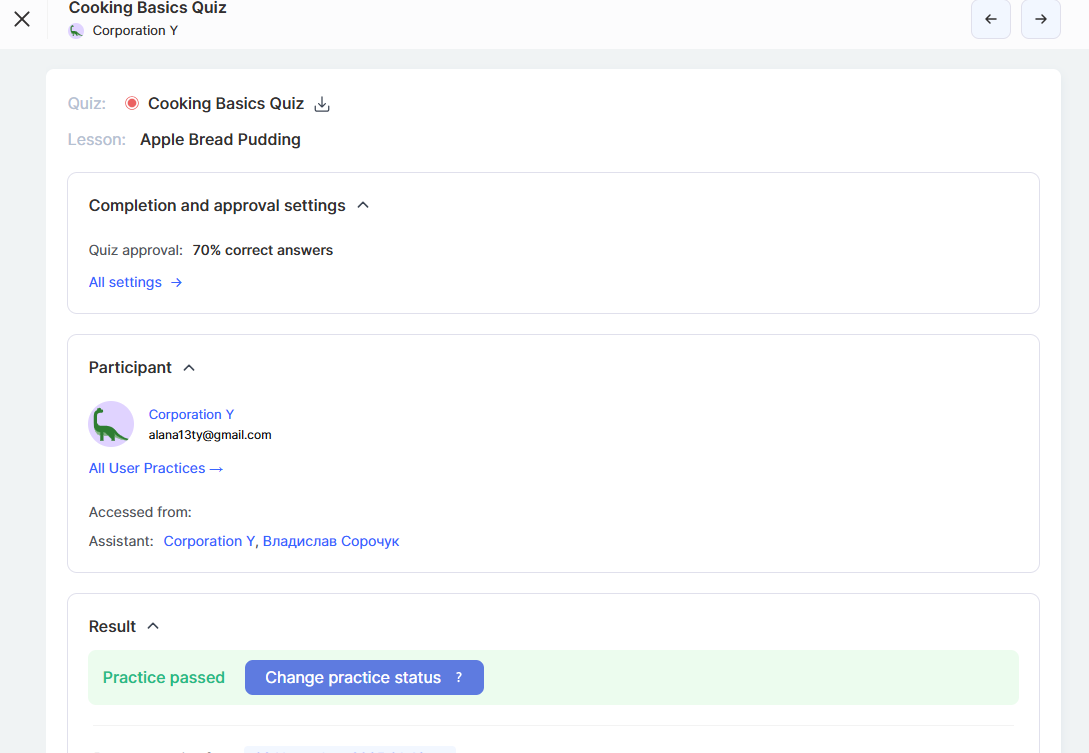
หากจำเป็น ผู้ดูแลสามารถเปลี่ยนสถานะกิจกรรมฝึกปฏิบัติหรือจำนวนคะแนนได้ด้วยตนเอง โดยคลิกปุ่ม Change practice status แล้วเลือก Passed, Not passed หรือ Needs revision รวมทั้งสามารถแสดงความคิดเห็นเกี่ยวกับคำตอบได้
นอกจากนี้ หากแบบทดสอบมีการให้คะแนน ผู้ดูแลสามารถปรับจำนวนคะแนนที่ได้รับด้วยตนเองได้
ไม่พบคำตอบที่ต้องการ? ติดต่อฝ่ายสนับสนุนผ่าน แชตออนไลน์ หรือ Telegram